क्या आपको प्रस्तुति के बीच में अपने दर्शकों के साथ एक लिंक या दस्तावेज़ साझा करने की आवश्यकता है? एक स्लाइड पर लंबे URL के साथ उलझना आपके प्रवाह को तोड़ता है और दर्शकों को निराश करता है। यह मार्गदर्शिका आपको कुछ ही मिनटों में किसी भी PowerPoint स्लाइड में स्कैन करने योग्य QR कोड जोड़ने के दो व्यावहारिक तरीकों के बारे में बताती है।.
QR कोड प्रस्तुतियों में अच्छा काम क्यों करते हैं
एक स्लाइड पर एक QR कोड आपके दर्शकों को सहायक सामग्री तक तुरंत पहुँच प्रदान करता है – टाइप करने की आवश्यकता नहीं है। एक URL को पढ़कर सुनाने या यह उम्मीद करने के बजाय कि उपस्थित लोग इसे लिख लेंगे, आप एक कोड स्लाइड पर रखते हैं और उन्हें अपने फोन से स्कैन करने देते हैं।.
सामान्य उपयोग के मामलों में शामिल हैं:
- एक पिच के बाद एक लैंडिंग पृष्ठ या साइनअप फ़ॉर्म से लिंक करना
- एक PDF साझा करना – जैसे एक रिपोर्ट, श्वेतपत्र, या हैंडआउट – बिना प्रतियां प्रिंट किए
- दर्शकों को एक वीडियो, पोर्टफोलियो, या उत्पाद पृष्ठ पर निर्देशित करना
- सत्र के दौरान या बाद में एक फ़ॉर्म या सर्वेक्षण के माध्यम से प्रतिक्रिया एकत्र करना
QR कोड स्वयं केवल एक छवि फ़ाइल है। एक बार जब आप इसे जनरेट कर लेते हैं, तो इसे PowerPoint में डालने में लगभग 30 सेकंड लगते हैं।.
विधि 1: एक बाहरी उपकरण के साथ एक QR कोड जनरेट करें, फिर इसे डालें
यह विधि आपको अनुकूलन, गतिशील अपडेट और स्कैन ट्रैकिंग पर सबसे अधिक नियंत्रण देती है – और यह PowerPoint के किसी भी संस्करण के साथ काम करती है।.
चरण 1: अपना क्यूआर कोड बनाएं
पर जाएँ पेज्लूट QR कोड जनरेटर और उस सामग्री का प्रकार चुनें जिसे आप एन्कोड करना चाहते हैं:
- URL या लिंक – उपयोग करें लिंक क्यूआर कोड जनरेटर किसी भी वेब पते को एन्कोड करने के लिए
- पीडीएफ दस्तावेज़ – उपयोग करें PDF to QR Code जनरेटर सीधे एक फ़ाइल अपलोड और साझा करने के लिए
- छवि या दृश्य सामग्री – उपयोग करें Image to QR Code: इमेज QR कोड जनरेटर एक फोटो गैलरी या दृश्य संपत्ति से लिंक करने के लिए
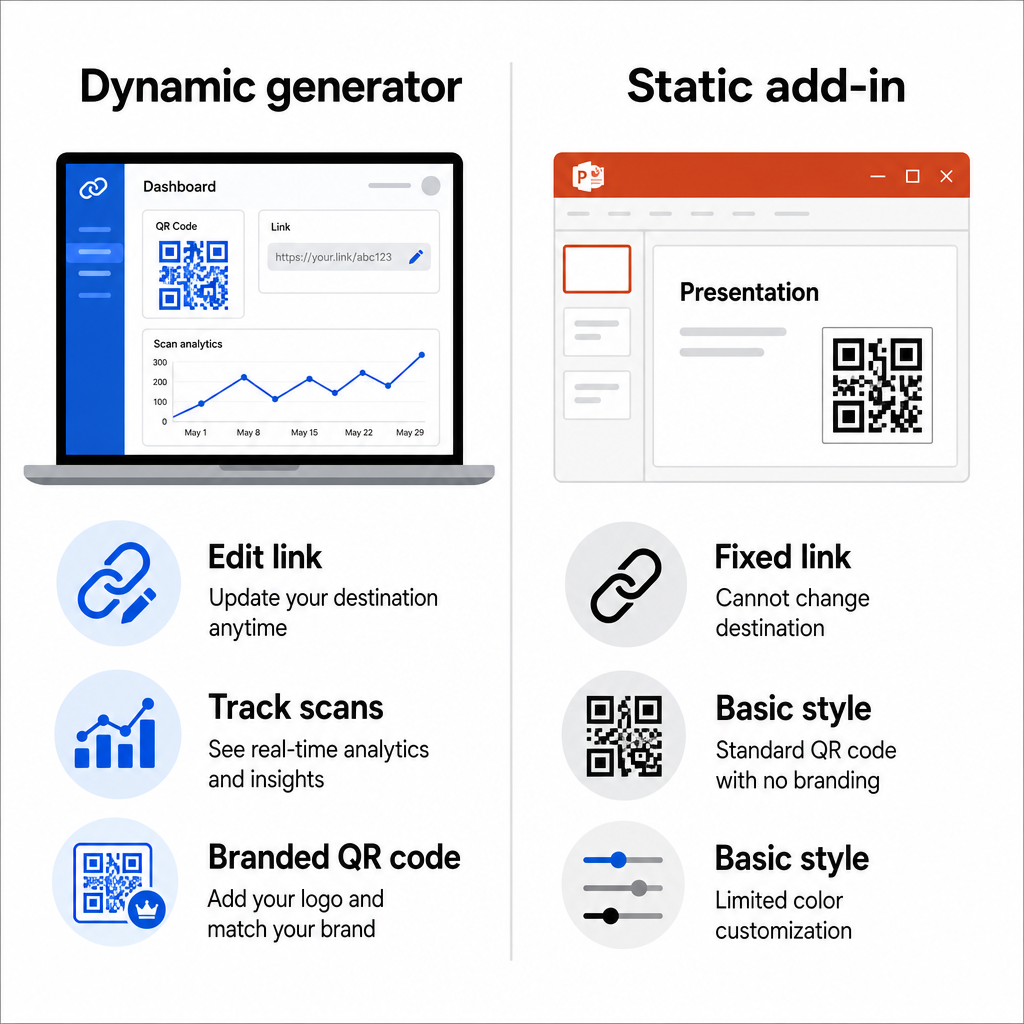
यदि गंतव्य URL प्रस्तुति को अंतिम रूप देने के बाद बदल सकता है, तो एक चुनें गतिशील QR कोड. । गतिशील कोड आपको अपनी स्लाइड में छवि को फिर से जनरेट या बदले बिना किसी भी समय लिंक की गई सामग्री को अपडेट करने देते हैं – विशेष रूप से उपयोगी यदि आप कई आयोजनों में एक ही डेक प्रस्तुत करते हैं।.
चरण 2: डिज़ाइन को अनुकूलित करें
QR कोड को अपनी प्रस्तुति की दृश्य शैली से मिलाएं। आप समायोजित कर सकते हैं:
- अग्रभूमि और पृष्ठभूमि के रंग
- डॉट आकार और कोने की शैलियाँ
- कोड के केंद्र में रखा गया एक लोगो
- एक कॉल-टू-एक्शन फ़्रेम (उदाहरण के लिए, “गाइड डाउनलोड करने के लिए स्कैन करें”)
यदि आप एक लोगो जोड़ते हैं, तो एक उच्च त्रुटि सुधार स्तर (Q या H) का उपयोग करें ताकि कोड स्कैन करने योग्य बना रहे, भले ही पैटर्न का कुछ हिस्सा ढका हो। एक नियम दृढ़ रखें: हल्के पृष्ठभूमि पर गहरा पैटर्न. । उलटे डिज़ाइन – गहरे पृष्ठभूमि पर हल्के कोड – स्कैनर ऐप्स को भ्रमित कर सकते हैं, खासकर पुराने वाले। एक के लिए लक्ष्य रखें कम से कम 4:1 का कंट्रास्ट अनुपात अग्रभूमि और पृष्ठभूमि के रंगों के बीच।.
चरण 3: QR कोड छवि डाउनलोड करें
सामान्य उपयोग के लिए कोड को PNG के रूप में डाउनलोड करें, या यदि आप एक वेक्टर प्रारूप चाहते हैं जो किसी भी आकार में साफ-सुथरा स्केल करता है, तो SVG या EPS फ़ाइल के रूप में डाउनलोड करें। अधिकांश PowerPoint स्लाइडों के लिए, एक उच्च-रिज़ॉल्यूशन PNG पर्याप्त है।.
आगे बढ़ने से पहले कोड का परीक्षण करें।. यह पुष्टि करने के लिए इसे अपने फोन से स्कैन करें कि यह सही गंतव्य पर जाता है।.
चरण 4: छवि को PowerPoint में डालें
- अपनी PowerPoint प्रस्तुति खोलें और उस स्लाइड पर जाएँ जहाँ आप QR कोड चाहते हैं।.
- क्लिक करें सम्मिलित करें रिबन में टैब।.
- में इमेजिस समूह, क्लिक करें चित्र, फिर चुनें यह डिवाइस (या फ़ाइल से चित्र आपके संस्करण के आधार पर)।.
- अपनी डाउनलोड की गई QR कोड छवि पर जाएँ, उसे चुनें, और क्लिक करें सम्मिलित करें.
- आवश्यकतानुसार स्लाइड पर छवि का आकार बदलें और उसे पुनः स्थापित करें।.
अपने प्रस्तुति लिंक को एक ट्रैक करने योग्य QR कोड में बदलें जानना चाहते हैं कि कितने लोग आपकी स्लाइड को कब स्कैन करते हैं? उपयोग करें पगेलूट क्यूआर कोड जनरेटर अंतर्निहित एनालिटिक्स के साथ एक गतिशील कोड बनाने के लिए – यदि आपकी सामग्री बदलती है तो फिर से प्रिंट करने की आवश्यकता नहीं है।.
विधि 2: PowerPoint के अंदर QR4Office ऐड-इन का उपयोग करें
यदि आप PowerPoint छोड़े बिना QR कोड जनरेट करना पसंद करते हैं, तो क्यूआर4ऑफिस ऐड-इन एप्लिकेशन के भीतर से पूरी प्रक्रिया को संभालता है। यह Windows पर PowerPoint 2013 या बाद के संस्करण, वेब पर PowerPoint, iPad पर PowerPoint, और Mac पर PowerPoint 2016 या बाद के संस्करण के साथ काम करता है।.
चरण 1: QR4Office इंस्टॉल करें
- PowerPoint खोलें और क्लिक करें सम्मिलित करें टैब।.
- क्लिक करें ऐड-इन्स प्राप्त करें (या ऐड-इन्स आपके संस्करण के आधार पर) ऐड-इन्स समूह में।.
- खोज बार में, टाइप करें क्यूआर और एंटर दबाएँ।.
- का पता लगाने क्यूआर4ऑफिस परिणामों में और क्लिक करें जोड़ें.
- स्थापना पूरी करने के लिए शर्तों को स्वीकार करें।.
चरण 2: QR कोड जनरेट और डालें
- एक बार इंस्टॉल हो जाने पर, Insert टैब या ऐड-इन पैनल से QR4Office खोलें।.
- वह URL या टेक्स्ट दर्ज करें जिसे आप एन्कोड करना चाहते हैं।.
- पैनल के भीतर रंग, पृष्ठभूमि, आकार और त्रुटि सुधार स्तर को समायोजित करें।.
- क्लिक करें सम्मिलित करें QR कोड को सीधे सक्रिय स्लाइड पर रखने के लिए।.
ऐड-इन QR कोड को एक छवि ऑब्जेक्ट के रूप में एम्बेड करता है, ताकि आप इसे स्लाइड पर किसी भी अन्य आकार की तरह स्थानांतरित और आकार बदल सकें।.
इस विधि का मुख्य समझौता यह है कि QR4Office बुनियादी अनुकूलन विकल्पों के साथ एक स्थिर कोड बनाता है। आपको डायनामिक संपादन, स्कैन ट्रैकिंग, या उन्नत ब्रांडिंग सुविधाएँ नहीं मिलेंगी। एक बार की स्लाइड के लिए जहाँ सरलता प्राथमिकता है, यह अच्छी तरह से काम करता है। चल रही प्रस्तुतियों या अभियानों के लिए जहाँ गंतव्य बदल सकता है या आप सहभागिता को मापना चाहते हैं, बाहरी जनरेटर दृष्टिकोण आपको काफी अधिक लचीलापन देता है।.
एक प्रस्तुति के लिए अपने QR कोड का आकार निर्धारित करना
प्रस्तुति के संदर्भ में आकार प्रिंट की तुलना में अधिक मायने रखता है, क्योंकि आपके दर्शक करीब से नहीं बल्कि दूर से स्कैन कर रहे होते हैं।.
पेज्लूट का क्यूआर कोड पठनीयता दिशानिर्देश एक का पालन करें 10:1 नियम: QR कोड अपेक्षित स्कैनिंग दूरी के प्रत्येक 10 सेमी के लिए कम से कम 1 सेमी चौड़ा होना चाहिए। एक विशिष्ट सम्मेलन कक्ष में जहाँ उपस्थित लोग 4-7 फीट दूर हो सकते हैं, स्लाइड पर कोड को उदार आकार में प्रस्तुत करना एक व्यावहारिक प्रारंभिक बिंदु है।.
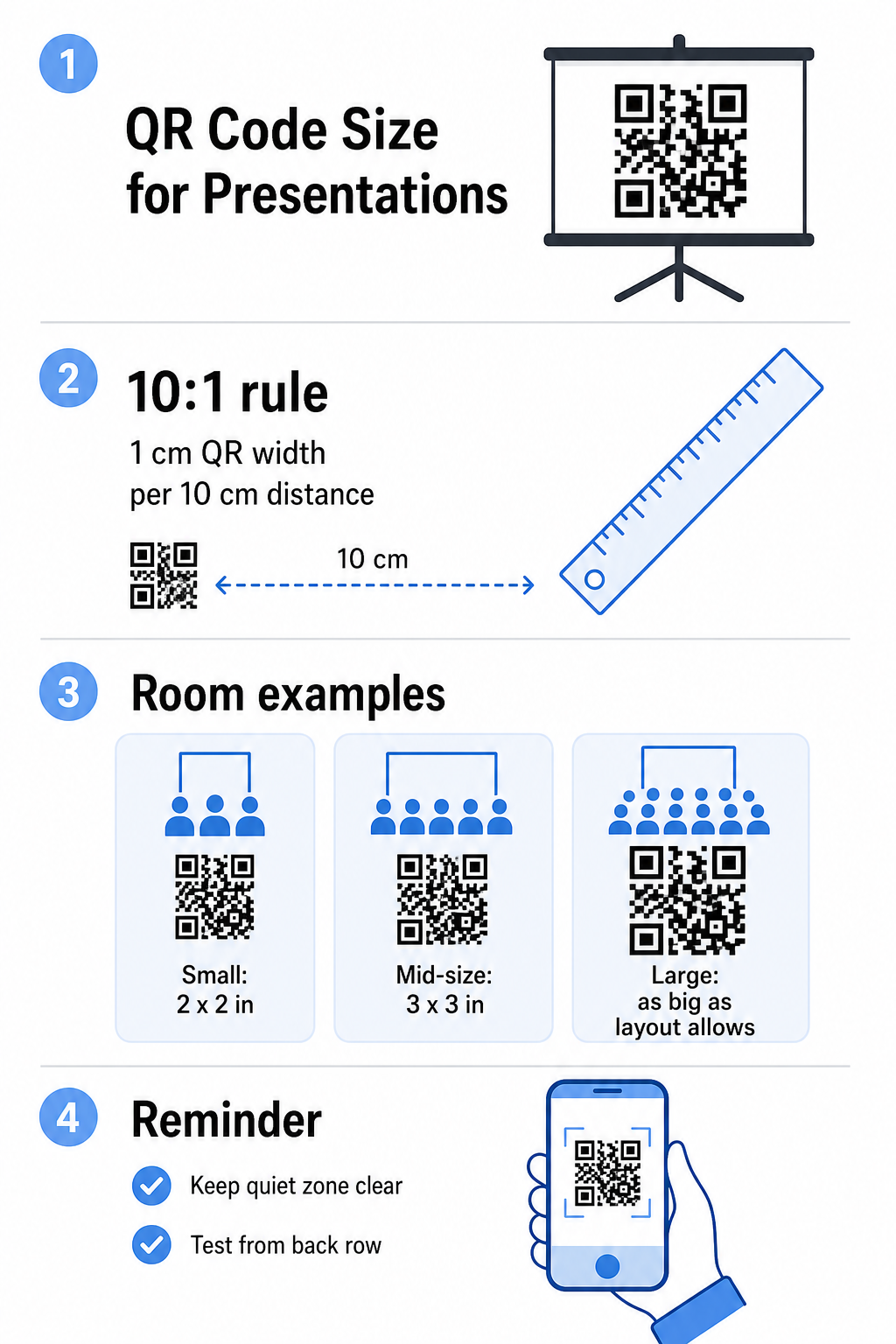
- छोटा कमरा या हडल स्पेस: प्रस्तुत स्लाइड पर कम से कम 2 × 2 इंच का लक्ष्य रखें
- मध्यम आकार का मीटिंग रूम: 3 × 3 इंच या बड़ा
- बड़ा सम्मेलन या इवेंट हॉल: कोड को उतना बड़ा बनाएं जितना लेआउट अनुमति देता है, और इसे एक फॉलबैक के रूप में इसके नीचे URL को टेक्स्ट के रूप में रखने पर विचार करें
QR कोड को आसपास के टेक्स्ट या ग्राफिक्स से भरने से बचें। शांत क्षेत्र – कोड के चारों ओर का खाली मार्जिन – स्पष्ट रहना चाहिए ताकि स्कैनर सीमा पैटर्न को सही ढंग से ढूंढ और पढ़ सकें।.
डिज़ाइन और प्रस्तुति युक्तियाँ
आपके लाइव होने से पहले कुछ व्यावहारिक विचार:
- यदि आप कर सकते हैं तो कमरे में परीक्षण करें।. प्रोजेक्टर की चमक, स्क्रीन की चमक और परिवेशी प्रकाश सभी स्कैन करने की क्षमता को प्रभावित करते हैं। मैट प्रोजेक्शन सतहें चमकदार सतहों की तुलना में बेहतर काम करती हैं।.
- QR कोड को अपनी स्लाइड दें या ठहरने का समय।. इसे ऐसी स्लाइड पर न रखें जिसे आप जल्दी से पलटते हैं – आपके दर्शकों को अपना कैमरा ऐप खोलने और स्कैन करने के लिए एक पल चाहिए।.
- एक छोटी निर्देश पंक्ति जोड़ें।. “अपने फोन कैमरे से स्कैन करें” जैसा कुछ उन दर्शकों के सदस्यों से किसी भी झिझक को दूर करता है जो QR कोड से कम परिचित हैं।.
- बार-बार की प्रस्तुतियों के लिए एक डायनामिक कोड का उपयोग करें।. यदि आप सत्रों के बीच लिंक किए गए संसाधन को अपडेट करते हैं, तो एक डायनामिक कोड का मतलब है कि आप अपने डैशबोर्ड से गंतव्य को एक बार बदलते हैं – स्लाइड को संशोधित करने या छवि को फिर से उत्पन्न करने की कोई आवश्यकता नहीं है।.
डिज़ाइन निर्णयों पर गहराई से देखने के लिए जो प्रभावित करते हैं कि आपका कोड वास्तव में स्कैन करता है या नहीं, यह क्यूआर कोड रंग कंट्रास्ट गाइड कंट्रास्ट अनुपात, बचने के लिए रंग संयोजन को कवर करता है, और उपकरणों और प्रकाश की स्थिति में कैसे परीक्षण करें।.
एक बार जब आप मूल बातों से सहज हो जाते हैं, तो की पूरी श्रृंखला का अन्वेषण करें Pageloot QR कोड सुविधाएँ साधारण लिंक कोड से आगे बढ़ने के लिए – PDF साझाकरण और छवि गैलरी से लेकर स्कैन एनालिटिक्स और पूरी तरह से ब्रांडेड डिज़ाइन तक।.
अक्सर पूछे जाने वाले सवाल
हाँ, यदि आप Pageloot जैसे टूल से एक डायनामिक क्यूआर कोड का उपयोग करते हैं। डायनामिक कोड एक रीडायरेक्ट यूआरएल संग्रहीत करते हैं जिसे आप अपने डैशबोर्ड से किसी भी समय बदल सकते हैं। आपके PowerPoint में छवि वही रहती है – केवल गंतव्य बदलता है। स्टैटिक कोड, जिनमें अधिकांश ऐड-इन द्वारा उत्पन्न किए गए कोड शामिल हैं, निर्माण के बाद अपडेट नहीं किए जा सकते।.
PNG अधिकांश प्रस्तुतियों के लिए अच्छी तरह काम करता है। यह पारदर्शी पृष्ठभूमि का समर्थन करता है और मानक स्लाइड आकारों पर साफ किनारों को बनाए रखता है। यदि आप कोड का आकार काफी हद तक बदलने या इसे कई प्रारूपों में उपयोग करने की योजना बनाते हैं, तो इसके बजाय एक SVG या EPS वेक्टर फ़ाइल डाउनलोड करें – ये तीक्ष्णता खोए बिना स्केल होते हैं।.
10:1 आकार निर्धारण नियम लागू करें – प्रत्येक 10 सेमी स्कैनिंग दूरी के लिए, कोड स्क्रीन पर कम से कम 1 सेमी चौड़ा होना चाहिए। एक ऐसे कमरे के लिए जहाँ सबसे दूर का दर्शक लगभग 15 फीट दूर है, आप चाहते हैं कि कोड प्रक्षेपित डिस्प्ले पर बड़ा और अबाधित दिखाई दे। यदि संभव हो तो वास्तविक स्लाइड को प्रक्षेपित सतह पर परीक्षण करें, और प्रस्तुत करने से पहले हमेशा कोड को स्वयं स्कैन करें ताकि यह पुष्टि हो सके कि यह सही ढंग से हल होता है।.