Χρειάζεται να μοιραστείτε έναν σύνδεσμο ή ένα έγγραφο με το κοινό σας στη μέση μιας παρουσίασης; Το να ψάχνετε με μεγάλες διευθύνσεις URL σε μια διαφάνεια διακόπτει τη ροή σας και απογοητεύει τους θεατές. Αυτός ο οδηγός σας καθοδηγεί σε δύο πρακτικές μεθόδους για την προσθήκη ενός κωδικού QR που μπορεί να σαρωθεί σε οποιαδήποτε διαφάνεια του PowerPoint μέσα σε λίγα λεπτά.
Γιατί οι κωδικοί QR λειτουργούν καλά σε παρουσιάσεις
Ένας κωδικός QR σε μια διαφάνεια δίνει στο κοινό σας άμεση πρόσβαση σε υποστηρικτικό περιεχόμενο – δεν απαιτείται πληκτρολόγηση. Αντί να διαβάζετε μια διεύθυνση URL ή να ελπίζετε ότι οι παρευρισκόμενοι θα την σημειώσουν, τοποθετείτε έναν κωδικό στη διαφάνεια και τους αφήνετε να τον σαρώσουν με το τηλέφωνό τους.
Οι συνήθεις περιπτώσεις χρήσης περιλαμβάνουν:
- Σύνδεση με μια σελίδα προορισμού ή φόρμα εγγραφής μετά από μια παρουσίαση
- Κοινή χρήση ενός PDF – όπως μια αναφορά, ένα whitepaper ή ένα φυλλάδιο – χωρίς εκτύπωση αντιγράφων
- Καθοδήγηση των θεατών σε ένα βίντεο, χαρτοφυλάκιο ή σελίδα προϊόντος
- Συλλογή σχολίων μέσω μιας φόρμας ή έρευνας κατά τη διάρκεια ή μετά τη συνεδρία
Ο ίδιος ο κωδικός QR είναι απλώς ένα αρχείο εικόνας. Μόλις τον δημιουργήσετε, η εισαγωγή του στο PowerPoint διαρκεί περίπου 30 δευτερόλεπτα.
Μέθοδος 1: Δημιουργία κωδικού QR με εξωτερικό εργαλείο, Στη συνέχεια, εισαγωγή του
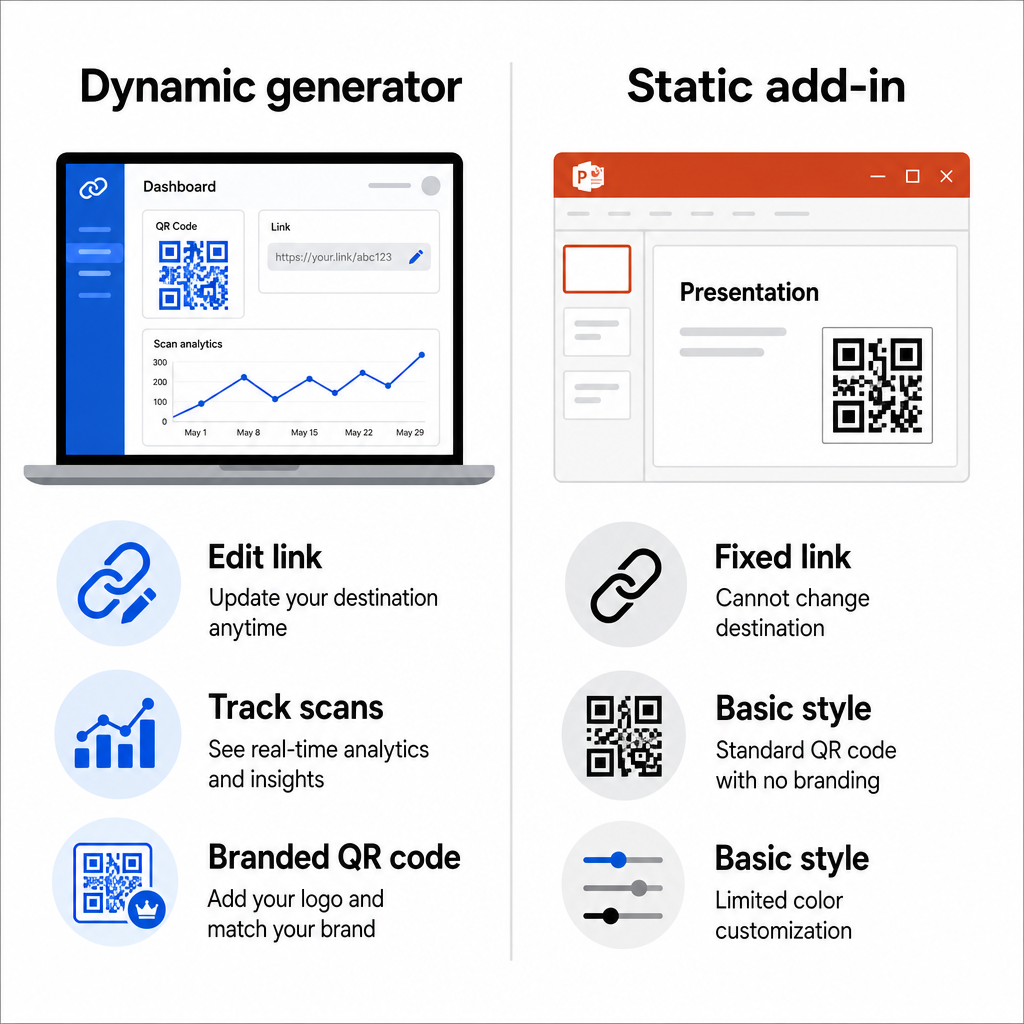
Αυτή η μέθοδος σας δίνει τον μέγιστο έλεγχο στην προσαρμογή, τις δυναμικές ενημερώσεις και την παρακολούθηση σαρώσεων – και λειτουργεί με οποιαδήποτε έκδοση του PowerPoint.
Βήμα 1: Δημιουργήστε τον κωδικό QR σας
Πηγαίνετε στο Γεννήτρια κωδικών QR Pageloot και επιλέξτε τον τύπο περιεχομένου που θέλετε να κωδικοποιήσετε:
- URL ή σύνδεσμος – χρησιμοποιήστε το Γεννήτρια Κωδικών QR Συνδέσμων για να κωδικοποιήσετε οποιαδήποτε διεύθυνση ιστού
- έγγραφο PDF – χρησιμοποιήστε το Δημιουργία QR code για PDF για να ανεβάσετε και να μοιραστείτε ένα αρχείο απευθείας
- Εικόνα ή οπτικό περιεχόμενο – χρησιμοποιήστε το Δημιουργία QR code για εικόνα για σύνδεση με μια συλλογή φωτογραφιών ή οπτικό στοιχείο
Εάν η διεύθυνση URL προορισμού ενδέχεται να αλλάξει αφού οριστικοποιήσετε την παρουσίαση, επιλέξτε έναν δυναμικός κωδικός QR. Οι δυναμικοί κωδικοί σάς επιτρέπουν να ενημερώνετε το συνδεδεμένο περιεχόμενο ανά πάσα στιγμή χωρίς να αναδημιουργήσετε ή να αντικαταστήσετε την εικόνα στις διαφάνειές σας – ιδιαίτερα χρήσιμο εάν παρουσιάζετε την ίδια παρουσίαση σε πολλαπλές εκδηλώσεις.
Βήμα 2: Προσαρμόστε τη σχεδίαση
Ταιριάξτε τον κωδικό QR με το οπτικό στυλ της παρουσίασής σας. Μπορείτε να προσαρμόσετε:
- Χρώματα προσκηνίου και φόντου
- Σχήματα κουκκίδων και στυλ γωνιών
- Ένα λογότυπο τοποθετημένο στο κέντρο του κωδικού
- Ένα πλαίσιο παρότρυνσης για δράση (π.χ., “Σαρώστε για να κατεβάσετε τον οδηγό”)
Εάν προσθέσετε ένα λογότυπο, χρησιμοποιήστε υψηλό επίπεδο διόρθωσης σφαλμάτων (Q ή H) ώστε ο κωδικός να παραμένει σαρώσιμος ακόμα και αν ένα μέρος του μοτίβου είναι καλυμμένο. Κρατήστε έναν κανόνα σταθερό: σκούρο μοτίβο σε ανοιχτό φόντο. Ανεστραμμένα σχέδια – ανοιχτοί κωδικοί σε σκούρα φόντα – μπορούν να μπερδέψουν τις εφαρμογές σάρωσης, ιδιαίτερα τις παλαιότερες. Στοχεύστε σε μια αντίθεσης τουλάχιστον 4:1 μεταξύ των χρωμάτων προσκηνίου και φόντου.
Βήμα 3: Κατεβάστε την εικόνα του κωδικού QR
Κατεβάστε τον κωδικό ως PNG για γενική χρήση, ή ως αρχείο SVG ή EPS εάν θέλετε μια διανυσματική μορφή που κλιμακώνεται καθαρά σε οποιοδήποτε μέγεθος. Για τις περισσότερες διαφάνειες του PowerPoint, ένα PNG υψηλής ανάλυσης είναι επαρκές.
Δοκιμάστε τον κωδικό πριν προχωρήσετε. Σαρώστε τον με το τηλέφωνό σας για να επιβεβαιώσετε ότι οδηγεί στον σωστό προορισμό.
Βήμα 4: Εισαγωγή της εικόνας στο PowerPoint
- Ανοίξτε την παρουσίασή σας στο PowerPoint και μεταβείτε στη διαφάνεια όπου θέλετε τον κωδικό QR.
- Κάντε κλικ στην Εισαγωγή καρτέλα στην κορδέλα.
- Στην ομάδα Εικόνες , κάντε κλικ στο Εικόνες, στη συνέχεια επιλέξτε Αυτή η Συσκευή (ή Εικόνα από Αρχείο ανάλογα με την έκδοσή σας).
- Μεταβείτε στην εικόνα του κωδικού QR που κατεβάσατε, επιλέξτε την και κάντε κλικ στο Εισαγωγή.
- Αλλάξτε το μέγεθος και επανατοποθετήστε την εικόνα στη διαφάνεια όπως απαιτείται.
Μετατρέψτε τον σύνδεσμο της παρουσίασής σας σε έναν κωδικό QR με δυνατότητα παρακολούθησης Θέλετε να μάθετε πόσα άτομα σαρώνουν τη διαφάνειά σας και πότε; Χρησιμοποιήστε το Δημιουργία κώδικα Pageloot QR για να δημιουργήσετε έναν δυναμικό κωδικό με ενσωματωμένα αναλυτικά στοιχεία – δεν απαιτείται επανεκτύπωση εάν το περιεχόμενό σας αλλάξει.
Μέθοδος 2: Χρήση του πρόσθετου QR4Office μέσα στο PowerPoint
Εάν προτιμάτε να δημιουργήσετε τον κωδικό QR χωρίς να φύγετε από το PowerPoint, το QR για Office πρόσθετο χειρίζεται ολόκληρη τη διαδικασία μέσα από την εφαρμογή. Λειτουργεί με το PowerPoint 2013 ή νεότερο σε Windows, το PowerPoint στον ιστό, το PowerPoint σε iPad και το PowerPoint 2016 ή νεότερο σε Mac.
Βήμα 1: Εγκατάσταση του QR4Office
- Ανοίξτε το PowerPoint και κάντε κλικ στην Εισαγωγή καρτέλα.
- Κάντε κλικ στο Λήψη πρόσθετων (ή Πρόσθετα ανάλογα με την έκδοσή σας) στην ομάδα Πρόσθετα.
- Στη γραμμή αναζήτησης, πληκτρολογήστε QR και πατήστε Enter.
- Εντοπίστε το QR για Office στα αποτελέσματα και κάντε κλικ στο Προσθήκη.
- Αποδεχτείτε τους όρους για να ολοκληρώσετε την εγκατάσταση.
Βήμα 2: Δημιουργία και εισαγωγή του κωδικού QR
- Μόλις εγκατασταθεί, ανοίξτε το QR4Office από την καρτέλα Εισαγωγή ή τον πίνακα πρόσθετων.
- Εισαγάγετε τη διεύθυνση URL ή το κείμενο που θέλετε να κωδικοποιήσετε.
- Προσαρμόστε το χρώμα, το φόντο, το μέγεθος και το επίπεδο διόρθωσης σφαλμάτων εντός του πίνακα.
- Κάντε κλικ στο Εισαγωγή για να τοποθετήσετε τον κωδικό QR απευθείας στην ενεργή διαφάνεια.
Το πρόσθετο ενσωματώνει τον κωδικό QR ως αντικείμενο εικόνας, ώστε να μπορείτε να τον μετακινήσετε και να αλλάξετε το μέγεθός του όπως οποιοδήποτε άλλο σχήμα στη διαφάνεια.
Ο κύριος συμβιβασμός με αυτή τη μέθοδο είναι ότι το QR4Office παράγει έναν στατικό κωδικό με βασικές επιλογές προσαρμογής. Δεν θα έχετε δυναμική επεξεργασία, παρακολούθηση σάρωσης ή προηγμένες λειτουργίες branding. Για μια εφάπαξ διαφάνεια όπου η απλότητα είναι προτεραιότητα, λειτουργεί καλά. Για συνεχιζόμενες παρουσιάσεις ή καμπάνιες όπου ο προορισμός μπορεί να αλλάξει ή θέλετε να μετρήσετε την αφοσίωση, η προσέγγιση του εξωτερικού δημιουργού σάς δίνει σημαντικά μεγαλύτερη ευελιξία.
Μέγεθος του κωδικού QR σας για μια παρουσίαση
Το μέγεθος έχει μεγαλύτερη σημασία σε ένα πλαίσιο παρουσίασης παρά στην εκτύπωση, επειδή το κοινό σας σαρώνει από απόσταση και όχι από κοντά.
Το Pageloot οδηγίες αναγνωσιμότητας κωδικών QR ακολουθήστε έναν κανόνα 10:1: ο κωδικός QR θα πρέπει να έχει πλάτος τουλάχιστον 1 cm για κάθε 10 cm αναμενόμενης απόστασης σάρωσης. Σε μια τυπική αίθουσα συνεδρίων όπου οι παρευρισκόμενοι μπορεί να βρίσκονται 4-7 πόδια μακριά, η απόδοση του κωδικού σε γενναιόδωρο μέγεθος στη διαφάνεια είναι ένα πρακτικό σημείο εκκίνησης.
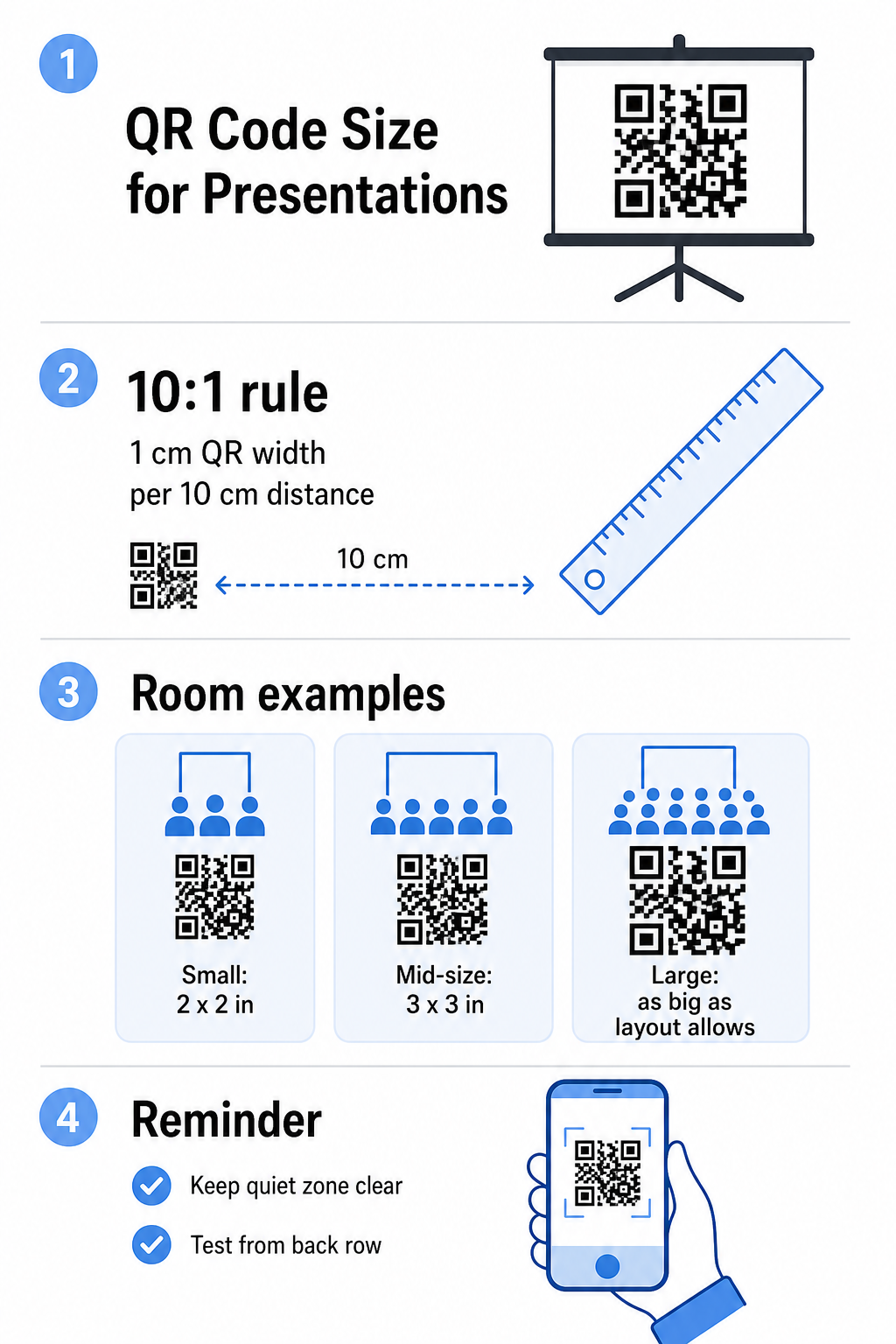
- Μικρό δωμάτιο ή χώρος συνεργασίας: στοχεύστε σε τουλάχιστον 2 × 2 ίντσες στην αποδοθείσα διαφάνεια
- Μεσαίου μεγέθους αίθουσα συσκέψεων: 3 × 3 ίντσες ή μεγαλύτερο
- Μεγάλη αίθουσα συνεδρίων ή εκδηλώσεων: κάντε τον κωδικό όσο μεγάλο επιτρέπει η διάταξη και εξετάστε το ενδεχόμενο να τοποθετήσετε το URL ως κείμενο κάτω από αυτόν ως εφεδρική λύση
Αποφύγετε να γεμίζετε τον κωδικό QR με περιβάλλον κείμενο ή γραφικά. Η ήσυχη ζώνη – το κενό περιθώριο γύρω από τον κωδικό – πρέπει να παραμείνει καθαρή ώστε οι σαρωτές να μπορούν να εντοπίσουν και να διαβάσουν σωστά το μοτίβο ορίου.
Συμβουλές Σχεδιασμού και Παρουσίασης
Μερικές πρακτικές σκέψεις πριν βγείτε στον αέρα:
- Δοκιμάστε στο δωμάτιο αν μπορείτε. Η φωτεινότητα του προβολέα, η αντανάκλαση της οθόνης και ο φωτισμός περιβάλλοντος επηρεάζουν όλα τη δυνατότητα σάρωσης. Οι ματ επιφάνειες προβολής τείνουν να λειτουργούν καλύτερα από τις γυαλιστερές.
- Δώστε στον κωδικό QR τη δική του διαφάνεια ή χρόνο παραμονής. Μην το τοποθετείτε σε μια διαφάνεια που ξεφυλλίζετε γρήγορα – το κοινό σας χρειάζεται μια στιγμή για να ανοίξει την εφαρμογή της κάμερας και να σαρώσει.
- Προσθέστε μια σύντομη γραμμή οδηγιών. Κάτι σαν το “Σαρώστε με την κάμερα του τηλεφώνου σας” αφαιρεί κάθε δισταγμό από τα μέλη του κοινού που είναι λιγότερο εξοικειωμένα με τους κωδικούς QR.
- Χρησιμοποιήστε έναν δυναμικό κωδικό για επαναλαμβανόμενες παρουσιάσεις. Εάν ενημερώσετε τον συνδεδεμένο πόρο μεταξύ των συνεδριών, ένας δυναμικός κωδικός σημαίνει ότι αλλάζετε τον προορισμό μία φορά από τον πίνακα ελέγχου σας – δεν χρειάζεται να τροποποιήσετε τη διαφάνεια ή να αναδημιουργήσετε την εικόνα.
Για μια πιο εις βάθος ματιά στις αποφάσεις σχεδιασμού που επηρεάζουν το αν ο κωδικός σας σαρώνεται πραγματικά, το οδηγός αντίθεσης χρωμάτων κωδικών QR καλύπτει αναλογίες αντίθεσης, συνδυασμούς χρωμάτων προς αποφυγή και πώς να δοκιμάσετε σε διάφορες συσκευές και συνθήκες φωτισμού.
Μόλις εξοικειωθείτε με τα βασικά, εξερευνήστε το πλήρες φάσμα των λειτουργιών κωδικών QR Pageloot για να ξεπεράσετε τους απλούς κωδικούς συνδέσμων – από κοινή χρήση PDF και γκαλερί εικόνων έως αναλύσεις σάρωσης και πλήρως επώνυμα σχέδια.
Συχνές ερωτήσεις
Ναι, αν χρησιμοποιείτε έναν δυναμικό κωδικό QR από ένα εργαλείο όπως το Pageloot. Οι δυναμικοί κωδικοί αποθηκεύουν μια διεύθυνση URL ανακατεύθυνσης που μπορείτε να αλλάξετε ανά πάσα στιγμή από τον πίνακα ελέγχου σας. Η εικόνα στο PowerPoint σας παραμένει η ίδια – μόνο ο προορισμός αλλάζει. Οι στατικοί κωδικοί, συμπεριλαμβανομένων αυτών που δημιουργούνται από τα περισσότερα πρόσθετα, δεν μπορούν να ενημερωθούν μετά τη δημιουργία τους.
Το PNG λειτουργεί καλά για τις περισσότερες παρουσιάσεις. Υποστηρίζει διαφανή φόντα και διατηρεί καθαρές άκρες σε τυπικά μεγέθη διαφανειών. Εάν σκοπεύετε να αλλάξετε σημαντικά το μέγεθος του κώδικα ή να τον χρησιμοποιήσετε σε πολλές μορφές, κατεβάστε ένα αρχείο διανυσματικής γραφικής SVG ή EPS αντ' αυτού – αυτά κλιμακώνονται χωρίς να χάνουν την ευκρίνεια.
Εφαρμόστε τον κανόνα μεγέθους 10:1 – για κάθε 10 εκ. απόστασης σάρωσης, ο κώδικας θα πρέπει να έχει πλάτος τουλάχιστον 1 εκ. στην οθόνη. Για ένα δωμάτιο όπου ο πιο απομακρυσμένος θεατής βρίσκεται περίπου 15 πόδια μακριά, θέλετε ο κώδικας να εμφανίζεται μεγάλος και ανεμπόδιστος στην προβαλλόμενη οθόνη. Δοκιμάστε την πραγματική διαφάνεια σε μια προβαλλόμενη επιφάνεια αν είναι δυνατόν, και σαρώστε πάντα τον κώδικα εσείς οι ίδιοι πριν την παρουσίαση για να επιβεβαιώσετε ότι επιλύεται σωστά.