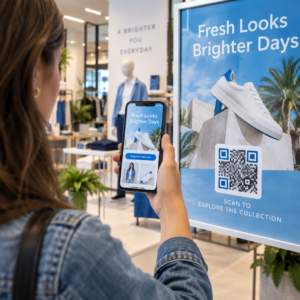
Потрібно поділитися посиланням або документом з вашою аудиторією під час презентації? Невміле використання довгих URL-адрес на слайді порушує ваш потік і розчаровує глядачів. Цей посібник проведе вас через два практичні методи додавання сканованого QR-коду до будь-якого слайда PowerPoint за лічені хвилини.
Чому QR-коди добре працюють у презентаціях
QR-код на слайді надає вашій аудиторії миттєвий доступ до допоміжного контенту – введення тексту не потрібне. Замість того, щоб зачитувати URL-адресу або сподіватися, що відвідувачі її запишуть, ви розміщуєте код на слайді та дозволяєте їм сканувати його своїм телефоном.
Поширені випадки використання включають:
- Посилання на цільову сторінку або форму реєстрації після презентації
- Обмін PDF-файлом – як-от звіт, технічний документ або роздатковий матеріал – без друку копій
- Направлення глядачів до відео, портфоліо або сторінки продукту
- Збір відгуків за допомогою форми або опитування під час або після сесії
Сам QR-код – це просто файл зображення. Щойно ви його згенеруєте, вставлення його в PowerPoint займе близько 30 секунд.
Метод 1: Згенеруйте QR-код за допомогою зовнішнього інструменту, потім вставте його
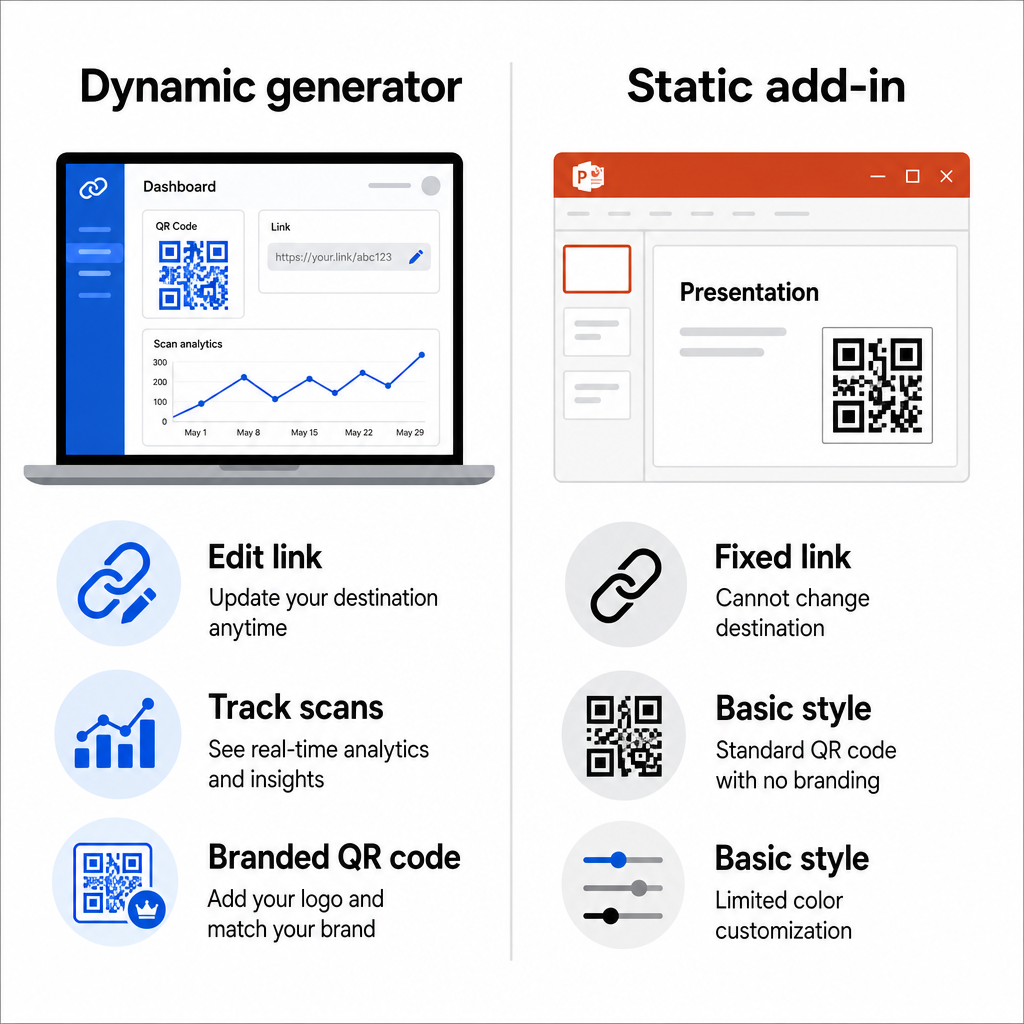
Цей метод дає вам найбільший контроль над налаштуванням, динамічними оновленнями та відстеженням сканувань – і він працює з будь-якою версією PowerPoint.
Крок 1: Створіть свій QR-код
Перейти до Генератор QR-кодів Pageloot і виберіть тип контенту, який ви хочете закодувати:
- URL або посилання – використовуйте Генератор QR-кодів для посилань щоб закодувати будь-яку веб-адресу
- документ PDF – використовуйте QR-код у форматі PDF щоб завантажити та поділитися файлом безпосередньо
- Зображення або візуальний контент – використовуйте Створити кюар код із зображення щоб посилатися на фотогалерею або візуальний актив
Якщо URL-адреса призначення може змінитися після того, як ви завершите презентацію, виберіть динамічний QR-код. Динамічні коди дозволяють вам оновлювати пов'язаний контент у будь-який час без повторного генерування або заміни зображення у ваших слайдах – особливо корисно, якщо ви презентуєте ту саму колоду на кількох заходах.
Крок 2: Налаштуйте дизайн
Підберіть QR-код до візуального стилю вашої презентації. Ви можете налаштувати:
- Кольори переднього та заднього плану
- Форми точок та стилі кутів
- Логотип, розміщений у центрі коду
- Рамка із закликом до дії (наприклад, “Скануйте, щоб завантажити посібник”)
Якщо ви додаєте логотип, використовуйте високий рівень виправлення помилок (Q або H), щоб код залишався сканованим, навіть якщо частина шаблону закрита. Дотримуйтесь одного твердого правила: темний візерунок на світлому фоні. Інвертовані дизайни – світлі коди на темному фоні – можуть заплутати програми-сканери, особливо старіші. Прагніть до коефіцієнта контрастності щонайменше 4:1 між кольорами переднього та заднього плану.
Крок 3: Завантажте зображення QR-коду
Завантажте код як PNG для загального використання, або як файл SVG чи EPS, якщо ви хочете векторний формат, який чисто масштабується до будь-якого розміру. Для більшості слайдів PowerPoint достатньо PNG високої роздільної здатності.
Протестуйте код, перш ніж рухатися далі. Відскануйте його своїм телефоном, щоб підтвердити, що він веде до правильного призначення.
Крок 4: Вставте зображення в PowerPoint
- Відкрийте свою презентацію PowerPoint і перейдіть до слайда, куди ви хочете додати QR-код.
- Натисніть Вставити вкладку на стрічці.
- У групі Зображення , натисніть Зображення, потім виберіть Цей пристрій (або Зображення з файлу залежно від вашої версії).
- Перейдіть до завантаженого зображення QR-коду, виберіть його та натисніть Вставити.
- Змініть розмір і перемістіть зображення на слайді за потреби.
Перетворіть посилання вашої презентації на QR-код, який можна відстежувати Хочете знати, скільки людей сканують ваш слайд і коли? Використовуйте Генератор QR-кодів Pageloot щоб створити динамічний код із вбудованою аналітикою – повторний друк не потрібен, якщо ваш контент змінюється.
Метод 2: Використання надбудови QR4Office всередині PowerPoint
Якщо ви віддаєте перевагу генерувати QR-код, не виходячи з PowerPoint, QR4Office надбудова обробляє весь процес зсередини програми. Вона працює з PowerPoint 2013 або новішої версії на Windows, PowerPoint у вебі, PowerPoint на iPad та PowerPoint 2016 або новішої версії на Mac.
Крок 1: Встановіть QR4Office
- Відкрийте PowerPoint і натисніть вкладку Вставити .
- Натисніть Отримати надбудови (або Надбудови залежно від вашої версії) у групі Надбудови.
- У рядку пошуку введіть QR і натисніть Enter.
- Визначити місцезнаходження QR4Office у результатах і натисніть Додати.
- Прийміть умови, щоб завершити встановлення.
Крок 2: Згенеруйте та вставте QR-код
- Після встановлення відкрийте QR4Office з вкладки Вставлення або панелі надбудов.
- Введіть URL-адресу або текст, який ви хочете закодувати.
- Налаштуйте колір, фон, розмір та рівень виправлення помилок на панелі.
- Натисніть Вставити щоб розмістити QR-код безпосередньо на активному слайді.
Надбудова вбудовує QR-код як об'єкт зображення, тому ви можете переміщати та змінювати його розмір, як будь-яку іншу фігуру на слайді.
Головний компроміс цього методу полягає в тому, що QR4Office створює статичний код з базовими параметрами налаштування. Ви не отримаєте динамічного редагування, відстеження сканувань або розширених функцій брендування. Для одноразового слайда, де пріоритетом є простота, це працює добре. Для поточних презентацій або кампаній, де місце призначення може змінюватися або ви хочете виміряти залученість, підхід із зовнішнім генератором дає вам значно більше гнучкості.
Розмір вашого QR-коду для презентації
Розмір має більше значення в контексті презентації, ніж у друкованому вигляді, тому що ваша аудиторія сканує з відстані, а не зблизька.
Pageloot’s рекомендацій щодо читабельності QR-коду дотримуйтесь правила 10:1: QR-код має бути щонайменше 1 см завширшки на кожні 10 см очікуваної відстані сканування. У типовій конференц-залі, де учасники можуть перебувати на відстані 4–7 футів, відображення коду великого розміру на слайді є практичною відправною точкою.
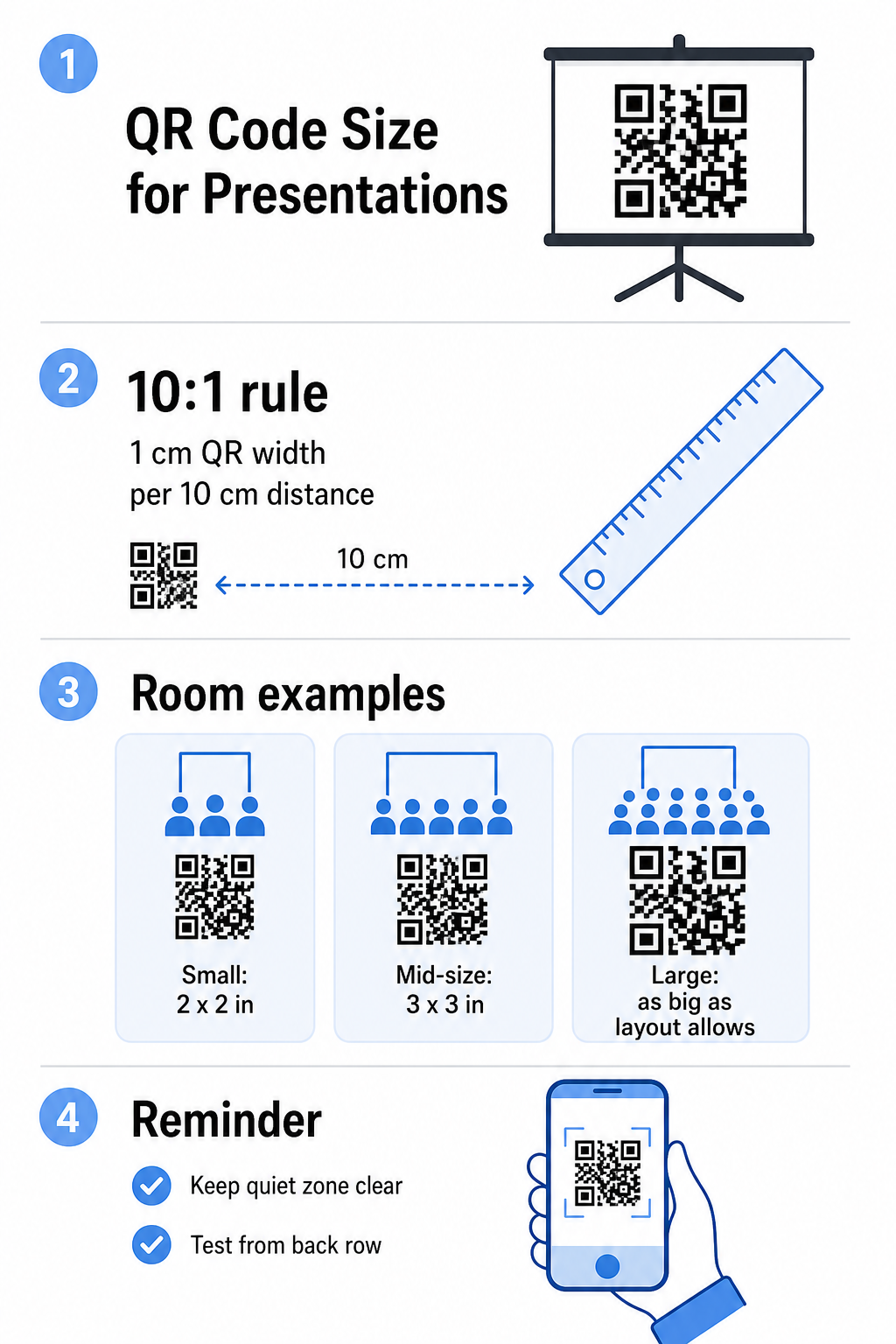
- Мала кімната або простір для обговорень: прагніть до щонайменше 2 × 2 дюймів на відображеному слайді
- Середня конференц-зала: 3 × 3 дюйми або більше
- Велика конференц-зала або зал для заходів: зробіть код якомога більшим, наскільки дозволяє макет, і розгляньте можливість розміщення URL-адреси як тексту під ним як запасний варіант
Уникайте скупчення тексту або графіки навколо QR-коду. Тиха зона – порожній відступ навколо коду – має залишатися чистою, щоб сканери могли правильно визначити та прочитати граничний шаблон.
Поради щодо дизайну та презентації
Кілька практичних міркувань, перш ніж ви вийдете в ефір:
- Протестуйте в кімнаті, якщо можете. Яскравість проектора, відблиски екрана та навколишнє освітлення впливають на можливість сканування. Матові проекційні поверхні, як правило, працюють краще, ніж глянцеві.
- Виділіть QR-коду окремий слайд або час для показу. Не розміщуйте його на слайді, який ви швидко перегортаєте – вашій аудиторії потрібен момент, щоб відкрити програму камери та відсканувати.
- Додайте короткий рядок інструкції. Щось на кшталт “Скануйте камерою телефону” усуває будь-які вагання у членів аудиторії, які менш знайомі з QR-кодами.
- Використовуйте динамічний код для повторних презентацій. Якщо ви оновлюєте пов'язаний ресурс між сесіями, динамічний код означає, що ви змінюєте місце призначення один раз зі своєї інформаційної панелі – немає необхідності змінювати слайд або повторно генерувати зображення.
Для більш глибокого вивчення дизайнерських рішень, які впливають на те, чи дійсно ваш код сканується, посібник з контрастності кольорів QR-коду охоплює коефіцієнти контрастності, колірні комбінації, яких слід уникати, і як тестувати на різних пристроях та умовах освітлення.
Як тільки ви освоїте основи, дослідіть повний спектр функцій QR-коду Pageloot щоб вийти за рамки простих кодів посилань – від обміну PDF-файлами та галерей зображень до аналітики сканувань та повністю брендованих дизайнів.
Поширені запитання
Так, якщо ви використовуєте динамічний QR-код від такого інструменту, як Pageloot. Динамічні коди зберігають URL-адресу перенаправлення, яку ви можете змінити в будь-який час з вашої панелі. Зображення у вашій презентації PowerPoint залишається незмінним – змінюється лише призначення. Статичні коди, включно з тими, що генеруються більшістю надбудов, не можуть бути оновлені після створення.
PNG добре працює для більшості презентацій. Він підтримує прозорі фони та зберігає чіткі краї при стандартних розмірах слайдів. Якщо ви плануєте значно змінити розмір коду або використовувати його в кількох форматах, завантажте векторний файл SVG або EPS замість цього – вони масштабуються без втрати чіткості.
Застосуйте правило розміру 10:1 – на кожні 10 см відстані сканування код має бути щонайменше 1 см завширшки на екрані. Для кімнати, де найвіддаленіший глядач знаходиться приблизно на відстані 15 футів, ви хочете, щоб код виглядав великим і безперешкодним на проектованому дисплеї. Перевірте фактичний слайд на проектованій поверхні, якщо це можливо, і завжди скануйте код самостійно перед презентацією, щоб переконатися, що він розпізнається правильно.