Har du brug for at dele et link eller et dokument med dit publikum midt i en præsentation? At fumle med lange URL'er på et slide bryder din rytme og frustrerer seerne. Denne guide fører dig igennem to praktiske metoder til at tilføje en scanbar QR-kode til ethvert PowerPoint-slide på få minutter.
Hvorfor QR-koder fungerer godt i præsentationer
En QR-kode på et slide giver dit publikum øjeblikkelig adgang til understøttende indhold – ingen indtastning nødvendig. I stedet for at læse en URL op eller håbe, at deltagerne skriver den ned, placerer du en kode på slidet og lader dem scanne den med deres telefon.
Almindelige anvendelsestilfælde omfatter:
- Linke til en landingsside eller tilmeldingsformular efter en præsentation
- Dele en PDF – som f.eks. en rapport, et whitepaper eller et uddelingsmateriale – uden at printe kopier
- Dirigere seere til en video, portfolio eller produktside
- Indsamle feedback via en formular eller undersøgelse under eller efter sessionen
Selve QR-koden er blot en billedfil. Når du har genereret den, tager det cirka 30 sekunder at indsætte den i PowerPoint.
Metode 1: Generer en QR-kode med et eksternt værktøj, og indsæt den derefter
Denne metode giver dig mest kontrol over tilpasning, dynamiske opdateringer og scanningssporing – og den fungerer med enhver version af PowerPoint.
Trin 1: Opret din QR-kode
Gå til Pageloot QR-kodegenerator og vælg den type indhold du vil kode:
- URL eller link – brug Link QR-kodegenerator til at kode enhver webadresse
- PDF-dokument – brug PDF QR-kode generator til at uploade og dele en fil direkte
- Billede eller visuelt indhold – brug Billede QR-kode generator til at linke til et fotogalleri eller visuelt aktiv
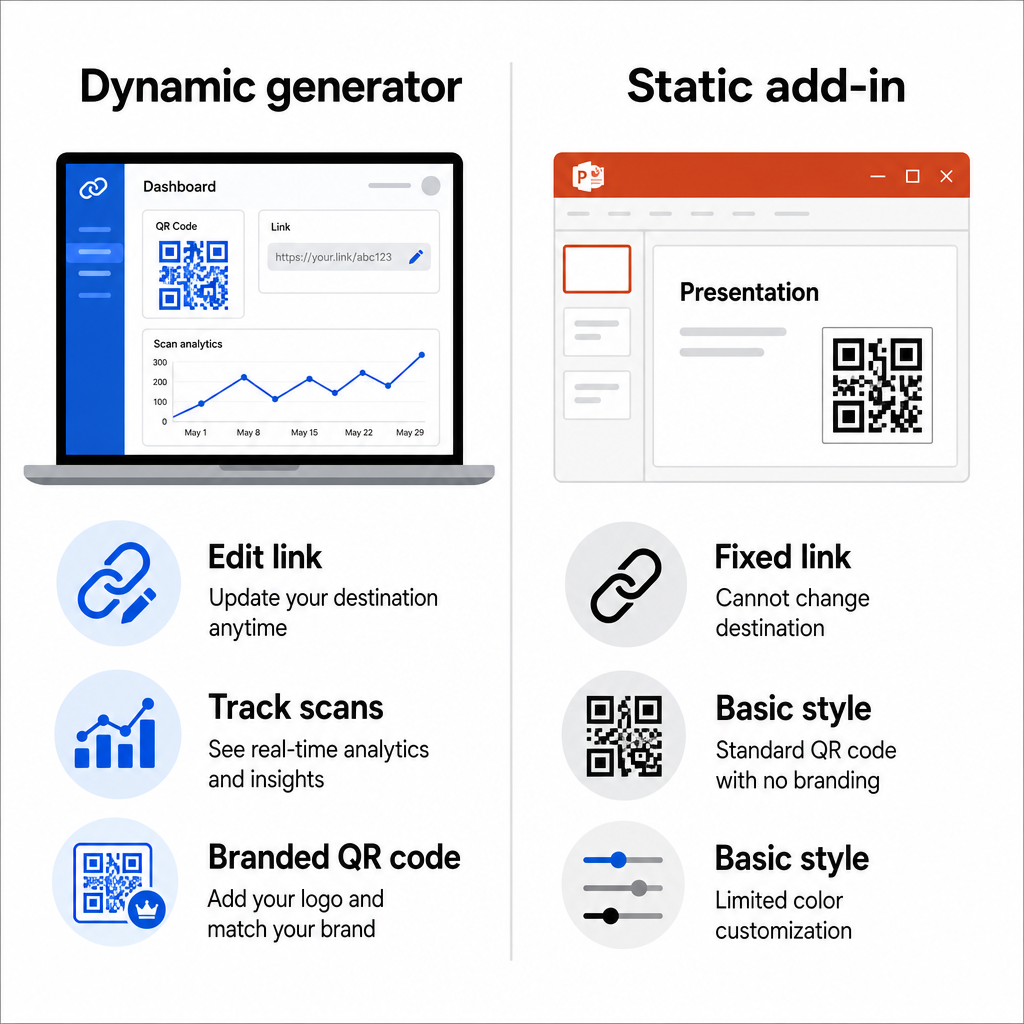
Hvis destinations-URL'en muligvis ændrer sig, efter du har færdiggjort præsentationen, vælg en dynamisk QR-kode. Dynamiske koder lader dig opdatere det linkede indhold når som helst uden at regenerere eller erstatte billedet i dine slides – særligt nyttigt, hvis du præsenterer den samme præsentation på tværs af flere begivenheder.
Trin 2: Tilpas designet
Tilpas QR-koden til din præsentations visuelle stil. Du kan justere:
- For- og baggrundsfarver
- Prikformer og hjørnestile
- Et logo placeret i midten af koden
- En call-to-action ramme (f.eks. “Scan for at downloade guiden”)
Hvis du tilføjer et logo, brug et højt fejlkorrektionsniveau (Q eller H), så koden forbliver scanbar, selvom en del af mønsteret er dækket. Hold én regel fast: mørkt mønster på en lys baggrund. Inverterede designs – lyse koder på mørke baggrunde – kan forvirre scanner-apps, især ældre. Sigt efter en kontrastforhold på mindst 4:1 mellem for- og baggrundsfarverne.
Trin 3: Download QR-kodebilledet
Download koden som en PNG til almindelig brug, eller som en SVG- eller EPS-fil, hvis du ønsker et vektorformat, der skalerer rent i enhver størrelse. For de fleste PowerPoint-slides er en højopløselig PNG tilstrækkelig.
Test koden, før du går videre. Scan den med din telefon for at bekræfte, at den fører til den korrekte destination.
Trin 4: Indsæt billedet i PowerPoint
- Åbn din PowerPoint-præsentation og naviger til det slide, hvor du vil have QR-koden.
- Klik på Indsæt fanen i båndet.
- I Billeder gruppen, klik på Billeder, vælg derefter Denne enhed (eller Billede fra fil afhængigt af din version).
- Naviger til dit downloadede QR-kodebillede, vælg det, og klik på Indsæt.
- Tilpas størrelse og flyt billedet på slidet efter behov.
Gør dit præsentationslink til en sporbar QR-kode Vil du vide, hvor mange mennesker der scanner dit slide, og hvornår? Brug Pageloot QR-kodegenerator til at oprette en dynamisk kode med indbygget analyse – ingen genprintning nødvendig, hvis dit indhold ændrer sig.
Metode 2: Brug QR4Office-tilføjelsesprogrammet inde i PowerPoint
Hvis du foretrækker at generere QR-koden uden at forlade PowerPoint, håndterer QR4Office tilføjelsesprogrammet hele processen inde fra applikationen. Det fungerer med PowerPoint 2013 eller nyere på Windows, PowerPoint på nettet, PowerPoint på iPad og PowerPoint 2016 eller nyere på Mac.
Trin 1: Installer QR4Office
- Åbn PowerPoint og klik på Indsæt fanen.
- Klik på Hent tilføjelsesprogrammer (eller Tilføjelsesprogrammer afhængigt af din version) i gruppen Tilføjelsesprogrammer.
- I søgefeltet skal du skrive QR og trykke på Enter.
- Find QR4Office i resultaterne og klik på Tilføj.
- Accepter vilkårene for at fuldføre installationen.
Trin 2: Generer og indsæt QR-koden
- Når det er installeret, åbn QR4Office fra fanen Indsæt eller tilføjelsesprogrampanelet.
- Indtast den URL eller tekst, du vil kode.
- Juster farve, baggrund, størrelse og fejlkorrektionsniveau inden for panelet.
- Klik på Indsæt for at placere QR-koden direkte på det aktive slide.
Tilføjelsesprogrammet indlejrer QR-koden som et billedobjekt, så du kan flytte og ændre størrelse på den som enhver anden form på slidet.
Den største ulempe ved denne metode er, at QR4Office producerer en statisk kode med grundlæggende tilpasningsmuligheder. Du får ikke dynamisk redigering, scanningsovervågning eller avancerede brandingfunktioner. Til en engangsslide, hvor enkelhed er prioriteten, fungerer det godt. Til løbende præsentationer eller kampagner, hvor destinationen kan ændre sig, eller du ønsker at måle engagement, giver den eksterne generator-tilgang dig betydeligt mere fleksibilitet.
Størrelse af din QR-kode til en præsentation
Størrelse betyder mere i en præsentationskontekst end i print, fordi dit publikum scanner fra afstand snarere end tæt på.
Pageloots retningslinjer for læsbarhed af QR-koder følg en 10:1-reglen: QR-koden bør være mindst 1 cm bred for hver 10 cm forventet scanningsafstand. I et typisk konferencelokale, hvor deltagere kan være 4-7 fod væk, er det et praktisk udgangspunkt at gengive koden i en generøs størrelse på sliden.
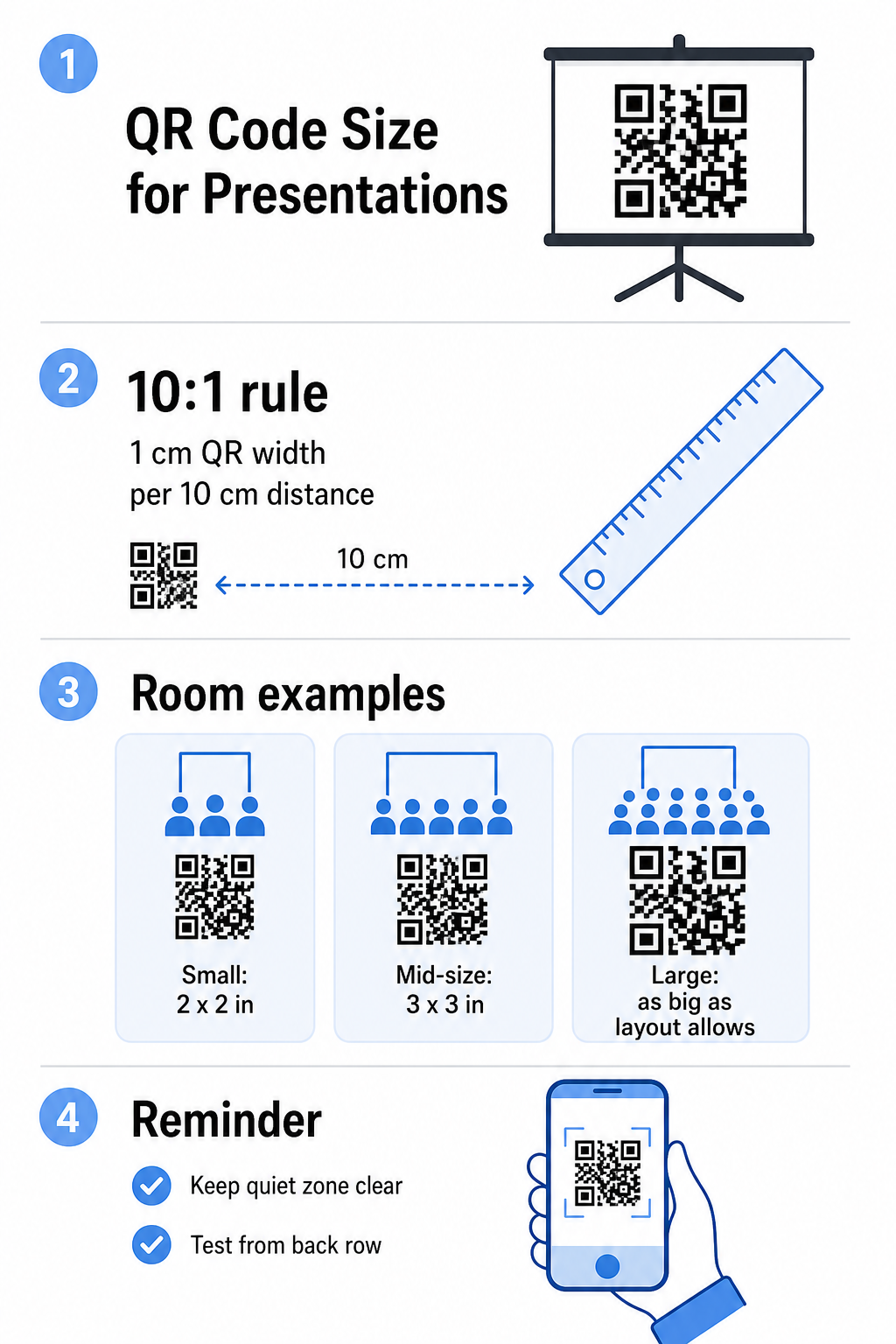
- Lille rum eller mødelokale: sigt efter mindst 2 × 2 tommer på den gengivne slide
- Mellemstort mødelokale: 3 × 3 tommer eller større
- Stor konference eller eventhal: gør koden så stor som layoutet tillader, og overvej at placere URL'en som tekst under den som en fallback
Undgå at overfylde QR-koden med omgivende tekst eller grafik. Den stille zone – den tomme margen omkring koden – skal holdes fri, så scannere kan lokalisere og læse grænsemønsteret korrekt.
Design- og præsentationstips
Et par praktiske overvejelser, før du går live:
- Test i rummet, hvis du kan. Projektorens lysstyrke, skærmrefleksion og omgivende belysning påvirker alle scanningsmuligheden. Matte projektionsoverflader har tendens til at fungere bedre end blanke.
- Giv QR-koden sin egen slide eller visningstid. Placer den ikke på en slide, du bladrer hurtigt igennem – dit publikum har brug for et øjeblik til at åbne deres kamera-app og scanne.
- Tilføj en kort instruktionslinje. Noget i stil med “Scan med din telefonkamera” fjerner enhver tøven fra publikumsmedlemmer, som er mindre fortrolige med QR-koder.
- Brug en dynamisk kode til gentagne præsentationer. Hvis du opdaterer den linkede ressource mellem sessioner, betyder en dynamisk kode, at du ændrer destinationen én gang fra dit dashboard – ingen grund til at ændre sliden eller genoprette billedet.
For et dybere kig på designbeslutninger, der påvirker, om din kode faktisk scanner, dækker den guide til farvekontrast for QR-koder kontrastforhold, farvekombinationer, der skal undgås, og hvordan man tester på tværs af enheder og lysforhold.
Når du er fortrolig med det grundlæggende, udforsk det fulde udvalg af Pageloot QR-kodefunktioner for at gå ud over simple linkkoder – fra PDF-deling og billedgallerier til scanningsanalyse og fuldt brandede designs.
Ofte stillede spørgsmål
Ja, hvis du bruger en dynamisk QR-kode fra et værktøj som Pageloot. Dynamiske koder gemmer en omdirigerings-URL, som du kan ændre til enhver tid fra dit dashboard. Billedet i din PowerPoint forbliver det samme – kun destinationen ændres. Statiske koder, herunder dem der genereres af de fleste tilføjelsesprogrammer, kan ikke opdateres efter oprettelse.
PNG fungerer godt for de fleste præsentationer. Den understøtter gennemsigtige baggrunde og bevarer rene kanter ved standard diassstørrelser. Hvis du planlægger at ændre størrelsen på koden betydeligt eller bruge den på tværs af flere formater, skal du i stedet downloade en SVG- eller EPS-vektorfil – disse skalerer uden at miste skarphed.
Anvend den 10:1 størrelsesregel – for hver 10 cm scanningsafstand, bør koden være mindst 1 cm bred på skærmen. For et rum hvor den længst væk siddende seer er omkring 15 fod væk, ønsker du at koden fremstår stor og uhindret på den projicerede skærm. Test den faktiske slide på en projiceret overflade hvis muligt, og scan altid koden selv før du præsenterer for at bekræfte at den løser korrekt.