Potřebujete sdílet odkaz nebo dokument s vaším publikem uprostřed prezentace? Neschopnost pracovat s dlouhými URL adresami na snímku narušuje váš tok a frustruje diváky. Tento průvodce vás provede dvěma praktickými metodami pro přidání skenovatelného QR kódu na jakýkoli snímek PowerPointu během několika minut.
Proč QR kódy fungují dobře v prezentacích
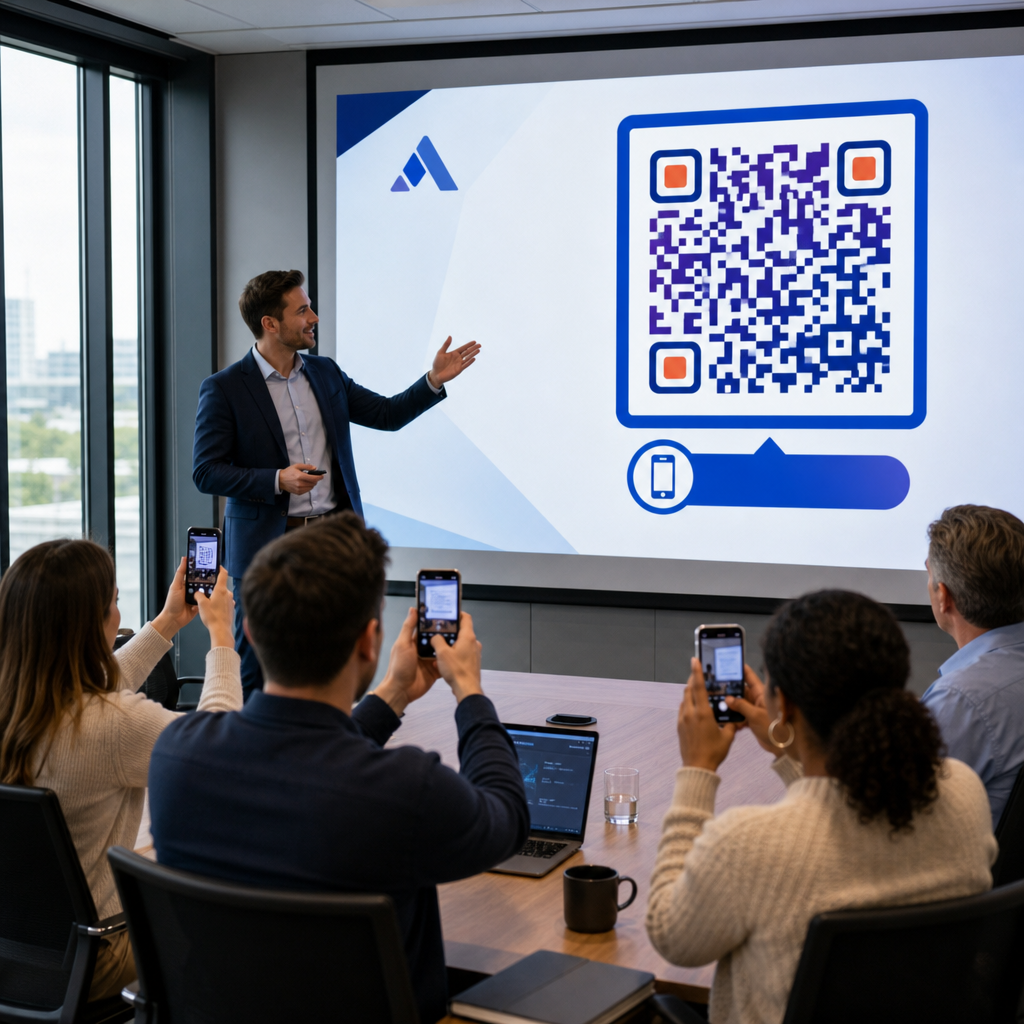
QR kód na snímku poskytuje vašemu publiku okamžitý přístup k podpůrnému obsahu – není potřeba nic psát. Namísto čtení URL adresy nebo doufání, že si ji účastníci zapíší, umístíte kód na snímek a necháte je naskenovat ho telefonem.
Běžné případy použití zahrnují:
- Odkazování na vstupní stránku nebo registrační formulář po prezentaci
- Sdílení PDF – jako je zpráva, whitepaper nebo podklad – bez tisku kopií
- Směrování diváků na video, portfolio nebo produktovou stránku
- Sbírání zpětné vazby prostřednictvím formuláře nebo průzkumu během nebo po relaci
Samotný QR kód je pouze soubor obrázku. Jakmile ho vygenerujete, vložení do PowerPointu trvá asi 30 sekund.
Metoda 1: Vygenerujte QR kód s externím nástrojem, poté ho vložte
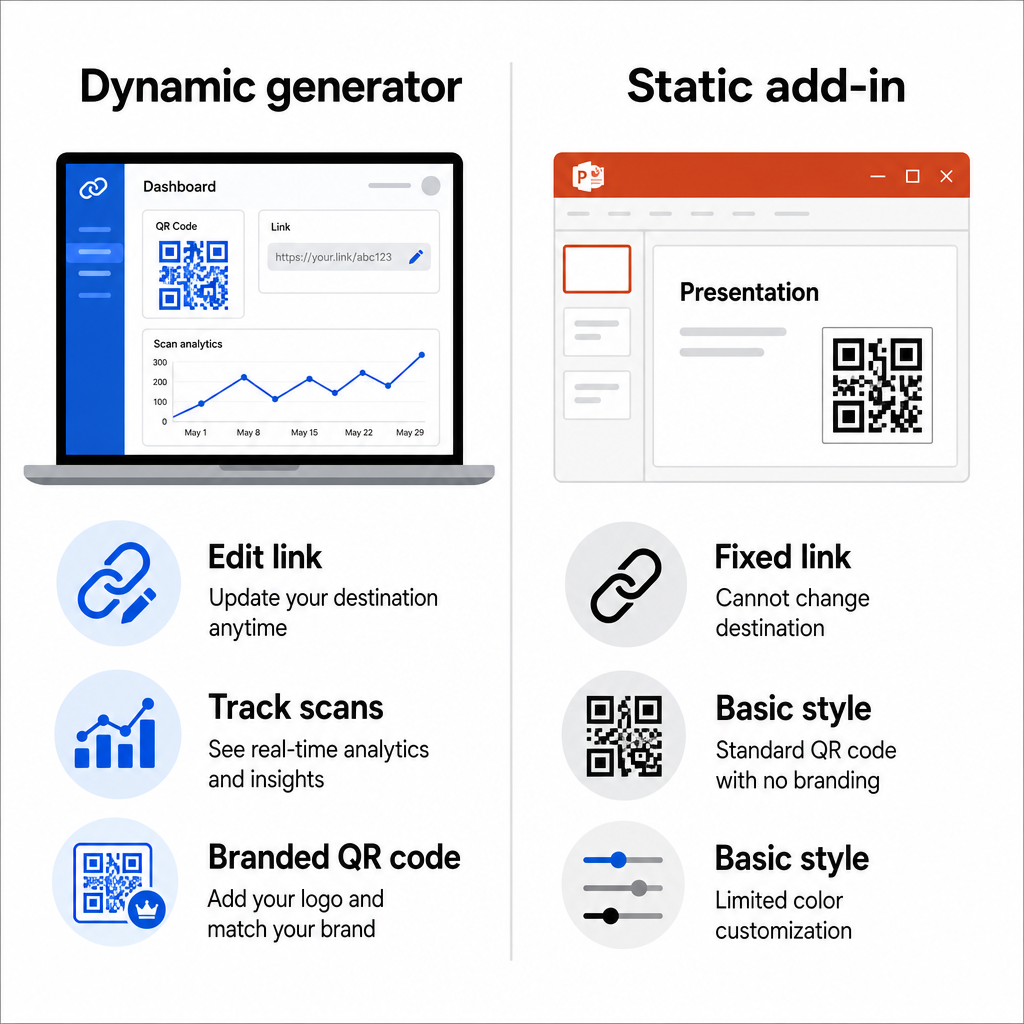
Tato metoda vám dává největší kontrolu nad přizpůsobením, dynamickými aktualizacemi a sledováním skenování – a funguje s jakoukoli verzí PowerPointu.
Krok 1: Vytvořte svůj QR kód
Přejít na Generátor QR kódů Pageloot a vyberte typ obsahu, který chcete zakódovat:
- URL nebo odkaz – použijte Generátor QR kódů pro odkazy k zakódování jakékékoli webové adresy
- dokument PDF – použijte QR kód PDF generátor k přímému nahrání a sdílení souboru
- Obrázek nebo vizuální obsah – použijte QR kód obrázek: generátor pro odkaz na fotogalerii nebo vizuální prvek
Pokud se cílová URL adresa může změnit poté, co dokončíte prezentaci, zvolte dynamický QR kód. Dynamické kódy vám umožňují aktualizovat propojený obsah kdykoli bez opětovného generování nebo nahrazování obrázku ve vašich snímcích – obzvláště užitečné, pokud prezentujete stejnou sadu snímků na více akcích.
Krok 2: Přizpůsobte design
Přizpůsobte QR kód vizuálnímu stylu vaší prezentace. Můžete upravit:
- Barvy popředí a pozadí
- Tvary teček a styly rohů
- Logo umístěné ve středu kódu
- Rámeček s výzvou k akci (např. “Naskenujte pro stažení průvodce”)
Pokud přidáte logo, použijte vysokou úroveň korekce chyb (Q nebo H), aby kód zůstal skenovatelný, i když je část vzoru zakryta. Dodržujte jedno pevné pravidlo: tmavý vzor na světlém pozadí. Inverzní designy – světlé kódy na tmavém pozadí – mohou zmást skenovací aplikace, zejména ty starší. Usilujte o kontrastní poměr minimálně 4:1 mezi barvami popředí a pozadí.
Krok 3: Stáhněte si obrázek QR kódu
Stáhněte si kód jako PNG pro obecné použití, nebo jako soubor SVG nebo EPS, pokud chcete vektorový formát, který se čistě škáluje v jakékoli velikosti. Pro většinu snímků PowerPointu je dostatečný PNG s vysokým rozlišením.
Otestujte kód, než budete pokračovat. Naskenujte ho telefonem, abyste potvrdili, že se rozliší na správný cíl.
Krok 4: Vložte obrázek do PowerPointu
- Otevřete svou prezentaci v PowerPointu a přejděte na snímek, kam chcete QR kód.
- Klikněte na Vložení kartu na pásu karet.
- Ve skupině snímky , klikněte na Obrázky, poté zvolte Toto zařízení (nebo Obrázek ze souboru v závislosti na vaší verzi).
- Přejděte k vašemu staženému obrázku QR kódu, vyberte ho a klikněte na Vložení.
- Změňte velikost a přemístěte obrázek na snímku podle potřeby.
Proměňte svůj prezentační odkaz v sledovatelný QR kód Chcete vědět, kolik lidí naskenuje váš snímek a kdy? Použijte Generátor QR kódu Pageloot k vytvoření dynamického kódu s vestavěnou analýzou – není potřeba znovu tisknout, pokud se váš obsah změní.
Metoda 2: Použijte doplněk QR4Office uvnitř PowerPointu
Pokud dáváte přednost generování QR kódu bez opuštění PowerPointu, pak QR4Office doplněk zvládne celý proces zevnitř aplikace. Funguje s PowerPointem 2013 nebo novějším na Windows, PowerPointem na webu, PowerPointem na iPadu a PowerPointem 2016 nebo novějším na Macu.
Krok 1: Nainstalujte QR4Office
- Otevřete PowerPoint a klikněte na Vložení kartu.
- Klikněte na Získat doplňky (nebo Doplňky v závislosti na vaší verzi) ve skupině Doplňky.
- Do vyhledávacího pole zadejte QR a stiskněte Enter.
- Lokalizovat QR4Office ve výsledcích a klikněte na Přidat.
- Přijměte podmínky pro dokončení instalace.
Krok 2: Vygenerujte a vložte QR kód
- Po instalaci otevřete QR4Office z karty Vložení nebo z panelu doplňků.
- Zadejte URL nebo text, který chcete zakódovat.
- Upravte barvu, pozadí, velikost a úroveň korekce chyb v rámci panelu.
- Klikněte na Vložení pro umístění QR kódu přímo na aktivní snímek.
Doplněk vloží QR kód jako objekt obrázku, takže ho můžete přesouvat a měnit jeho velikost jako jakýkoli jiný tvar na snímku.
Hlavní kompromis u této metody je, že QR4Office vytváří statický kód se základními možnostmi přizpůsobení. Nezískate dynamické úpravy, sledování skenů nebo pokročilé funkce brandingu. Pro jednorázový snímek, kde je prioritou jednoduchost, to funguje dobře. Pro probíhající prezentace nebo kampaně, kde se cíl může změnit nebo chcete měřit zapojení, vám přístup externího generátoru poskytuje výrazně větší flexibilitu.
Velikost QR kódu pro prezentaci
Velikost je v kontextu prezentace důležitější než v tisku, protože vaše publikum skenuje z dálky, nikoli zblízka.
Pagelootův pokynů pro čitelnost QR kódu dodržujte pravidlo 10:1: QR kód by měl být široký alespoň 1 cm na každých 10 cm očekávané skenovací vzdálenosti. V typické konferenční místnosti, kde mohou být účastníci vzdáleni 4–7 stop, je vykreslení kódu v dostatečné velikosti na snímku praktickým výchozím bodem.
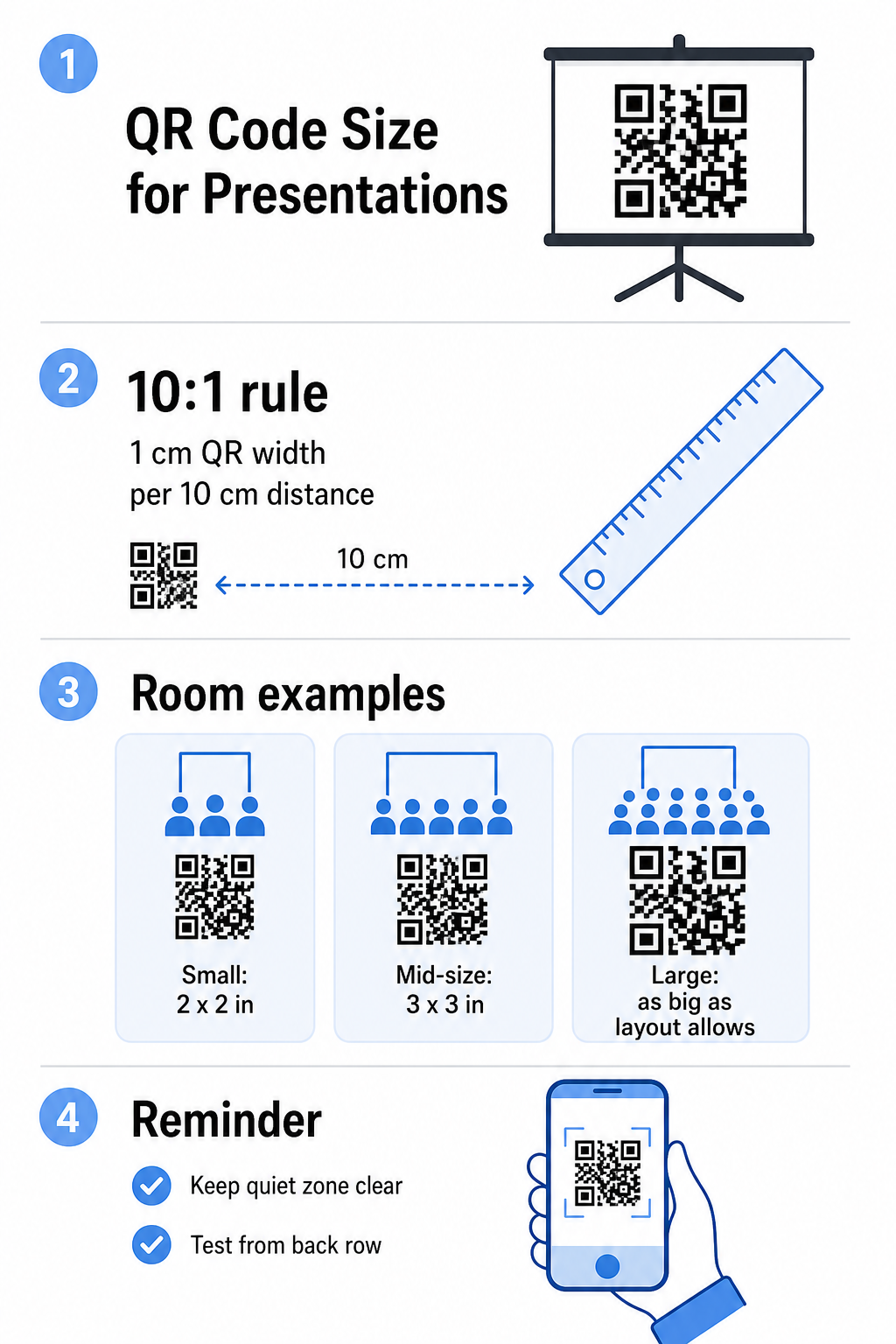
- Malá místnost nebo prostor pro rychlé schůzky: zaměřte se na alespoň 2 × 2 palce na vykresleném snímku
- Středně velká zasedací místnost: 3 × 3 palce nebo větší
- Velká konferenční nebo společenská hala: udělejte kód tak velký, jak to rozložení dovolí, a zvažte umístění URL jako textu pod ním jako záložní možnost
Vyhněte se přeplňování QR kódu okolním textem nebo grafikou. Klidová zóna – prázdný okraj kolem kódu – musí zůstat čistá, aby skenery mohly správně lokalizovat a přečíst hraniční vzor.
Tipy pro design a prezentaci
Několik praktických úvah, než půjdete naživo:
- Otestujte v místnosti, pokud můžete. Jas projektoru, odlesky obrazovky a okolní osvětlení ovlivňují skenovatelnost. Matné projekční plochy obvykle fungují lépe než lesklé.
- Dejte QR kódu vlastní snímek nebo dostatek času. Neumisťujte jej na snímek, kterým rychle prolistujete – vaše publikum potřebuje chvilku na otevření aplikace fotoaparátu a skenování.
- Přidejte krátký instrukční řádek. Něco jako “Skenujte fotoaparátem telefonu” odstraní jakékoli váhání u členů publika, kteří jsou méně obeznámeni s QR kódy.
- Použijte dynamický kód pro opakované prezentace. Pokud aktualizujete propojený zdroj mezi relacemi, dynamický kód znamená, že změníte cíl jednou z vašeho panelu – není třeba upravovat snímek nebo znovu generovat obrázek.
Pro hlubší pohled na designová rozhodnutí, která ovlivňují, zda se váš kód skutečně naskenuje, průvodce kontrastem barev QR kódů pokrývá kontrastní poměry, barevné kombinace, kterým se vyhnout, a jak testovat napříč zařízeními a světelnými podmínkami.
Jakmile se seznámíte se základy, prozkoumejte celou škálu funkcí QR kódu Pageloot abyste šli nad rámec jednoduchých odkazových kódů – od sdílení PDF a obrazových galerií po analýzu skenů a plně brandované designy.
Často kladené otázky
Ano, pokud používáte dynamický QR kód z nástroje jako Pageloot. Dynamické kódy ukládají přesměrovávací URL, kterou můžete kdykoli změnit z vašeho panelu. Obrázek ve vaší prezentaci PowerPoint zůstává stejný – mění se pouze cíl. Statické kódy, včetně těch generovaných většinou doplňků, nelze po vytvoření aktualizovat.
PNG funguje dobře pro většinu prezentací. Podporuje průhledná pozadí a udržuje čisté okraje při standardních velikostech snímků. Pokud plánujete kód výrazně změnit velikost nebo jej použít napříč více formáty, stáhněte si místo toho vektorový soubor SVG nebo EPS – ty se škálují bez ztráty ostrosti.
Použijte pravidlo velikosti 10:1 – pro každých 10 cm skenovací vzdálenosti by měl být kód na obrazovce široký alespoň 1 cm. Pro místnost, kde je nejvzdálenější divák asi 15 stop daleko, chcete, aby se kód zobrazil velký a nerušený na promítaném displeji. Otestujte skutečný snímek na promítaném povrchu, pokud je to možné, a vždy si kód naskenujte sami před prezentací, abyste potvrdili, že se správně načítá.