Morate med predstavitvijo deliti povezavo ali dokument z občinstvom? Brskanje po dolgih URL-jih na diapozitivu prekine vaš tok in frustrira gledalce. Ta vodnik vas popelje skozi dve praktični metodi za dodajanje skenabilne QR kode na kateri koli PowerPoint diapozitiv v nekaj minutah.
Zakaj QR kode dobro delujejo v predstavitvah
QR koda na diapozitivu omogoča vašemu občinstvu takojšen dostop do podporne vsebine – brez tipkanja. Namesto da bi prebrali URL ali upali, da si ga bodo udeleženci zapisali, postavite kodo na diapozitiv in jim omogočite, da jo skenirajo s telefonom.
Pogosti primeri uporabe vključujejo:
- Povezovanje na ciljno stran ali obrazec za prijavo po predstavitvi
- Deljenje PDF-ja – kot je poročilo, bela knjiga ali gradivo – brez tiskanja kopij
- Usmerjanje gledalcev na video, portfelj ali stran izdelka
- Zbiranje povratnih informacij prek obrazca ali ankete med ali po seji
Sama QR koda je le slikovna datoteka. Ko jo ustvarite, jo vstavite v PowerPoint v približno 30 sekundah.
Metoda 1: Ustvarite QR kodo z zunanjim orodjem, nato jo vstavite
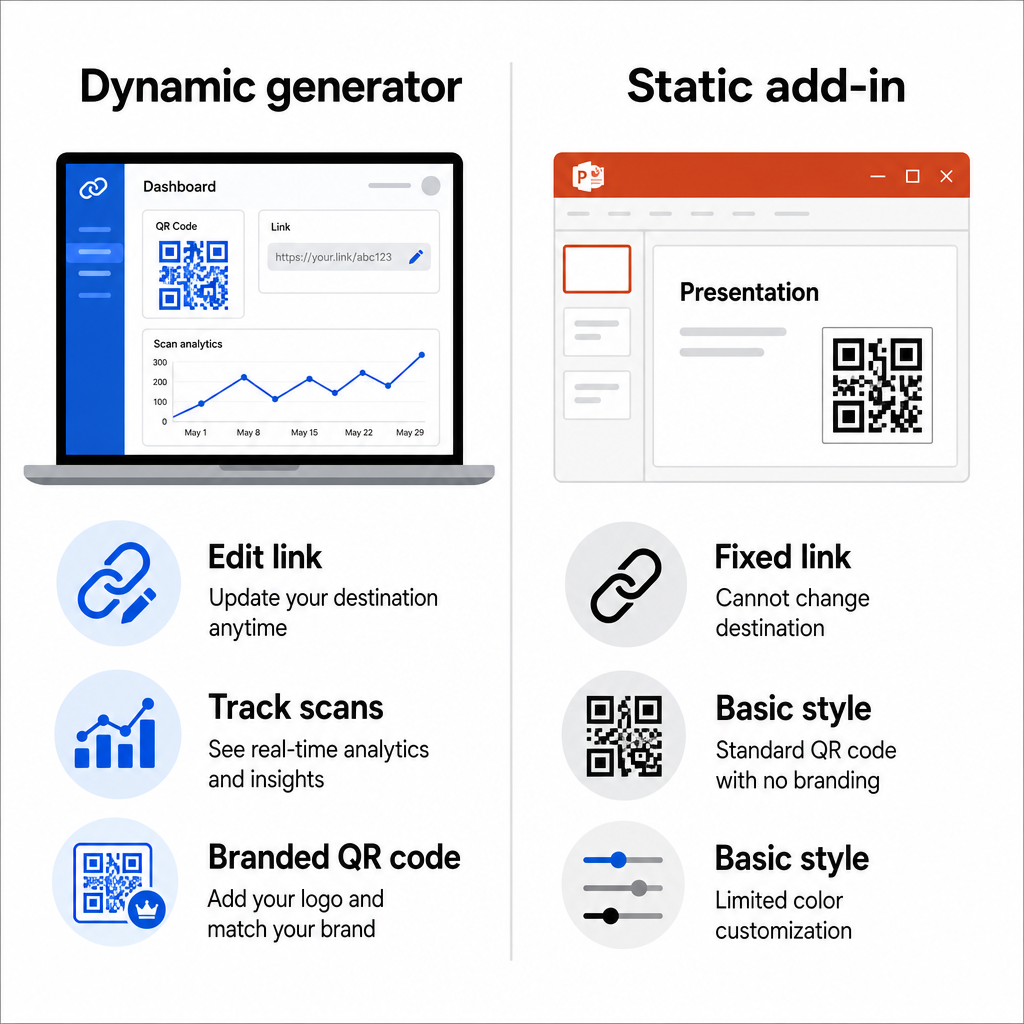
Ta metoda vam omogoča največ nadzora nad prilagoditvami, dinamičnimi posodobitvami in sledenjem skeniranja – in deluje z vsemi različicami PowerPointa.
1. korak: Ustvarite svojo QR kodo
Pojdi na Generator QR kod Pageloot in izberite vrsto vsebine, ki jo želite kodirati:
- URL ali povezava – uporabite Generator QR kod za povezave za kodiranje katerega koli spletnega naslova
- dokument PDF – uporabite Generator QR kod za PDF za neposredno nalaganje in deljenje datoteke
- Slika ali vizualna vsebina – uporabite Generator QR kode za slike za povezavo do galerije fotografij ali vizualnega sredstva
Če se ciljni URL lahko spremeni po dokončanju predstavitve, izberite dinamična QR koda. Dinamične kode vam omogočajo posodabljanje povezane vsebine kadar koli, ne da bi morali ponovno ustvariti ali zamenjati sliko v diapozitivih – kar je še posebej uporabno, če isto predstavitev uporabljate na več dogodkih.
Korak 2: Prilagodite dizajn
QR kodo uskladite z vizualnim slogom vaše predstavitve. Prilagodite lahko:
- Barve ospredja in ozadja
- Oblike pik in sloge vogalov
- Logotip, postavljen v sredino kode
- Okvir s pozivom k dejanju (npr. “Skenirajte za prenos vodnika”)
Če dodate logotip, uporabite visoko raven popravljanja napak (Q ali H), da koda ostane berljiva, čeprav je del vzorca pokrit. Držite se enega trdnega pravila: temen vzorec na svetlem ozadju. Obrnjene zasnove – svetle kode na temnih ozadjih – lahko zmedejo aplikacije za skeniranje, zlasti starejše. Prizadevajte si za kontrastno razmerje vsaj 4:1 med barvami ospredja in ozadja.
korak: Prenesite sliko QR kode
Kodo prenesite kot PNG za splošno uporabo ali kot datoteko SVG ali EPS, če želite vektorski format, ki se čisto prilagaja kateri koli velikosti. Za večino PowerPoint diapozitivov je dovolj PNG visoke ločljivosti.
Preizkusite kodo, preden nadaljujete. Skenirajte jo s telefonom, da potrdite, da vodi na pravilno destinacijo.
korak: Vstavite sliko v PowerPoint
- Odprite svojo PowerPoint predstavitev in se pomaknite na diapozitiv, kjer želite QR kodo.
- Kliknite zavihek Vstavljanje na traku.
- V skupini Slike kliknite Slike, nato izberite Ta naprava (ali Slika iz datoteke odvisno od vaše različice).
- Pomaknite se do prenesene slike QR kode, jo izberite in kliknite Vstavljanje.
- Spremenite velikost in premaknite sliko na diapozitivu po potrebi.
Spremenite povezavo vaše predstavitve v sledljivo QR kodo Želite vedeti, koliko ljudi skenira vaš diapozitiv in kdaj? Uporabite Generator QR kode Pageloot za ustvarjanje dinamične kode z vgrajeno analitiko – ponovno tiskanje ni potrebno, če se vaša vsebina spremeni.
metoda: Uporabite dodatek QR4Office znotraj PowerPointa
Če raje ustvarite QR kodo, ne da bi zapustili PowerPoint, QR4Office dodatek obravnava celoten postopek znotraj aplikacije. Deluje s PowerPointom 2013 ali novejšim v sistemu Windows, PowerPointom v spletu, PowerPointom na iPadu in PowerPointom 2016 ali novejšim na Macu.
korak: Namestite QR4Office
- Odprite PowerPoint in kliknite zavihek Vstavljanje Pridobi dodatke.
- Kliknite Dodatki (ali odvisno od vaše različice) v skupini Dodatki. V iskalno vrstico vnesite.
- in pritisnite Enter. QR v rezultatih in kliknite.
- Poiščite QR4Office Dodaj Sprejmite pogoje za dokončanje namestitve..
- korak: Ustvarite in vstavite QR kodo.
Ko je nameščen, odprite QR4Office iz zavihka Vstavljanje ali plošče z dodatki.
- Vnesite URL ali besedilo, ki ga želite kodirati.
- Enter the URL or text you want to encode.
- Prilagodite barvo, ozadje, velikost in raven popravljanja napak znotraj plošče.
- Kliknite Vstavljanje za namestitev QR kode neposredno na aktivni diapozitiv.
Dodatek vgradi QR kodo kot slikovni objekt, tako da jo lahko premikate in spreminjate njeno velikost kot katero koli drugo obliko na diapozitivu.
Glavna pomanjkljivost te metode je, da QR4Office ustvari statično kodo z osnovnimi možnostmi prilagoditve. Ne boste dobili dinamičnega urejanja, sledenja skeniranju ali naprednih funkcij blagovne znamke. Za enkraten diapozitiv, kjer je prioriteta preprostost, deluje dobro. Za tekoče predstavitve ali kampanje, kjer se destinacija lahko spremeni ali želite meriti angažiranost, vam pristop z zunanjim generatorjem nudi bistveno večjo prilagodljivost.
Določanje velikosti vaše QR kode za predstavitev
Velikost je v kontekstu predstavitve pomembnejša kot pri tisku, saj vaše občinstvo skenira z razdalje in ne od blizu.
Pagelootov smernic za berljivost QR kode sledite pravilu 10:1: QR koda naj bo široka vsaj 1 cm na vsakih 10 cm pričakovane razdalje skeniranja. V tipični konferenčni sobi, kjer so udeleženci lahko oddaljeni 4–7 čevljev, je prikaz kode v velikodušni velikosti na diapozitivu praktično izhodišče.
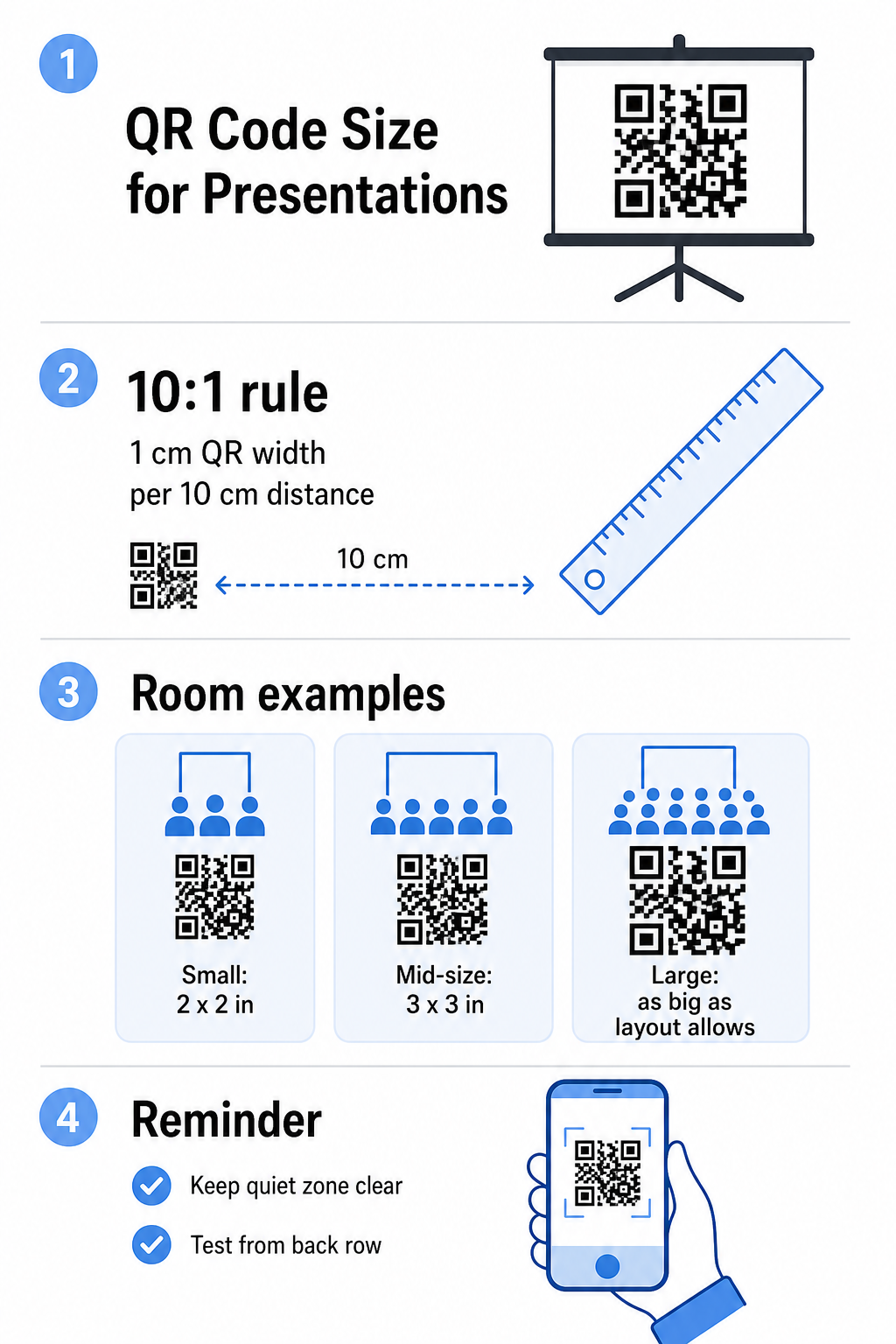
- Majhna soba ali prostor za hitre sestanke: ciljajte na vsaj 2 × 2 palca na prikazanem diapozitivu
- Srednje velika sejna soba: 3 × 3 palce ali več
- Velika konferenčna ali prireditvena dvorana: naredite kodo tako veliko, kot dopušča postavitev, in razmislite o postavitvi URL-ja kot besedila pod njo kot rezervno možnost
Izogibajte se natrpanosti QR kode z okoliškim besedilom ali grafiko. Tiho območje – prazen rob okoli kode – mora ostati prazno, da lahko skenerji pravilno locirajo in preberejo mejni vzorec.
Nasveti za oblikovanje in predstavitev
Nekaj praktičnih nasvetov, preden greste v živo:
- Preizkusite v sobi, če lahko. Svetlost projektorja, bleščanje zaslona in ambientalna osvetlitev vplivajo na možnost skeniranja. Mat projekcijske površine običajno delujejo bolje kot sijoče.
- Dajte QR kodi svoj diapozitiv ali čas prikaza. Ne postavljajte je na diapozitiv, ki ga hitro prelistate – vaše občinstvo potrebuje trenutek, da odpre aplikacijo kamere in skenira.
- Dodajte kratko navodilo. Nekaj podobnega kot “Skenirajte s kamero telefona” odpravi vsako obotavljanje pri članih občinstva, ki so manj seznanjeni s QR kodami.
- Uporabite dinamično kodo za ponavljajoče se predstavitve. Če posodobite povezan vir med sejami, dinamična koda pomeni, da destinacijo spremenite enkrat iz svoje nadzorne plošče – ni vam treba spreminjati diapozitiva ali ponovno generirati slike.
Za globlji vpogled v oblikovalske odločitve, ki vplivajo na to, ali se vaša koda dejansko skenira, vodnik za barvni kontrast QR kode pokriva kontrastna razmerja, barvne kombinacije, ki se jim je treba izogniti, in kako testirati na različnih napravah in svetlobnih pogojih.
Ko ste seznanjeni z osnovami, raziščite celotno paleto funkcij QR kode Pageloot da presežete preproste kode povezav – od deljenja PDF-jev in galerij slik do analitike skeniranja in popolnoma blagovnih znamk.
Pogosta vprašanja
Da, če uporabljate dinamično QR kodo iz orodja, kot je Pageloot. Dinamične kode shranjujejo URL za preusmeritev, ki ga lahko kadar koli spremenite iz vaše nadzorne plošče. Slika v vaši PowerPoint predstavitvi ostane enaka – spremeni se le destinacija. Statičnih kod, vključno s tistimi, ki jih ustvari večina dodatkov, ni mogoče posodobiti po ustvarjanju.
PNG deluje dobro za večino predstavitev. Podpira prosojna ozadja in ohranja čiste robove pri standardnih velikostih diapozitivov. Če nameravate bistveno spremeniti velikost kode ali jo uporabiti v več formatih, namesto tega prenesite vektorsko datoteko SVG ali EPS – te se skalirajo brez izgube ostrine.
Uporabite pravilo velikosti 10:1 – za vsakih 10 cm razdalje skeniranja naj bo koda široka vsaj 1 cm na zaslonu. Za sobo, kjer je najdlje oddaljen gledalec približno 15 čevljev stran, želite, da se koda prikaže velika in neovirana na projiciranem zaslonu. Preizkusite dejanski diapozitiv na projicirani površini, če je mogoče, in vedno sami skenirajte kodo pred predstavitvijo, da potrdite, da se pravilno razreši.