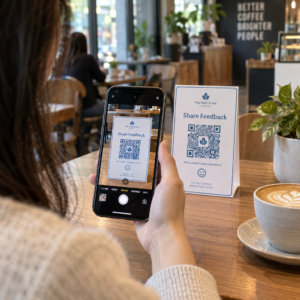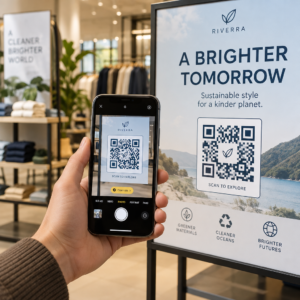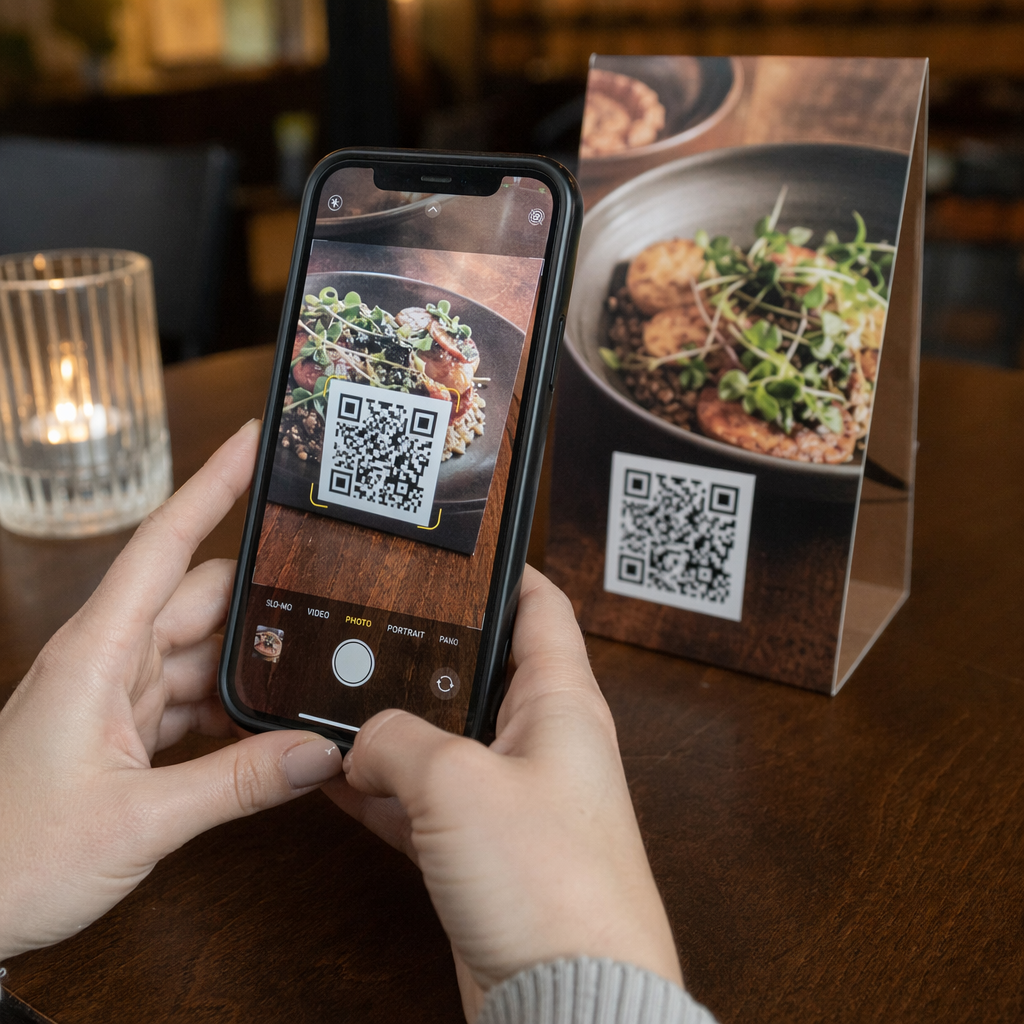
Έχετε δυσκολευτεί ποτέ να ανοίξετε ένα ψηφιακό μενού ή ιστότοπο επειδή δεν ήσασταν σίγουροι πώς να σαρώσετε τον κωδικό QR; Το να χάνετε ψηφιακό περιεχόμενο λόγω τεχνικών εμποδίων είναι απογοητευτικό όταν βιάζεστε. Αυτός ο οδηγός εξηγεί πώς να χρησιμοποιήσετε τα ενσωματωμένα εργαλεία του iPhone σας για να σαρώσετε άμεσα οποιονδήποτε κωδικό QR.
Χρήση της Εγγενούς Εφαρμογής Κάμερας
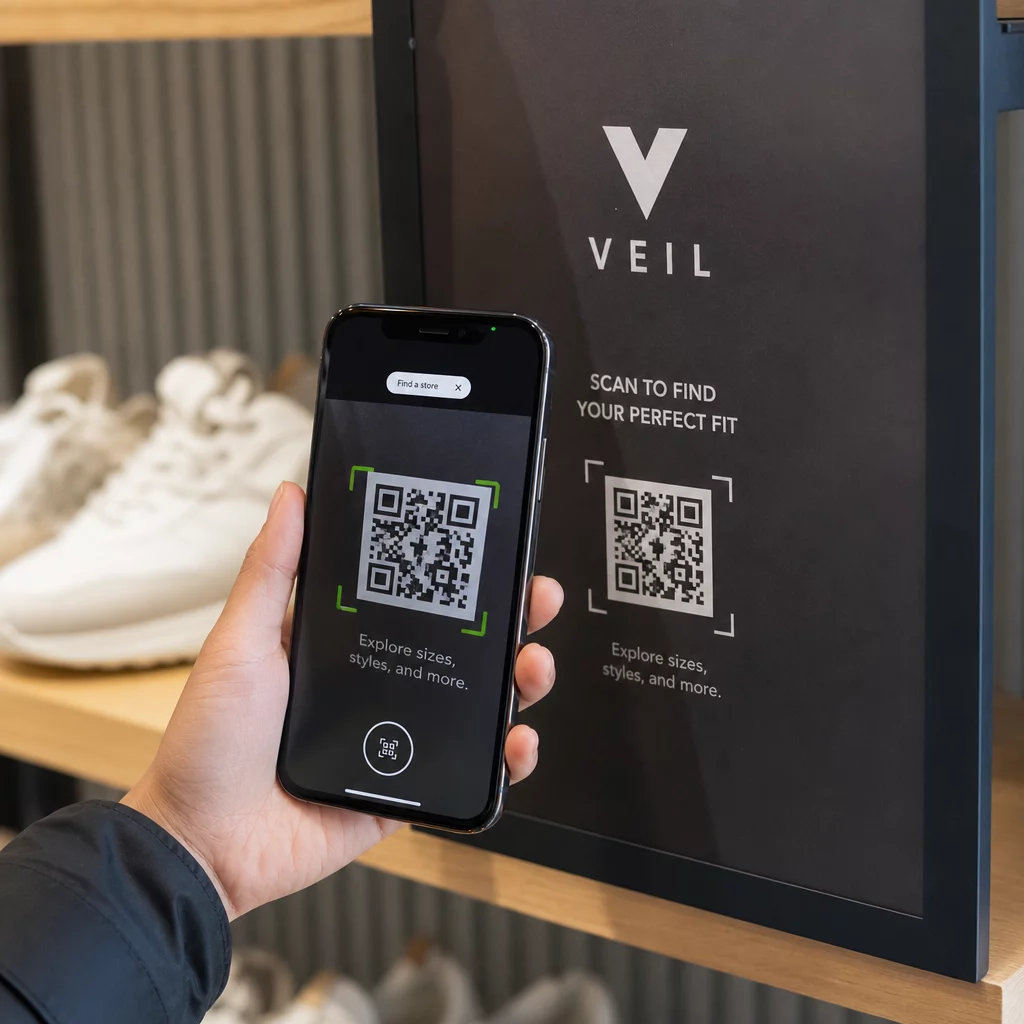
Η Apple ενσωμάτωσε την αναγνώριση κωδικών QR απευθείας στο λογισμικό της κάμερας για όλες τις συσκευές που τρέχουν iOS 11 και νεότερες εκδόσεις. Αυτό σημαίνει ότι δεν χρειάζεται να κατεβάσετε επιπλέον λογισμικό για βασικές εργασίες σάρωσης. Σκεφτείτε το σκόπευτρο της κάμεράς σας ως έναν αναγνώστη υψηλής ταχύτητας που ανιχνεύει αυτόματα τα διακριτά μοτίβα ενός κωδικού QR μόλις εισέλθουν στο πλαίσιο.
Για να ξεκινήσετε τη σάρωση, ακολουθήστε αυτά τα βήματα:
- Ανοίξτε την εφαρμογή Κάμερα από την Οθόνη Αφετηρίας, το Κέντρο Ελέγχου ή την Οθόνη Κλειδώματος.
- Βεβαιωθείτε ότι είναι επιλεγμένη η πίσω κάμερα και ότι η συσκευή βρίσκεται σε λειτουργία Φωτογραφίας.
- Τοποθετήστε τον κωδικό QR έτσι ώστε να εμφανίζεται καθαρά μέσα στο σκόπευτρο.
- Κρατήστε τη συσκευή σταθερή για μια στιγμή ενώ η κάμερα εστιάζει στον κωδικό.
- Πατήστε το πλαίσιο ειδοποίησης ή το κίτρινο εικονίδιο συνδέσμου που εμφανίζεται στην οθόνη για να ανοίξετε τις κωδικοποιημένες πληροφορίες.
Εάν προσπαθείτε να σαρώνετε κωδικούς QR σε smartphones για πρώτη φορά, βεβαιωθείτε ότι ο φακός σας είναι καθαρός. Οι μουτζούρες μπορούν να εμποδίσουν το λογισμικό να αναγνωρίσει τα σημεία δεδομένων εντός του κωδικού. Θα πρέπει επίσης να βεβαιωθείτε ότι η εναλλαγή “Σάρωση κωδικών QR” είναι ενεργή στις ρυθμίσεις της συσκευής σας στην ενότητα Κάμερα.
Σάρωση κωδικών από τη Συλλογή Φωτογραφιών σας
Υπάρχουν πολλές περιπτώσεις όπου ένας κωδικός QR σας αποστέλλεται ως εικόνα ή εμφανίζεται σε έναν ιστότοπο που ήδη περιηγείστε. Δεν χρειάζεστε δεύτερη συσκευή για να διαβάσετε αυτούς τους κωδικούς. Η λειτουργία Ζωντανό Κείμενο της Apple επιτρέπει στο iPhone να αλληλεπιδρά με κείμενο και κωδικούς απευθείας μέσα στην εφαρμογή Φωτογραφίες σας.
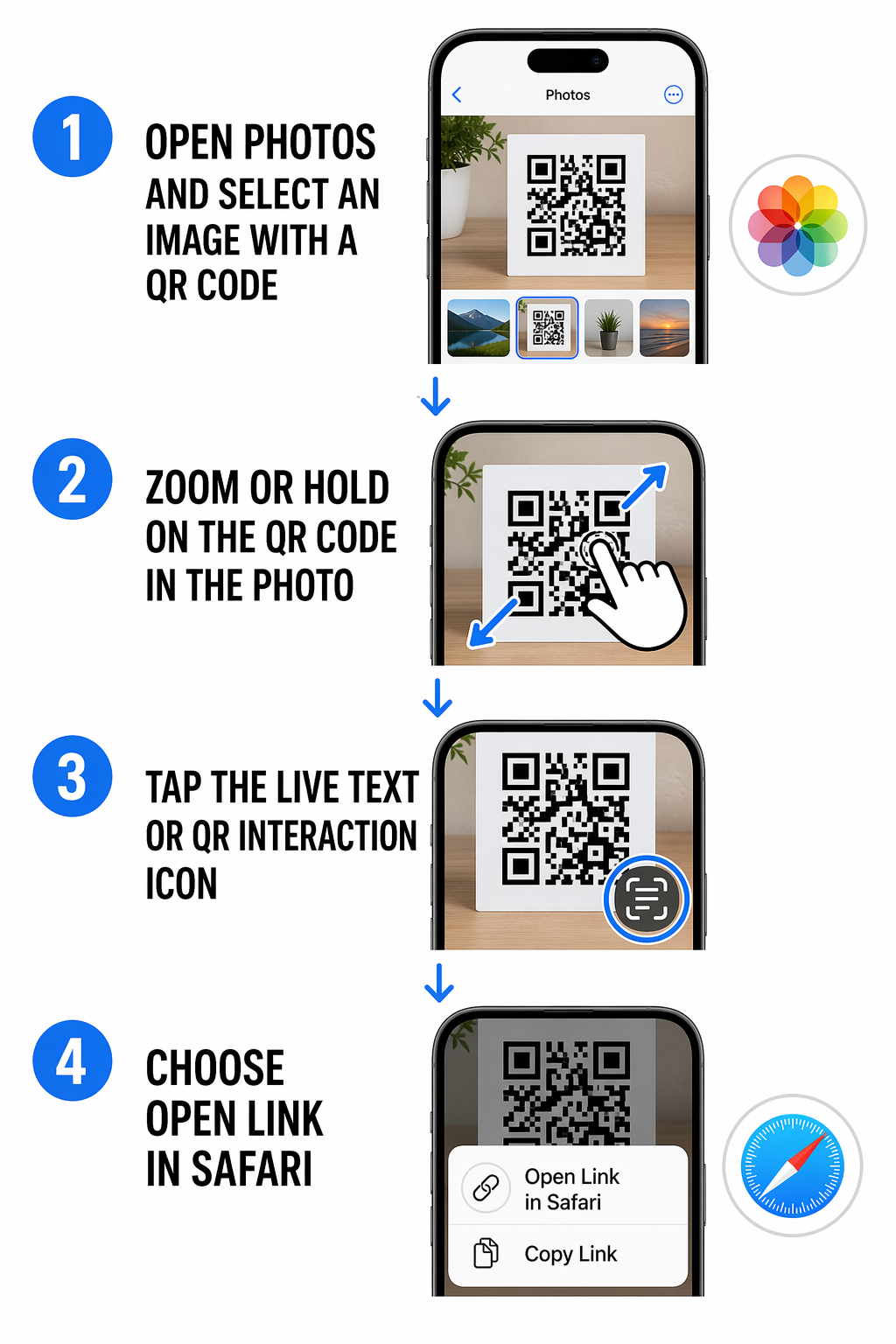
Όταν έχετε ένα στιγμιότυπο οθόνης ή μια αποθηκευμένη εικόνα που περιέχει έναν κωδικό QR, μπορείτε να αποκτήσετε πρόσβαση στο περιεχόμενο ανοίγοντας την εικόνα στην εφαρμογή Φωτογραφίες. Το λογισμικό θα αναγνωρίσει τον κωδικό και συχνά θα εμφανίσει ένα μικρό εικονίδιο στην κάτω δεξιά γωνία της εικόνας. Μπορείτε είτε να πατήσετε αυτό το εικονίδιο είτε να πατήσετε παρατεταμένα απευθείας στον κωδικό QR για να ενεργοποιήσετε ένα μενού. Αυτό το μενού σας επιτρέπει να ανοίξετε τον σύνδεσμο στο Safari, να αντιγράψετε τα δεδομένα ή να τα μοιραστείτε με άλλους. Αυτή η λειτουργία είναι ιδιαίτερα χρήσιμη για τη δημιουργία και σάρωση κωδικών QR Wi-Fi που μπορεί να σας στείλουν φίλοι για να απλοποιήσουν την κοινή χρήση δικτύου.
Παρακολουθήστε την Καμπάνια σας σε Πραγματικό Χρόνο Θέλετε να δείτε ακριβώς πού και πότε οι πελάτες σας σαρώνουν το υλικό σας; Χρησιμοποιήστε το Δημιουργία dynamic QR code για να δημιουργήσετε κωδικούς με δυνατότητα παρακολούθησης και να αποκτήσετε πρόσβαση σε έναν πλήρη πίνακα ελέγχου απόδοσης σήμερα.
Αντιμετώπιση προβλημάτων αποτυχιών σάρωσης
Ακόμη και με προηγμένη τεχνολογία, ενδέχεται περιστασιακά να συναντήσετε έναν κωδικό που αρνείται να σαρωθεί. Ο φωτισμός είναι ο πιο κοινός παράγοντας σε αυτές τις αποτυχίες. Επειδή οι κωδικοί QR βασίζονται στην αντίθεση μεταξύ σκούρων και ανοιχτόχρωμων μονάδων, ένα σκοτεινό περιβάλλον μπορεί να εμποδίσει τον αισθητήρα να “δει” το μοτίβο. Δοκιμάστε να μετακινηθείτε σε μια πιο φωτεινή περιοχή ή να χρησιμοποιήσετε τον φακό εάν σαρώνετε σε έναν αμυδρά φωτισμένο χώρο.
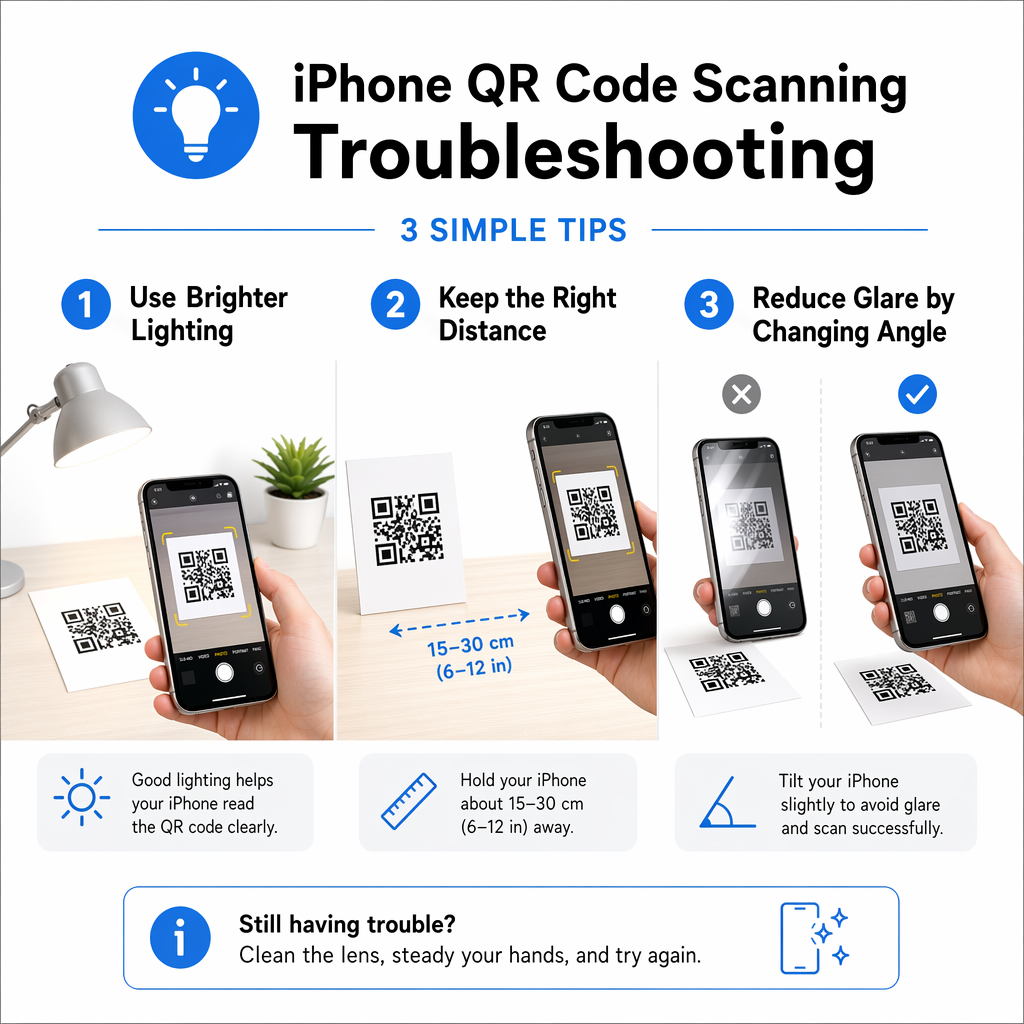
Η απόσταση και η γωνία παίζουν επίσης κρίσιμο ρόλο στην επιτυχή σάρωση. Εάν είστε πολύ κοντά, η κάμερα ενδέχεται να μην μπορεί να εστιάσει. εάν είστε πολύ μακριά, ο κωδικός μπορεί να είναι πολύ μικρός για να τον αναγνωρίσει το λογισμικό. Θα πρέπει να κρατάτε το τηλέφωνό σας περίπου έξι έως δέκα ίντσες μακριά και να το διατηρείτε παράλληλα με τον κωδικό. Εάν ο κωδικός είναι τυπωμένος σε ανακλαστική επιφάνεια, όπως μια γυαλιστερή αφίσα ή ένα γυάλινο παράθυρο, ίσως χρειαστεί να γείρετε ελαφρώς το τηλέφωνο για να αποφύγετε την αντανάκλαση που αλλοιώνει τις μονάδες.
Διαχείριση του Ιστορικού Σάρωσης
Ένας περιορισμός της ενσωματωμένης κάμερας του iPhone είναι ότι δεν αποθηκεύει ένα αρχείο καταγραφής των κωδικών που έχετε σαρώσει. Εάν σαρώσετε έναν σύνδεσμο και τον κλείσετε, ενδέχεται να δυσκολευτείτε να εντοπίσετε ξανά αυτές τις πληροφορίες αργότερα. Για χρήστες που πρέπει να διατηρούν αρχείο της δραστηριότητάς τους, η χρήση ενός ειδικού QR code scanner online μέσω ενός προγράμματος περιήγησης ιστού μπορεί να είναι μια καλύτερη εναλλακτική λύση. Αυτά τα εργαλεία συχνά σας επιτρέπουν να αποθηκεύετε ένα ιστορικό των σαρώσεών σας χωρίς να απαιτείται μόνιμη εγκατάσταση εφαρμογής.
Εάν σαρώνετε δεκάδες κωδικούς καθημερινά για εργασία ή προσωπική οργάνωση, ίσως επωφεληθείτε από μια πιο ισχυρή λύση. Μπορείτε να εξερευνήσετε ένα σύγκριση των καλύτερων εφαρμογών σάρωσης κωδικών QR για να βρείτε ένα εργαλείο που προσφέρει προηγμένες λειτουργίες όπως ασφαλή διαχείριση δεδομένων, κρυπτογραφημένη κοινή χρήση αρχείων ή συγκεκριμένες αναλύσεις επιχειρήσεων.
Συχνές ερωτήσεις
Αρχικά, βεβαιωθείτε ότι η λειτουργία “Σάρωση κωδικών QR” είναι ενεργοποιημένη στις Ρυθμίσεις > Κάμερα. Εάν είναι ήδη ενεργοποιημένη, δοκιμάστε να καθαρίσετε τον φακό σας και να βεβαιωθείτε ότι ο κωδικός είναι καλά φωτισμένος και χωράει εξ ολοκλήρου μέσα στο πλαίσιο της κάμερας.
Ναι. Ανοίξτε το στιγμιότυπο οθόνης στην εφαρμογή Φωτογραφίες σας και χρησιμοποιήστε τη λειτουργία Ζωντανό Κείμενο. Πατώντας παρατεταμένα τον κωδικό QR μέσα στην εικόνα, το iPhone σας θα αναγνωρίσει τον σύνδεσμο και θα παρέχει μια επιλογή για να τον ανοίξετε.
Θα πρέπει να είστε προσεκτικοί, καθώς οι κωδικοί QR μπορούν να οδηγήσουν σε εξωτερικούς ιστότοπους. Να ελέγχετε πάντα την προεπισκόπηση URL στο πλαίσιο ειδοποιήσεων πριν το πατήσετε, για να βεβαιωθείτε ότι ο προορισμός φαίνεται νόμιμος και ασφαλής.