QR-kodgenerator för närvaro
Skapa en QR-kod för närvarospårning Exempel
Tryck på bilderna för att zooma
Vad är en QR-kod för närvaro?
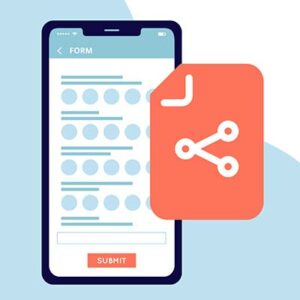
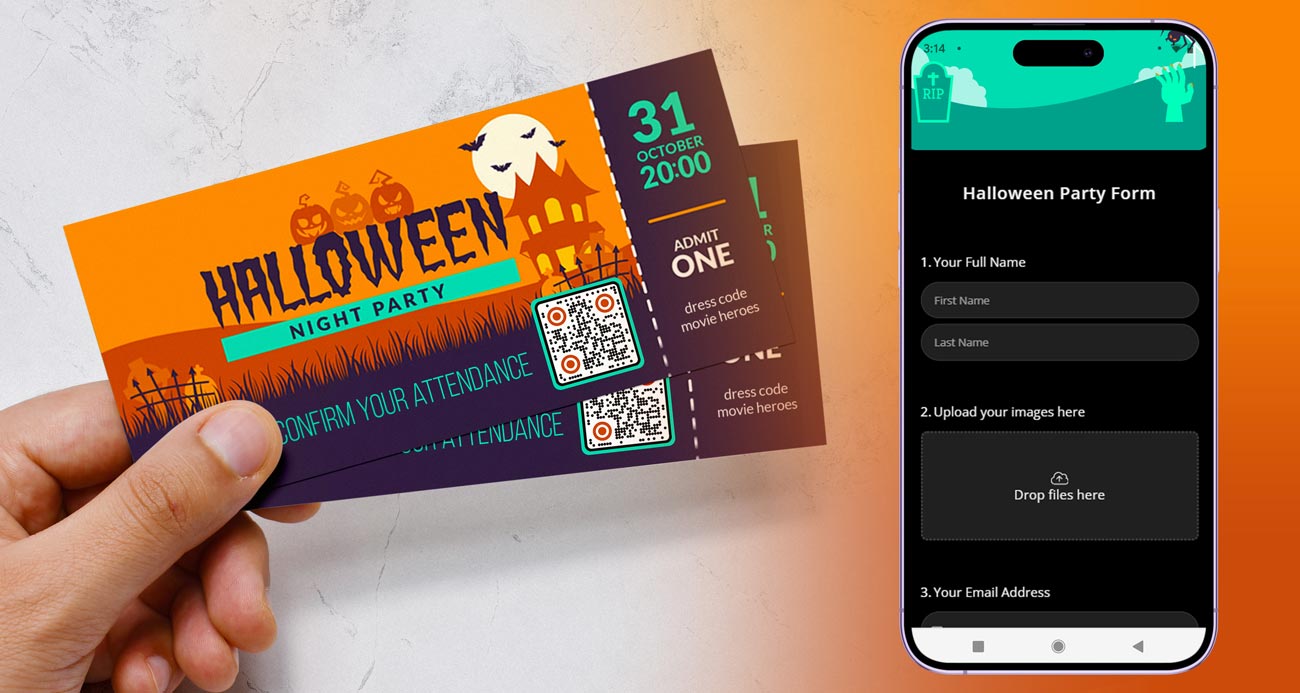
En närvaro-QR-kod är en QR-kod som öppnar ett incheckningsformulär. Närvaro med QR-kod fungerar så här: besökarna skannar koden med mobilkameran när de kommer, fyller i sitt namn och eventuella andra uppgifter och trycker på skicka. Varje incheckning sparas med tidsstämpel bland formulärets svar.
Att använda QR-koder för att spåra närvaro kräver två delar. Koden registrerar inget av sig själv. Det gör formuläret. Du bygger formuläret i Google Forms eller Microsoft Forms (Typeform och Jotform fungerar också), klistrar in formulärlänken i generatorn på denna sida och laddar ner koden. En närvarospårare QR-kod fungerar för ett klassrum, en konferens, ett personalmöte eller ett volontärpass.
Så fungerar närvaroregistrering med QR-kod


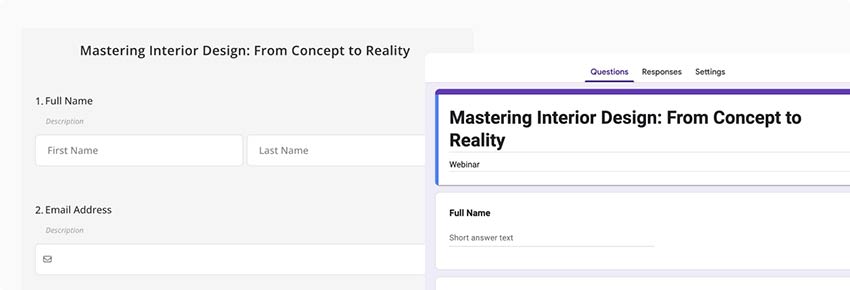
I Google Forms eller Microsoft Forms lägger du till de fält du behöver: ett namn och vid behov student- eller anställningsnummer, klass eller pass, eller en e-postadress. Håll det kort. Varje extra fält gör att kön vid dörren växer.


I Google Forms, klicka på Skicka (eller Publicera i nyare versioner) och kopiera länken. I Microsoft Forms, klicka på Dela och kopiera länken. Kopiera inte adressen från webbläsarens adressfält medan du redigerar: den länken öppnar redigeraren och fungerar bara för dig.


Klistra in länken i generatorn högst upp på sidan. Lägg till en ram med en text som "Skanna för att checka in", välj färger och lägg till en logotyp om du vill.


Ladda ner koden som PNG, SVG eller PDF. Skanna den med två telefoner, skicka in en testpost och kontrollera att den dyker upp bland svaren. Sätt sedan upp koden på en skärm, på dörren eller på en tryckt skylt.
Hur skapar man en QR-kod för närvaro?
Om du vill skapa en QR-kod för att spåra närvaro kan du använda det kostnadsfria QR-generatorverktyget på den här sidan. Om du behöver mer avancerade funktioner för att skapa dynamiska QR-koder kan du utforska vår 14 dagars gratis provperiod. Detta låter dig spåra skanningarna och redigera QR-koden senare utan att skriva ut.
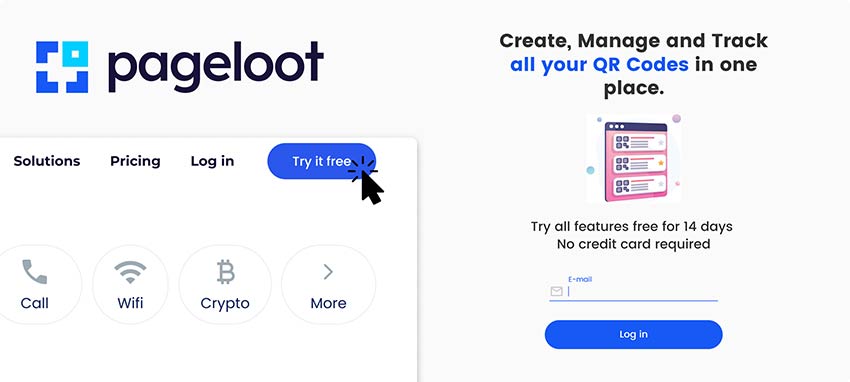

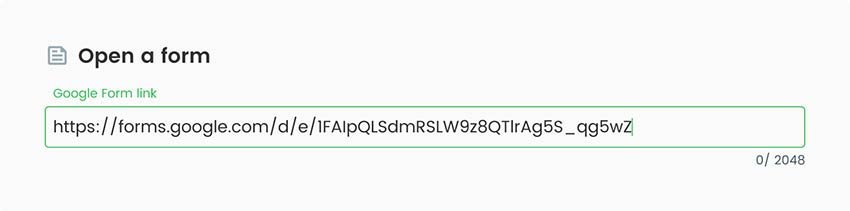
Öppna verktyget för generering av QR-koder. Klistra in den kopierade länken i URL-fältet i QR-kodgeneratorn för närvaro.

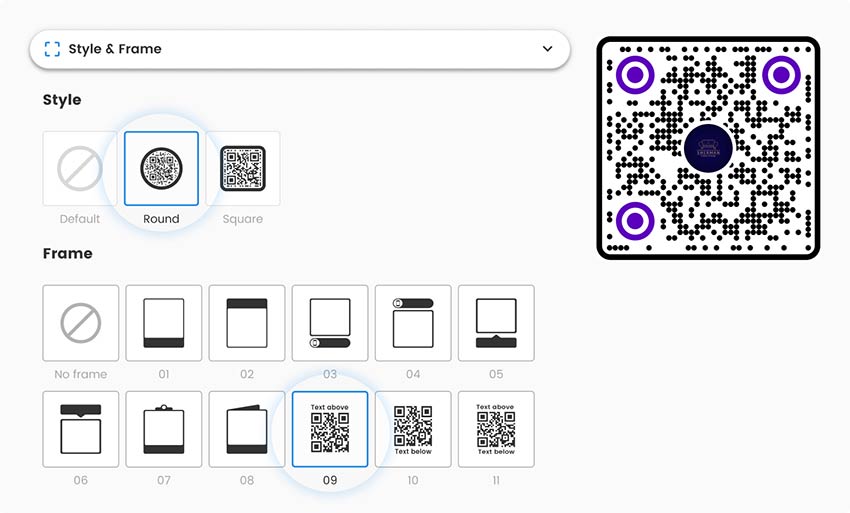
När du är klar med insidan av QR-koden, se till att du utformar dess yttre utseende. Lägg till ditt varumärkes logotyp, ändra dess färger för att representera ditt företag och prova olika ramar eller former.

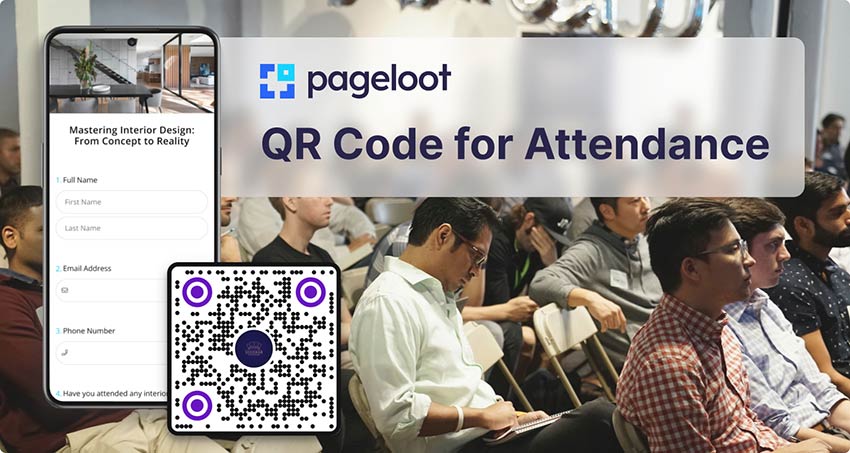
Spara och ladda ner din QR-kod för närvaro och se till att den fungerar. Du kan nu dela och skriva ut den på evenemang för att dela den med din publik.

Varför behöver jag en QR-kod för närvaro?
Närvarolistor på papper kommer bort, är svåra att läsa och måste skrivas in i efterhand. Med närvaro via QR-kod fyller varje person i sina egna uppgifter, och listan är redan digital. Kön vid dörren blir också kortare, eftersom alla checkar in samtidigt på sin egen telefon.

En begränsning är värd att känna till. Ett formulär bakom en QR-kod visar att någon har skickat in ett svar. Det bevisar inte att de var i rummet. Avsnittet nedan förklarar hur man minskar dubbla och fjärrbaserade incheckningar. I fall med hög insats, som tentor eller betalda timmar, bör en person också kontrollera rummet.
Vanliga frågor


För att ta närvaro med en QR-kod, skapa ett kort incheckningsformulär, förvandla dess länk till en QR-kod med generatorn på denna sida, och visa koden där folk anländer. De skannar den med sin telefonkamera, fyller i formuläret och skickar in. Varje incheckning visas i formulärets svar med en tidsstämpel.
Skapa ett formulär i Google Forms, Microsoft Forms eller ett liknande verktyg. Kopiera länken som folk använder för att fylla i det, inte redigeringslänken. Klistra in den i generatorn ovan, lägg till en ram, färger eller din logotyp och ladda ner koden. Skanna den med två telefoner och skicka in ett testbidrag innan du använder den.
Att skapa och ladda ner en kod på denna sida är gratis. Google Forms är gratis med ett Google-konto. En dynamisk kod, som låter dig ändra formuläret senare och se skanningsstatistik, kräver en Pageloot-plan efter den 14-dagars kostnadsfria provperioden, och den fungerar endast medan planen är aktiv. Startplanen kostar 7 EUR per månad, faktureras årsvis.
Vid klassrumsdörren, på tavlan eller projektorn vid lektionens början, eller på ett arbetsblad. Lärare använder en blankett för hela terminen och sorterar efter datum. Kontrollera din skolas regler för elevdata innan du samlar in ID:n.
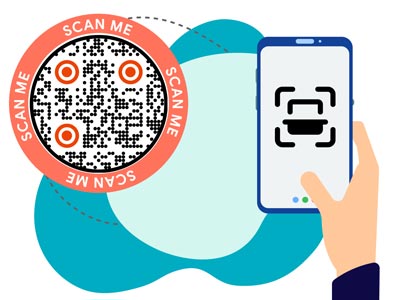
Öppna telefonens kamera och rikta den mot koden. Tryck på länken som visas och formuläret öppnas i webbläsaren. Ingen app behövs på nuvarande iPhone- och Android-telefoner.
Kontrollera att länken är svarslänken och inte redigeringslänken, att formuläret fortfarande tar emot svar, och att det inte tvingar fram en inloggning som folk inte kan utföra. Om koden inte kan skannas, skriv ut den större med en mörk kod på en ljus bakgrund och en vit ram.
Ja, om de har länken eller ett foto av koden. För att minska detta, visa koden endast i rummet, stäng formuläret efter sessionen, kräv inloggning, eller lägg till en obligatorisk fråga med ett kodord som visas på skärmen. Dessa steg minskar risken. De bevisar inte närvaro.
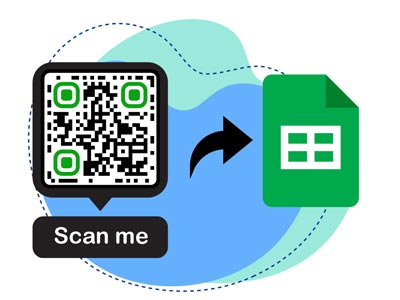
I Google Formulär, öppna Svar och klicka på Länka till Kalkylark, ladda sedan ner arket som Excel eller CSV om du behöver det. I Microsoft Forms, öppna Svar och välj Öppna i Excel. Menynamn kan ändras, så leta efter svars- eller exportalternativet.


Kontakta oss så hjälper vi dig gärna.
4,86 / 5 stjärnor


Var kan man använda en QR-kod för närvaro? Exempel
Tryck på bilderna för att zooma


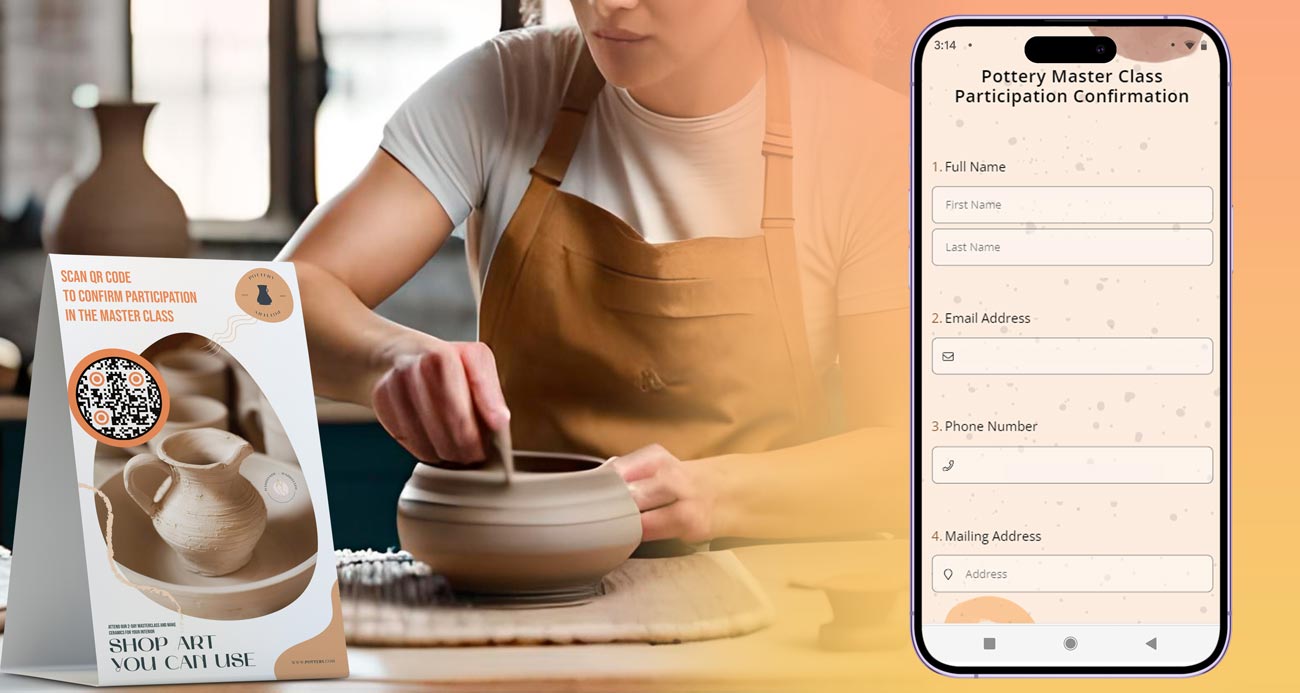
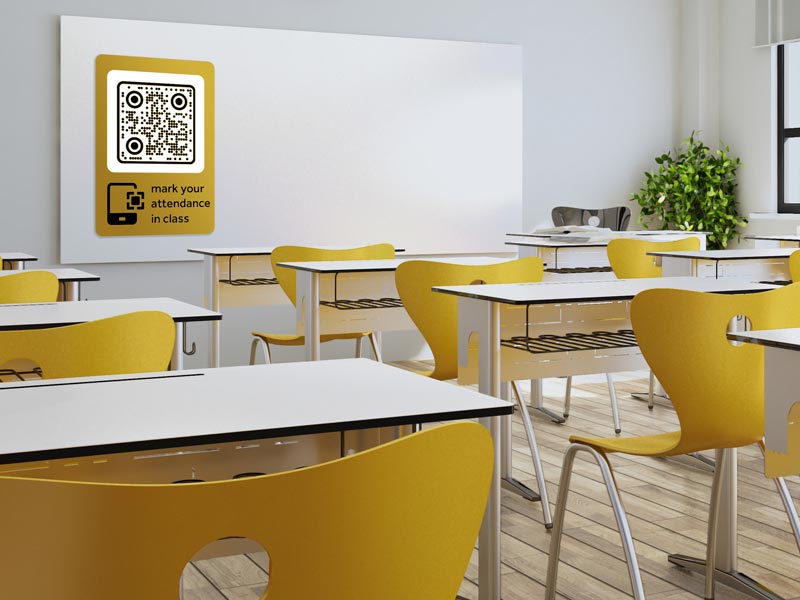
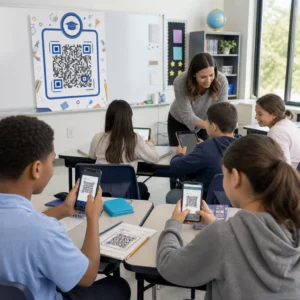
Visa koden på tavlan i början av lektionen. Eleverna skannar den och skriver sitt namn eller elevnummer på sin egen telefon. Använd ett formulär för hela terminen och sortera arket efter datum. Kontrollera skolans regler för elevuppgifter innan du samlar in elev-ID.


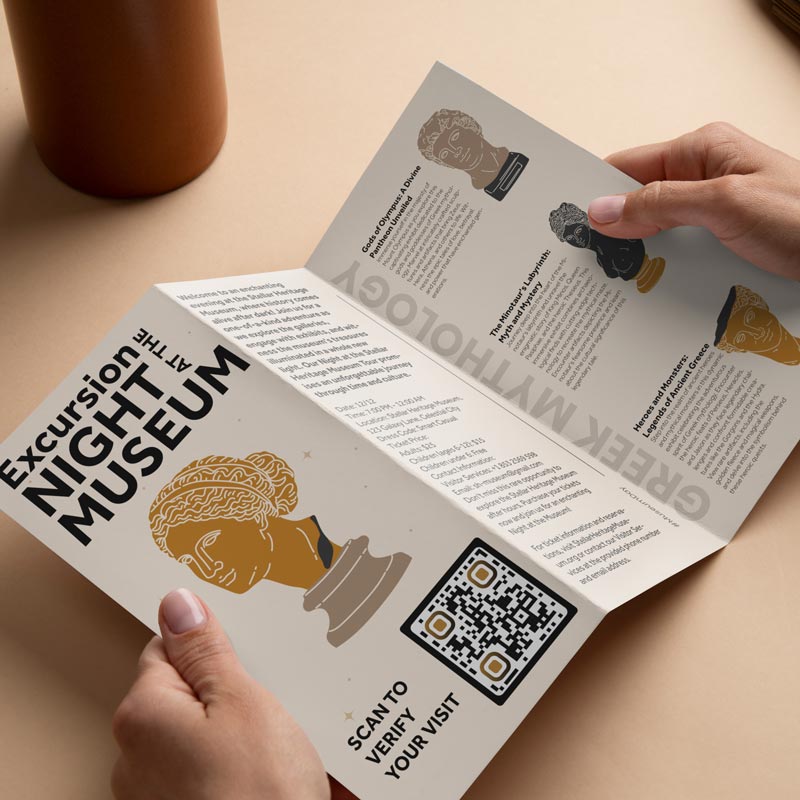
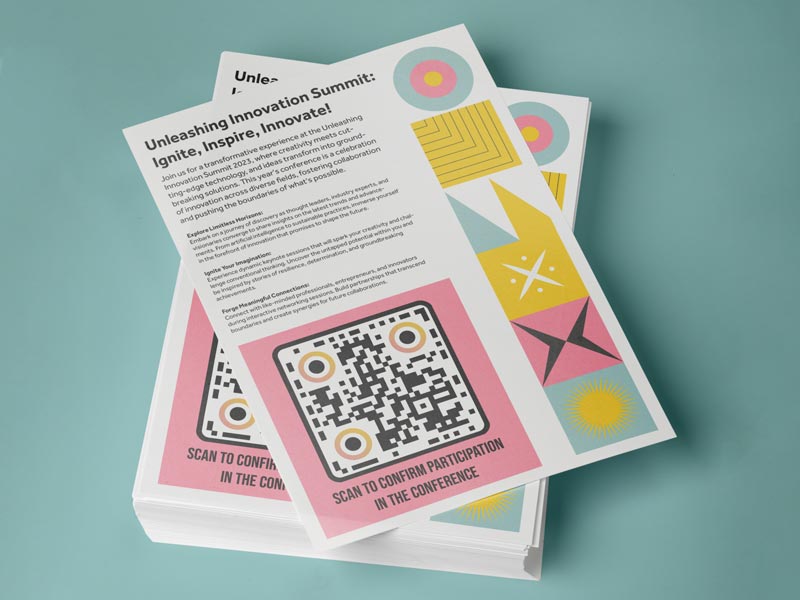
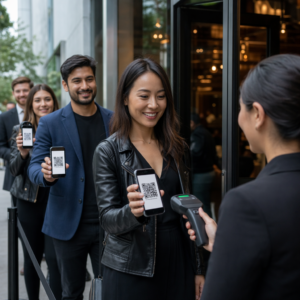
Sätt en kod vid entrén och en i varje sessionssal. Du ser vem som kom och när, och du kan exportera listan till namnbrickor, uppföljningsmejl eller intyg. Ett eget formulär per sal ger dig antalet deltagare per session.


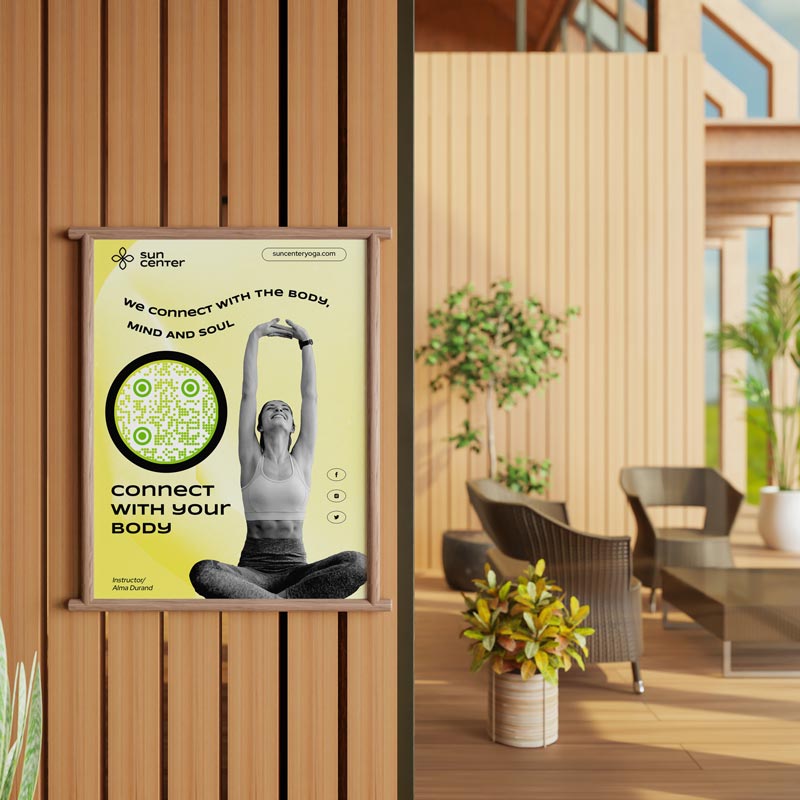
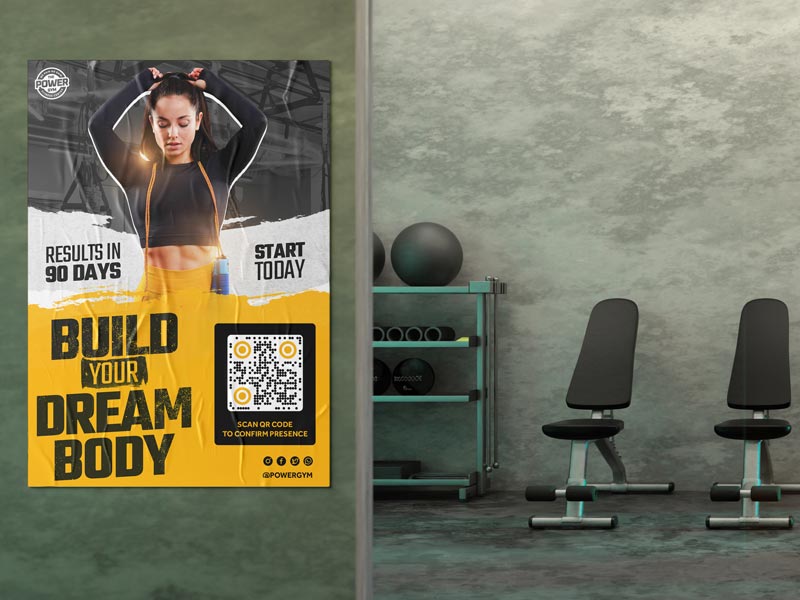
Använd en kod för utbildningar, säkerhetsgenomgångar och incheckning vid arbetspass. Lägg till en fråga om plats eller pass. Ett formulär är ett närvaroregister, inte en certifierad tidsregistrering, så kontrollera lokala regler innan du använder det som underlag för lön.
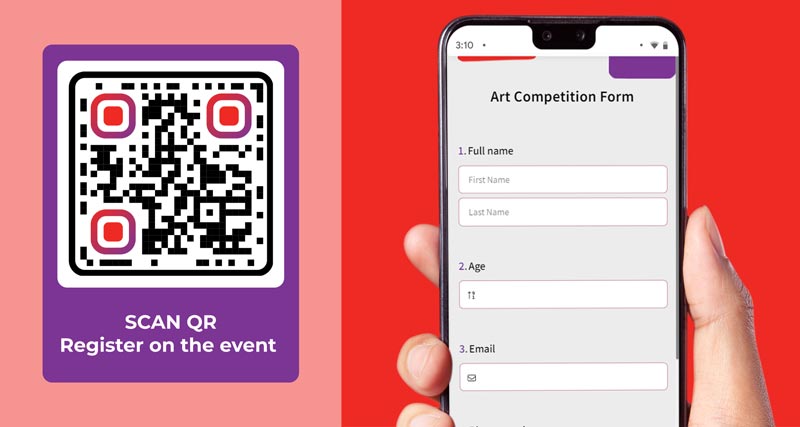
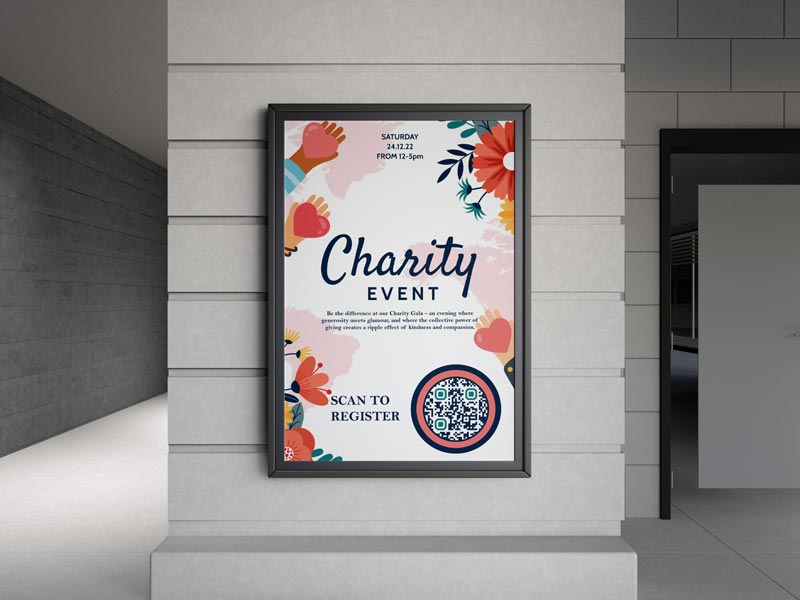
Volontärer skannar koden när de kommer och anger sitt namn och sin uppgift. Arrangören får en lista till rapporter, tackmejl och försäkringsunderlag, och ingen behöver leta efter en penna.
Fungerar inte QR-koden för närvaro? Kolla det här först
-
Personer ombeds att logga in
Ditt formulär kräver ett Google- eller Microsoft-konto. Stäng av det i formulärinställningarna om gästerna inte har konton, eller berätta för folk i förväg vilket konto de ska använda. -
Länken öppnar redigeraren
En länk som slutar på /edit fungerar bara för dig. Kopiera länken från Skicka, Publicera eller Dela istället. En Google Forms-länk för svarande slutar på /viewform eller börjar med forms.gle.
-
Formuläret är stängt
I Google Forms, aktivera 'Accepterar svar' igen. I Microsoft Forms, kontrollera start- och slutdatum i formulärinställningarna. -
Koden går inte att skanna
Skriv ut den minst 2 x 2 cm (0,8 tum), och större för ett rum. Använd en mörk kod på en ljus bakgrund, behåll en vit kant, och testa från bakre raden.
Så förhindrar du dubbletter och incheckningar på distans
Den som får länken eller ett foto av koden kan checka in hemifrån. Visa koden på en skärm eller på dörren, inte i ett mejl eller en gruppchatt. Stäng formuläret när passet är slut: stäng av Tar emot svar i Google Forms, eller ange ett slutdatum och en sluttid i inställningarna i Microsoft Forms.


En QR-kod kan inte ändras av sig själv. Vill du byta ut den skapar du ett nytt formulär för varje dag eller pass och låter en dynamisk kod peka på dagens formulär från ditt Pageloot-konto. Den tryckta koden är densamma, men gårdagens formulär samlar inte längre in några incheckningar. Visas koden bara på en skärm kan du enkelt skapa en ny kod för varje pass.
Google Forms och Microsoft Forms kan kräva inloggning, samla in e-postadresser eller begränsa varje person till ett svar. Det förhindrar dubbla registreringar och knyter varje incheckning till ett konto. Inställningarnas namn ändras, så titta i formulärets inställningar. Nackdelen är att alla måste ha ett konto och att inloggningen tar längre tid vid dörren.


Visa ett kort kodord på skärmen och lägg till en obligatorisk fråga där man ska skriva in det. Byt ord vid varje pass. De som inte är på plats kan inte svara, och du kan jämföra listan med vilka som sitter i rummet.
Fördelar med att använda QR-kod för närvaroregistrering


Alla skriver sitt eget namn, så du slipper tyda handstil. Varje registrering har en tidsstämpel.


I Google Forms öppnar du fliken Svar och klickar på Länka till Kalkylark, eller laddar ner en CSV-fil från menyn med tre punkter. I Microsoft Forms öppnar du fliken Svar och väljer Öppna i Excel. Menynamnen kan ändras.


Återanvänd ett formulär för en hel kurs och filtrera arket på datum, eller gör ett formulär per pass. Oavsett vilket kan den tryckta koden sitta kvar om du använder en dynamisk kod.


Med en dynamisk kod kan du peka samma utskrivna kod mot ett nytt formulär för nästa kurs eller evenemang. Kryss ÄNDRA SENARE ovan för att starta en gratis 14-dagars provperiod.


En dynamisk kod visar skanningar över tid, med plats och enhet. Det är ett antal skanningar, inte en namnlista. Namnen kommer från ditt formulär.


Lägg till en ram med en uppmaning, ändra färger och former och sätt din logotyp i mitten så att folk litar på koden. Ladda ner PNG, SVG eller PDF.