QR-kodgenerator för YouTube
Klistra in en YouTube-länk och få en QR-kod som öppnar din video, Short, spellista eller kanal på vilken mobil som helst. Lägg till din logotyp och dina färger och ladda sedan ner koden som PNG, SVG eller PDF. Gratis, och du behöver inte registrera dig för att ladda ner.
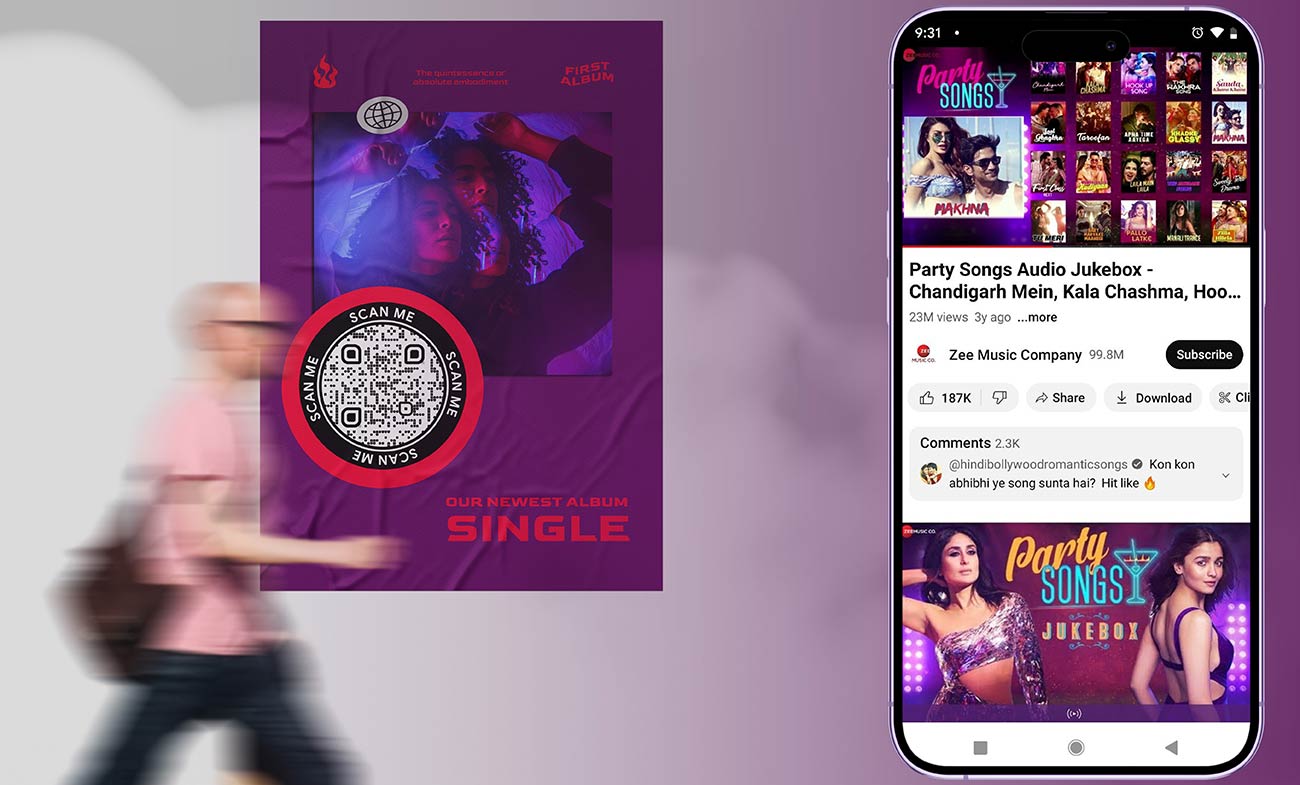
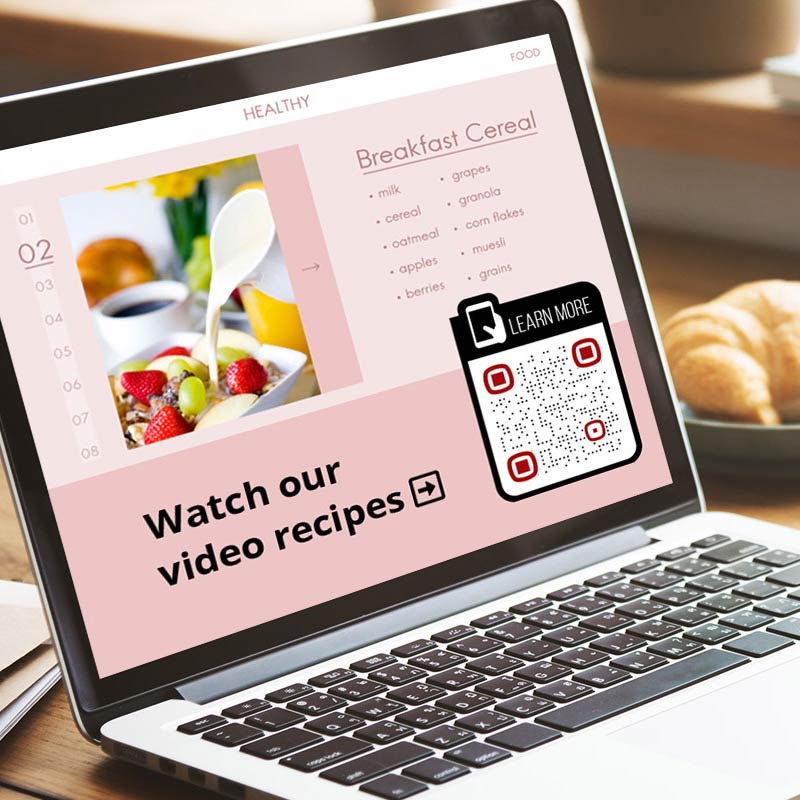
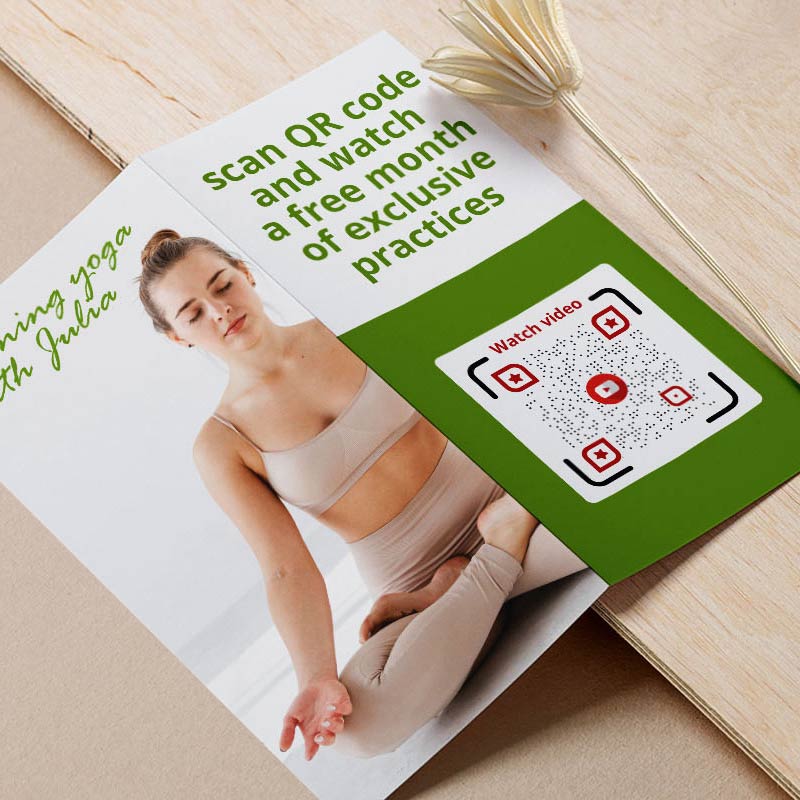
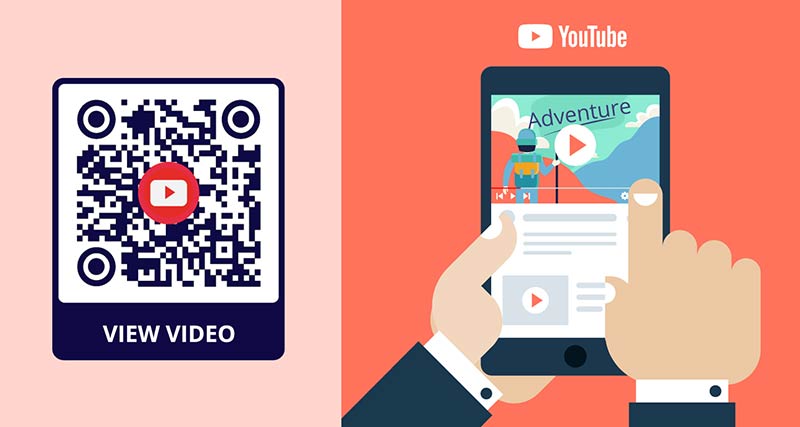
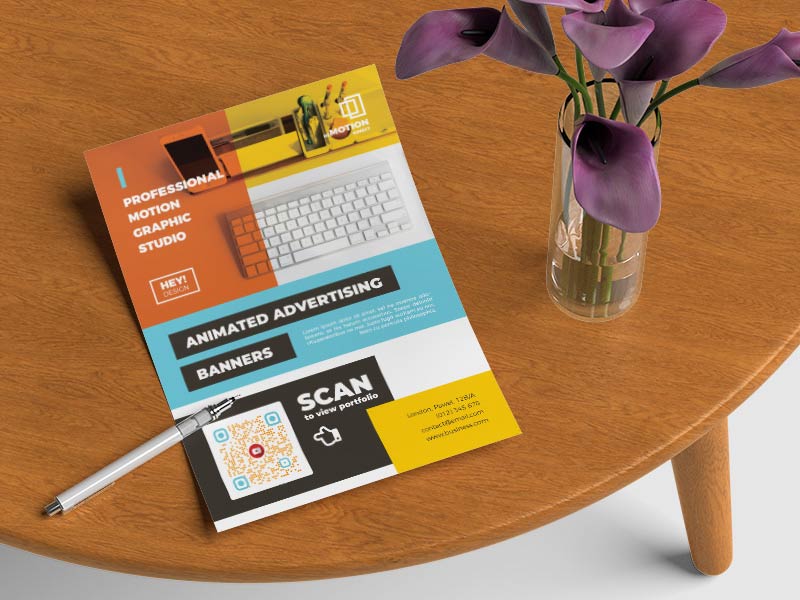
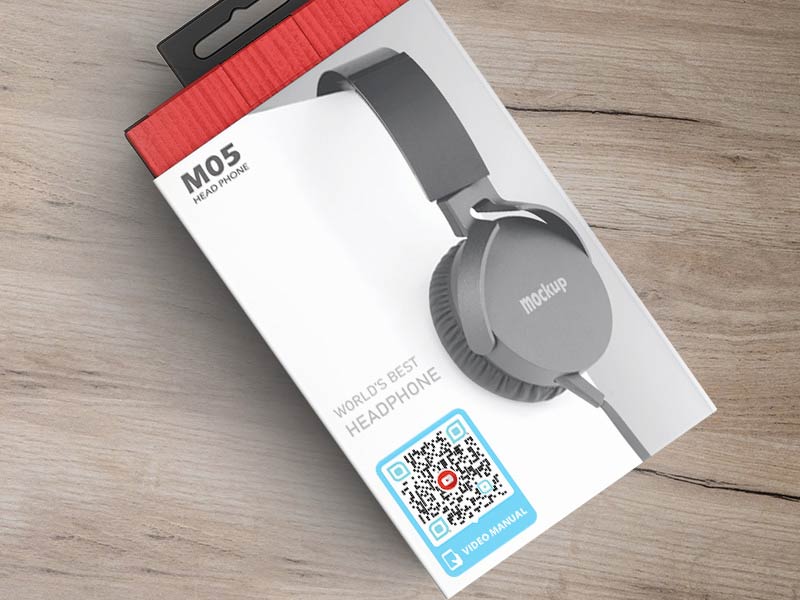
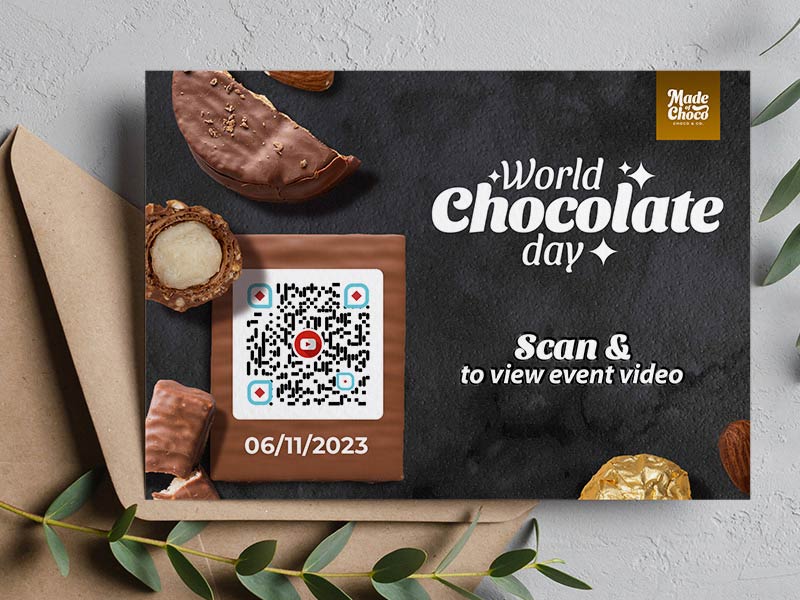
Skapa en QR-kod för YouTube-videor Exempel
Tryck på bilderna för att zooma
Vad är en QR-kod för YouTube?
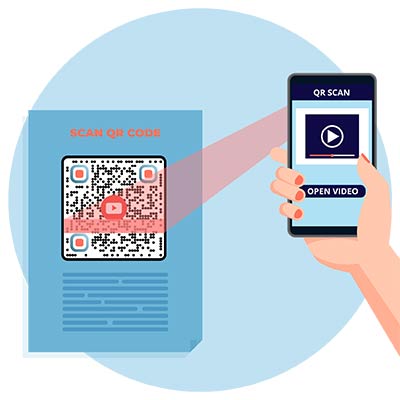
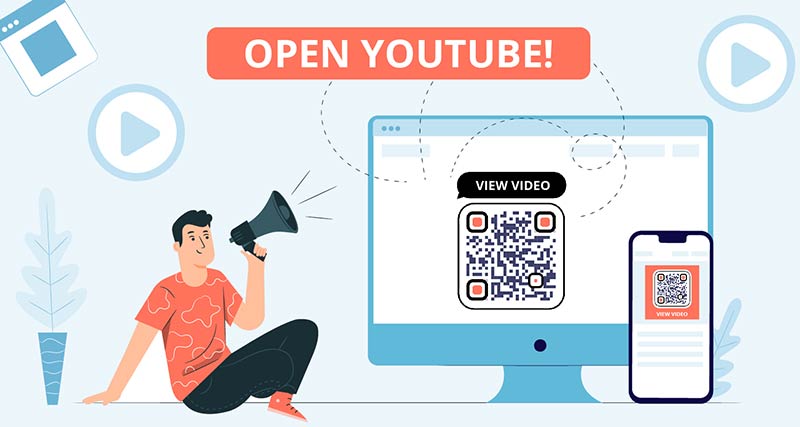
En YouTube QR-kod är en QR-kod som innehåller en YouTube-länk. Länken kan peka på en video, en YouTube Short, en spellista eller en hel kanal. När någon skannar koden med telefonkameran öppnas YouTube och videon startar. Ingen behöver skriva eller söka.
På de flesta telefoner öppnar en skanning YouTube-appen om den är installerad. Om den inte är det öppnas länken i telefonens webbläsare. Hur som helst hamnar tittaren på rätt video. Koden innehåller bara länken, så videon spelas på YouTube som vanligt.


Hur fungerar en QR-kod för YouTube?


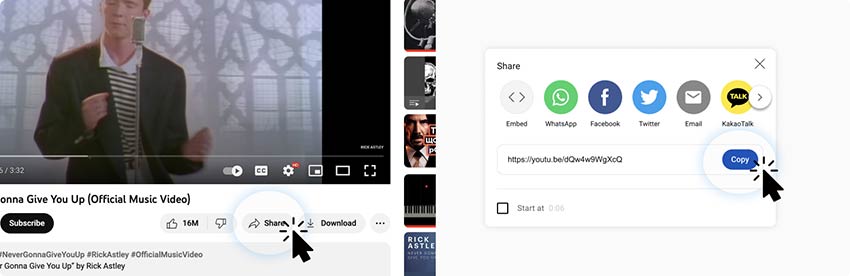
Öppna videon på YouTube och klicka Dela, sedan Kopiera. För en kanal eller en spellista, kopiera adressen från adressfältet.


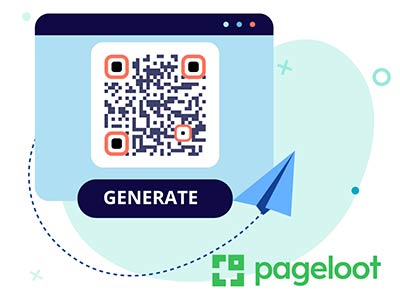
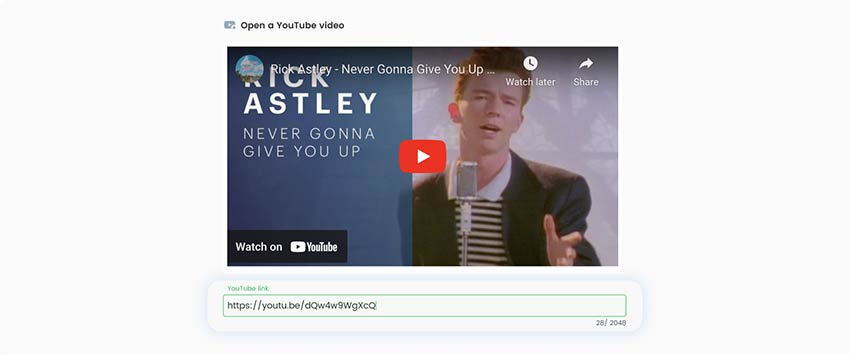
Klistra in länken i fältet högst upp på sidan. Din QR-kod visas direkt.


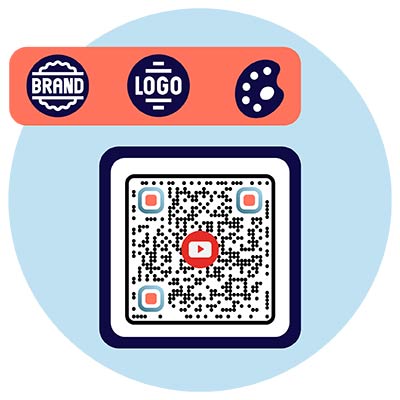
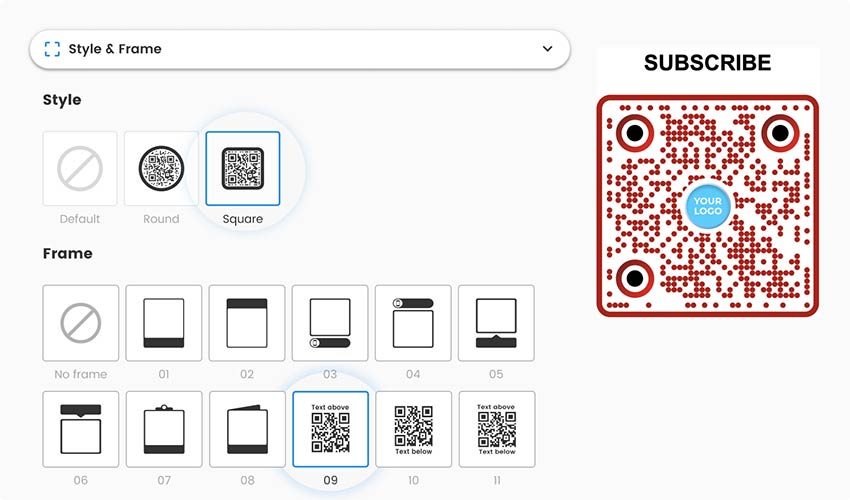
Lägg till en ram med en uppmaning, t.ex. "Skanna för att titta", välj dina färger och lägg till din logotyp. Kryssa i ÄNDRA SENARE eller Spår skanningar om du vill ha en dynamisk kod.


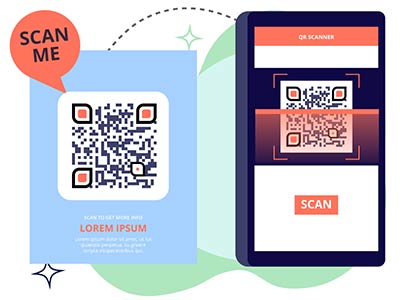
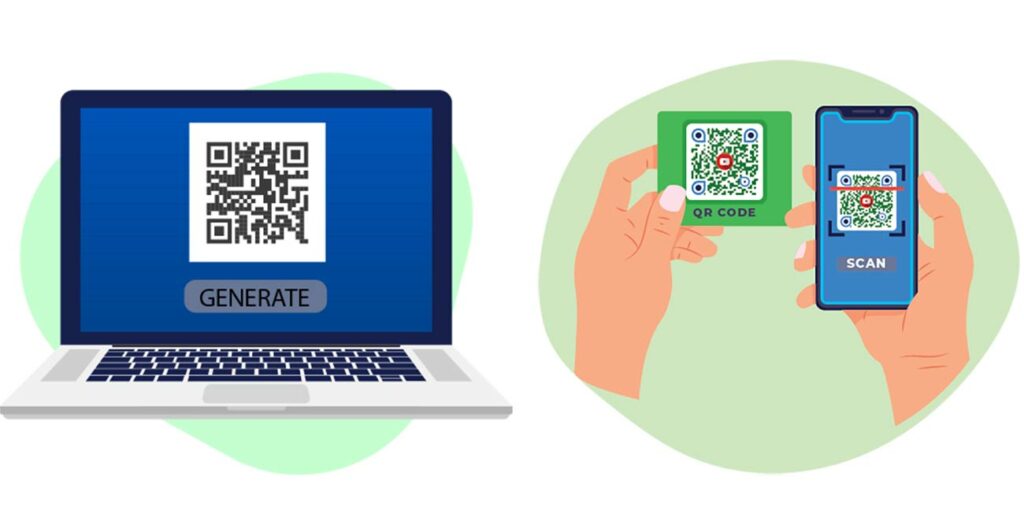
Skanna koden med en iPhone och en Android-telefon från det avstånd där folk faktiskt kommer att stå. Kontrollera att rätt video öppnas och spelas. Ladda sedan ner PNG för skärmar, eller SVG eller PDF för tryck.
Hur skapar man en QR-kod för en YouTube-video?
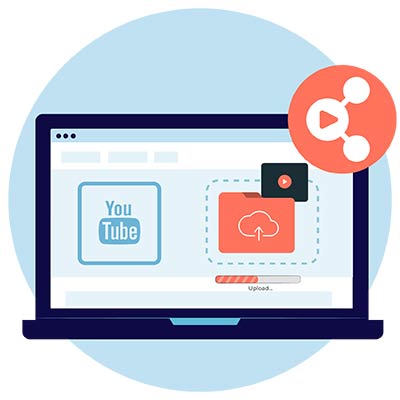
Logga in på ditt YouTube-konto och välj den video du vill länka till en QR-kod i YouTube Studio. Om du inte har laddat upp din video ännu kan du gå igenom uppladdningsprocessen på plattformen.

När din video har publicerats klickar du på knappen "Dela" och kopierar den delbara länken till din video.

Gå till den kostnadsfria YouTube QR-kodgeneratorn på den här sidan och klistra in länken i URL-fältet.

Anpassa din QR-kod och lägg till ditt varumärke i form av en logotyp eller en ikon. Om du har ett premiumabonnemang kan du använda ytterligare funktioner som designbibliotek och analys.

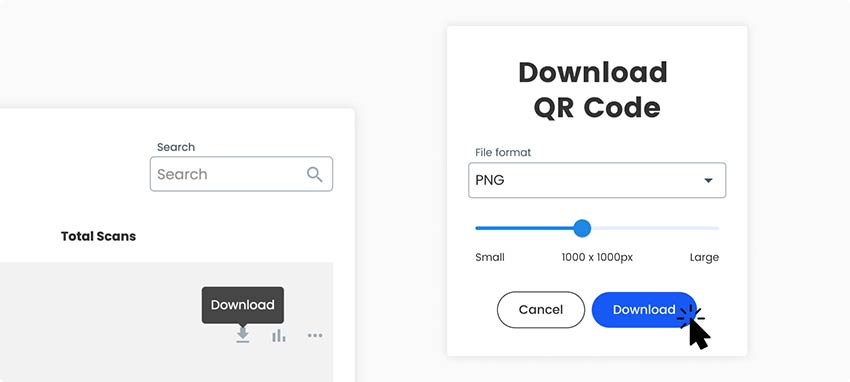
När du har slutfört din design sparar du din QR-kod för YouTube-videon i det format som behövs och laddar ner den genom att klicka på knappen "Ladda ner QR-kod" till höger på sidan.

Allt klart!
Varför behöver jag en QR-kod för en YouTube-video?


En del saker är lättare att visa än att skriva. En QR-kod placerar en video en skanning bort från där personen behöver den: på en produktkartong, i en manual, på en affisch eller på en skärm på ett event.
Att skriva en YouTube-adress på en telefon är långsamt, och de flesta människor kommer inte att göra det. Skanning tar en sekund. En QR-kod för YouTube når också människor som inte är på YouTube just då, som en kund som håller din produkt eller en gäst vid ditt evenemang.
Statisk eller dynamisk: vilken QR-kod för YouTube behöver du?
En statisk kod räcker när videon inte ändras. Ett receptkort som länkar till en matlagningsvideo, eller en manual till en produkt som förblir densamma, är bra exempel. Statiska koder är gratis att skapa och ladda ner.
Välj en dynamisk kod när videon kan komma att ändras. När du laddar upp en ny version av en video får den en ny länk, så en statisk kod skulle fortfarande öppna den gamla. Med en dynamisk kod ändrar du destinationen i ditt Pageloot-konto och den tryckta koden följer med. Detta fungerar för en handledning som uppdateras, en kampanjvideo som ändras varje säsong, eller en kod på förpackningar som redan är tryckta. En dynamisk kod visar också skanningar: när, var och på vilken enhet.
Dynamiska koder kräver ett Pageloot-konto och blir inaktiva när en betald plan upphör, förutom vid livstidsavtal. Välj endast en där du kommer att behålla planen. Kryssa i ÄNDRA SENARE eller Spår skanningar ovan för att starta en gratis 14-dagars provperiod. Starter-planen kostar 7 EUR per månad fakturerat årligen, och koden NEW30 ger 30% rabatt på ditt första köp. Se prissida och statiska vs dynamiska QR-koder för detaljer.
Vanliga frågor
De kan vara det, när folk redan tittar på något fysiskt med en telefon i handen, till exempel en produktförpackning, en affisch eller en skärm vid ett evenemang. En skanning är ett tryck bort från en visning. En kod som är dold eller inte har någon anledning att skannas får få skanningar. Säg vad videon är, till exempel “Skanna för att se hur det fungerar”. En dynamisk kod visar vilken placering som får skanningar.
Kopiera länken: klicka på Dela och Kopiera under en video, eller kopiera adressen till din kanal från adressfältet. Klistra in den i YouTube QR-kodgeneratorn överst på denna sida, lägg till din logotyp eller färger och ladda ner koden. Samma steg fungerar för en Short, en spellista eller en livestream.
Ja. Du kan lägga till en ram med en uppmaning till handling, ändra färger och former, och ladda upp din logotyp. Att ladda ner koden som PNG, SVG eller PDF är gratis och kräver inget konto.
Använd en dynamisk kod. Skanna ovan med Tick Track för att starta en gratis 14-dagars provperiod. Den dynamiska koden visar hur många som har skannat den, plus när, var och på vilken enhet. Detaljnivån beror på din plan.
Öppna kameraappen på din iPhone- eller Android-telefon och rikta den mot koden. Tryck på länken som visas. YouTube-appen öppnas om den är installerad, annars öppnas videon i din webbläsare. Om inget visas, kontrollera att QR-skanning är aktiverat i dina kamerainställningar, eller använd Google Lens.
Att skapa och ladda ner en YouTube QR-kod är gratis. Att redigera länken senare och se skanningsstatistik kräver en dynamisk kod. Startpaketet kostar 7 EUR per månad, faktureras årsvis, och koden NEW30 ger 30% rabatt på ditt första köp. Se prissidan för de andra paketen och engångserbjudandet med livstidstillgång.
Ja. Under videon, klicka på Dela, markera Starta vid, ställ in tiden och kopiera länken. Klistra in den länken i generatorn. Videon startar vid den punkten när någon skannar koden. I telefonappen, lägg till ?t= och antalet sekunder i slutet av länken.
Inte med en statisk kod. Med en dynamisk QR-kod för YouTube ändrar du destinationen i ditt Pageloot-konto, och den utskrivna koden öppnar den nya videon. En spellänk är ett annat alternativ: du kan lägga till och ta bort videor i spellistan utan att ändra koden.


Kontakta oss så hjälper vi dig gärna.
4,86 / 5 stjärnor


Gratis 14-dagars provperiod. Inget kreditkort krävs.


Hur använder man en QR-kod för en YouTube-video? Exempel
Tryck på bilderna för att zooma


Sätt en kod för din kanal eller showreel på baksidan av ett visitkort. En musiker kan länka ett flygblad till videon av en låt, och en frilansare kan länka till en minuts presentation. Lägg till en uppmaning som "Skanna för att titta" så att folk vet vad som händer när de skannar.


Skriv ut en kod bredvid installationssteget som folk fastnar på, och länka den till det ögonblicket i videon med Börja vid.


En mäklare kan sätta en kod till en visningsfilm på skylten utanför eller på objektsbladet, så att köpare kan se bostaden redan från trottoaren. På ett event kan du visa en stor kod på en skärm för att dela livesändningen eller höjdpunkterna. Låt den vara kvar på skärmen så länge att folk hinner ta fram telefonen.


Lärare kan lägga en kod på ett arbetsblad eller en bild som länkar till en lektion eller en demonstration. Ett museum kan sätta en vid ett föremål i utställningen. Använd en spellista när eleverna behöver flera videor i ordning.
YouTubes egen QR-kod och delningsalternativ
-
En kanals QR-kod i YouTube-appen
Senaste versionerna av YouTube-appen kan visa en QR-kod för din kanal i kanalens delningsalternativ. Det är en enkel kod endast för kanalen. För en video, en spellista eller en Short, eller för en kod med din logotyp och en tryckfärdig fil, använd en länk och en generator. -
Delningsfönstret
Delningsfönstret för en video är där du kopierar länken och ställer in Börja vid. Den länken är vad du klistrar in i generatorn.
-
Chrome på en dator
Chrome kan skapa en grundläggande QR-kod för vilken sida som helst. Öppna videon, klicka på delningsikonen i adressfältet och välj Skapa QR-kod. Det fungerar bra för ett snabbt test. Den har ingen logotyp, ram eller tryckfärdig fil, och du kan inte ändra den senare. -
Varför en generator fortfarande hjälper
En generator ger dig dina färger och logotyp, en uppmaningsram och SVG- eller PDF-filer för skarp utskrift. En dynamisk kod lägger till möjligheten att ändra videon senare och se skanningar.
Fungerar inte QR-koden för YouTube? Kolla det här först
Endast konton som ägaren bjudit in kan titta på en privat video, så alla andra ser ett felmeddelande efter skanning. I YouTube Studio, ställ in synligheten till Olistad (vem som helst med länken kan titta, och den visas inte i sökresultat) eller till Offentlig.


Åldersbegränsade videor ber tittarna att logga in och bekräfta sin ålder, så folk kan stoppas vid en inloggningsskärm efter skanningen. Om videon är till för en bred publik, kontrollera åldersgränsen i YouTube Studio. Om den måste förbli begränsad, skriv på affischen att inloggning krävs.
En ägare kan blockera en video i vissa länder, och musik eller annat upphovsrättsskyddat innehåll kan blockeras i vissa regioner. Tittare där ser ett meddelande om att videon inte är tillgänglig. Om din publik finns i flera länder, kontrollera Restriktioner i YouTube Studio, eller välj en annan video.


En raderad video visar Video otillgänglig. Koden skannar fortfarande, men det finns inget i slutet av den. En statisk kod behöver en ny kod och en omtryckning. En dynamisk kod behöver bara en ny destination. Kontrollera också att länken kopierades i sin helhet, inklusive hela video-ID:t.
Gratis 14-dagars provperiod. Inget kreditkort krävs.


Länkar du kan göra om till en QR-kod för YouTube


Öppna videon, klicka på Dela och kopiera länken. Den ser ut som youtu.be/ följt av ett ID. Använd den för en handledning, en trailer eller en produktdemo.


I delningsfönstret, kryssa i Börja vid, ställ in minut och sekund, och kopiera sedan länken. Den slutar med ?t= och ett antal sekunder, och videon startar vid den punkten. Om du inte ser Starta vid, till exempel i telefonappen, lägg till ?t=90 till länken själv, där 90 är antalet sekunder. Om länken redan innehåller ett ?, använd &t=90 istället.


Öppna kanalen och kopiera adressen från adressfältet. Den ser ut som youtube.com/@dittnamn. De som skannar hamnar på din kanalsida och kan prenumerera därifrån. Om du lägger till ?sub_confirmation=1 sist i länken kan inloggade tittare få en uppmaning att prenumerera. Testa det på din telefon först.


Öppna spellistan och kopiera adressen. Den innehåller list= och ett ID. En spellista kan rymma en hel kurs eller alla videor för en produkt, och du kan lägga till videor senare utan att ändra den tryckta koden.


Öppna Shorten, tryck på Dela och kopiera länken. Den ser ut som youtube.com/shorts/ följt av ett ID. På en telefon öppnas den vanligtvis i den vertikala Shorts-spelaren.


Använd länken till sändningssidan eller premiärsidan. Den är densamma före, under och efter sändningen, så en kod fungerar både för liveeventet och för inspelningen efteråt.