QR-code generator voor aanwezigheidsregistratie
Maak een aanwezigheidsvolgsysteem QR code Voorbeelden
Tik op de afbeeldingen om in te zoomen
Wat is een QR code voor aanwezigheid?
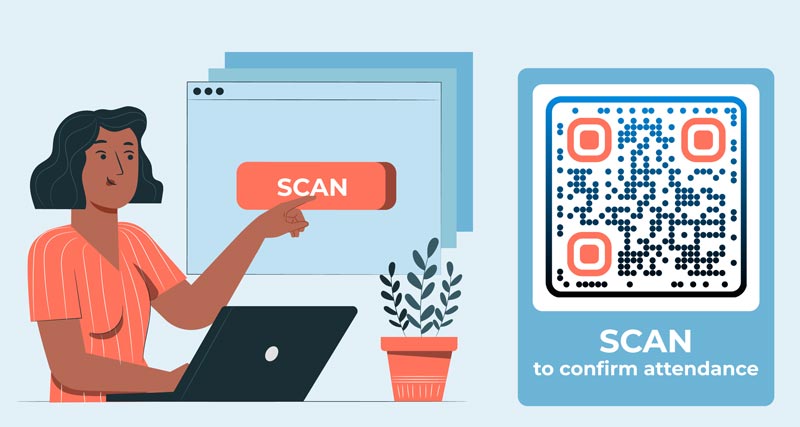
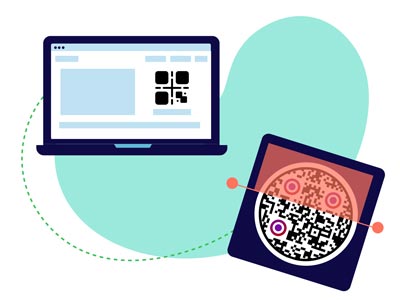
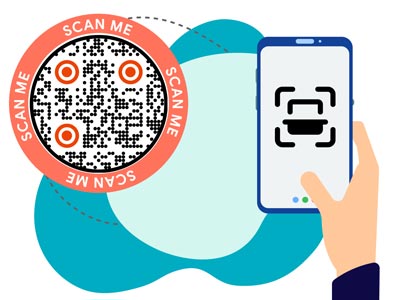
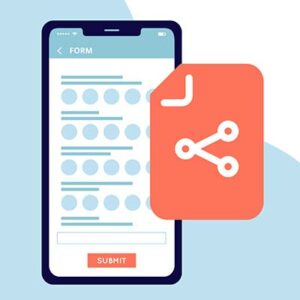
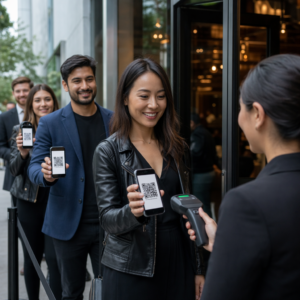
Een aanwezigheids-QR-code is een QR-code die een check-informulier opent. Aanwezigheidsregistratie met een QR-code werkt zo: mensen scannen de code met de camera van hun telefoon als ze aankomen, vullen hun naam en eventuele andere gegevens in en tikken op verzenden. Elke check-in wordt met een tijdstempel opgeslagen bij de antwoorden van het formulier.
Het gebruik van QR-codes om aanwezigheid bij te houden, vereist twee onderdelen. De code registreert op zichzelf niets. Het formulier wel. Je maakt het formulier in Google Forms of Microsoft Forms (Typeform en Jotform werken ook), plakt de formulierlink in de generator op deze pagina, en downloadt de code. Eén aanwezigheids-tracker QR-code werkt voor een klaslokaal, een conferentie, een personeelsvergadering of een vrijwilligersdienst.
Zo regel je aanwezigheidsregistratie met QR-codes


Voor je aanwezigheidsregistratie voeg je in Google Forms of Microsoft Forms de velden toe die je nodig hebt: een naam en, als dat handig is, een student- of personeelsnummer, een klas of sessie, of een e-mailadres. Houd het kort. Elk extra veld vertraagt de rij bij de deur.


In Google Forms, klik op Verzenden (of Publiceren in nieuwere versies) en kopieer de link. In Microsoft Forms, klik op Delen en kopieer de link. Kopieer het adres uit de browserbalk niet terwijl u bewerkt: die link opent de editor en werkt alleen voor u.


Plak de link in de generator bovenaan deze pagina. Voeg een kader toe met een tekst zoals "Scan om in te checken", kies je kleuren en voeg eventueel een logo toe.


Download de code als PNG, SVG of PDF. Scan hem met twee telefoons, dien een testinzending in en controleer of die in de antwoorden verschijnt. Plaats de code daarna op een scherm, op de deur of op een geprint bord.
Hoe maak je een aanwezigheids QR code?
Om een QR-code te maken om aanwezigheid bij te houden, kun je het volgende gebruiken de gratis QR generator op deze pagina. Als u meer geavanceerde functies nodig hebt om dynamische QR-codes te maken, kunt u onze 14 dagen gratis proefperiodeHiermee kunt u de scans volgen en de QR-code later bewerken zonder dat u hoeft af te drukken.

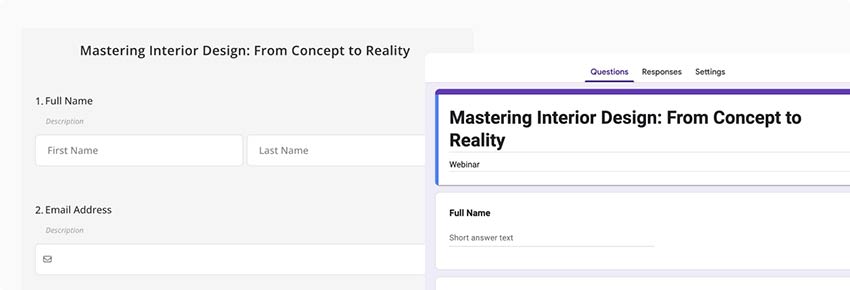
Maak een aanwezigheidsformulier in Google-formulieren of TypeformVoeg alle gegevens toe die u wilt verzamelen.

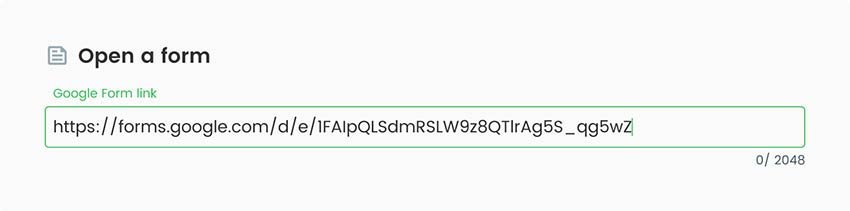
Open de QR code generator. Plak de gekopieerde link in het URL veld van de QR code generator voor aanwezigheid.

Als je klaar bent met de binnenkant van de QR code, zorg er dan voor dat je de buitenkant ontwerpt. Voeg het logo van je merk toe, verander de kleuren om je bedrijf te vertegenwoordigen en probeer verschillende kaders of vormen uit.
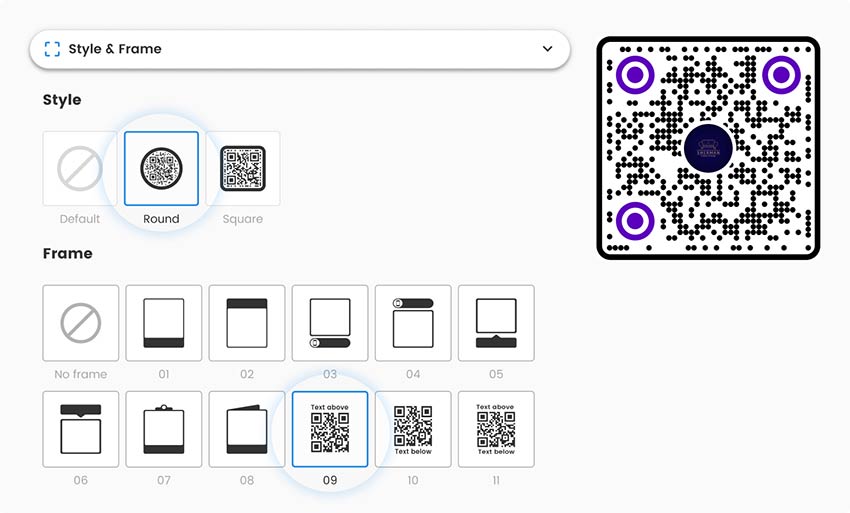

Sla je aanwezigheids QR code op, download hem en zorg ervoor dat hij werkt. Je kunt deze nu delen en afdrukken op evenementen om te delen met je publiek.


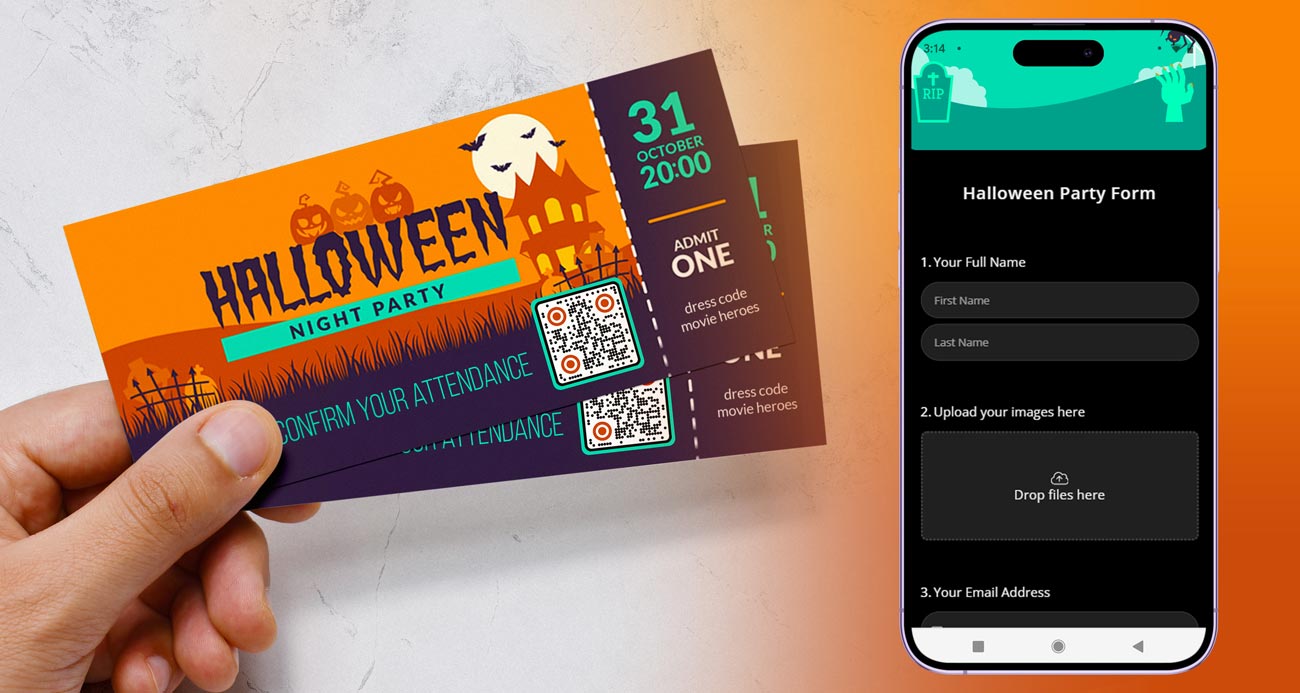
Waarom heb ik een QR code nodig voor aanwezigheid?
Papieren presentielijsten raken kwijt, zijn slecht leesbaar en moeten later worden overgetypt. Met digitale aanwezigheidsregistratie via een QR-code vult iedereen zelf zijn gegevens in en is de lijst meteen digitaal. Ook de rij bij de deur wordt korter, omdat iedereen tegelijk incheckt op zijn eigen telefoon.
Eén beperking is het waard om te weten. Een formulier achter een QR-code toont aan dat iemand een inzending heeft ingediend. Het bewijst niet dat ze in de kamer waren. Het onderstaande gedeelte legt uit hoe dubbele en externe check-ins kunnen worden verminderd. Voor belangrijke gevallen zoals examens of betaalde uren, laat ook een persoon de kamer controleren.
Veelgestelde vragen


Om aanwezigheid te registreren met een QR-code, maak een kort incheckformulier, zet de link om in een QR-code met de generator op deze pagina, en toon de code waar mensen aankomen. Zij scannen het met hun telefooncamera, vullen het formulier in en dienen het in. Elke incheck verschijnt in de reacties van het formulier met een tijdstempel.
Maak een formulier in Google Forms, Microsoft Forms of een vergelijkbare tool. Kopieer de link die mensen gebruiken om het in te vullen, niet de bewerkingslink. Plak deze in de generator hierboven, voeg een frame, kleuren of je logo toe en download de code. Scan het met twee telefoons en dien een testinzending in voordat je het gebruikt.


Het maken en downloaden van een code op deze pagina is gratis. Google Forms is gratis met een Google-account. Een dynamische code, waarmee u het formulier later kunt wijzigen en scanstatistieken kunt zien, vereist een Pageloot-abonnement na de 14-daagse gratis proefperiode, en werkt alleen zolang het abonnement actief is. Het Starter-abonnement kost EUR 7 per maand, jaarlijks gefactureerd.
Bij de klasdeur, op het bord of de projector aan het begin van een les, of op een werkblad. Docenten gebruiken één formulier voor de hele periode en sorteren op datum. Controleer de regels van uw school met betrekking tot leerlinggegevens voordat u ID's verzamelt.
Open de camera van je telefoon en richt deze op de code. Tik op de link die verschijnt en het formulier opent in de browser. Er is geen app nodig op huidige iPhone- en Android-telefoons.
Controleer of de link de link voor respondenten is en niet de bewerkerslink, of het formulier nog steeds reacties accepteert, en dat het geen aanmelding afdwingt die mensen niet kunnen uitvoeren. Als de code niet scant, print deze dan groter met een donkere code op een lichte achtergrond en een witte rand.
Ja, als ze de link of een foto van de code hebben. Om dit te verminderen, toon de code alleen in de ruimte, sluit het formulier na de sessie, vereis aanmelding, of voeg een verplichte vraag toe met een codewoord dat op het scherm wordt getoond. Deze stappen verlagen het risico. Ze bewijzen geen aanwezigheid.
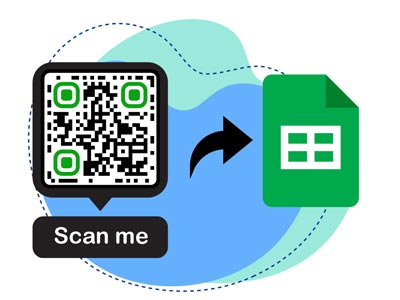
In Google Forms, open 'Antwoorden' en klik op 'Linken naar Sheets', download vervolgens het blad als Excel of CSV indien nodig. In Microsoft Forms, open 'Antwoorden' en kies 'Openen in Excel'. Menunamen kunnen variëren, zoek daarom naar de antwoorden- of exportoptie.


Neem contact met ons op, we helpen je graag.
Beoordeling van 4,86 / 5 sterren


Waar gebruik je een QR code? Voorbeelden
Tik op de afbeeldingen om in te zoomen


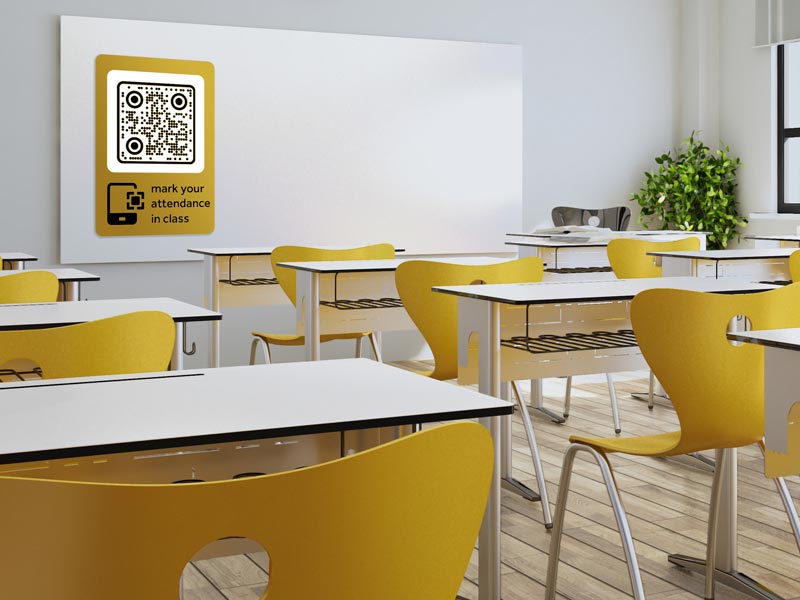
Toon de code aan het begin van de les op het bord. Studenten scannen hem en vullen op hun eigen telefoon hun naam of studentnummer in. Gebruik één formulier voor de hele periode en sorteer het blad op datum. Controleer de regels van je school over studentgegevens voordat je nummers verzamelt.


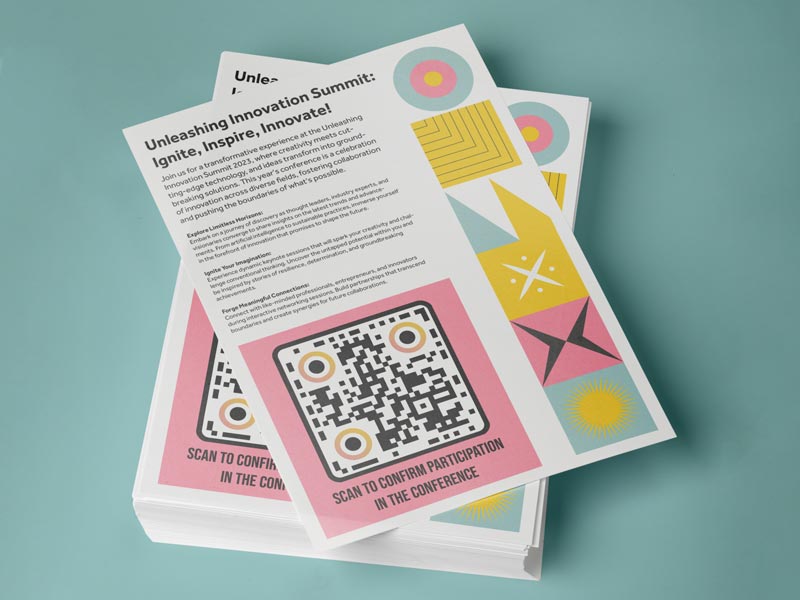
Plaats een code bij de ingang en één bij elke sessieruimte. Zo zie je wie er wanneer is aangekomen en kun je de aanwezigheidslijst exporteren voor badges, follow-upmails of certificaten. Met een apart formulier per ruimte weet je hoeveel mensen er per sessie waren.


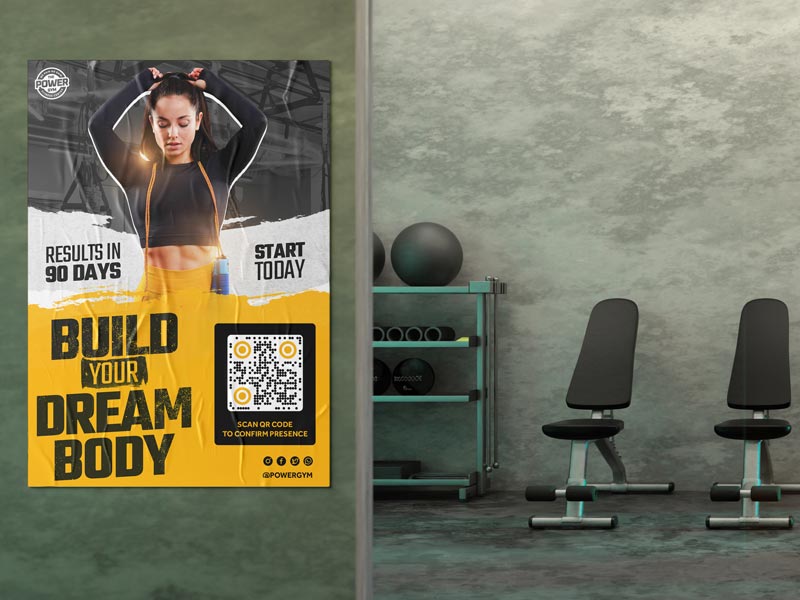
Gebruik een code voor trainingen, veiligheidsbriefings en het inchecken bij een dienst. Voeg een vraag toe over de locatie of de dienst. Een formulier is een registratie van aanwezigheid, geen gecertificeerde tijdregistratie, dus controleer de geldende regels voordat je het gebruikt voor loonberekening.
Vrijwilligers scannen de code bij aankomst en vullen hun naam en taak in. De organisator krijgt een lijst voor verslagen, bedankmails en verzekeringsadministratie, en niemand hoeft een pen te zoeken.
Aanwezigheids-QR-code werkt niet? Controleer eerst dit
-
Mensen wordt gevraagd in te loggen
Uw formulier vereist een Google- of Microsoft-account. Schakel dit uit in de formulierinstellingen als gasten geen accounts hebben, of vertel mensen van tevoren welk account ze moeten gebruiken. -
De link opent de editor
Een link die eindigt op \/edit werkt alleen voor u. Kopieer de link in plaats daarvan vanuit Verzenden, Publiceren of Delen. Een Google Forms-link voor respondenten eindigt op \/viewform of begint met forms.gle.
-
Het formulier is gesloten
Schakel in Google Forms het accepteren van reacties weer in. Controleer in Microsoft Forms de start- en einddatums in de formulierinstellingen. -
De code laat zich niet scannen
Print het minimaal 2 x 2 cm (0.8 inch), en groter voor een ruimte. Gebruik een donkere code op een lichte achtergrond, behoud een witte rand en test vanaf de achterste rij.
Dubbele check-ins en check-ins op afstand voorkomen
Iedereen die de link of een foto van de code krijgt, kan vanaf huis inchecken. Toon de code op een scherm of op de deur, niet in een e-mail of groepschat. Sluit het formulier als de sessie voorbij is: zet in Google Forms 'Reacties accepteren' uit, of stel in de instellingen van Microsoft Forms een einddatum en -tijd in.


Een QR-code-afbeelding kan niet zelf veranderen. Wil je hem laten wisselen, maak dan voor elke dag of sessie een nieuw formulier en laat in je Pageloot-account een dynamische code naar het formulier van vandaag wijzen. De geprinte code blijft hetzelfde, maar het formulier van gisteren verzamelt geen check-ins meer. Staat de code alleen op een scherm, dan kun je gewoon voor elke sessie een nieuwe code maken.
In Google Forms en Microsoft Forms kun je mensen laten inloggen, een e-mailadres laten invullen of elke persoon tot één antwoord beperken. Zo voorkom je dubbele inzendingen en koppel je elke check-in aan een account. De namen van de instellingen veranderen weleens, dus kijk in de formulierinstellingen. Het nadeel is dat iedereen een account nodig heeft en inloggen bij de deur meer tijd kost.


Toon een kort codewoord op het scherm en voeg een verplichte vraag toe waarin daarnaar wordt gevraagd. Verander het woord bij elke sessie. Wie er niet is, kan niet antwoorden, en je kunt de lijst vergelijken met wie er in de ruimte zit.
Voordelen van een QR-code voor digitale aanwezigheidsregistratie


Iedereen typt zijn eigen naam, dus je hoeft geen handschrift te ontcijferen. Elke inzending krijgt een tijdstempel.


Open in Google Forms het tabblad Reacties en klik op 'Koppelen aan Spreadsheets', of download een CSV-bestand via het menu met de drie puntjes. Open in Microsoft Forms het tabblad Reacties en kies 'In Excel openen'. Menunamen kunnen veranderen.


Gebruik één formulier voor een hele cursus en filter het blad op datum, of maak een formulier per sessie. In beide gevallen kan de geprinte code hetzelfde blijven met een dynamische code.


Met een dynamische code kunt u dezelfde afgedrukte code verwijzen naar een nieuw formulier voor de volgende les of evenement. Vink LATER AANPASSEN hierboven aan om een gratis proefperiode van 14 dagen te starten.


Een dynamische code laat scans in de tijd zien, met locatie en apparaat. Dat is een telling van scans, geen lijst met namen. De namen komen uit je formulier.


Voeg een kader met een call-to-action toe, pas kleuren en vormen aan en zet je logo in het midden, zodat mensen de code vertrouwen. Download PNG, SVG of PDF.