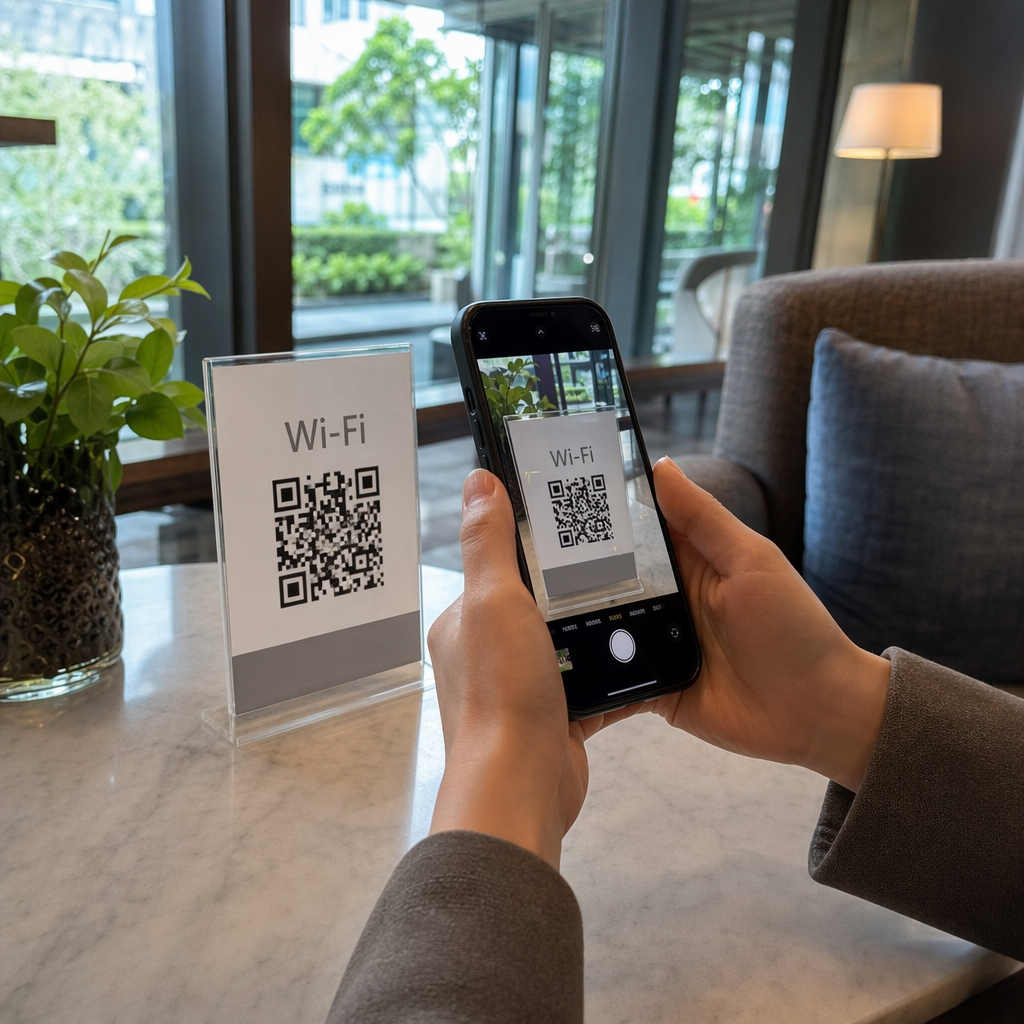
Adakah pelanggan anda letih menaip kata laluan yang panjang dan kompleks untuk menyertai rangkaian anda? Memasukkan kelayakan secara manual sering menyebabkan kesilapan menaip, kekecewaan, dan gangguan yang tidak perlu untuk kakitangan anda. Mencipta kod QR Wi-Fi membolehkan tetamu menyambung serta-merta dengan satu imbasan.
Apakah Kod QR Wi-Fi?
Kod QR Wi-Fi ialah imej boleh imbas khusus yang mengekod nama rangkaian anda (SSID), kata laluan, dan protokol keselamatan ke dalam format yang boleh dibaca serta-merta oleh telefon pintar. Daripada pengguna mencari rangkaian yang betul dan memasukkan kata laluan yang sensitif huruf besar-kecil dengan teliti, kamera menyahkod maklumat dan menyambungkan peranti secara automatik. Teknologi ini menggunakan format data tertentu – biasanya berstruktur sebagai `WIFI:T:[Security];S:[SSID];P:[Password];H:[Hidden];;` – yang dikenali oleh semua sistem pengendalian mudah alih moden.
Kelebihan utama adalah kelajuan dan ketepatan. Walaupun kemasukan manual boleh mengambil masa 30 saat atau lebih dan terdedah kepada ralat, mengimbas kod QR mengambil masa kira-kira dua saat. Ini menghapuskan kekeliruan biasa antara aksara yang serupa, seperti nombor “0” dan huruf “O,” memastikan kadar kejayaan percubaan pertama hampir 99%. Bagi perniagaan dalam sektor hospitaliti, alat ini mengubah pengalaman tetamu daripada titik geseran kepada perkhidmatan yang lancar.
Mencipta Kod QR Wi-Fi pada Android dan iPhone
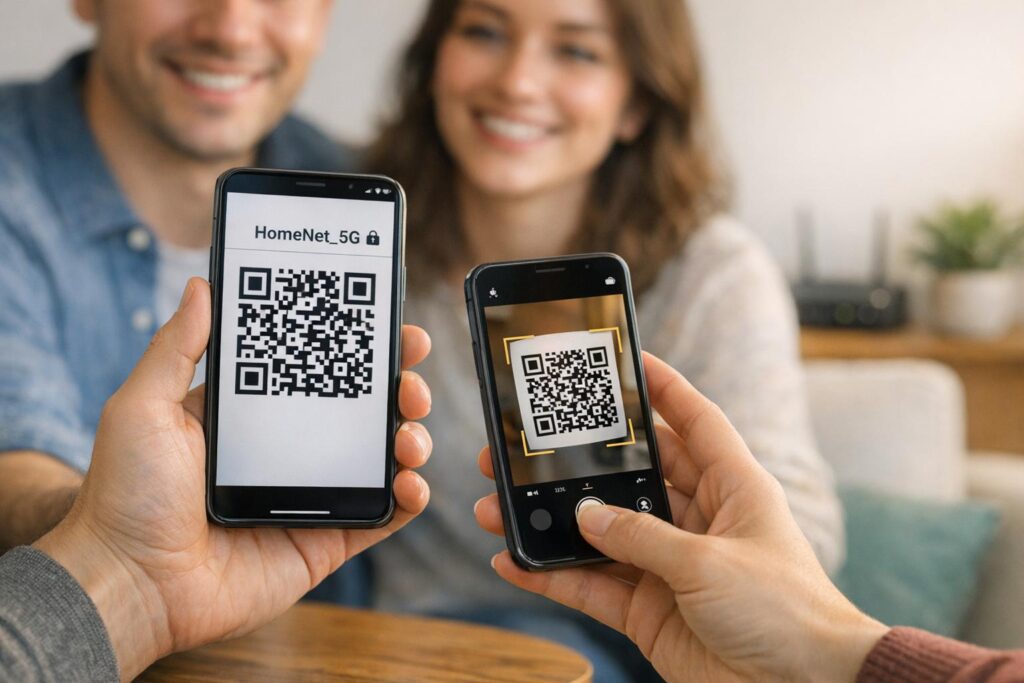
Kebanyakan telefon pintar moden menyertakan alat terbina dalam untuk menjana dan berkongsi kelayakan rangkaian, walaupun laluan khusus bergantung pada sistem pengendalian anda. Alat ini sangat baik untuk perkongsian pantas, rakan-ke-rakan antara individu.
- Pada Android 10 atau lebih baru, anda boleh menjana kod dengan menavigasi ke Tetapan, memilih Rangkaian & Internet, dan mengetik pada sambungan aktif anda. Dengan memilih pilihan “Kongsi” dan mengesahkan identiti anda dengan PIN atau imbasan biometrik, telefon anda akan memaparkan kod QR piawai yang boleh diimbas oleh orang lain.
- Bagi pengguna iPhone pada iOS 18 atau lebih baru, aplikasi Kata Laluan berfungsi sebagai hab pusat untuk perkongsian. Dalam bahagian Wi-Fi aplikasi, anda boleh memilih rangkaian anda dan mengetik “Tunjukkan Kod QR Rangkaian” untuk menjana imej boleh imbas.
- Pengguna pada versi iOS yang lebih lama boleh mencapai hasil yang serupa melalui aplikasi Pintasan. Dengan menambah pintasan “QR Wi-Fi Anda” dari Galeri, anda boleh memasukkan SSID dan kata laluan anda untuk menjana kod yang boleh disimpan terus ke pustaka Foto anda.
Mereka Bentuk Kod QR Profesional untuk Perniagaan Anda
Walaupun alat mudah alih terbina dalam berguna untuk kegunaan peribadi, perniagaan sering memerlukan ciri yang lebih mantap, seperti penjenamaan tersuai dan fail resolusi tinggi untuk pencetakan. Menggunakan yang khusus Penjana QR kod WiFi membolehkan anda mencipta kod tanpa had yang kelihatan profesional dan selaras dengan identiti jenama anda.
- Masukkan butiran rangkaian anda, termasuk SSID (nama), kata laluan, dan jenis keselamatan, yang biasanya WPA/WPA2 untuk kebanyakan penghala moden.
- Sesuaikan reka bentuk dengan menambah logo syarikat anda ke tengah kod, yang membantu memberi isyarat kepada tetamu bahawa rangkaian itu sah dan selamat.
- Laraskan elemen visual dengan memilih warna dan bingkai tersuai yang sepadan dengan papan tanda atau menu perniagaan anda.
- Muat turun fail akhir dalam format vektor seperti SVG atau EPS untuk memastikan kod kekal tajam apabila dicetak pada bahan besar seperti poster atau pelekat tingkap.
Permudahkan Akses Tetamu Serta-merta Bersedia untuk menyediakan pengalaman internet yang lancar untuk pelawat anda? Gunakan percuma kami Penjana QR kod WiFi untuk mencipta kelayakan rangkaian yang tidak terhad dan boleh diimbas hari ini.
Amalan Terbaik untuk Kebolehimbasan dan Reka Bentuk
Untuk kod QR berkesan, ia mestilah mudah dikenali oleh pelbagai perkakasan kamera di bawah keadaan pencahayaan yang berbeza. Mengikuti yang ditetapkan kebolehbacaan kod QR piawaian adalah cara terbaik untuk memastikan tetamu anda tidak bergelut untuk menyambung.
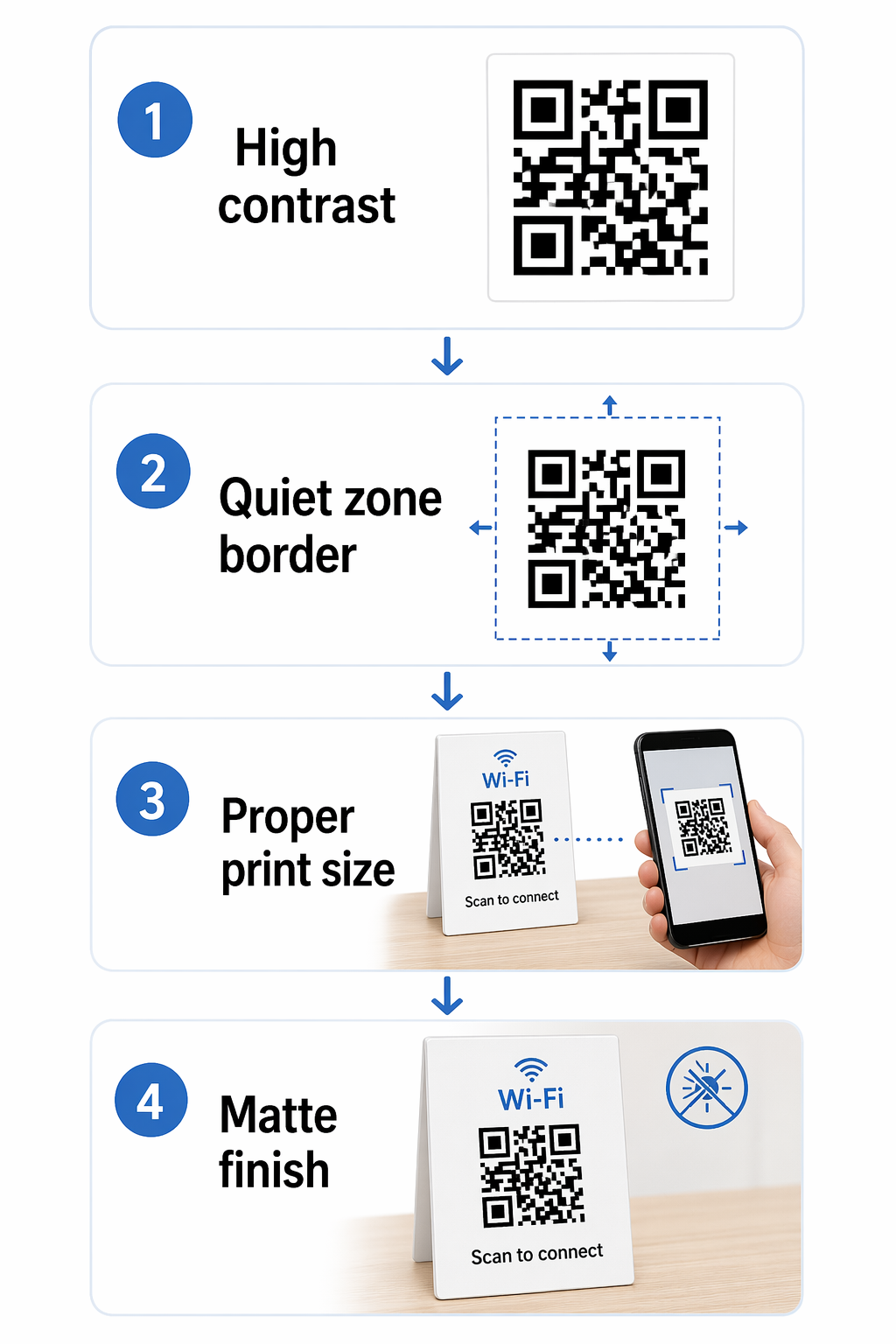
- Kekalkan nisbah kontras yang tinggi antara corak kod QR dan latar belakangnya. Reka bentuk yang paling boleh dipercayai menggunakan corak gelap pada latar belakang terang, dengan sasaran nisbah kontras sekurang-kurangnya 4.5:1. Anda boleh mengetahui lebih lanjut tentang memilih padanan yang betul dalam panduan kami untuk amalan terbaik kontras warna.
- Hormati “zon senyap,” iaitu sempadan kosong yang mengelilingi kod QR. Ruang ini membantu pengimbas membezakan kod daripada teks atau grafik di sekeliling pada menu atau poster.
- Saizkan kod dengan sewajarnya untuk jarak pengimbasan. Untuk pengimbasan jarak dekat pada kad meja atau kad perniagaan, kod hendaklah sekurang-kurangnya 0.8 x 0.8 inci.
- Gunakan bahan cetakan berkualiti tinggi dengan kemasan matte untuk mengelakkan silau, yang boleh memantulkan cahaya ke dalam lensa kamera dan menghalang pengimbas daripada membaca data.
Pertimbangan Keselamatan untuk Wi-Fi Awam
Menyediakan akses mudah ke internet tidak seharusnya mengorbankan keselamatan digital perniagaan anda. Apabila anda cara menggunakan kod QR untuk menyambung ke Wi-Fi, adalah lebih baik untuk mengarahkan tetamu ke rangkaian tetamu khusus dan bukannya rangkaian pentadbiran utama anda. Pengasingan ini memastikan pelawat boleh melayari web tanpa mempunyai akses kepada sistem titik jualan anda, fail dalaman, atau perkakasan peribadi.
Perniagaan yang mementingkan keselamatan juga harus mengikuti penjanaan kod QR selamat tabiat. Walaupun kod QR Wi-Fi biasanya statik kerana kelayakan rangkaian jarang berubah, anda boleh menggunakan kod QR statik vs. dinamik untuk kelebihan anda. Kod statik adalah percuma dan kekal, menjadikannya sempurna untuk Wi-Fi. Walau bagaimanapun, jika anda menukar kata laluan anda, anda perlu menjana dan mencetak kod statik baharu.
Cara Mengimbas dan Menyambung
Tetamu boleh menyertai rangkaian anda dalam beberapa saat menggunakan alatan asli yang sedia ada pada peranti mereka. Kebanyakan telefon pintar moden tidak memerlukan aplikasi berasingan untuk membaca kod ini.
- Buka aplikasi Kamera lalai pada peranti iPhone atau Android dan halakannya pada kod QR. Sepanduk pemberitahuan akan muncul dengan nama rangkaian.
- Ketik sepanduk atau butang “Sertai” untuk mengesahkan sambungan. Peranti akan mengendalikan pengesahan secara automatik di latar belakang.
- Pada peranti Android lama yang mungkin tidak mempunyai sokongan kamera asli, pengguna boleh menggunakan Google Lens untuk mengenal pasti kod dan mencetuskan gesaan sambungan.
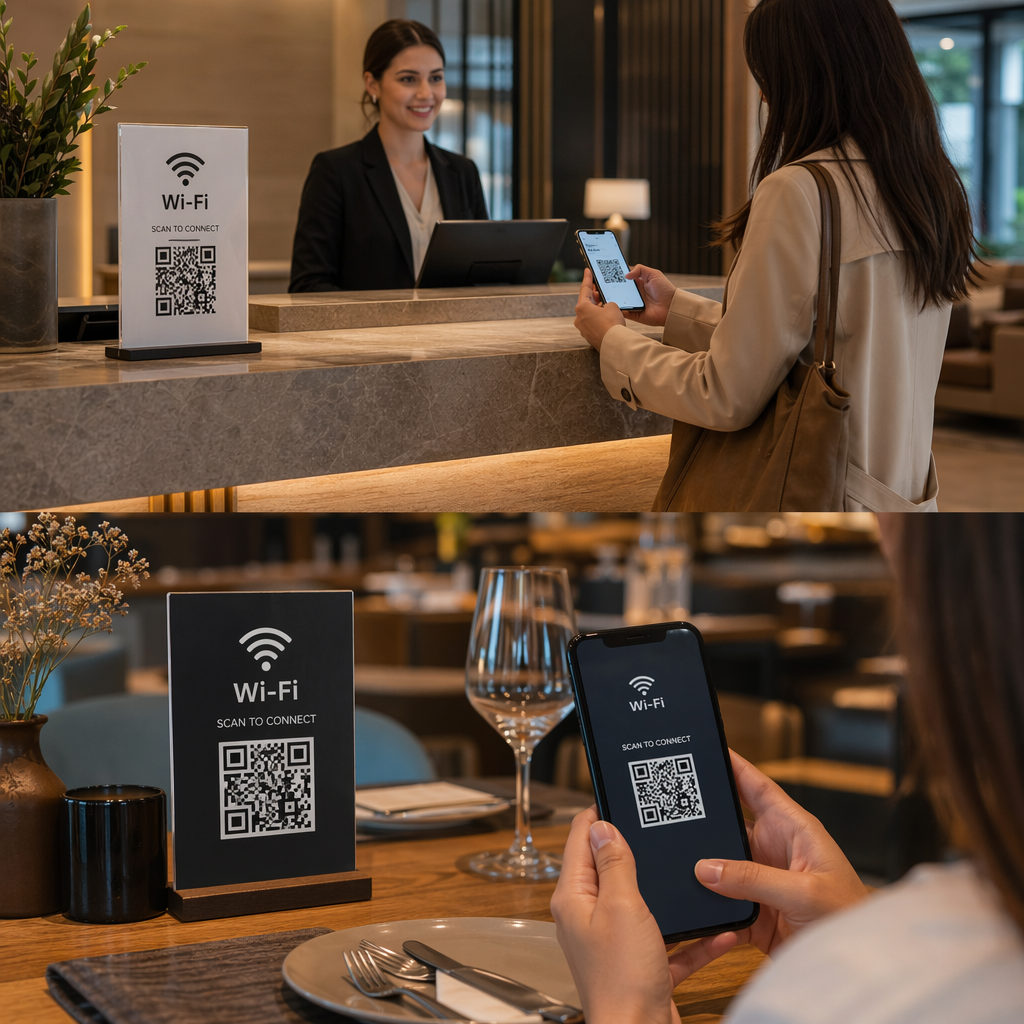
Dengan meletakkan kod ini di kawasan yang mudah dilihat seperti meja penyambut tetamu, meja restoran, atau bilik tetamu, anda memberikan nilai tambah segera yang meningkatkan kepuasan pelanggan dan pemodenan.
Soalan lazim
Ya, ia secara amnya selamat kerana kod tersebut hanya mengautomasikan kemasukan kata laluan anda. Untuk memaksimumkan keselamatan, anda hanya perlu berkongsi kod QR untuk rangkaian tetamu yang khusus dan bukannya rangkaian perniagaan utama anda.
Ya. Apabila menggunakan penjana, anda mesti menyemak secara khusus pilihan “Tersembunyi” dan memberikan SSID serta kata laluan yang betul. Kod yang dijana akan mengandungi bendera yang memberitahu telefon pintar untuk mencari rangkaian tersembunyi.
Kod QR Wi-Fi Statik tidak mempunyai tarikh luput. Ia akan terus berfungsi selagi nama rangkaian dan kata laluan anda kekal sama seperti data yang dikodkan dalam imej.