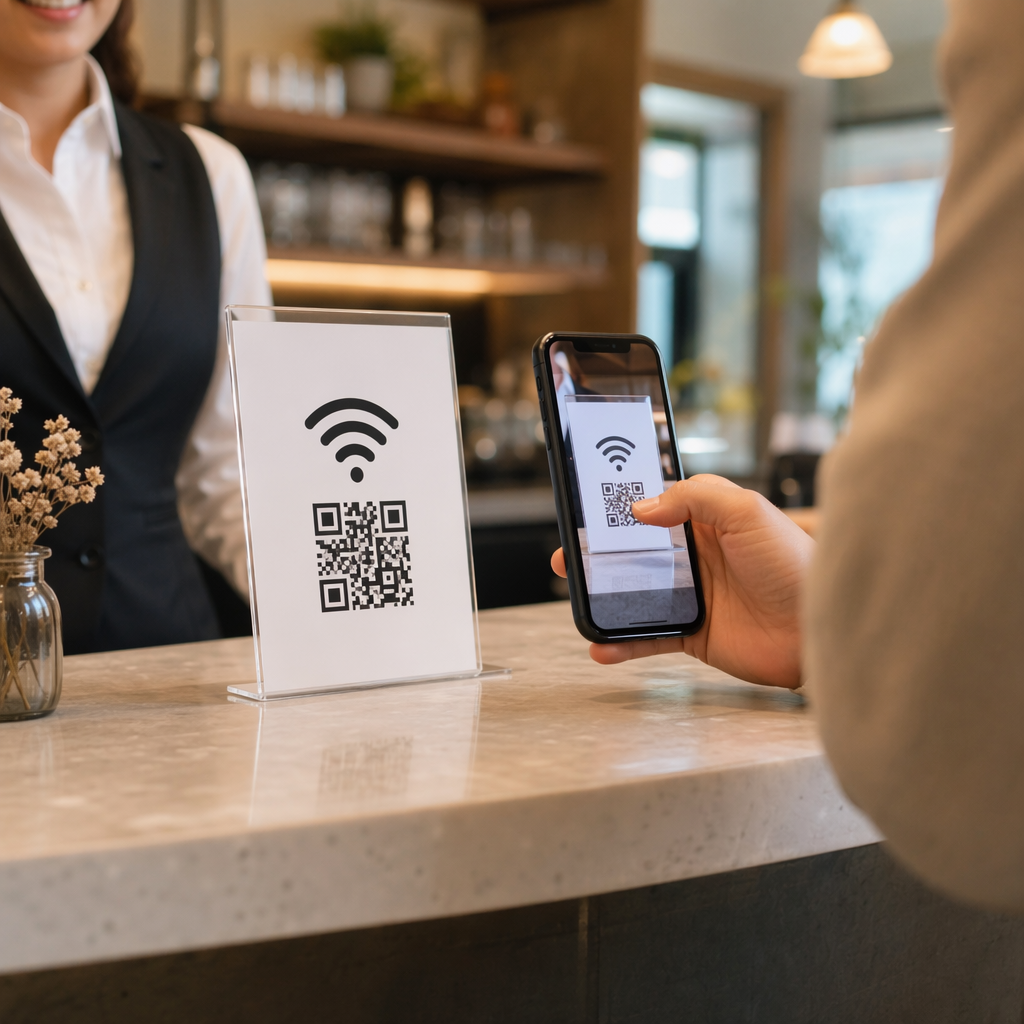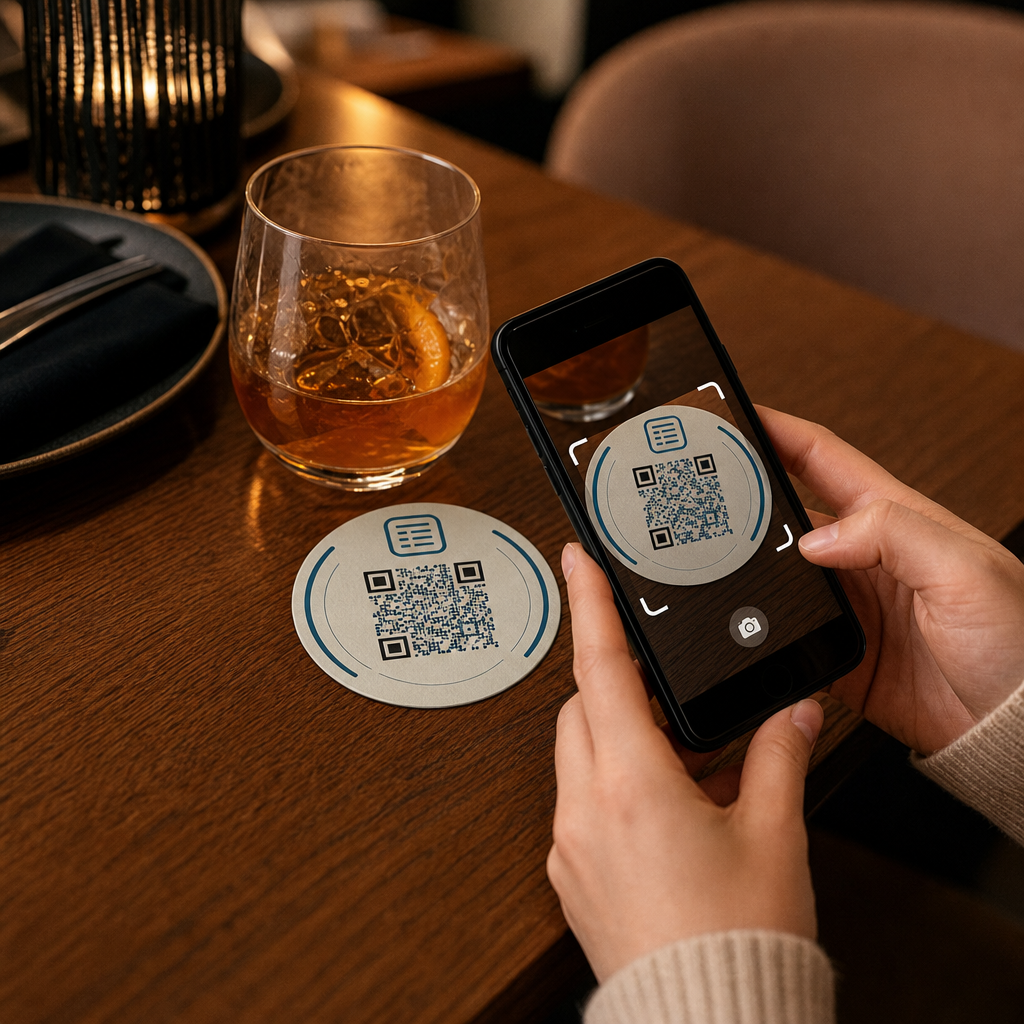
Zijn uw klanten het beu om lange, complexe wachtwoorden in te typen om verbinding te maken met uw netwerk? Het handmatig invoeren van inloggegevens leidt vaak tot typefouten, frustratie en onnodige onderbrekingen voor uw personeel. Het aanmaken van een Wi-Fi QR-code stelt gasten in staat om direct verbinding te maken met één enkele scan.
Wat is een Wi-Fi QR-code?
Een Wi-Fi QR-code is een gespecialiseerde scanbare afbeelding die uw netwerknaam (SSID), wachtwoord en beveiligingsprotocol codeert in een formaat dat smartphones direct kunnen lezen. In plaats van dat een gebruiker zoekt naar het juiste netwerk en zorgvuldig een hoofdlettergevoelig wachtwoord invoert, decodeert de camera de informatie en verbindt het apparaat automatisch. Deze technologie gebruikt een specifiek gegevensformaat – typisch gestructureerd als `WIFI:T:[Security];S:[SSID];P:[Password];H:[Hidden];;` – dat wordt herkend door alle moderne mobiele besturingssystemen.
Het belangrijkste voordeel is snelheid en nauwkeurigheid. Terwijl handmatige invoer 30 seconden of langer kan duren en gevoelig is voor fouten, duurt het scannen van een QR-code ongeveer twee seconden. Dit elimineert de veelvoorkomende verwarring tussen vergelijkbare tekens, zoals het cijfer “0” en de letter “O”, wat een succespercentage van bijna 99% bij de eerste poging garandeert. Voor bedrijven in de horecasector transformeert deze tool de gastervaring van een frictiepunt naar een naadloze service.
Wi-Fi QR-codes maken op Android en iPhone
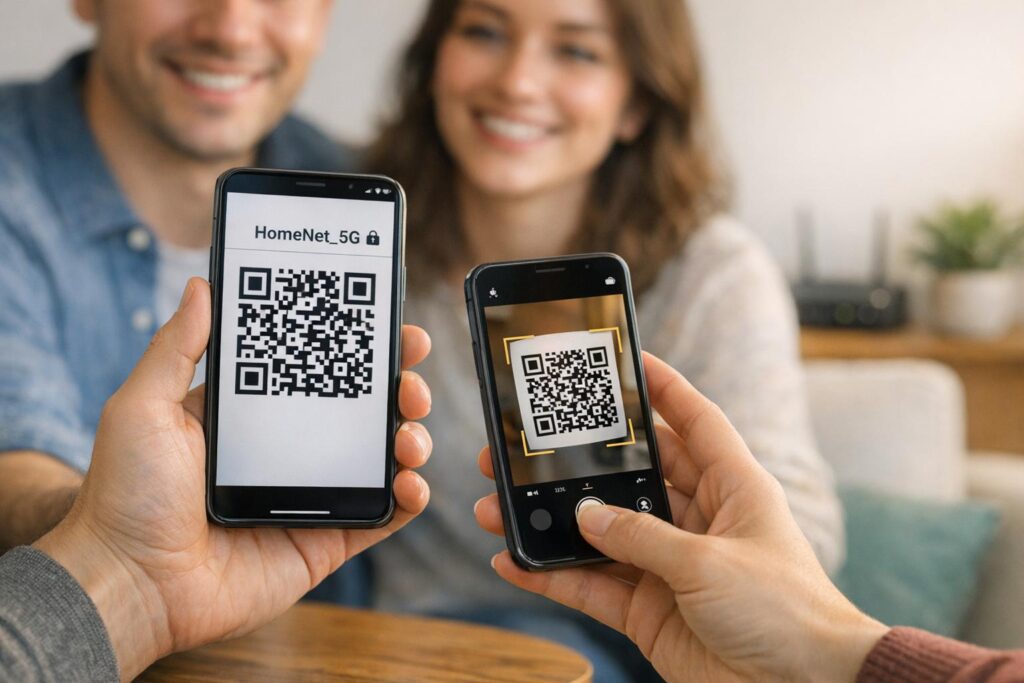
De meeste moderne smartphones bevatten ingebouwde tools om netwerkinloggegevens te genereren en te delen, hoewel het specifieke pad afhangt van uw besturingssysteem. Deze tools zijn uitstekend geschikt voor snel, peer-to-peer delen tussen individuen.
- Op Android 10 of nieuwer kunt u een code genereren door naar Instellingen te navigeren, Netwerk & internet te selecteren en op uw actieve verbinding te tikken. Door de optie “Delen” te selecteren en uw identiteit te verifiëren met een pincode of biometrische scan, toont uw telefoon een gestandaardiseerde QR-code die anderen kunnen scannen.
- Voor iPhone-gebruikers op iOS 18 of nieuwer dient de Wachtwoorden-app als de centrale hub voor delen. Binnen het Wi-Fi-gedeelte van de app kunt u uw netwerk selecteren en op “Toon netwerk QR-code” tikken om een scanbare afbeelding te genereren.
- Gebruikers op oudere iOS-versies kunnen vergelijkbare resultaten bereiken via de Opdrachten-app. Door de snelkoppeling “QR Your Wi-Fi” uit de Galerie toe te voegen, kunt u uw SSID en wachtwoord invoeren om een code te genereren die direct kan worden opgeslagen in uw Foto's-bibliotheek.
Een professionele QR-code ontwerpen voor uw bedrijf
Hoewel ingebouwde mobiele tools nuttig zijn voor persoonlijk gebruik, hebben bedrijven vaak robuustere functies nodig, zoals aangepaste branding en bestanden met hoge resolutie voor afdrukken. Het gebruik van een speciale Wifi QR code maken stelt u in staat om onbeperkt codes te maken die er professioneel uitzien en aansluiten bij uw merkidentiteit.
- Voer uw netwerkgegevens in, inclusief de SSID (naam), het wachtwoord en het beveiligingstype, wat meestal WPA/WPA2 is voor de meeste moderne routers.
- Pas het ontwerp aan door uw bedrijfslogo in het midden van de code toe te voegen, wat gasten helpt te signaleren dat het netwerk legitiem en veilig is.
- Pas de visuele elementen aan door aangepaste kleuren en kaders te selecteren die passen bij uw bedrijfsbelettering of menu's.
- Download het uiteindelijke bestand in vectorformaten zoals SVG of EPS om ervoor te zorgen dat de code scherp blijft wanneer deze wordt afgedrukt op grote materialen zoals posters of raamstickers.
Vereenvoudig Gasttoegang Direct Klaar om uw bezoekers een naadloze internetervaring te bieden? Gebruik onze gratis Wifi QR code maken om vandaag nog onbeperkte, scanbare netwerkgegevens aan te maken.
Best practices voor scanbaarheid en ontwerp
Om een QR-code effectief te laten zijn, moet deze gemakkelijk herkenbaar zijn door verschillende camerahardware onder verschillende lichtomstandigheden. Het volgen van vastgestelde de leesbaarheid van de QR-code standaarden is de beste manier om ervoor te zorgen dat uw gasten geen moeite hebben met verbinden.
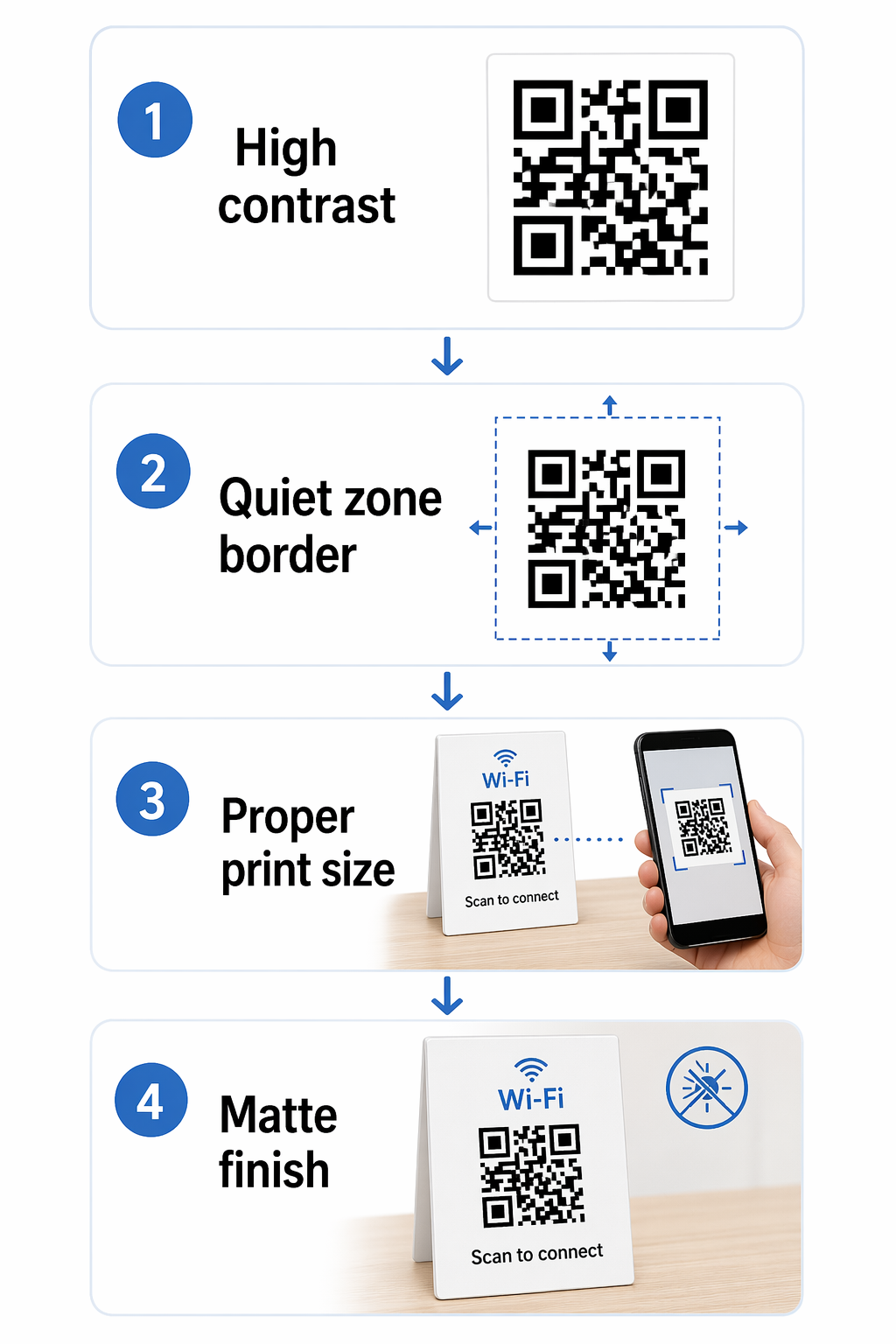
- Handhaaf een hoge contrastverhouding tussen het QR-codepatroon en de achtergrond. De meest betrouwbare ontwerpen gebruiken een donker patroon op een lichte achtergrond, met een contrastverhouding van minimaal 4,5:1. U kunt meer leren over het kiezen van de juiste combinaties in onze gids voor best practices voor kleurcontrast.
- Respecteer de “stille zone”, de lege rand rond de QR-code. Deze ruimte helpt de scanner de code te onderscheiden van omringende tekst of afbeeldingen op een menu of poster.
- Formateer de code passend bij de scanafstand. Voor scannen op korte afstand op een tafelstandaard of visitekaartje moet de code minimaal 0,8 x 0,8 inch zijn.
- Gebruik hoogwaardige printmaterialen met een matte afwerking om schittering te voorkomen, wat licht in de cameralens kan reflecteren en de scanner kan belemmeren de gegevens te lezen.
Beveiligingsoverwegingen voor openbare Wi-Fi
Het bieden van gemakkelijke toegang tot internet mag niet ten koste gaan van de digitale beveiliging van uw bedrijf. Wanneer u hoe u een QR-code gebruikt om verbinding te maken met Wi-Fi, is het het beste om gasten naar een speciaal gastennetwerk te leiden in plaats van naar uw primaire administratieve netwerk. Deze isolatie zorgt ervoor dat bezoekers op het web kunnen surfen zonder toegang te hebben tot uw kassasystemen, interne bestanden of privéhardware.
Beveiligingsbewuste bedrijven moeten ook veilige QR-codegeneratie gewoonten volgen. Hoewel Wi-Fi QR-codes meestal statisch zijn omdat netwerkgegevens zelden veranderen, kunt u statische versus dynamische QR-codes in uw voordeel. Statische codes zijn gratis en permanent, waardoor ze perfect zijn voor Wi-Fi. Als u echter ooit uw wachtwoord wijzigt, moet u een nieuwe statische code genereren en afdrukken.
Scannen en verbinden
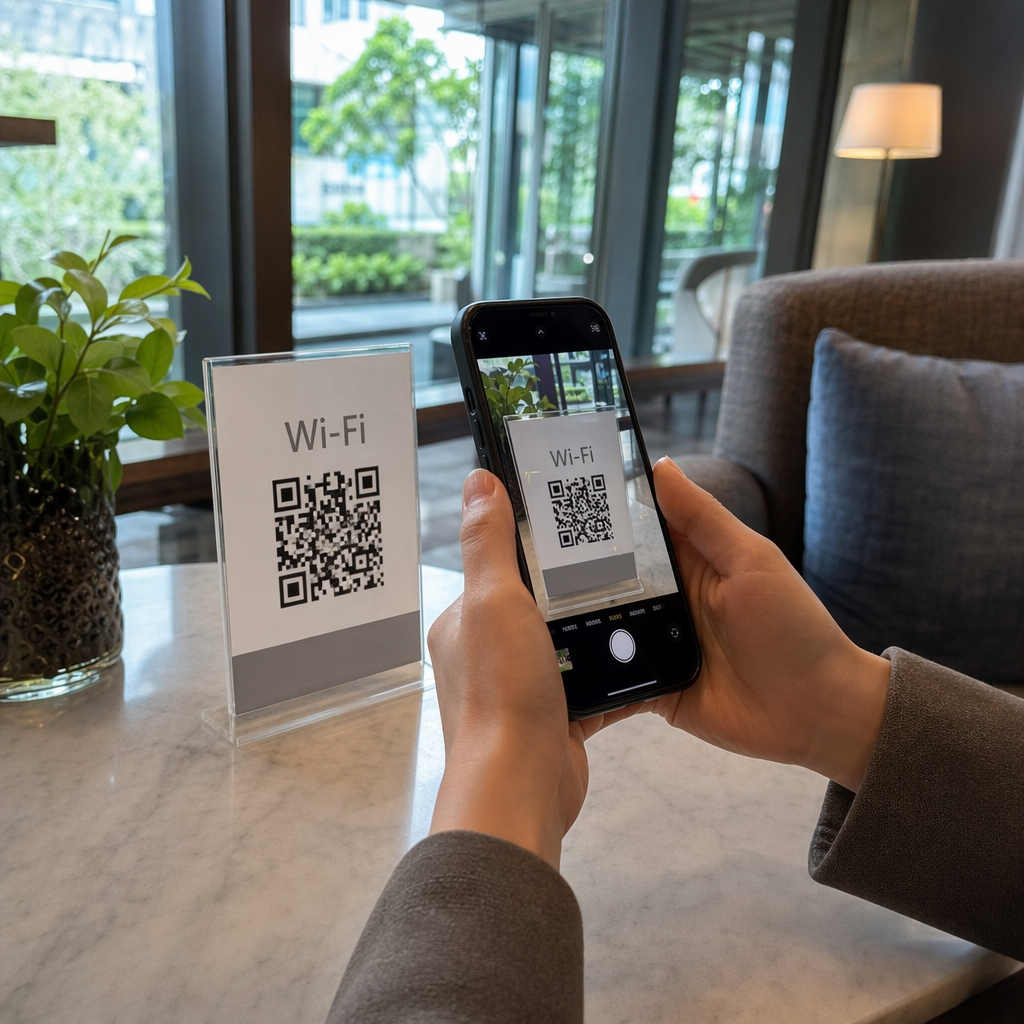
Gasten kunnen binnen enkele seconden verbinding maken met uw netwerk met behulp van de native tools die al op hun apparaten aanwezig zijn. De meeste moderne smartphones hebben geen aparte app nodig om deze codes te lezen.
- Open de standaard Camera-app op een iPhone- of Android-apparaat en richt deze op de QR-code. Er verschijnt een notificatiebanner met de naam van het netwerk.
- Tik op de banner of de knop “Deelnemen” om de verbinding te bevestigen. Het apparaat regelt de authenticatie automatisch op de achtergrond.
- Op oudere Android-apparaten die mogelijk geen native camera-ondersteuning hebben, kunnen gebruikers Google Lens gebruiken om de code te identificeren en de verbindingsprompt te activeren.
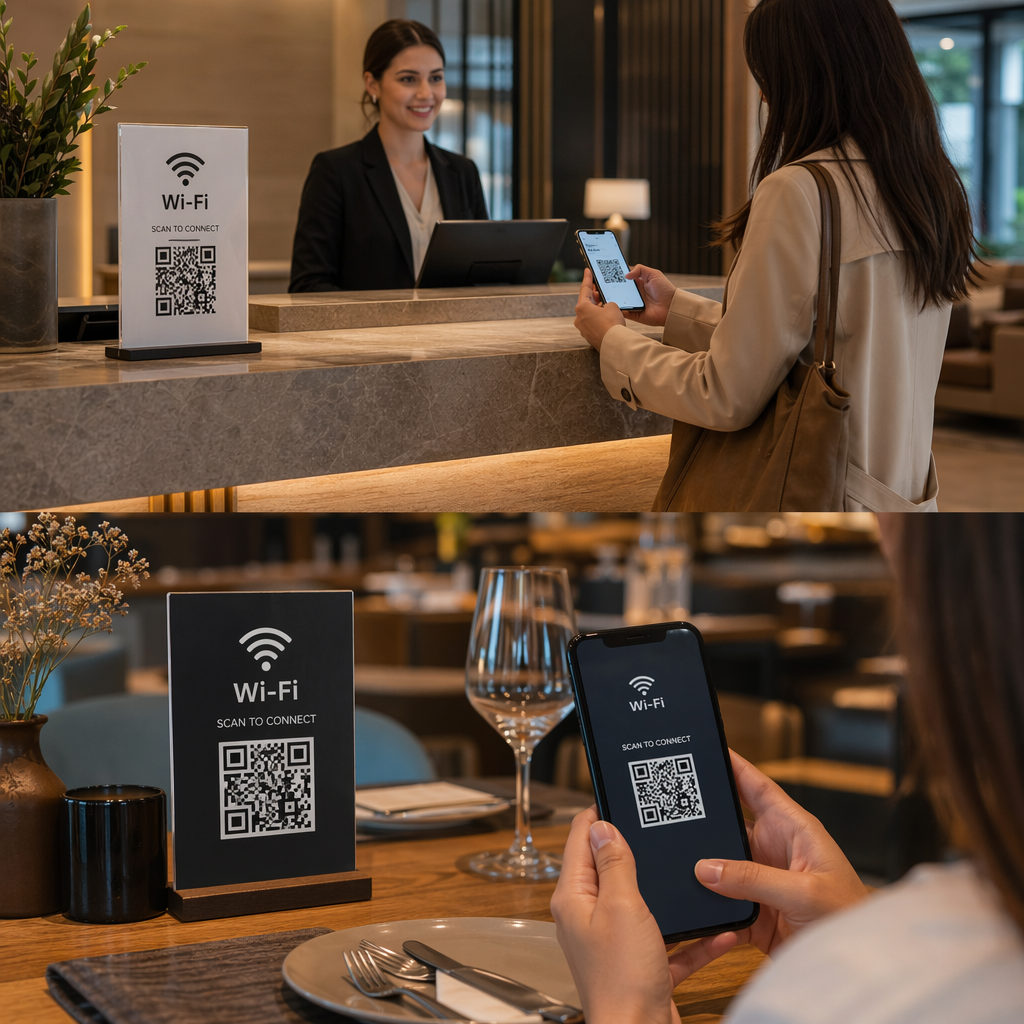
Door deze codes op goed zichtbare plaatsen te plaatsen, zoals receptiebalies, restauranttafels of gastenkamers, biedt u een onmiddellijke meerwaarde die de klanttevredenheid en modernisering verbetert.
Veelgestelde vragen
Ja, het is over het algemeen veilig aangezien de code simpelweg het invoeren van uw wachtwoord automatiseert. Om de veiligheid te maximaliseren, moet u alleen QR-codes delen voor een speciaal gastnetwerk in plaats van uw hoofd bedrijfsnetwerk.
Ja. Bij gebruik van een generator moet u specifiek de optie “Verborgen” aanvinken en de juiste SSID en het wachtwoord opgeven. De gegenereerde code bevat een vlag die de smartphone vertelt om naar het verborgen netwerk te zoeken.
Statische Wi-Fi QR-codes hebben geen vervaldatum. Ze blijven werken zolang uw netwerknaam en wachtwoord hetzelfde blijven als de gegevens die in de afbeelding zijn gecodeerd.