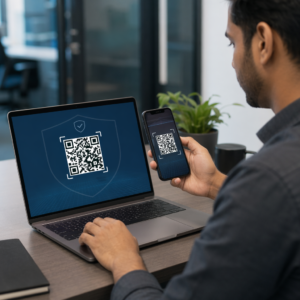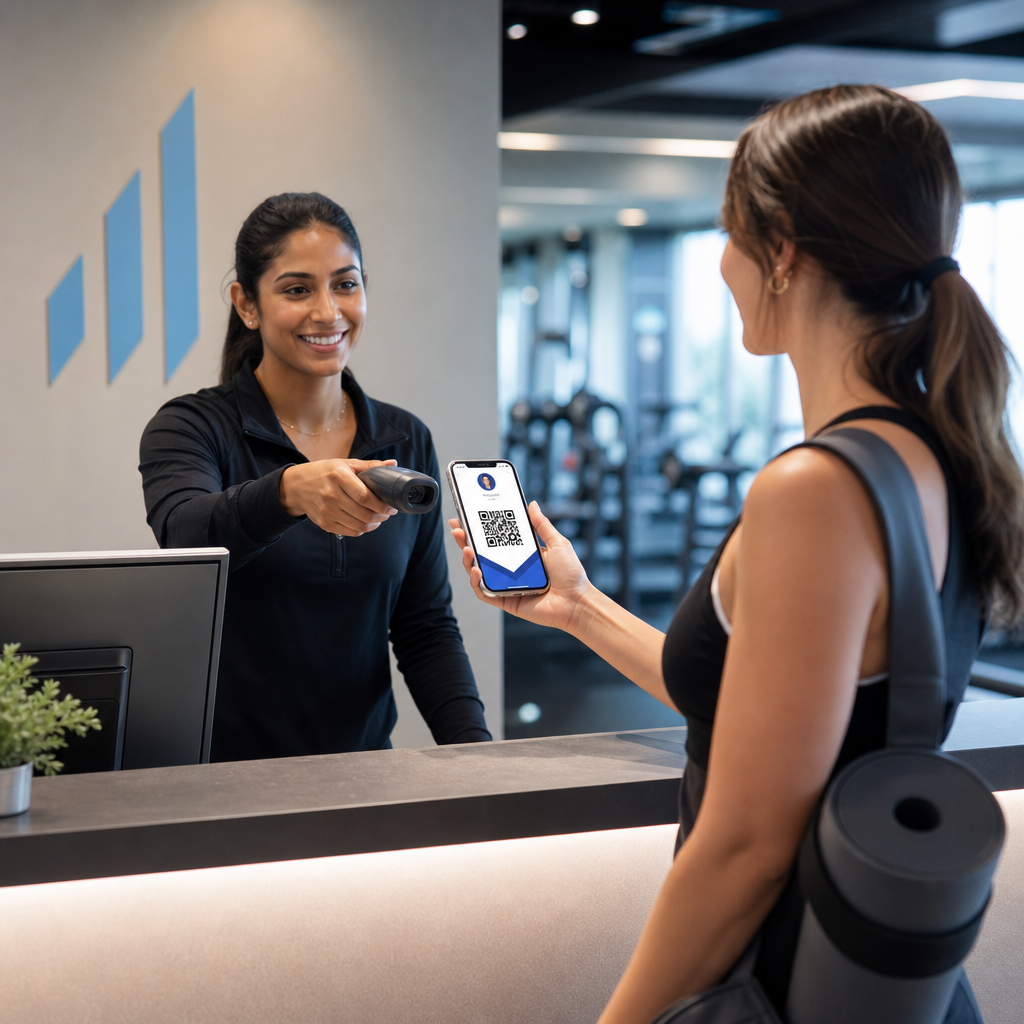
Jäsenten tunnistuksen hallinta paperikorteilla tai manuaalisilla sisäänkirjautumislistoilla hidastaako sinua? Kadonneet kortit, pitkät jonot ja kyvyttömyys tarkistaa jäsenyyden tilaa reaaliaikaisesti luovat todellista kitkaa sekä henkilökunnalle että jäsenille. Tämä opas opastaa sinua digitaalisten jäsenkorttien käyttöönotossa QR-koodien avulla – ainutlaatuisten koodien luomisesta niiden skannaamiseen ovella ja jäsentietojen turvaamiseen.
Miksi QR-koodit toimivat hyvin jäsenkorteissa
Perinteisillä muovi- tai paperijäsenkorteilla on yhteinen ongelma: ne sisältävät staattista tietoa, kuluvat, katoavat eivätkä anna sinulle mitään tietoa siitä, miten jäsenet niitä käyttävät. Digitaalisen jäsenkortin QR-koodi ratkaisee kaiken tämän.
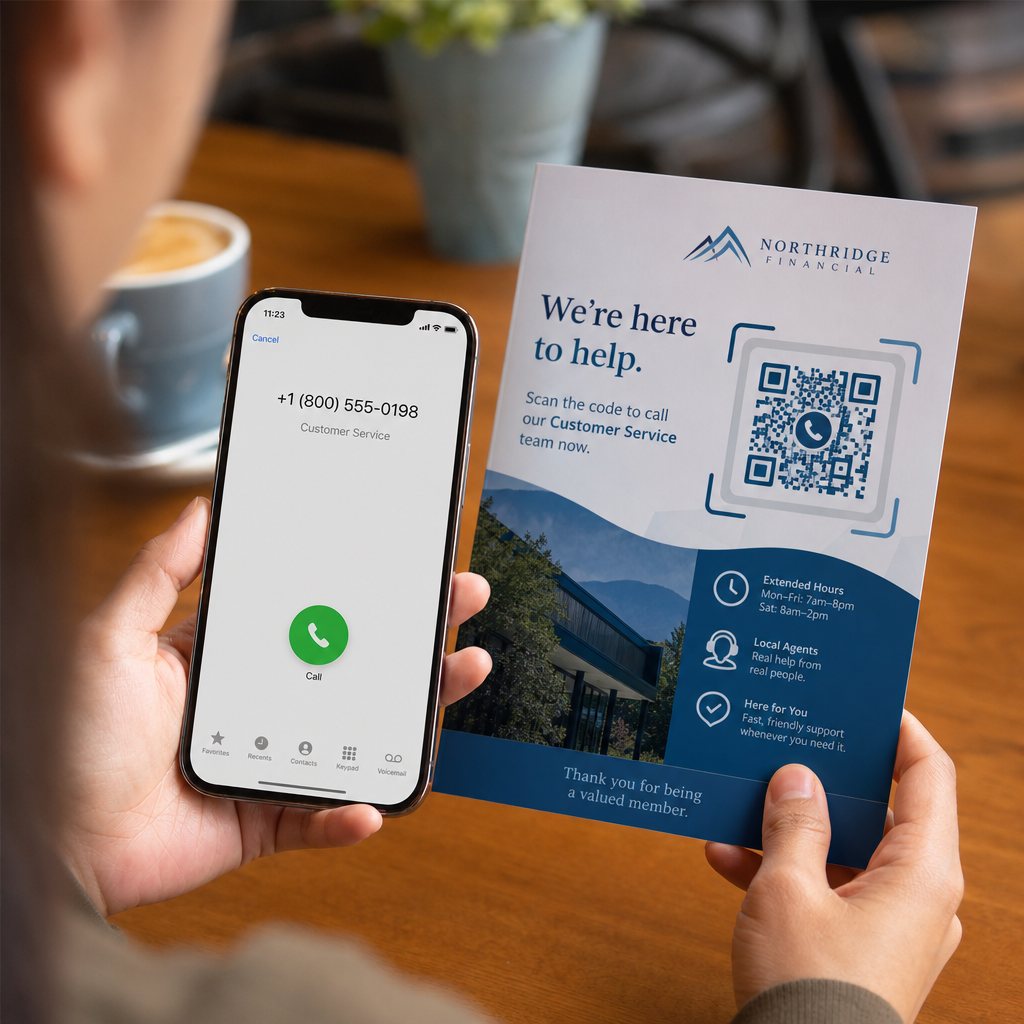
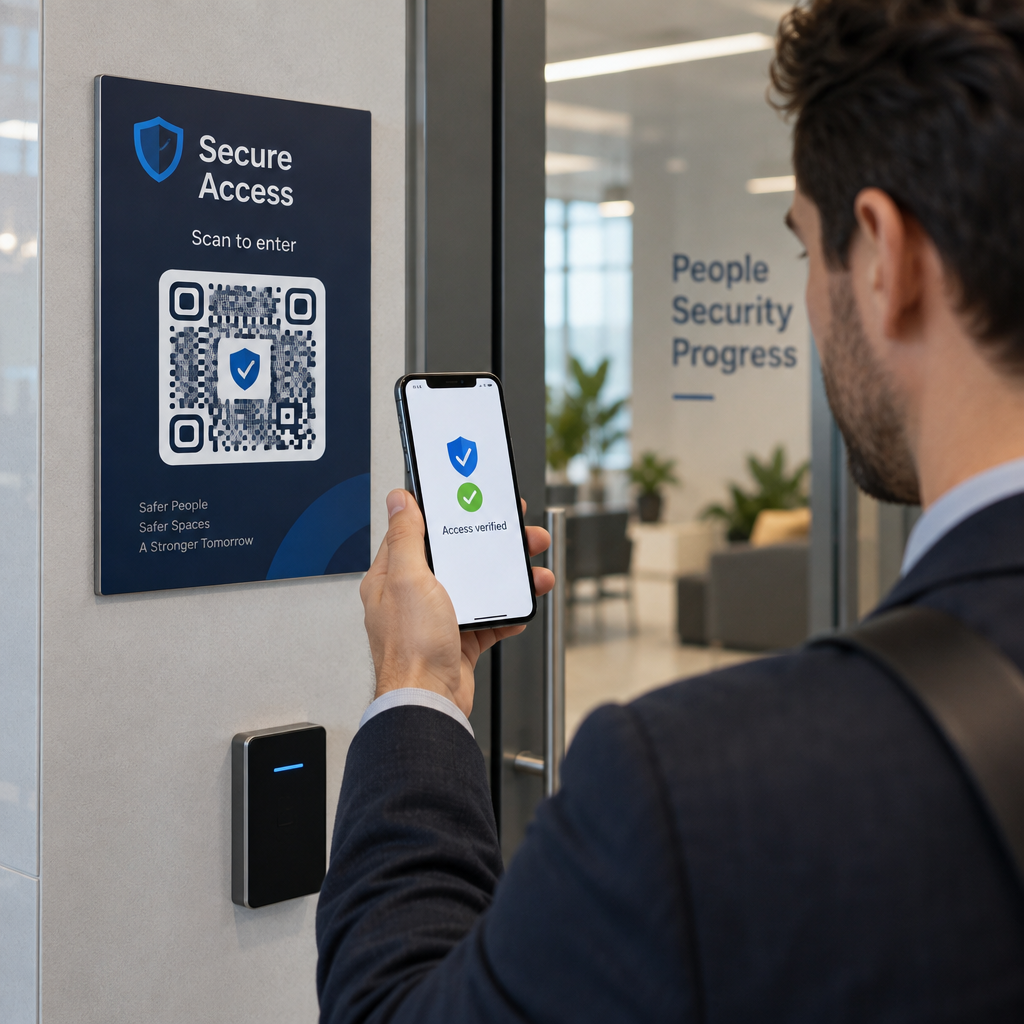
Kun jäsen esittää korttinsa – puhelimessaan, lompakkosovelluksessaan tai jopa paperille tulostettuna – henkilökunta yksinkertaisesti skannaa QR-koodin. Skanneri lukee ainutlaatuisen tunnisteen, joka on linkitetty kyseisen jäsenen tietoihin järjestelmässäsi, vahvistaa heidän tilansa ja kirjaa sisäänkirjautumisen. Koko prosessi kestää sekunteja.
Noin 99,5 miljoonaa älypuhelimen käyttäjää Yhdysvalloissa skannasi QR-koodeja vuonna 2025, mikä on 19% kasvu verrattuna vuoteen 2022. Jäsenesi osaavat lähes varmasti jo käyttää niitä. Mukavuuden lisäksi QR-pohjaiset jäsenkortit antavat sinulle jotain, mitä fyysiset kortit eivät koskaan voineet: dataa. Voit seurata, milloin jäsenet kirjautuvat sisään, kuinka usein he vierailevat ja mihin paikkoihin tai tapahtumiin he osallistuvat – tietoa, joka auttaa sinua tekemään parempia päätöksiä henkilöstöstä, ohjelmista ja jäsenten sitouttamisesta.
Miten varmennusprosessi toimii
Prosessin ymmärtäminen auttaa sinua suunnittelemaan järjestelmän, joka sopii organisaatiollesi. Tässä kerrotaan, mitä tapahtuu siitä hetkestä, kun jäsen astuu sisään, siihen hetkeen, kun hänelle annetaan lupa sisäänpääsyyn.
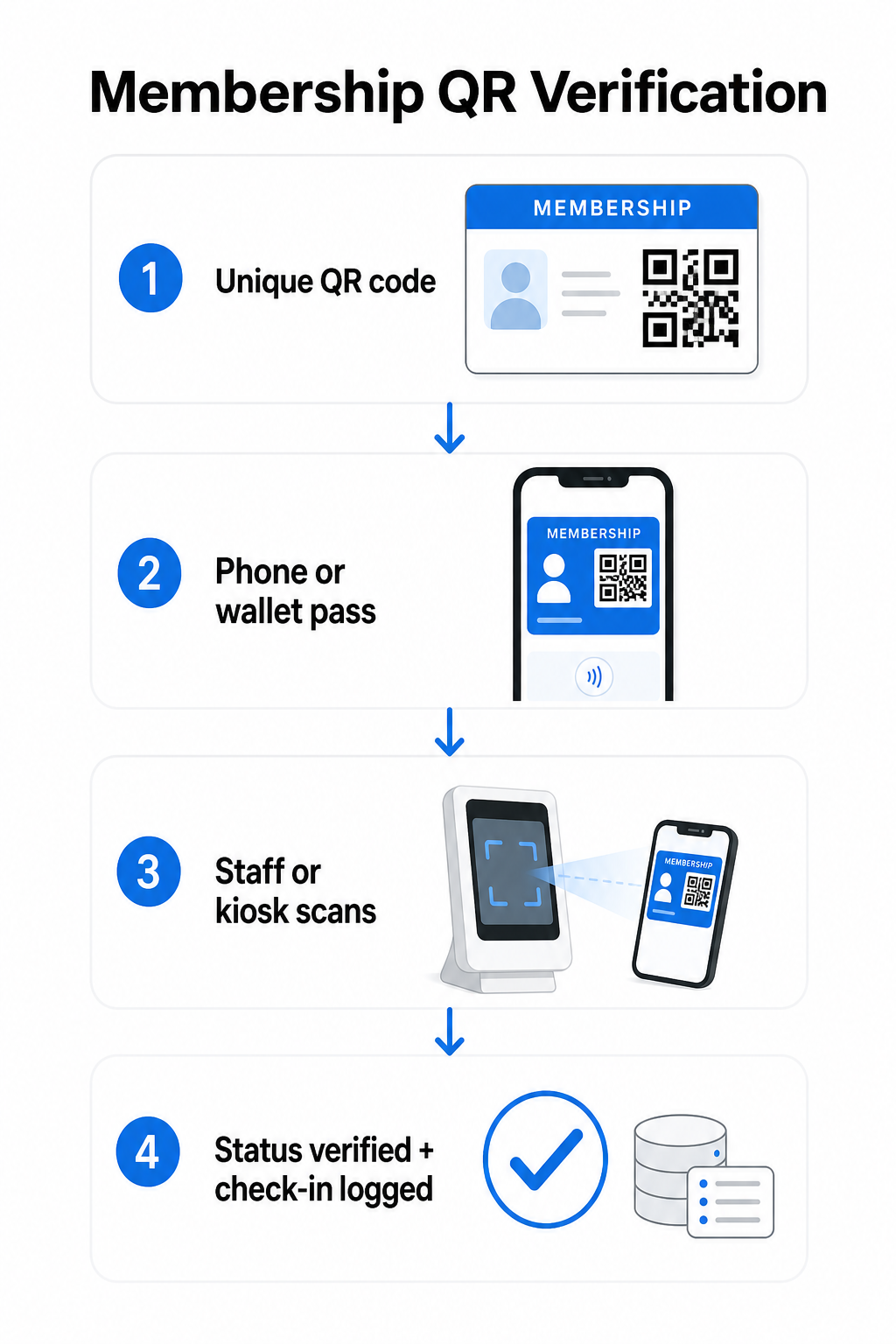
Jokaiselle jäsenelle annetaan yksilöllinen QR-koodi ilmoittautumisen tai perehdytyksen yhteydessä. Tämä koodi koodaa turvallisen tunnisteen – ei suoraan jäsenen henkilökohtaisia tietoja, vaan viitteen, jonka järjestelmäsi voi hakea. Jäsen esittää QR-koodinsa avaamalla digitaalisen korttinsa puhelimella, näyttämällä tulostetun kortin tai esittämällä passin Apple Walletista tai Google Walletista. Henkilökunta tai kioski skannaa sitten koodin älypuhelimen kameralla, erillisellä viivakoodinlukijalla tai työkalulla, kuten Pageloot QR-koodinlukija.
Järjestelmä vahvistaa tunnuksen – vahvistaen jäsenyyden tilan, pääsytason, vanhenemispäivän tai muut määrittämäsi oikeudet – ennen sisäänpääsyn myöntämistä tai merkitsemistä ja sisäänkirjautumisen tallentamista jäsenrekisteriisi. Voit myös lisätä aika- tai aluekohtaisia sääntöjä, esimerkiksi sallia pääsyn vain aukioloaikoina tai rajoittaa tiettyjen jäsentasojen pääsyä tiettyihin tiloihin.
Tämä prosessi toimii riippumatta siitä, pyöritätkö kuntosalia, ammattiyhdistystä, klubia tai mitä tahansa organisaatiota, jonka on varmennettava, kuka tulee ovesta sisään.
Aloita jäsenyyden QR-koodien luominen Luo ainutlaatuisia, seurattavia QR-koodeja jokaiselle jäsenelle Pageloot QR-koodigeneraattori. Ilmainen 14 päivän kokeilu, luottokorttia ei vaadita.
Staattisten ja dynaamisten QR-koodien välillä valitseminen
Kaikki QR-koodit eivät toimi samalla tavalla, ja ero on tärkeä jäsenhallinnassa.
Staattiset QR-koodit koodaavat tiedot pysyvästi luomishetkellä. Kun ne on tulostettu, niiden sisältämät tiedot eivät voi muuttua. Ne toimivat yksinkertaisissa käyttötapauksissa, mutta jos jäsenen tila muuttuu – esimerkiksi hänen jäsenyytensä päättyy tai hän päivittää korkeammalle tasolle – et voi päivittää koodia. Sinun olisi annettava kokonaan uusi.
Dynaamiset QR-koodit tallentavat lyhyen uudelleenohjauksen sisäisesti ja osoittavat kohteeseen, jonka voit päivittää milloin tahansa tulostamatta koodia uudelleen. Jäsenkorttien osalta tämä tarkoittaa, että voit muuttaa sitä, mitä skannaus palauttaa – päivitetyt pääsytasot, uusitun vanhenemispäivän tai tarkistetun jäsenprofiilin – ilman uuden kortin myöntämistä. Dynaamiset QR-koodit ovat myös seurattavissa, ja ne antavat sinulle skannaustason analytiikkaa, mukaan lukien aika-, sijainti- ja laitetiedot. Kymmeniä tai satoja jäseniä hallinnoiville organisaatioille tämä näkyvyys on aidosti hyödyllistä.
| OMINAISUUS | Staattinen QR-koodi | Dynaaminen QR-koodi |
|---|---|---|
| Päivitettävissä tulostuksen jälkeen | Ei | Kyllä |
| Skannausanalytiikka | Ei | Kyllä |
| Toimii, jos jäsenen tila muuttuu | Vaatii uudelleenmyöntämisen | Päivitä kohde, sama koodi |
| Kustannukset | Vapaa | Maksullinen tilaus vaaditaan |
Useimmissa jäsenohjelmissa dynaamiset QR-koodit ovat oikea valinta. Staattiset koodit ovat hyväksyttäviä vain, jos jäsenyystietosi eivät koskaan muutu eikä sinulla ole tarvetta seurantaan.
Kuinka luoda jäsenyyden QR-koodeja Pagelootilla
Tässä on käytännöllinen vaiheittainen lähestymistapa QR-koodien luomiseen ja jakeluun jäsenillesi.
Vaihe 1: Valitse QR-koodityyppisi. Kirjaudu sisään Pagelootiin ja valitse QR-koodityyppi, joka vastaa sitä, mitä haluat jäsenten käyttävän – URL-osoite, joka linkittää heidän jäsenprofiiliinsa, vCard yhteys- ja jäsenyystiedoilla tai lomake sisäänkirjautumisen vahvistamiseen. Pageloot tukee yli 25 QR-koodityyppiä, joten voit sovittaa muodon olemassa olevaan työnkulkuusi.
Vaihe 2: Syötä jäsenkohtaiset tiedot. Jokainen jäsen tarvitsee yksilöllisen koodin. Jos linkität yksittäisiin jäsenprofiileihin tai tunnuksiin, varmista, että jokainen QR-koodi osoittaa yksilölliseen tunnisteeseen yleisen jaetun sisällön sijaan.
Vaihe 3: Mukauta ulkoasua. Lisää organisaatiosi logo ja brändivärit. Tunnistettava korttimuotoilu rakentaa jäsenten luottamusta ja vähentää petosten todennäköisyyttä. Pidä itse QR-koodi korkeakontrastisena – tumma etuala vaalealla taustalla – ja varmista, että se täyttää vähimmäistulostuskoon 0,8 × 0,8 tuumaa lähiskannausta varten.
Vaihe 4: Lataa ja jaa. Pageloot tarjoaa tulostusvalmiita tiedostoja .SVG-, .PDF- ja .EPS-muodoissa. Voit upottaa QR-koodin digitaaliseen korttimuotoiluun, lähettää sen suoraan jäsenille sähköpostitse tai antaa heidän lisätä sen Apple Walletiin tai Google Walletiin passina.
Vaihe 5: Järjestä koodisi. Käytä Pagelootin QR-koodikansiot ryhmitelläksesi jäsenkoodit jäsenyystason, sijainnin tai uusimissyklin mukaan. Tämä pitää hallintapaneelisi hallittavana jäsenlistasi kasvaessa.
Seuraa jokaista jäsenen sisäänkirjautumista Seuraa skannaustietoja koko jäsenistöstäsi yhdestä hallintapaneelista. Pageloot QR-koodigeneraattori antaa sinun luoda dynaamisia, seurattavia koodeja ja päivittää niitä milloin tahansa ilman uudelleentulostusta.
Korttien jakelu jäsenille
Kun olet luonut koodit, sinulla on useita vaihtoehtoja niiden saamiseksi jäsenten käsiin.
- Sähköpostitoimitus: Lähetä jokaiselle jäsenelle digitaalinen korttikuva tai PDF, joka sisältää heidän yksilöllisen QR-koodinsa. Tämä toimii välittömästi eikä maksa mitään jakaa.
- Apple Wallet ja Google Wallet: Jäsenet voivat lisätä jäsenpassin suoraan puhelimensa lompakkosovellukseen. Apple Wallet tallentaa passit `.pkpass`-muodossa, joka voi sisältää QR-koodin ja jäsentiedot. Google Wallet tukee vastaavaa toiminnallisuutta Passes API:nsa kautta. Kun passi on lisätty, jäsen avaa passin ja esittää QR-koodin skannattavaksi ovella.
- Painetut kortit: Jäsenille, jotka suosivat fyysistä korttia, tai sisäänpääsykohtiin, joissa puhelimet eivät ole käytännöllisiä, voit tulostaa QR-koodin vakiokortille. Käytä korkealaatuista tulostusta skannattavuuden säilyttämiseksi.
- Sovelluksen sisäinen tai portaalin näyttö: Jos organisaatiollasi on jäsenportaali tai sovellus, näytä QR-koodi suoraan sen sisällä, jotta jäsenillä on aina pääsy ilman erillisen tiedoston lataamista.
Osallistumiseen keskittyvissä ohjelmissa – tunneilla, työpajoissa tai toistuvissa tapahtumissa – omistettu QR-koodin läsnäolojärjestelmää antaa jäsenten skannata itsensä sisään sen sijaan, että he odottaisivat henkilökunnan skannaavan heidän korttinsa, mikä voi merkittävästi lyhentää sisäänpääsyaikaa.
QR-koodin suunnitteluvaatimukset luotettavaan skannaukseen
Jäsenkortin QR-koodi, joka ei skannaa ovella, luo kitkaa ja heikentää jäsenten luottamusta. Noudata näitä teknisiä vaatimuksia varmistaaksesi tasaisen suorituskyvyn.
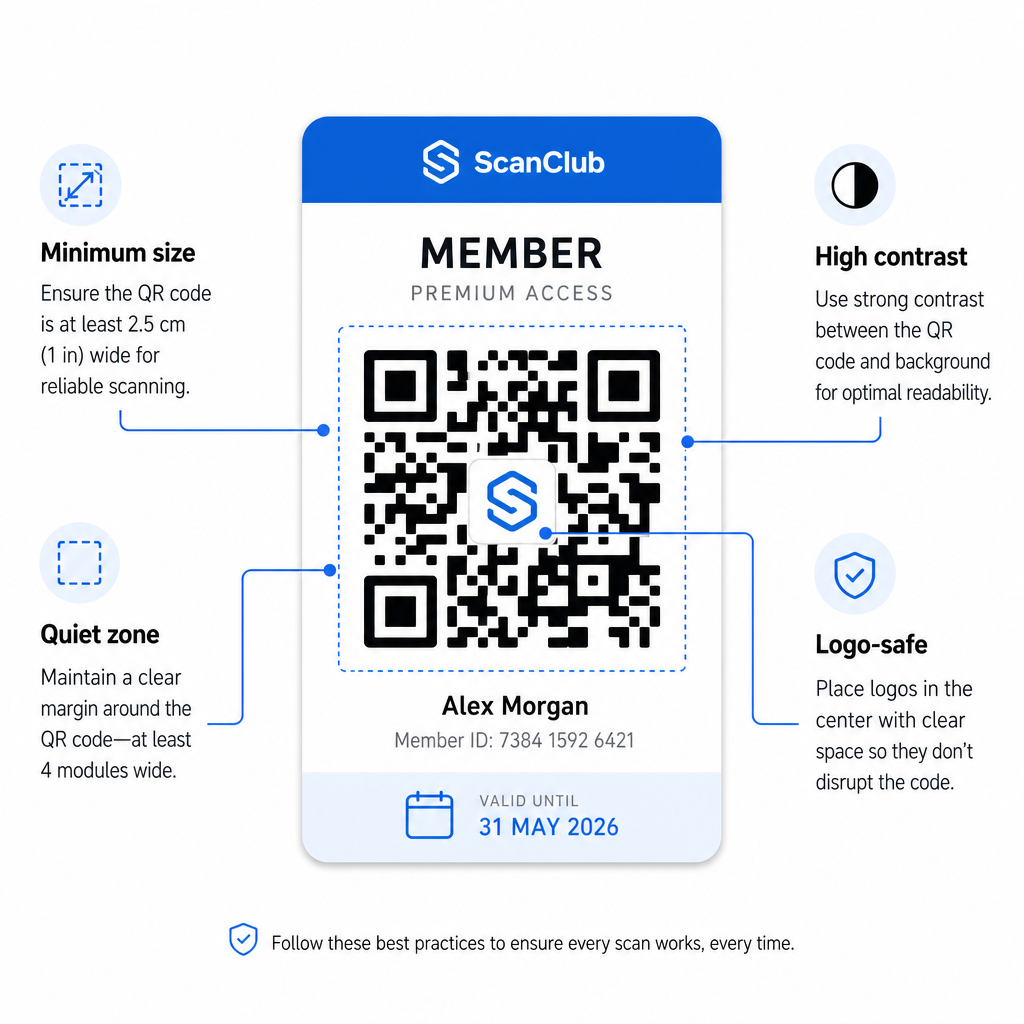
- Vähimmäiskoko: Tulosta QR-koodit vähintään 0,8 × 0,8 tuuman (2 cm × 2 cm) kokoisina lähiskannausta varten. Sovella 10:1-sääntöä etäisyydelle – jokaista 10 tuumaa kohti skannerin ja koodin välillä koodin tulisi olla vähintään 1 tuuman leveä.
- Hiljainen vyöhyke: Säilytä vähintään 4 moduulia tyhjää tilaa QR-koodin kaikilla sivuilla. Tämä marginaali antaa skannereiden havaita, mistä koodi alkaa ja mihin se päättyy.
- Kontrasti: Käytä tummaa etualaa vaalealla taustalla vähintään 4:1 kontrastisuhteella. Vältä QR-koodin sijoittamista kuvien tai kiireisten kuvioiden päälle, jotka heikentävät luettavuutta.
- Virheenkorjaus: Jos sisällytät organisaatiosi logon QR-koodiin, käytä tason H virheenkorjausta, joka tarjoaa jopa 30 % palautuskapasiteetin. Tämä kompensoi sen osan koodista, jonka logo visuaalisesti peittää.
- Testaa ennen jakelua: Skannaa jokainen koodimalli useilla laitteilla ja erilaisissa valaistusolosuhteissa ennen sen käyttöönottoa jäsenille.
Nämä samat periaatteet pätevät fyysisissä sijainneissa. QR-koodit kuntosaleille ja hyvinvointioppaaseen käsittelee sitä, miten kuntokeskukset käsittelevät erityisesti suuren volyymin skannausympäristöjä.
Turvallisuusnäkökohdat jäsenten QR-koodeille
Jäsenkortit antavat usein todellisia käyttöoikeuksia – tiloihin, tapahtumiin tai alennuksiin – joten turvallisuus ei ole valinnainen. Huonosti suunniteltu QR-järjestelmä voidaan kopioida, valokuvata tai jakaa.
- Koodaa turvallinen tunniste, älä henkilötietoja. QR-koodin tulisi sisältää läpinäkymätön viite – kuten kryptografisesti hajautettu jäsentunnus – eikä nimeä, sähköpostiosoitetta tai muita henkilötietoja. Jos joku valokuvaa QR-koodin, heidän ei pitäisi saada suoraa pääsyä jäsentietoihin.
- Käytä aikarajoitettuja tai kertakäyttöisiä koodeja korkean turvallisuuden tilanteissa. Tapahtumiin tai kertaluonteisiin pääsytilanteisiin luo koodeja, jotka vanhenevat lyhyen ajan kuluttua tai muuttuvat kelvottomiksi yhden skannauksen jälkeen. Tämä estää koodien kopioinnin tai edelleenlähettämisen.
- Käytä dynaamisia QR-koodeja jatkuviin jäsenyyksiin. Koska dynaamiset koodit osoittavat palvelinpuolen kohteeseen, voit mitätöidä vanhentuneen tai vaarantuneen jäsenyyden välittömästi – uutta korttia ei tarvita.
- Ylläpidä tarkastusketjua. Kirjaa jokainen skannaus aikaleiman ja sijainnin kanssa. Tämä auttaa sinua tunnistamaan epätavallisia kuvioita, kuten yhden koodin skannaamisen kahdesta paikasta samanaikaisesti.
- Noudata tietosuojasäännöksiä. Jos jäsenkorteissasi tai skannauslokeissasi on henkilötietoja, varmista, että järjestelmäsi on sovellettavien tietosuojalakien mukainen. Työskentele myyjien kanssa, jotka harjoittavat tietojen minimointia ja jo.
Organisaatioille, jotka käsittelevät arkaluonteisia jäsentietoja, tietoturvaohjeistus on johdonmukainen: todennukseen käytettävien QR-koodien tulisi sisältää vain läpinäkymättömiä tunnisteita, ei henkilökohtaisia tietoja, ja koodien tulisi olla aikarajoitettuja ja dynaamisesti luotuja aina kun mahdollista.
QR-jäsenkorttien yhdistäminen kanta-asiakasohjelmiin
Jäsenkortit ja kanta-asiakasohjelmat menevät usein päällekkäin. Jos organisaatiosi palkitsee jäsenten sitoutumista – pisteillä, käyntimäärillä tai porrastetuilla eduilla – QR-pohjainen kortti voi palvella molempia toimintoja samanaikaisesti.
Kun jäsen skannaa itsensä sisään, tämä tapahtuma voi laukaista pistekertymän, päivittää heidän käyntimääränsä tai avata uuden etutason. Tämä poistaa kokonaan erillisen kanta-asiakaskortin tarpeen. Opas aiheesta kuinka perustaa QR-koodipohjaisia kanta-asiakasohjelmia käy läpi, miten palkinnot rakennetaan jäsenjärjestelmän rinnalle. Digitaalisten ja fyysisten lähestymistapojen rinnakkaisvertailua varten QR-koodit vs. perinteiset kanta-asiakaskortit – erittely käsittelee käytännön kompromisseja yksityiskohtaisesti.
Jos ohjelmaasi sisältyy lipunmyyntitapahtumia, sama QR-infrastruktuuri soveltuu myös niihin. QR-koodit tapahtumalipuille -opas selittää, miten voit laajentaa asetuksiasi kattamaan tapahtumakohtaisen pääsyn ja sisäänkirjautumisen.
Digitaaliset QR-koodilliset jäsenkortit vähentävät hallinnollista taakkaa, tarjoavat jäsenille kätevämmän kokemuksen ja antavat organisaatiollesi todellista tietoa sitoutumisesta ja osallistumisesta. Keskeiset päätökset – staattiset vai dynaamiset koodit, itsepalveluskannaus vai henkilökunnan skannaus, lompakkointegraatio vai sähköpostitoimitus – riippuvat jäsenmäärästäsi ja toiminnallisesta kokoonpanostasi, mutta taustalla olevat työkalut ovat saatavilla organisaation koosta riippumatta. Aloita dynaamisilla koodeilla, suunnittele luettavuus mielessä pitäen ja rakenna jakelumenetelmäsi sen mukaan, miten jäsenesi todella toimivat.
Rakenna jäsenkorttijärjestelmäsi Luo, mukauta ja hallitse QR-koodeja jokaiselle jäsenelle yhdestä hallintapaneelista. Kokeile Pageloot QR-koodigeneraattori ilmaiseksi 14 päivän ajan – luottokorttia ei tarvita.
Usein kysytyt kysymykset
Kyllä. Jäsenet voivat tallentaa QR-koodinsa passina Apple Wallet- tai Google Wallet -sovellukseen, mikä ei vaadi kolmannen osapuolen sovellusta. Vaihtoehtoisesti voit lähettää heille sähköpostitse digitaalisen korttikuvan, jonka he avaavat suoraan puhelimensa kuvakirjastosta tai sähköpostiohjelmasta. Henkilökunta skannaa näytöllä näkyvän QR-koodin millä tahansa standardikameralla tai Pageloot QR Code Scannerilla.
Dynaamisilla QR-koodeilla päivität kohteen tai jäsenyyden tilan hallintapaneelissasi välittömästi. Fyysinen tai digitaalinen kortti itse ei muutu, mutta seuraavan kerran kun se skannataan, järjestelmäsi palauttaa päivitetyn tilan – vanhentunut, keskeytetty tai uusittu – ilman, että jäsenelle myönnetään uutta korttia.
Pageloot antaa sinun luoda ja hallita QR-koodeja joukkona, järjestettynä kansioihin jäsenyystason, sijainnin tai uusimisjakson mukaan. Keskitetty hallintapaneeli tarjoaa skannausanalytiikkaa ja hallintatyökaluja kaikille koodeillesi yhdessä paikassa. Vieraile Pageloot QR-koodigeneraattorisivulla saadaksesi lisätietoja suunnitelmakohtaisista rajoituksista ja ominaisuuksista.