Etkö ole varma, miten lisätä QR-koodi esitteeseen, jonka ihmiset todella skannaavat? Huonosti sijoitettu tai huonosti suunniteltu koodi voi jäädä huomaamatta – tai mikä pahempaa, se ei skannaudu lainkaan. Tämä opas kattaa kaiken tarvittavan: minne sijoittaa koodi, miten mitoittaa ja suunnitella se oikein, ja miten seurata sen suorituskykyä.
Miksi QR-koodit kuuluvat esitteisiin
Esitteessä on rajallisesti tilaa, mutta yleisösi saattaa haluta enemmän kuin se voi sisältää – tuotevideon, varaus-sivun, täyden luettelon tai yhteystiedot, jotka he voivat tallentaa välittömästi. QR-koodi ratkaisee tämän yhdistämällä painetun kappaleen mihin tahansa digitaaliseen kohteeseen pyytämättä lukijaa kirjoittamaan URL-osoitetta.
Mukavuuden lisäksi QR-koodit tekevät painotuotteistasi mitattavia. Käyttämällä dynaaminen QR-koodi, voit seurata, kuinka monta ihmistä skannasi, milloin, missä ja millä laitteella – muuttaen staattisen jaettavan materiaalin kampanjasi tietolähteeksi.
Oikean QR-koodityypin valitseminen
Ennen kuin suunnittelet mitään, päätä, tarvitsetko staattisen vai dynaamisen QR-koodin.
A staattinen QR-koodi koodaa pysyvästi URL-osoitteen tai muuta dataa. Se toimii ikuisesti ilman tilausta, mutta et voi muuttaa kohdetta tulostuksen jälkeen. Jos linkkisi on pysyvä – esimerkiksi yrityksen kotisivu – staattinen on järkevä valinta.
A dynaaminen QR-koodi osoittaa lyhyeen uudelleenohjauslinkkiin, jota hallitset. Tämä tarkoittaa, että voit päivittää kohteen milloin tahansa ilman esitteen uudelleenpainatusta. Jos laskeutumissivu muuttuu, kampanja päättyy tai haluat ohjata käyttäjiä kausiluonteiseen sisältöön, dynaaminen koodi hoitaa sen ilman fyysistä työtä. Dynaamiset koodit mahdollistavat myös skannausanalytiikan – jotain, mitä staattiset koodit eivät voi tarjota.
Useimmissa markkinointiesitteissä dynaaminen on parempi investointi.
Seuraa jokaista skannausta esitteistäsi Näe tarkalleen, milloin ja missä esitteesi luovat sitoutumista. Käytä QR-koodigeneraattori luodaksesi dynaamisen, seurattavan koodin seuraavaa painosta varten.
Mitä sisältöä linkittää esitteestä
Kohde on yhtä tärkeä kuin itse koodi. Linkitä mobiiliystävälliseen sisältöön, joka lisää todellista arvoa sen lisäksi, mitä esite jo kertoo. Yleisiä ja tehokkaita kohteita ovat:
- A verkkosivusto tai laskeutumissivu käyttää linkin QR-koodi ohjata liikennettä tuotesivulle, erikoistarjoukseen tai yhteydenottolomakkeeseen
- A PDF käyttää PDF QR-koodi jakaa koko luettelo, tekninen tiedote tai esitteen lisäosa
- A vCard käyttää vCard QR-koodi jotta lukijat voivat tallentaa yhteystietosi suoraan puhelimeensa
- A video- näyttää tuote-esittelyn, asiakaskertomuksen tai tapahtuman yhteenvedon
- A rekisteröinti- tai varausivu tapahtumiin, tapaamisiin tai konsultaatioihin
Vältä linkittämistä sivuille, jotka eivät ole optimoitu mobiililaitteille. Älypuhelimella esitettä skannaava lukija hylkää vain työpöytäkäyttöön tarkoitetun sivun lähes välittömästi.
Minne QR-koodit kannattaa sijoittaa esitteessä
Sijoittelu määrittää, huomataanko ja skannataanko QR-koodisi. lopullisesta oppaasta QR-koodien sijoitteluun tunnistaa näkyvyyden, tasaiset pinnat ja selkeän kontekstin ydinvatimuksiksi.
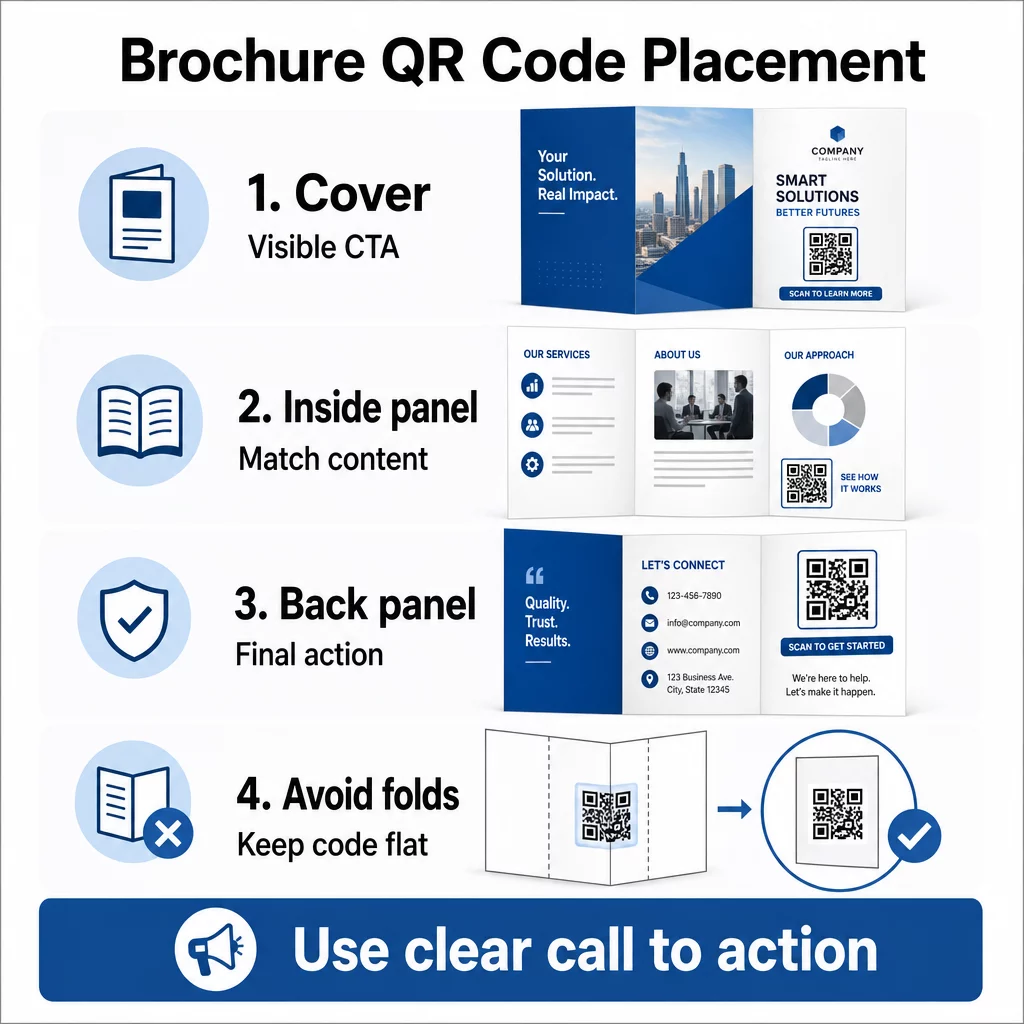
Kansi on vaikuttava sijoitus, kun QR-koodi yhdistetään houkuttelevaan toimintakehotukseen. Lukijat päättävät sekunneissa, sitoutuvatkö he, joten kannessa oleva koodi vangitsee huomion jo ennen esitteen avaamista.
Sisäpaneelit toimivat hyvin, kun QR-koodi täydentää tiettyä sisältöä – esimerkiksi tuotekuvauksen vieressä oleva koodi, joka linkittää demo-videoon, tai palvelun yleiskatsauksen vieressä oleva koodi, joka linkittää varauslomakkeeseen. Tämä sijoittelu tuntuu kontekstuaalisesti merkitykselliseltä eikä vain lisätyltä.
Takapaneeli toimii luonnollisena päätösvaiheena. Kun lukija on lukenut esitteen loppuun, takana oleva QR-koodi kutsuu häntä toimimaan – vierailemaan verkkosivustolla, lunastamaan tarjouksen tai tallentamaan yhteystiedot.
Kolmiosaisissa esitteissä koodit kannattaa sijoittaa tasaisille pinnoille eikä taitosten lähelle. Taitos voi vääristää koodin geometriaa ja aiheuttaa skannausvirheitä. Jätä aina tyhjää tilaa koodin ympärille – ei tekstiä tai kuvia leikkaamassa sitä.
Minne tahansa sijoitatkin koodin, lisää sen lähelle lyhyt toimintakehotus. “Skannaa varataksesi ilmaisen konsultaation” tai “Skannaa päivän erikoistarjoukset” kertoo lukijalle tarkalleen, mitä he saavat, mikä lisää merkittävästi todennäköisyyttä, että he skannaavat.
QR-koodin koon määrittäminen luotettavaa skannausta varten
Koko on yksi useimmin unohdetuista tekijöistä QR-koodin suunnittelussa, mutta se määrittää suoraan, skannautuuko koodi luotettavasti. QR-koodin kokooppaastamme suosittelee vähintään 3 × 3 cm (1,2 × 1,2 tuumaa) useimpiin painettuihin esitteisiin, ja 2 × 2 cm (0,8 × 0,8 tuumaa) on hyväksyttävä pienempiin formaatteihin, joissa tilaa on vähän.
Hyödyllinen nyrkkisääntö on 10:1 suhdetta: koodin leveyden tulisi olla noin yksi kymmenesosa odotetusta skannausetäisyydestä. Jos joku todennäköisesti skannaa noin 30 cm:n (12 tuuman) etäisyydeltä pitäessään esitettä kädessään, koodin tulisi olla vähintään 3 cm leveä. Tämä skaalautuu loogisesti – julisteessa oleva koodi, jota katsotaan huoneen toiselta puolelta, on oltava paljon suurempi kuin kädessä pidettävässä esitteessä oleva koodi.
Lisätietoja siitä, miten koko vaikuttaa materiaaliin ja käyttötapaukseen, löydät oppaasta QR-koodin koon määrittäminen eri painomateriaaleille.
Skannattavan QR-koodin suunnitteluohjeet
Kontrasti ja väri
Kontrasti on yksittäinen tärkein visuaalinen tekijä. QR-koodinlukija lukee tummien moduulien ja vaalean taustan välistä eroa – ilman riittävää kontrastia kamera ei yksinkertaisesti pysty purkamaan kuviota. Pageloot suosittelee vähintään 4.5:1 kontrastisuhteeseen, jossa tummat moduulit vaalealla tai valkoisella taustalla ovat luotettavin yhdistelmä.
Voit käyttää brändivärejä, mutta testaa huolellisesti. Vaalea tummalla tai matalakontrastiset väriyhdistelmät aiheuttavat säännöllisesti skannausvirheitä. Jos olet epävarma, käytä oletuksena mustaa valkoisella ja lisää väriä vasta varmistettuasi skannattavuuden todellisella painetulla materiaalilla. Yksityiskohtaiset ohjeet löydät osoitteesta QR-koodin värikontrastin parhaita käytäntöjä.
Hiljainen alue
Jokainen QR-koodi vaatii hiljaisen alueen – selkeä tyhjän tilan raja koko koodin ympärillä. Standardi on vähintään neljä moduulia leveä kaikilla sivuilla. Ajattele sitä visuaalisena hengitystilana, joka auttaa skanneria havaitsemaan, mistä koodi alkaa ja mihin se päättyy. Tekstin, grafiikan tai suunnitteluelementtien tulostaminen tälle alueelle aiheuttaa skannausvirheitä, vaikka itse koodi näyttäisi ehjältä.
Resoluutio ja tiedostomuoto
Tulostusta varten vie QR-koodisi osoitteessa 300 DPI tai korkeampi. Matalammat resoluutiot tuottavat pikselöityneitä reunoja, joita kameroiden on vaikea tunnistaa, erityisesti pienemmissä koodeissa. Tulostusvalmiita tiedostoja varten käytä vektorimuotoja, kuten SVG, EPS tai PDF, jotka skaalautuvat laadun heikkenemättä tulostuskoosta riippumatta. Lue lisää aiheesta miten QR-koodeja käytetään painetussa mediassa.
Virheenkorjaus
QR-koodeissa on sisäänrakennettu virheenkorjaus, jonka ansiosta ne pysyvät skannattavissa, vaikka osa koodista olisi vaurioitunut tai peittynyt. Tasoja on neljä: L (noin 7 % tietojen palautus), M (15 %), Q (25 %) ja H (30 %). Jos aiot lisätä logon QR-koodisi keskelle, käytä korkeampaa virheenkorjaustasoa – H on suositeltavaa – jotta logo ei heikennä skannattavuutta. Pagelootin QR-koodigeneraattori logolla hoitaa tämän automaattisesti.
Logon tai brändivärien lisääminen
Brändätty QR-koodi on visuaalisesti erottuvampi ja voi tuottaa korkeampia skannausmääriä kuin pelkkä mustavalkoinen koodi. Voit sisällyttää logosi, brändivärisi ja mukautetut muodot pitäen koodin skannattavana – kunhan säilytät riittävän kontrastin, hiljaisen vyöhykkeen ja käytät riittävää virheenkorjausta. Testaa aina brändätty koodi varsinaisella painomateriaalilla ennen täyden painoksen tilaamista.
Rakenna brändätty QR-koodi esitteeseesi Lisää logosi, valitse brändivärisi ja mukauta koodin muotoa QR-koodigeneraattoriamme logolla.
Useiden QR-koodien käyttäminen yhdessä esitteessä
Monipaneelinen esite voi kohtuudella sisältää useamman kuin yhden QR-koodin – jos jokaisella koodilla on oma selkeä tarkoituksensa ja asettelu pysyy selkeänä. Esimerkiksi kolmiosainen esite voi sisältää yhden koodin, joka linkittää tuotevideoon, toisen, joka linkittää varauslomakkeeseen, ja kolmannen, joka linkittää PDF-luetteloon.
Keskeinen rajoitus on välistys. Jokainen koodi tarvitsee oman hiljaisen vyöhykkeensä, selkeän toimintakehotuksen ja riittävän fyysisen erottelun, jotta älypuhelimen kamera ei vahingossa kehystä kahta koodia samanaikaisesti. Jos esite tuntuu ahtaalta, yhdistä. Yksi hyvin sijoitettu koodi vahvalla kohteella on tehokkaampi kuin kolme koodia, jotka kilpailevat huomiosta. Käytännön opastuksen löydät oppaasta, joka käsittelee kuinka lisätä QR-koodeja lentolehtisiin ja esitteisiin.
QR-koodin suorituskyvyn seuranta painotuotteista
Yksi vahvimmista argumenteista dynaamisten QR-koodien käyttämiselle esitteissä on kyky mitata todellista sitoutumista. Staattiset koodit eivät tuota dataa – sinulla ei ole keinoa tietää, kuinka monta ihmistä skannasi, milloin tai missä.
Dynaamiset QR-koodit sen sijaan tallentavat skannausmäärät, maantieteelliset sijainnit, laitetyypit ja vuorokaudenajan mallit. Tämä data kertoo, mitkä esitteiden sijoittelut toimivat, mitkä kampanjat ohjaavat liikennettä ja muuntaako digitaalinen kohde kävijöitä. Kampanjoissa, jotka ovat käynnissä useissa paikoissa tai tapahtumissa, tämä näkyvyys on välttämätöntä optimoinnin kannalta. Lue lisää aiheesta miten QR-koodit seuraavat painetun mainoksen sitoutumista.
Testaus ennen painatusta
Testaa QR-koodisi aina ennen kuin esite menee painoon. Tulosta vedos aiotussa koossa, aiotulle paperille ja skannaa se useilla älypuhelimilla – sekä iOS- että Android-laitteilla ja vähintään yhdellä vanhemmalla mallilla. Testaa eri valaistusolosuhteissa, mukaan lukien hämärämmissä ympäristöissä, joissa esitettä saatetaan realistisesti lukea.
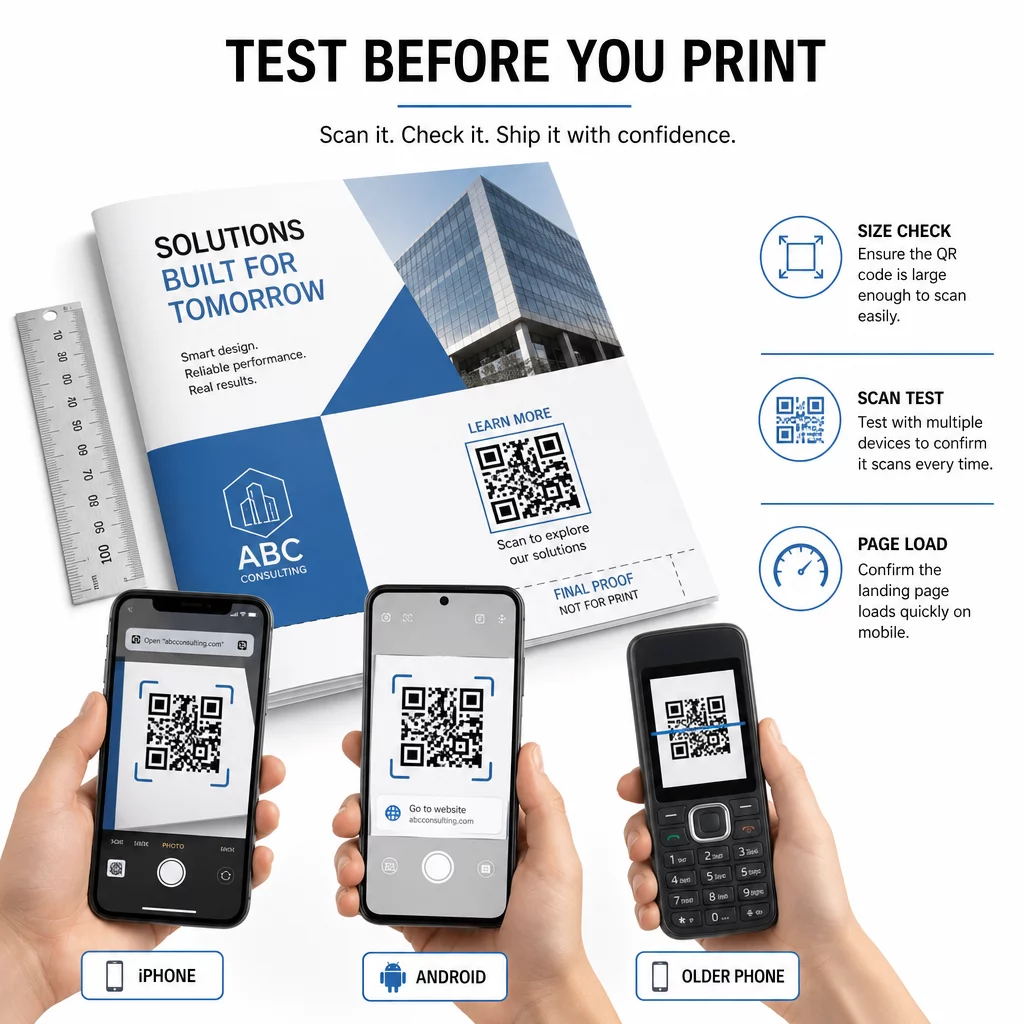
Varmista, että kohde latautuu oikein, on mobiiliystävällinen ja latautuu nopeasti. Koodi, joka skannaa mutta johtaa rikkinäiseen linkkiin tai hitaasti latautuvaan sivulle, hukkaa mahdollisuuden. Ohjeita siitä, mikä voi mennä pieleen painatusvaiheessa, katso miten tulostustekniikat vaikuttavat QR-koodin skannattavuuteen.
QR-koodin käyttötapaukset toimialoittain
Eri toimialat käyttävät esitteiden QR-koodeja eri tavoin, mutta taustalla oleva logiikka on sama: anna lukijalle syy skannata ja vierailun arvoinen kohde.
| Teollisuus | Kohde | Ehdotettu sijoitus |
|---|---|---|
| Kiinteistöt | Virtuaalinen kiinteistökierros tai ilmoitussivu | Sisäpaneeli kiinteistön tietojen vieressä |
| Tapahtumat | Rekisteröinti- tai aikataulusivu | Kansi tai takapaneeli |
| Ravintolat | Digitaalinen ruokalista tai kanta-asiakasohjelma | Takapaneeli tai sisäpaneeli |
| Terveydenhuolto | Ajanvaraus tai potilasresurssit | Sisäpaneeli |
| Jälleenmyynti | Tuoteluettelo tai kampanjatarjous | Takapaneeli tai sisäpaneeli |
Usein kysytyt kysymykset
Useimmissa esitteissä tavoittele vähintään 3 × 3 cm:n (1,2 × 1,2 tuuman) kokoa. Käytännöllinen minimi tiukoissa asetteluissa on 2 × 2 cm (0,8 × 0,8 tuumaa). Käytä 10:1-sääntöä suurentaaksesi, jos esitettä luetaan kauempaa – koodin leveyden tulisi olla noin kymmenesosa odotetusta skannausetäisyydestä.
Vain jos se on dynaaminen QR-koodi. Dynaamiset koodit käyttävät uudelleenohjauslinkkiä, jonka hallitset, joten voit muuttaa kohdetta milloin tahansa ilman uudelleenpainatusta. Staattiset QR-koodit koodaavat kohteen pysyvästi, eikä niitä voi muokata luomisen jälkeen.
Käytä dynaamista QR-koodia alustalta, joka sisältää analytiikan. Pagelootin dynaamiset koodit seuraavat skannausmääriä, sijainteja, aikoja ja laitetyyppejä, jotta voit mitata painettujen materiaalien sitoutumista reaaliaikaisesti.