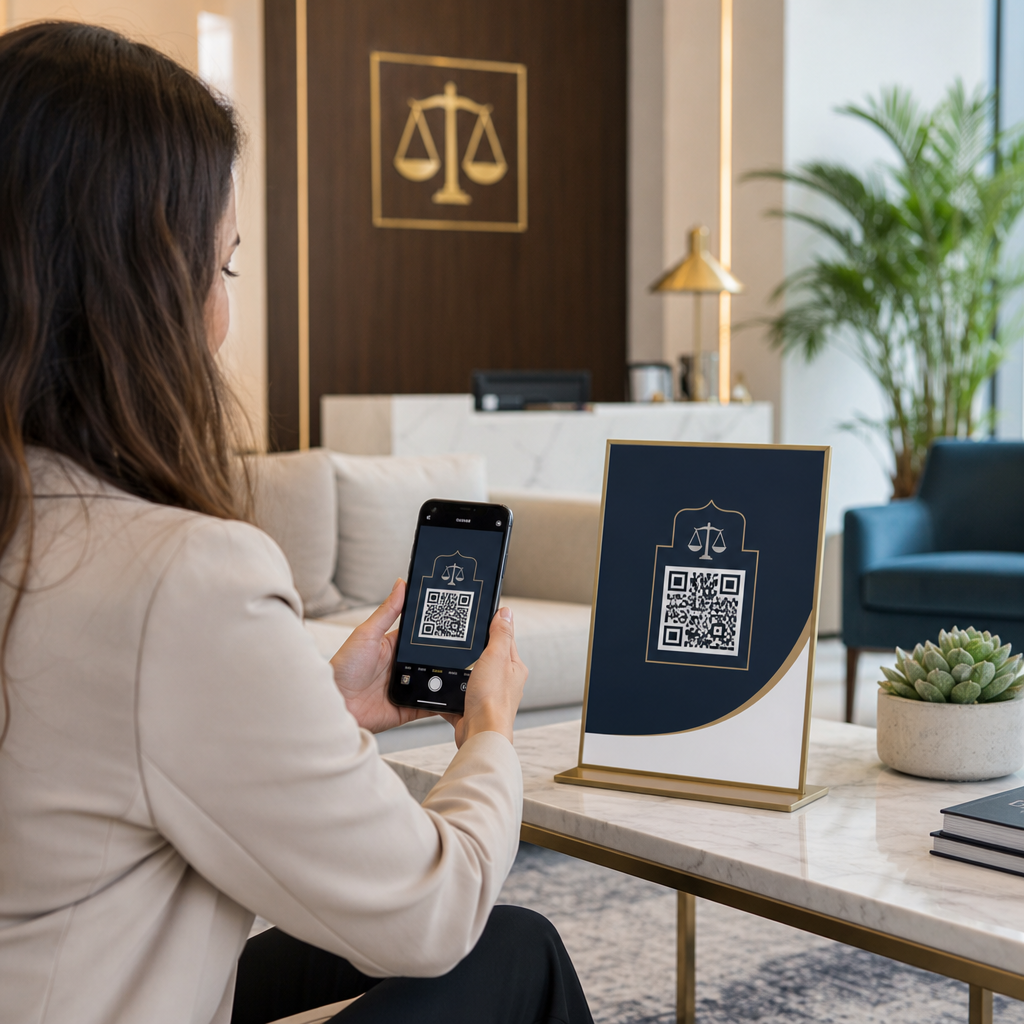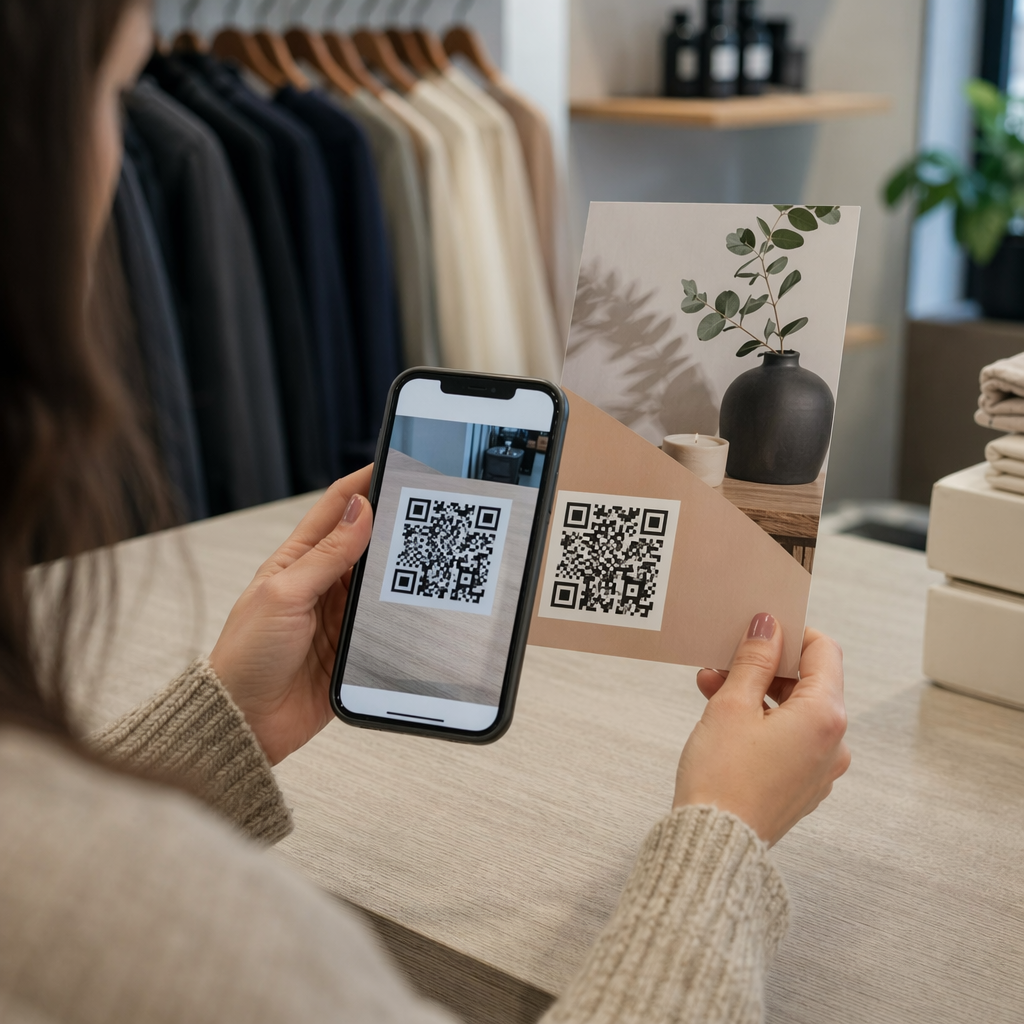
Bạn đã bao giờ gặp khó khăn khi mở menu kỹ thuật số hoặc trang web vì không chắc chắn cách quét mã QR chưa? Bỏ lỡ nội dung kỹ thuật số do rào cản kỹ thuật thật khó chịu khi bạn đang vội. Hướng dẫn này giải thích cách sử dụng các công cụ tích hợp sẵn của iPhone để quét bất kỳ mã QR nào ngay lập tức.
Sử dụng ứng dụng Camera gốc
Apple đã tích hợp tính năng nhận dạng mã QR trực tiếp vào phần mềm camera cho tất cả các thiết bị chạy iOS 11 trở lên. Điều này có nghĩa là bạn không cần tải xuống phần mềm bổ sung cho các tác vụ quét cơ bản. Hãy coi kính ngắm camera của bạn như một trình đọc tốc độ cao tự động phát hiện các mẫu đặc biệt của mã QR ngay khi chúng xuất hiện trong khung hình.
Để bắt đầu quét, hãy làm theo các bước sau:
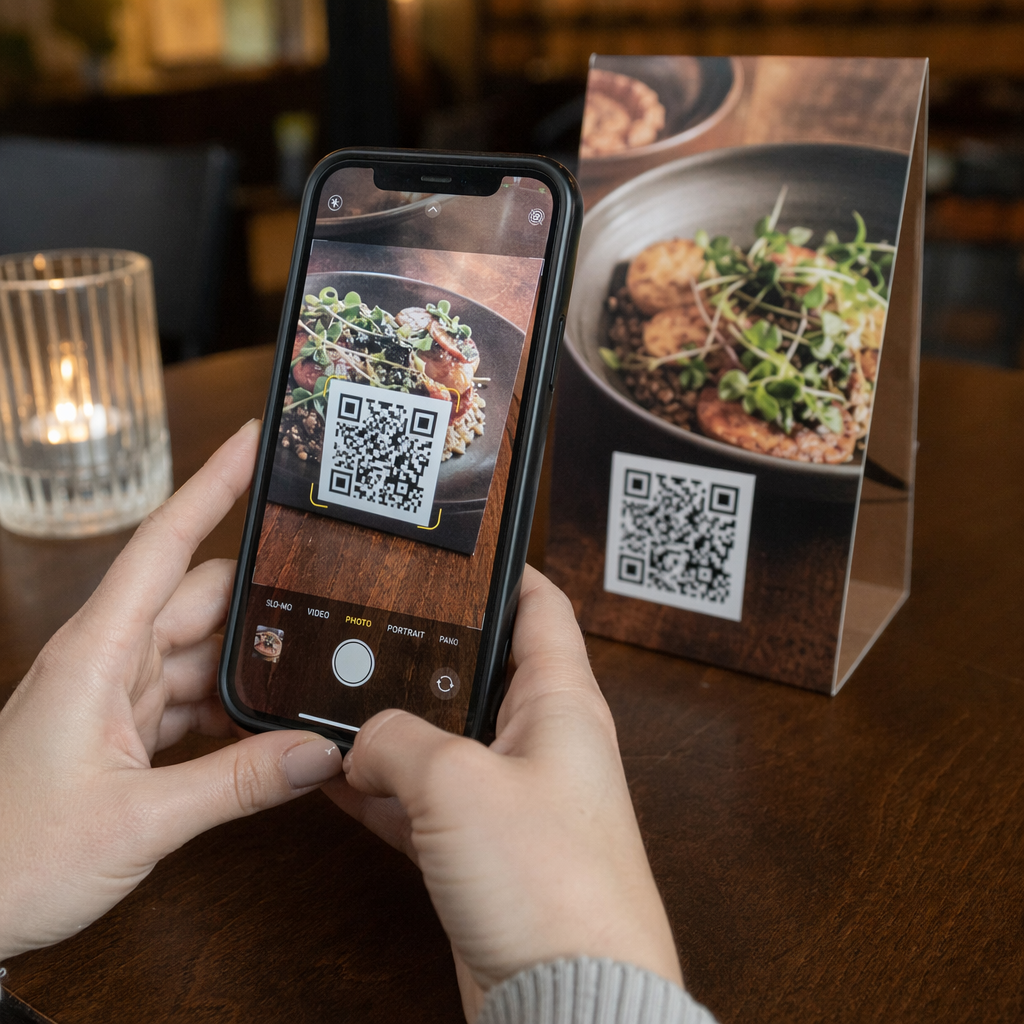
- Mở ứng dụng Camera từ Màn hình chính, Trung tâm điều khiển hoặc Màn hình khóa của bạn.
- Đảm bảo camera sau được chọn và thiết bị đang ở chế độ Ảnh.
- Đặt mã QR sao cho nó hiển thị rõ ràng trong kính ngắm.
- Giữ thiết bị ổn định trong giây lát trong khi camera lấy nét vào mã.
- Chạm vào biểu ngữ thông báo hoặc biểu tượng liên kết màu vàng xuất hiện trên màn hình để mở thông tin được mã hóa.
Nếu bạn đang cố gắng quét mã QR trên điện thoại thông minh lần đầu tiên, hãy đảm bảo ống kính của bạn sạch sẽ. Vết bẩn có thể ngăn phần mềm xác định các điểm dữ liệu trong mã. Bạn cũng nên đảm bảo rằng nút bật/tắt “Quét mã QR” đang hoạt động trong cài đặt thiết bị của bạn, trong phần Camera.
Quét mã từ Thư viện ảnh của bạn
Có nhiều trường hợp mã QR được gửi cho bạn dưới dạng hình ảnh hoặc xuất hiện trên một trang web mà bạn đang duyệt. Bạn không cần thiết bị thứ hai để đọc các mã này. Tính năng Live Text của Apple cho phép iPhone tương tác với văn bản và mã trực tiếp trong ứng dụng Ảnh của bạn.
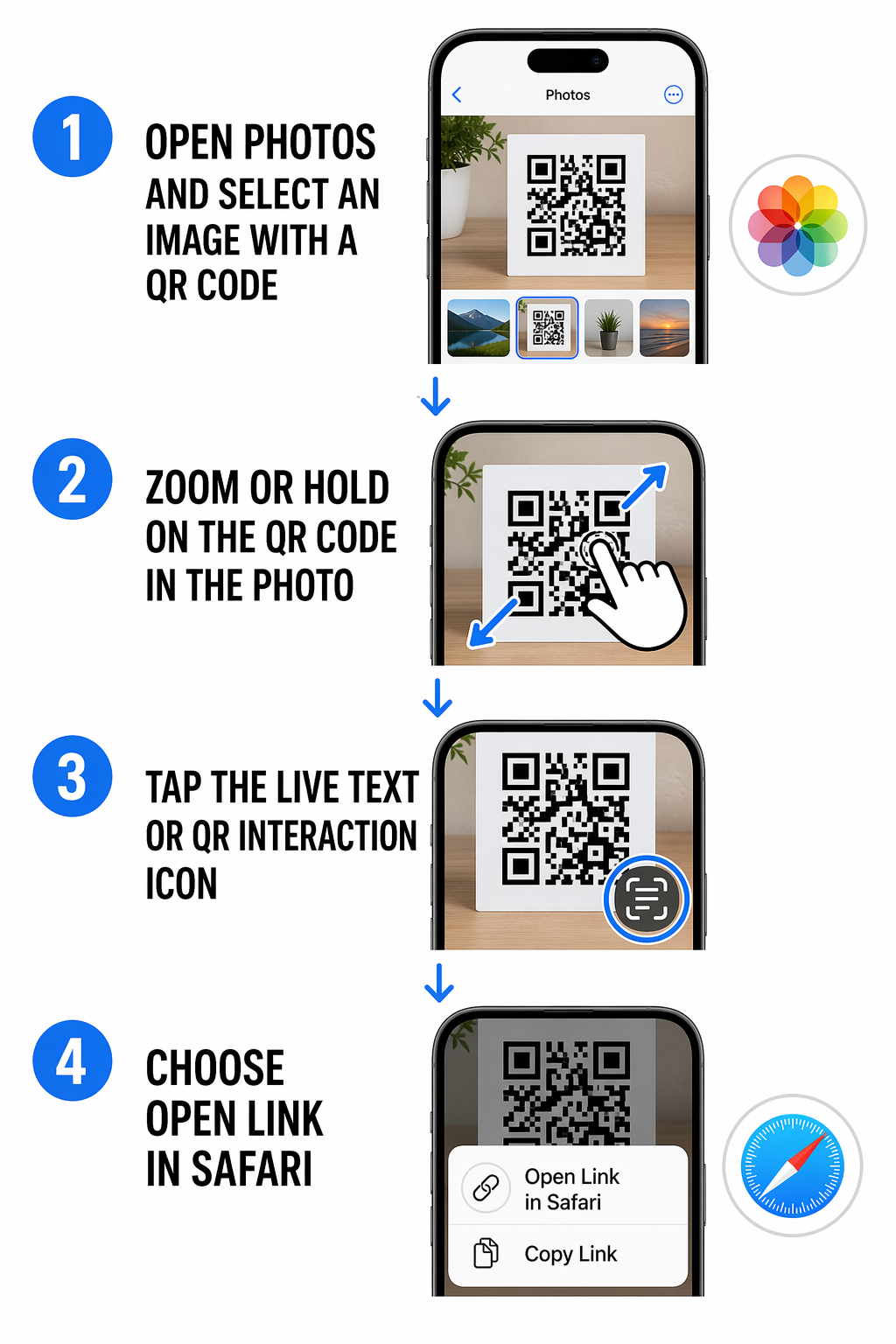
Khi bạn có ảnh chụp màn hình hoặc hình ảnh đã lưu có chứa mã QR, bạn có thể truy cập nội dung bằng cách mở hình ảnh đó trong ứng dụng Ảnh. Phần mềm sẽ nhận dạng mã và thường hiển thị một biểu tượng nhỏ ở góc dưới bên phải của hình ảnh. Bạn có thể chạm vào biểu tượng đó hoặc nhấn giữ trực tiếp vào mã QR để kích hoạt một menu. Menu này cho phép bạn mở liên kết trong Safari, sao chép dữ liệu hoặc chia sẻ với người khác. Tính năng này đặc biệt hữu ích cho việc tạo và quét mã QR WiFi mà bạn bè có thể gửi cho bạn để đơn giản hóa việc chia sẻ mạng.
Theo dõi chiến dịch của bạn trong thời gian thực Bạn muốn biết chính xác khách hàng của mình đang quét tài liệu của bạn ở đâu và khi nào? Hãy sử dụng Tạo mã QR động để tạo mã có thể theo dõi và truy cập bảng điều khiển hiệu suất đầy đủ ngay hôm nay.
Khắc phục sự cố quét không thành công
Ngay cả với công nghệ tiên tiến, đôi khi bạn vẫn có thể gặp phải mã không thể quét được. Ánh sáng là yếu tố phổ biến nhất gây ra những lỗi này. Vì mã QR dựa vào độ tương phản giữa các mô-đun tối và sáng, môi trường tối có thể ngăn cảm biến “nhìn thấy” mẫu. Hãy thử di chuyển đến khu vực sáng hơn hoặc sử dụng đèn pin nếu bạn đang quét trong không gian thiếu sáng.
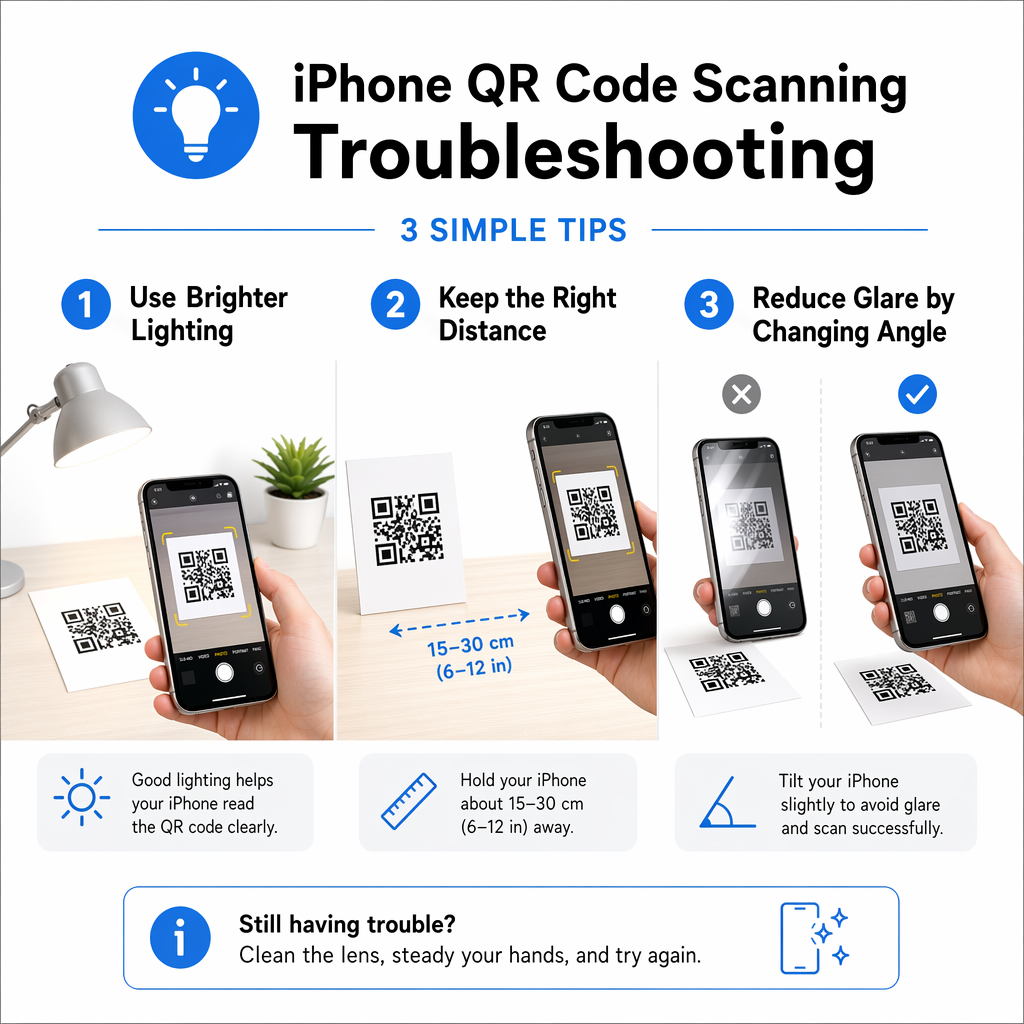
Khoảng cách và góc độ cũng đóng vai trò quan trọng trong việc quét thành công. Nếu bạn quá gần, camera có thể không lấy nét được; nếu bạn quá xa, mã có thể quá nhỏ để phần mềm nhận diện. Bạn nên giữ điện thoại cách mã khoảng sáu đến mười inch và giữ song song với mã. Nếu mã được in trên bề mặt phản chiếu, như áp phích bóng loáng hoặc cửa sổ kính, bạn có thể cần nghiêng điện thoại một chút để tránh chói làm mờ các mô-đun.
Quản lý lịch sử quét của bạn
Một hạn chế của camera iPhone gốc là nó không lưu nhật ký các mã bạn đã quét. Nếu bạn quét một liên kết và đóng nó, bạn có thể thấy khó khăn khi tìm lại thông tin đó sau này. Đối với những người dùng cần lưu giữ hồ sơ hoạt động của mình, việc sử dụng một công cụ chuyên dụng Quét mã QR qua trình duyệt web có thể là một lựa chọn tốt hơn. Các công cụ này thường cho phép bạn lưu lịch sử quét mà không yêu cầu cài đặt ứng dụng vĩnh viễn.
Nếu bạn thấy mình quét hàng chục mã mỗi ngày cho công việc hoặc tổ chức cá nhân, bạn có thể hưởng lợi từ một giải pháp mạnh mẽ hơn. Bạn có thể khám phá một so sánh các ứng dụng quét mã QR tốt nhất để tìm một công cụ cung cấp các tính năng nâng cao như xử lý dữ liệu an toàn, chia sẻ tệp được mã hóa hoặc phân tích kinh doanh cụ thể.
Câu hỏi thường gặp
Đầu tiên, hãy đảm bảo rằng tính năng “Quét mã QR” được bật trong Cài đặt > Camera. Nếu đã bật, hãy thử lau sạch ống kính và đảm bảo mã được chiếu sáng tốt và nằm hoàn toàn trong khung camera.
Vâng. Mở ảnh chụp màn hình trong ứng dụng Ảnh của bạn và sử dụng tính năng Văn bản trực tiếp. Bằng cách nhấn giữ mã QR trong ảnh, iPhone của bạn sẽ nhận diện liên kết và cung cấp tùy chọn để mở nó.
Bạn nên thận trọng vì mã QR có thể dẫn đến các trang web bên ngoài. Luôn kiểm tra bản xem trước URL trong biểu ngữ thông báo trước khi nhấn vào để đảm bảo đích đến trông hợp pháp và an toàn.