Vai jums ir grūtības savienot savus drukātos materiālus ar digitālo saturu? Manuāla URL ievadīšana rada nevajadzīgu berzi, kas liek potenciālajiem klientiem atteikties, pirms viņi sasniedz jūsu vietni. Šī rokasgrāmata palīdzēs jums izvēlēties pareizo koda veidu, pielāgot dizainu un lejupielādēt skenējamu līdzekli, kas gatavs jebkuram lietošanas gadījumam.
Izvēlieties pareizo QR koda veidu
Pirms kaut ko ģenerējat, izlemiet, kurš formāts atbilst jūsu mērķiem. QR kodi iedalās divās kategorijās: statiskie un dinamiskā. Statiskais kods kodē informāciju tieši rakstā izveides brīdī. Pēc izdrukāšanas šos datus nevar mainīt, tāpēc statiskie kodi ir labi piemēroti fiksētai informācijai, piemēram, Wi-Fi akreditācijas datiem vai personīgajai kontaktinformācijai.
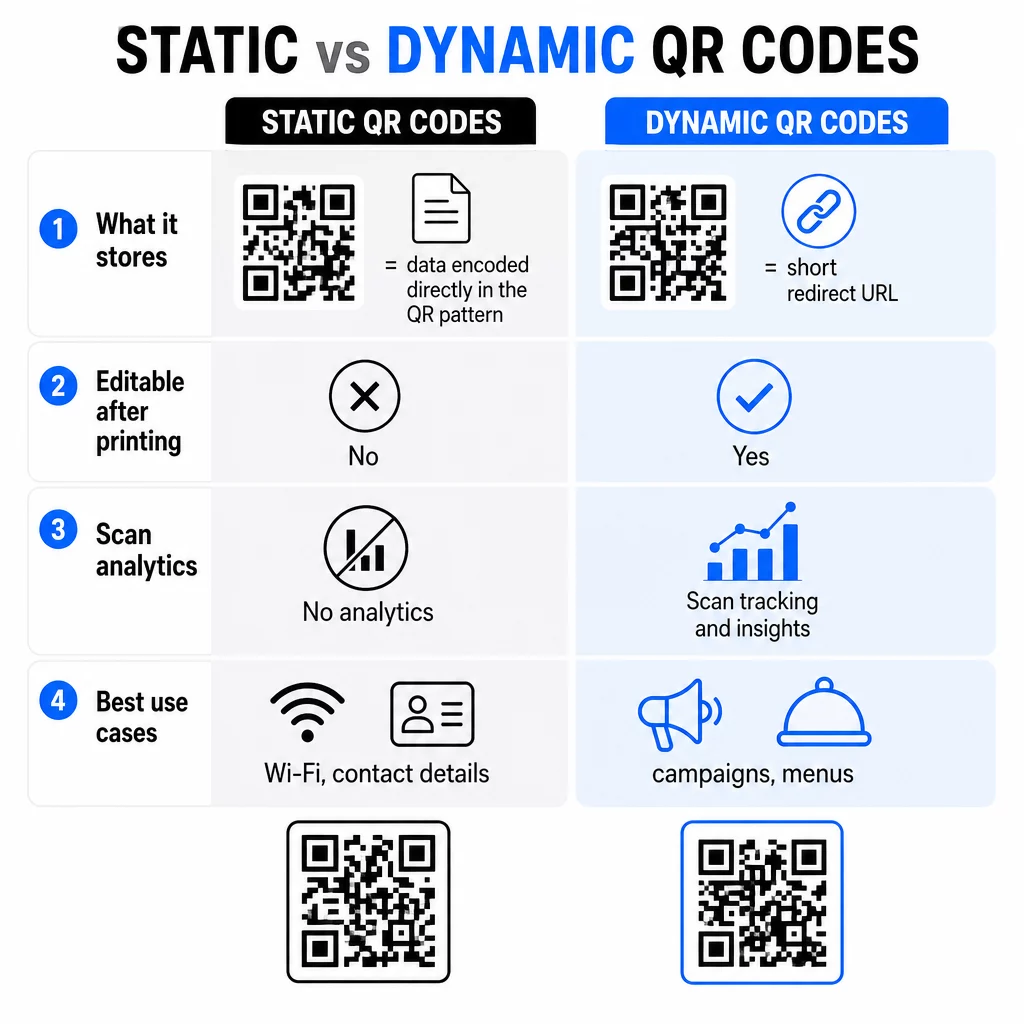
Dinamiskie kodi darbojas atšķirīgi. Raksts norāda uz īsu novirzīšanas URL, un jūs kontrolējat, kur šī novirzīšana nosūta skeneri. Tā kā galamērķis atrodas serverī, nevis pašā rakstā, jūs varat to atjaunināt jebkurā laikā bez atkārtotas drukāšanas. Lai iegūtu dziļāku salīdzinājumu par to, kad katrs formāts ir piemērojams, skatiet rokasgrāmatu par statiskos un dinamiskos QR kodus.
Dinamiskie kodi arī atbloķē reāllaika analītiku. Jūs varat redzēt, cik reizes kods tika skenēts, uz kādām ierīcēm un no kādām vietām – dati, kas ļauj precizēt kampaņas, nevis minēt veiktspēju. Ja jums ir nepieciešams nomainīt sezonas ēdienkarti vai atjaunināt reklāmas saiti kampaņas vidū, dinamiskie kodi padara šīs izmaiņas tūlītējas.
Soli pa solim ģenerēšana un pielāgošana
Kad zināt, kāds veids jums ir nepieciešams, izveides process neprasa tehnisku sagatavotību. QR kodu ģenerators ir izstrādāts tā, lai ikviens varētu izveidot profesionālu, augstas kvalitātes līdzekli dažos soļos.
- Izvēlieties satura veidu: Izvēlieties kategoriju, kas atbilst tam, ko vēlaties kopīgot. Jūs varat pārvērst URL par skenējamu saiti ar saites QR koda ģenerators, kopīgot dokumentus, izmantojot PDF QR kodu ģenerators, vai tūlītēji piegādāt kontaktinformāciju ar vCard QR kodu ģenerators. Atbalstītie failu formāti ietver PDF, DOC, DOCX, PPT, CSV un ZIP.
- Ievadiet galamērķa datus: Ievadiet savu URL, augšupielādējiet savu failu vai ievadiet tekstu vai kontaktinformāciju, ko vēlaties kodēt. Ģenerators parūpēsies par pārējo.
- Pielāgojiet zīmolu: Pārsniedziet noklusējuma melnbalto rakstu, pievienojot savu logotipu, izvēloties zīmola krāsas un izvēloties dizaina veidni. Pielāgota stila kodi stiprina zīmola atpazīstamību katrā saskares punktā. Lai iegūtu pilnīgu dizaina iespēju apskatu, skatiet ceļvedi par kā izveidot pielāgotu QR kodu.
- Lejupielādējiet un pārbaudiet: Saglabājiet failu jūsu izvadei piemērotā izšķirtspējā. Vienmēr skenējiet pabeigto kodu vairākās ierīcēs, pirms nosūtāt materiālus drukāšanai.
Atjauniniet savu kodu bez atkārtotas drukāšanas Izmantojot dinamisku kodu, jūsu drukātie materiāli nekad nekļūst novecojuši. Izmantojiet QR kodu ģenerators lai izveidotu rediģējamu kodu un jebkurā laikā atjauninātu galamērķi no sava vadības paneļa.
Dizaina un drukas labākā prakse
Labi ģenerēts kods joprojām var neizdoties, ja dizaina vai drukas specifikācijas ir nepareizas. Skenētāji paļaujas uz kontrastu, lai atšķirtu tumšos moduļus no gaišā fona, tāpēc vienmēr izmantojiet tumšu priekšplānu uz gaiša fona. Šīs attiecības apgriešana – gaiši moduļi uz tumša fona – dramatiski samazina skenēšanas uzticamību. Lai iegūtu sīkāku informāciju par to, kā krāsu izvēle ietekmē veiktspēju, QR koda krāsu kontrasta ceļvedis aptver tehniskos standartus, kas ir vērts ievērot.
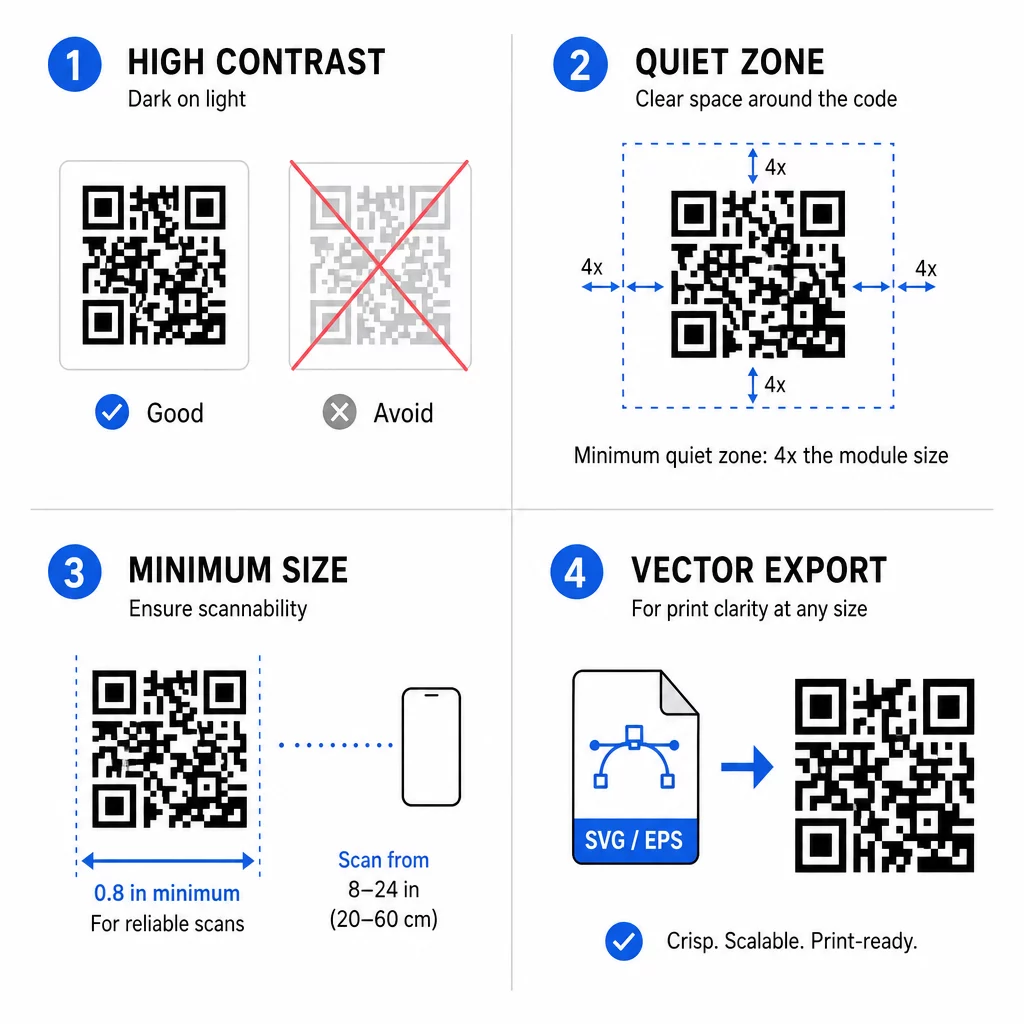
Izmērs ir vienlīdz svarīgs. Praktisks noteikums ir 10:1 attāluma un izmēra attiecība: ja kāds skenēs no 20 collu attāluma, kodam jābūt vismaz 2 collas platam. Vizītkartēm un citiem tuva diapazona materiāliem minimālais standarts ir 0,8 × 0,8 collas. Samazinot izmēru, pastāv risks, ka skenēšana neizdosies tālruņiem, kuriem ir grūtības fokusēties uz blīvu rakstu.
Drukas ražošanai, lejupielādējiet savus resursus vektora formātā, piemēram, SVG vai EPS. Vektoru faili mērogojas jebkurā izmērā bez pikseļu veidošanās, kas ir svarīgi, ja viens un tas pats kods parādās gan uz skrejlapas, gan uz banera. Pilnīgs drukas un lietojamības standartu apraksts ir pieejams kontrolsarakstu lietotājam draudzīgu QR kodu izstrādei.
Papildu prakses, ko vērts ieviest savā darba plūsmā:
- Pievienojiet īsu aicinājumu uz darbību pie koda (piemēram, “Skenējiet, lai atvērtu ēdienkarti”), lai lietotāji zinātu, ko sagaidīt
- Atstājiet kluso zonu – skaidru apmali – ap visu kodu, lai novērstu apkārtējo dizaina elementu traucējumus skenēšanai
- Testējiet dažādos apgaismojuma apstākļos, īpaši attiecībā uz kodiem, kas novietoti vāji apgaismotās vidēs
- Pārskats QR kodu lietojamības labākā prakse pirms jebkuras liela apjoma drukas pabeigšanas
Uzraugiet savu kampaņu reāllaikā Vai vēlaties precīzi redzēt, kur un kad jūsu klienti skenē jūsu materiālus? Izmantojiet QR kodu ģenerators lai izveidotu izsekojamus kodus un piekļūtu pilnam veiktspējas informācijas panelim jau šodien.
Pareiza koda veida izvēle, konsekventa zīmola pielietošana un drukas specifikāciju ievērošana ir trīs sviras, kas nosaka, vai QR kods patiešām darbosies praksē. Sāciet ar skaidru mērķi, ģenerējiet dinamisku kodu, ja nepieciešama elastība, un rūpīgi pārbaudiet pirms nodošanas drukāšanai.
Bieži uzdotie jautājumi
Galamērķi var atjaunināt tikai tad, ja izmantojāt dinamisku QR kodu. Statiskajos kodos galamērķis ir tieši iekodēts rakstā, tāpēc, lai mainītu tā norādes vietu, ir jāģenerē un jāizdrukā pavisam jauns kods. Uzziniet vairāk par to, kā rediģēt QR kodus pēc izveides.
Minimāli 0,8 × 0,8 collas ir ieteicams tuvplāna materiāliem, piemēram, vizītkartēm. Zem šī sliekšņa daudziem viedtālruņiem ir grūti fokusēties uz rakstu un droši to atšifrēt.
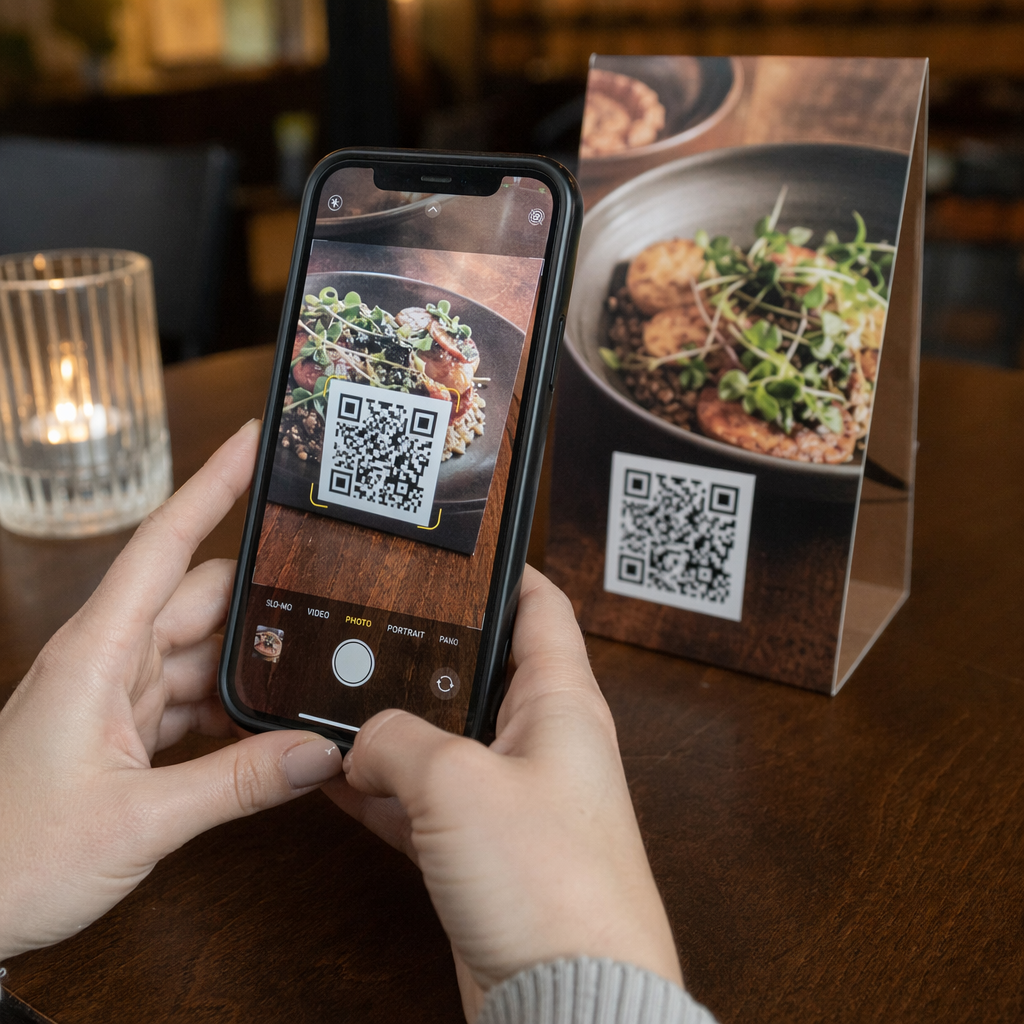
Nē. Lielākā daļa mūsdienu viedtālruņu var skenēt QR kodus tieši, izmantojot iebūvēto kameras lietotni. Lietotāji pavērš kameru pret kodu un saņem paziņojumu ar galamērķa saiti – nav nepieciešama trešās puses lietotne.