Oletko koskaan kamppaillut löytääksesi oikean sovelluksen ruuhkaisesta sovelluskaupasta? Nimien manuaalinen kirjoittaminen johtaa usein turhautumiseen tai väärään lataukseen. Tämä opas selittää, miten yhdellä skannauksella pääsee välittömästi oikealle sovellussivulle.
Miksi QR-koodin skannaus on nopeampaa kuin haku
Sovelluksen etsiminen nimellä App Storesta tai Google Playsta voi olla epäluotettavaa, varsinkin jos sovelluksella on yleinen nimi tai monia jäljittelijäkilpailijoita. QR-koodit poistavat tämän kitkan tarjoamalla suoran linkin viralliselle kauppasivulle. Yritysten omistajille, käyttämällä sovelluksen QR-koodigeneraattoria voit yhdistää markkinointiponnistelusi yhteen kuvaan. Sen sijaan, että tulostaisit erillisiä koodeja eri laitteille, älykäs QR-koodi tunnistaa käyttäjän käyttöjärjestelmän ja ohjaa heidät automaattisesti oikeaan kauppaan.
Tämä teknologia yksinkertaistaa käyttäjän matkaa fyysisestä julisteesta, tuotepakkauksesta tai digitaalisesta mainoksesta suoraan asennusnäyttöön. Vähentämällä sovelluksen löytämiseen tarvittavien vaiheiden määrää lisäät merkittävästi onnistuneen latauksen todennäköisyyttä.
Miten ladataan iPhonella
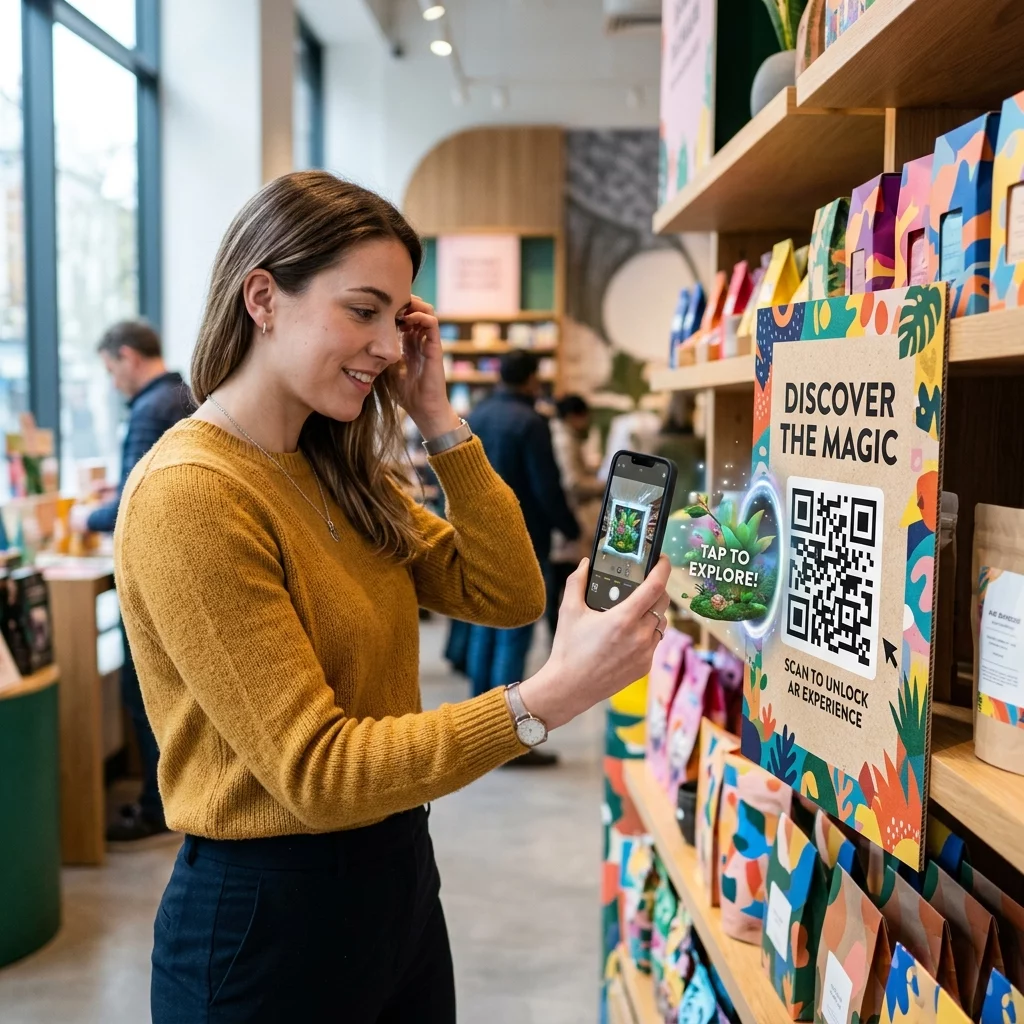
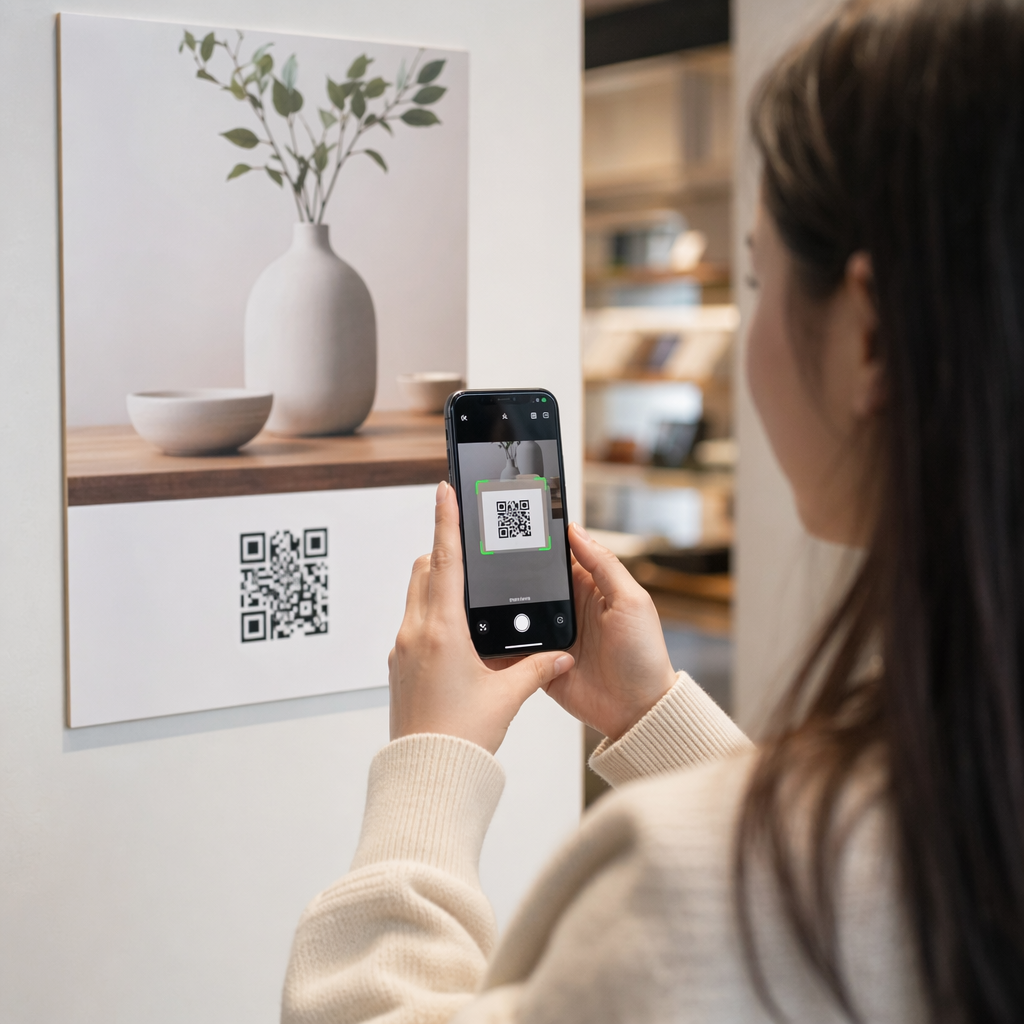
Nykyaikaiset Apple-laitteet tekevät skannauksesta erittäin intuitiivista, koska teknologia on integroitu suoraan laitteistoon. Voit aloittaa avaamalla alkuperäisen Kamera-sovelluksen aloitusnäytöltäsi tai lukitusnäytöltäsi. Kun kamera on auki, osoita linssiä QR-koodiin niin, että se on keskitetty kehykseen.
Näytön yläreunaan ilmestyy ilmoituspalkki, joka näyttää sovelluksen linkin. Kun napautat tätä palkkia, puhelimesi avaa välittömästi App Storen ja näyttää kyseisen sovellussivun. Sieltä sinun tarvitsee vain napauttaa latauspainiketta aloittaaksesi asennuksen. Jos kamera ei näytä tunnistavan koodia, varmista, että laitteessasi on käytössä uusin iOS-versio ja että skannaustoiminto on käytössä kameran asetuksissa.
Miten ladataan Android-laitteella
Android-käyttäjillä on useita käteviä tapoja skannata ja ladata sovelluksia. Useimmat nykyaikaiset Android-älypuhelimet voivat lukea nämä koodit suoraan sisäänrakennetun kamerasovelluksen kautta. Kun osoitat kamerasi koodiin, näytölle ilmestyy linkki Google Play Storeen. Tämän linkin napauttaminen vie sinut suoraan sovelluksen viralliselle lataussivulle.
Jos kamerasovellus ei tunnista koodia automaattisesti, voit käyttää sisäänrakennettua skanneria, joka löytyy pika-asetuksistasi. Pyyhkäise alas näytön yläreunasta, napauta QR-skannerin kuvaketta ja aseta puhelimesi koodin päälle. Tämä menetelmä on usein nopeampi kuin kameran avaaminen ja varmistaa, että käytät järjestelmän alkuperäistä QR-koodinlukija ohjauksen käsittelemiseen turvallisesti.
Yhden QR-koodin käyttäminen sekä iOS:lle että Androidille
Yksi tehokkaimmista ominaisuuksista kehittäjille ja markkinoijille on kyky käyttää yhtä koodia jokaiselle käyttäjälle. Älykäs uudelleenohjausjärjestelmä tunnistaa, käyttääkö henkilö iPhonea vai Android-laitetta heti skannauksen yhteydessä. Tämä poistaa tarpeen sotkuisille suunnitelmille, joissa on useita koodeja eri alustoille.
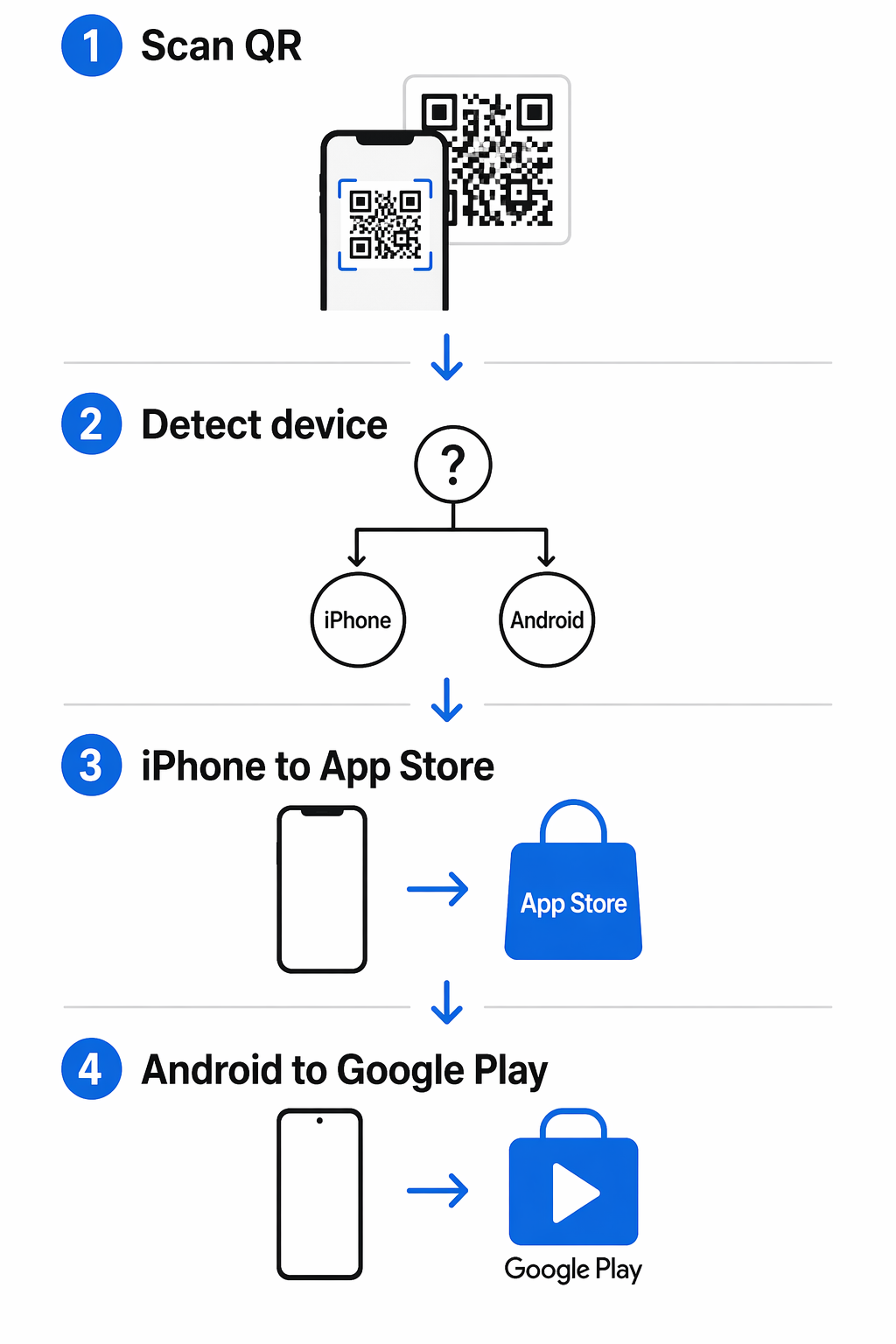
Nämä järjestelmät perustuvat tyypillisesti staattisten ja dynaamisten QR-koodien välillä logiikan hallintaan. Siinä missä staattinen koodi osoittaa yhteen kiinteään osoitteeseen, dynaaminen koodi käyttää lyhyttä uudelleenohjauslinkkiä, jota voidaan päivittää milloin tahansa. Tämä joustavuus tarkoittaa, että voit muokata QR-koodeja ohjata sovelluksesi uuteen versioon tai eri kauppasivulle ilman, että sinun tarvitsee koskaan painaa markkinointimateriaalejasi uudelleen.
Luo universaali sovelluksen latauslinkkisi Haluatko ohjata käyttäjät oikeaan sovelluskauppaan joka kerta? Käytä App QR-koodigeneraattori luodaksesi yhden koodin sekä iOS- että Android-latauksille.
Vinkkejä onnistuneeseen skannaukseen
Varmistaaksesi käyttäjillesi sujuvan kokemuksen, QR-koodin on oltava helppo lukea älypuhelimella. Huono valaistus on yleisin syy skannauksen epäonnistumiseen, sillä kamera tarvitsee selkeän kontrastin erottaakseen kuvion. Sinun tulee myös varmistaa, että koodi on painettu helposti näkyvään kokoon; liian pieni tai heijastavalle pinnalle sijoitettu koodi voi aiheuttaa skannausvirheitä.
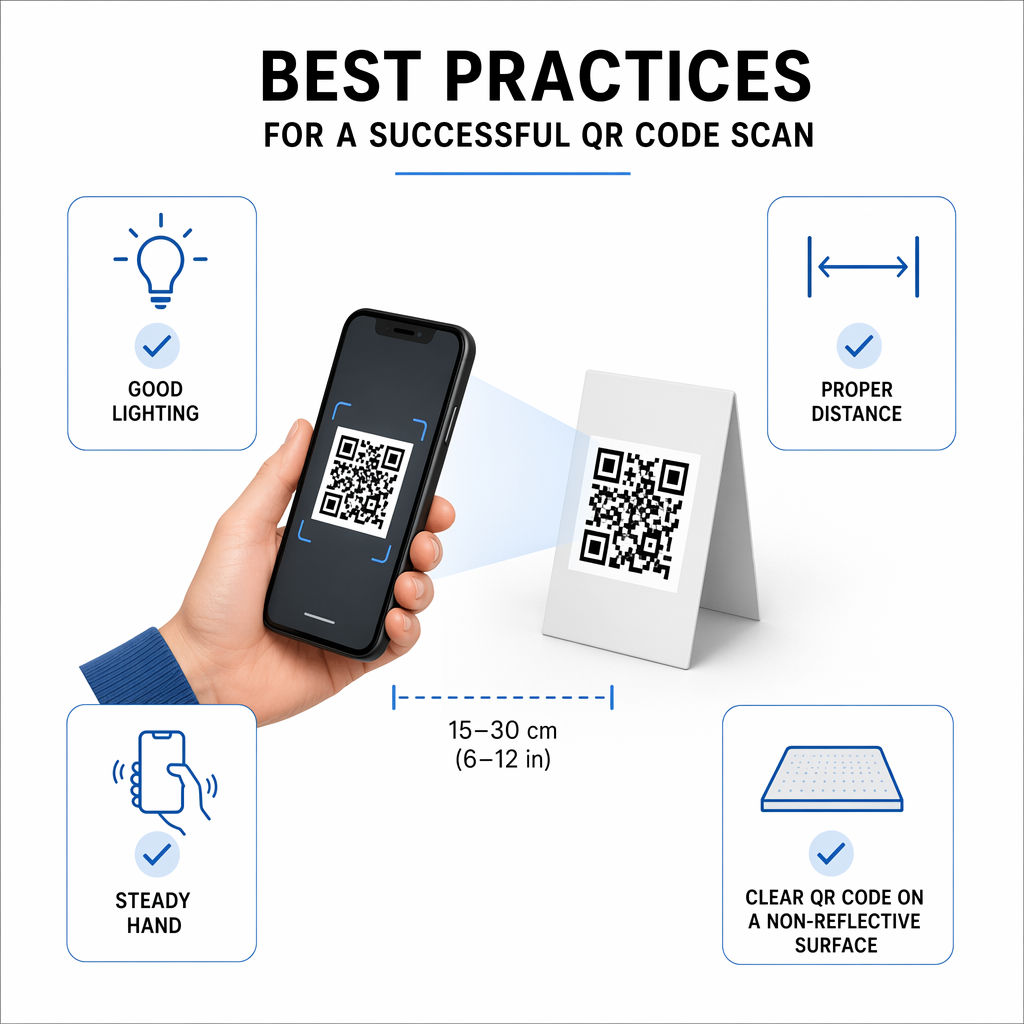
Jos kohtaat vaikeuksia natiivikameran kanssa, voit oppia lisää siitä, miten skannata QR-koodeja älypuhelimilla käyttämällä vaihtoehtoisia menetelmiä. Käsien pitäminen vakaana ja kohtuullisen etäisyyden ylläpitäminen – ei liian lähellä eikä liian kaukana – auttaa automaattitarkennusta lukittumaan kuvioon. Yritysten on olennaista testata koodi useilla laitteilla ennen jakelua varmistaakseen, että uudelleenohjauslogiikka toimii oikein kaikille käyttäjille.
Usein kysytyt kysymykset
Ei, useimmissa nykyaikaisissa iPhone- ja Android-laitteissa on sisäänrakennettu skanneri kamerasovelluksessa tai pika-asetuksissa. Jos laitteesi on vanhempi, voit käyttää verkkopohjaista QR-koodinlukijaa mobiiliselaimesi kautta asentamatta mitään uutta.
Kyllä, jos käytät dynaamista QR-koodia, voit päivittää kohde-URL-osoitteet sekä App Storelle että Google Playlle hallintapaneelisi kautta muuttamatta fyysistä koodia.
Koodin skannaaminen on turvallista, kunhan se tulee luotettavasta lähteestä. Koodi toimii yksinkertaisesti pikakuvakkeena viralliseen sovelluskauppaan, jossa kaupan omat turvallisuusprotokollat suojaavat sinua haittaohjelmilta.