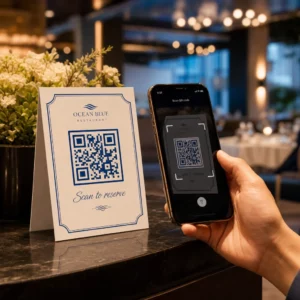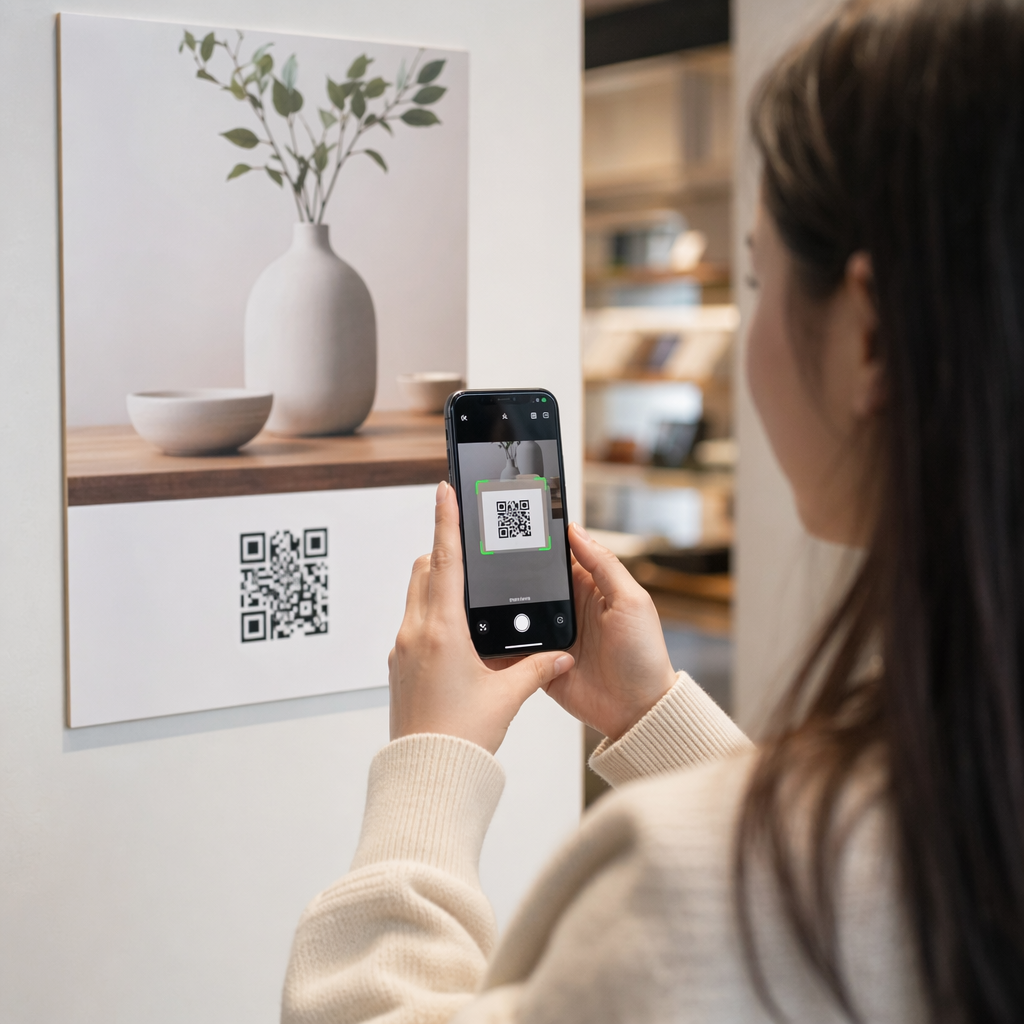
Heb je ooit moeite gehad om de juiste applicatie te vinden in een overvolle app store? Het handmatig typen van namen leidt vaak tot frustratie of de verkeerde download. Deze gids legt uit hoe je met één scan direct toegang krijgt tot de juiste app-pagina.
Waarom het scannen van een QR-code sneller is dan zoeken
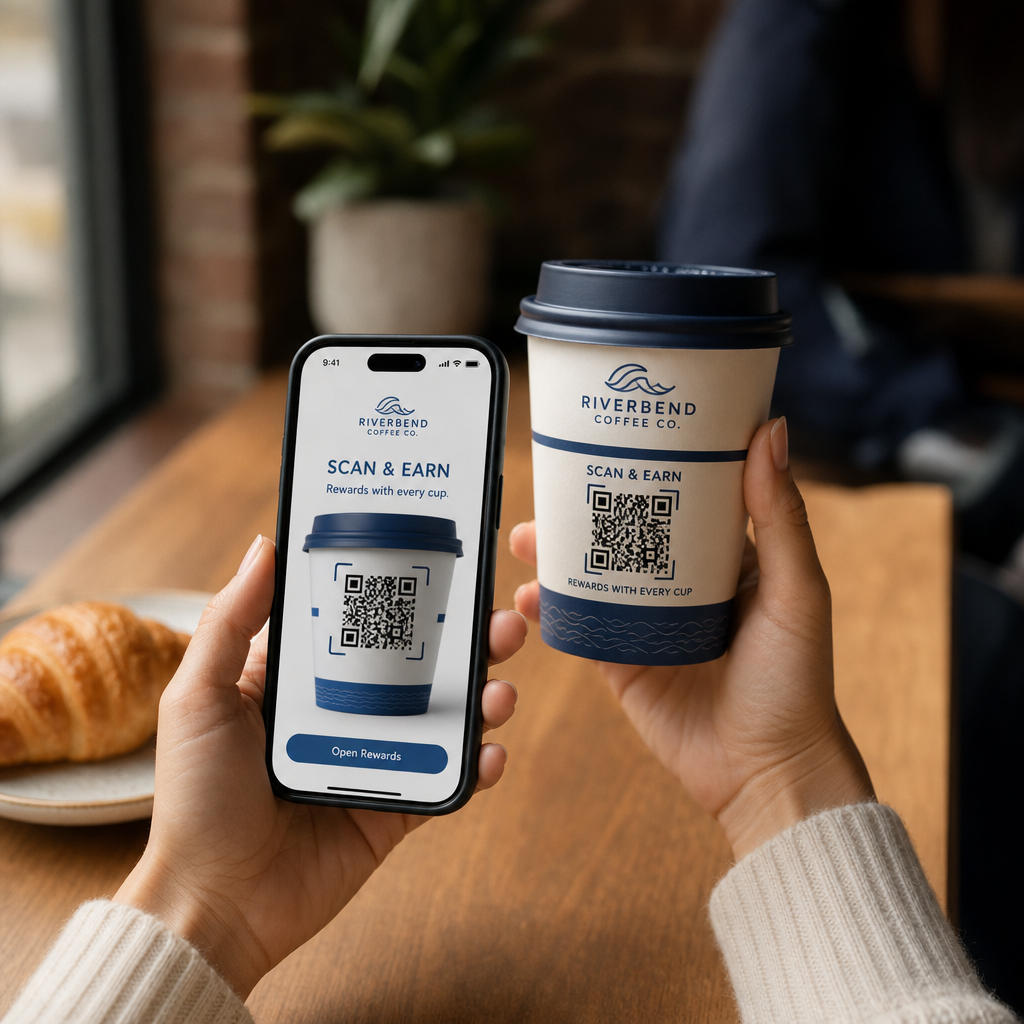
Het zoeken naar een app op naam in de App Store of Google Play kan onbetrouwbaar zijn, vooral als de app een veelvoorkomende naam heeft of veel namaakconcurrenten. QR-codes elimineren deze frictie door een directe link naar de officiële winkelpagina te bieden. Voor bedrijfseigenaren, het gebruik van een app QR-codegenerator stelt je in staat om je marketinginspanningen te consolideren in één enkele afbeelding. In plaats van afzonderlijke codes te printen voor verschillende apparaten, detecteert een slimme QR-code het besturingssysteem van de gebruiker en stuurt deze automatisch door naar de juiste winkel.
Deze technologie vereenvoudigt de gebruikersreis van een fysieke poster, productverpakking of digitale advertentie rechtstreeks naar het installatiescherm. Door het aantal stappen dat nodig is om je app te vinden te verminderen, vergroot je de kans op een voltooide download aanzienlijk.
Hoe te downloaden op een iPhone
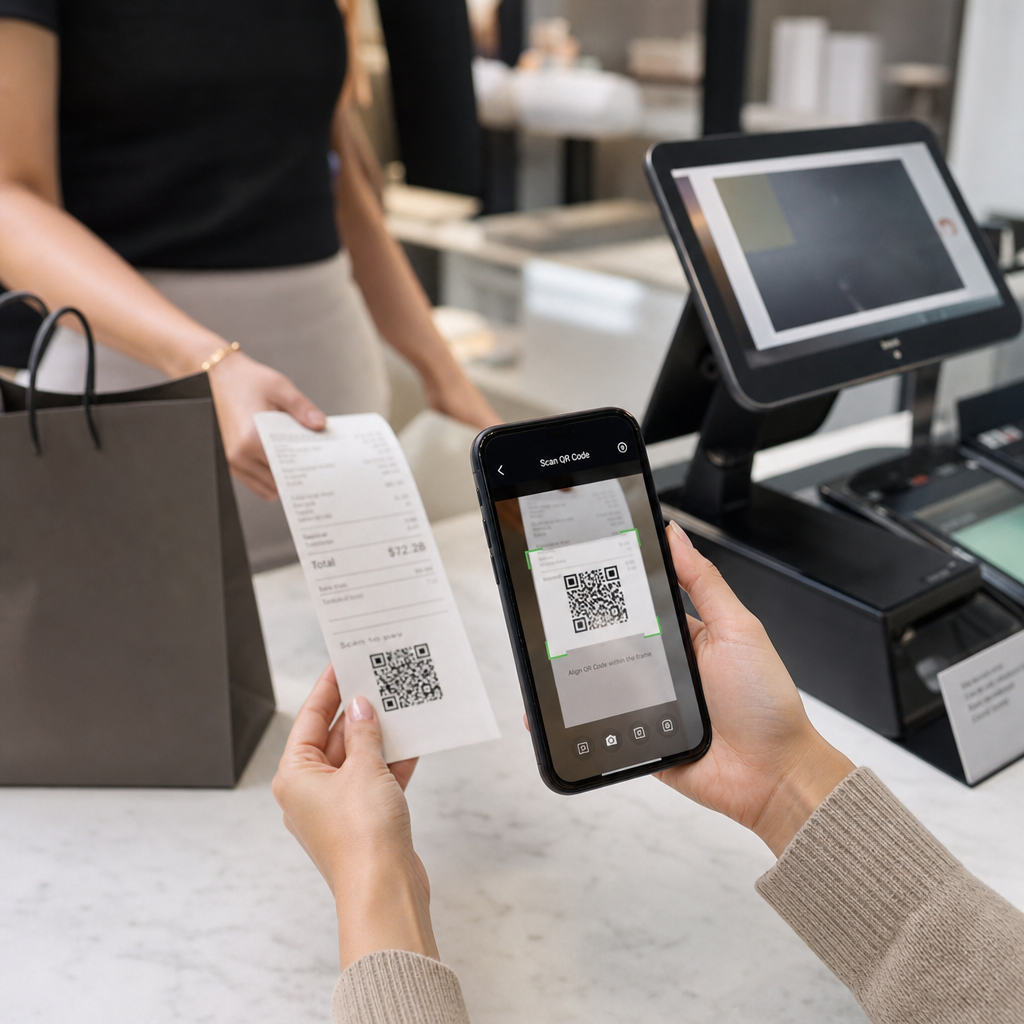
Moderne Apple-apparaten maken scannen zeer intuïtief omdat de technologie direct in de hardware is geïntegreerd. Je kunt beginnen door de native Camera-app te openen vanaf je startscherm of vergrendelscherm. Zodra de camera open is, richt je de lens eenvoudig op de QR-code zodat deze gecentreerd in het kader staat.
Bovenaan je scherm verschijnt een notificatiebanner met de link van de app. Wanneer je op deze banner tikt, opent je telefoon onmiddellijk de App Store en toont de specifieke applicatiepagina. Vanaf daar hoef je alleen maar op de downloadknop te tikken om de installatie te starten. Als de camera de code niet lijkt te herkennen, zorg er dan voor dat je apparaat een recente versie van iOS gebruikt en dat de scanfunctie is ingeschakeld in je camera-instellingen.
Hoe te downloaden op een Android-apparaat
Android-gebruikers hebben verschillende handige manieren om apps te scannen en te downloaden. De meeste moderne Android-smartphones kunnen deze codes direct lezen via de ingebouwde camera-app. Nadat je je camera op de code richt, verschijnt er een link naar de Google Play Store op het scherm. Door op deze link te tikken, ga je direct naar de officiële downloadpagina van de app.
Als de camera-app de code niet automatisch detecteert, kun je de ingebouwde scanner gebruiken die je vindt in je Snelle Instellingen. Veeg vanaf de bovenkant van je scherm naar beneden, tik op het QR-scannerpictogram en positioneer je telefoon over de code. Deze methode is vaak sneller dan het openen van de camera en zorgt ervoor dat je de native QR-code scanner gebruikt om de omleiding veilig af te handelen.
Eén QR-code gebruiken voor zowel iOS als Android
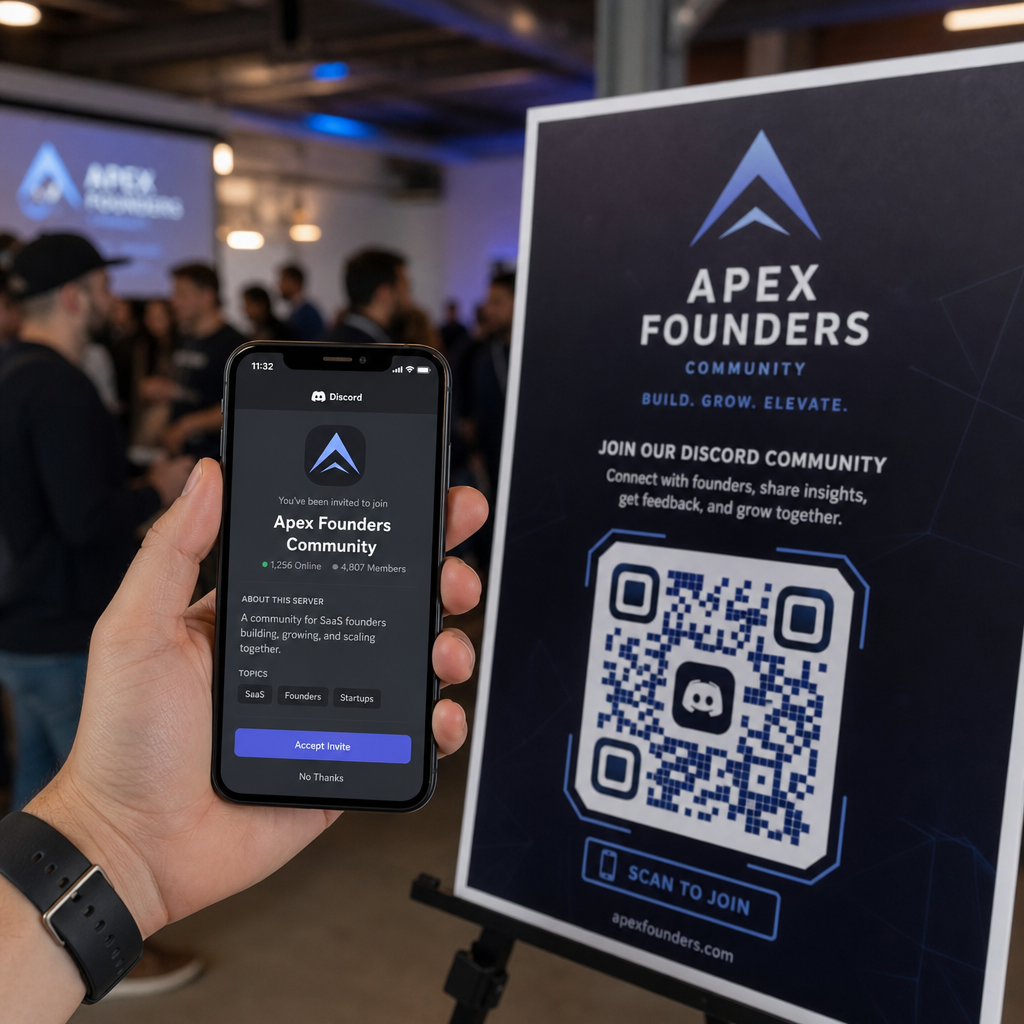
Een van de krachtigste functies voor ontwikkelaars en marketeers is de mogelijkheid om één code te gebruiken voor elke gebruiker. Een slim omleidingssysteem identificeert of een persoon een iPhone of een Android-apparaat gebruikt op het moment dat ze scannen. Dit elimineert de noodzaak voor rommelige ontwerpen met meerdere codes voor verschillende platforms.
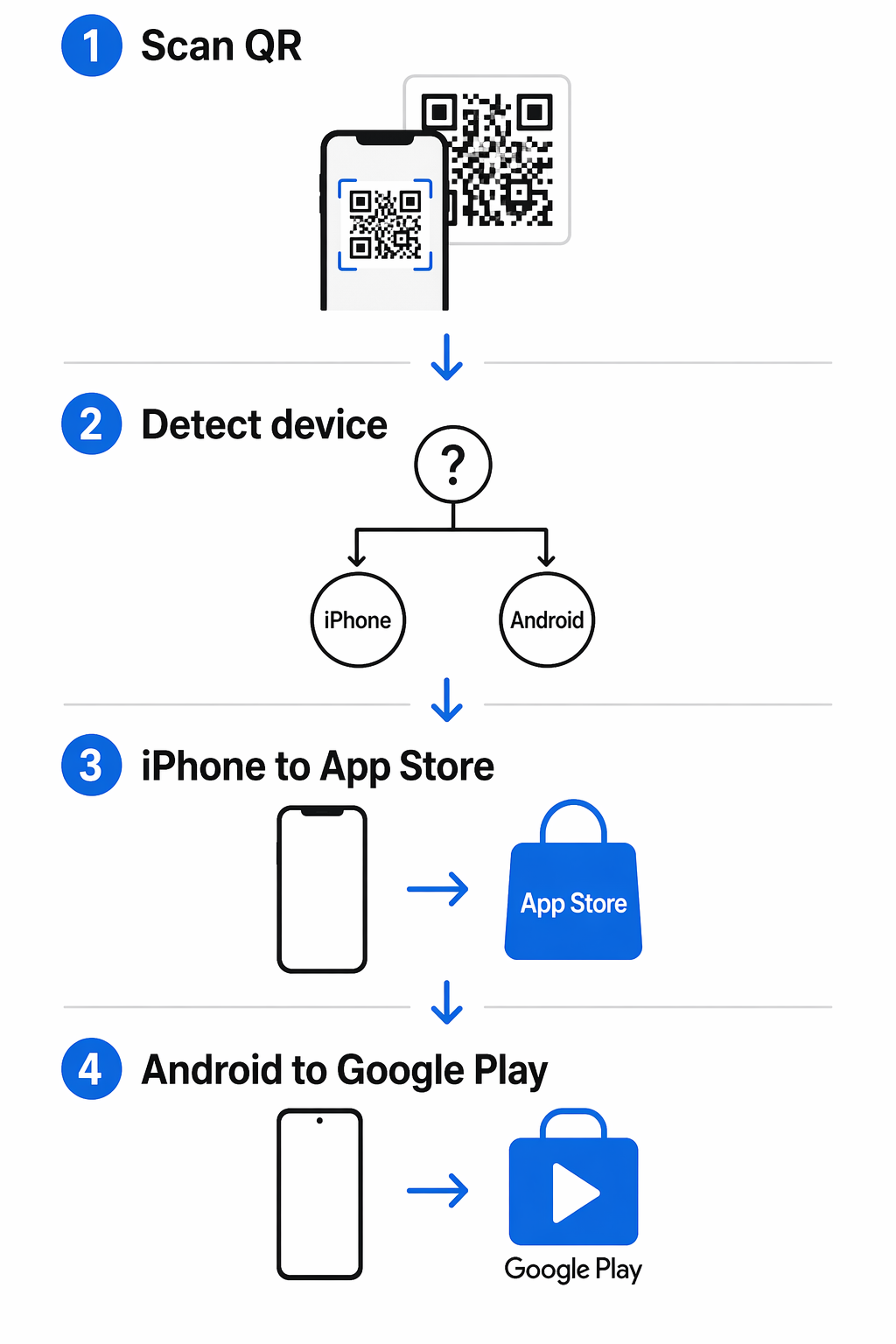
Deze systemen vertrouwen doorgaans op statische versus dynamische QR-codes om de logica te beheren. Terwijl een statische code naar één vast adres verwijst, gebruikt een dynamische code een korte omleidingslink die op elk moment kan worden bijgewerkt. Deze flexibiliteit betekent dat u kunt QR-codes bewerken verwijzen naar een nieuwe versie van uw app of een andere winkelpagina zonder ooit uw marketingmateriaal opnieuw te hoeven afdrukken.
Maak uw universele app-downloadlink Wilt u gebruikers elke keer naar de juiste app store sturen? Gebruik de App QR-codegenerator om één code te maken voor zowel iOS- als Android-downloads.
Tips voor een succesvolle scan
Om ervoor te zorgen dat uw gebruikers een soepele ervaring hebben, moet de QR-code gemakkelijk leesbaar zijn voor een smartphone. Slechte belichting is de meest voorkomende reden dat een scan mislukt, omdat de camera een duidelijk contrast nodig heeft om het patroon te onderscheiden. U moet er ook voor zorgen dat de code op een gemakkelijk zichtbaar formaat wordt afgedrukt; een code die te klein is of op een reflecterend oppervlak is geplaatst, kan scanfouten veroorzaken.
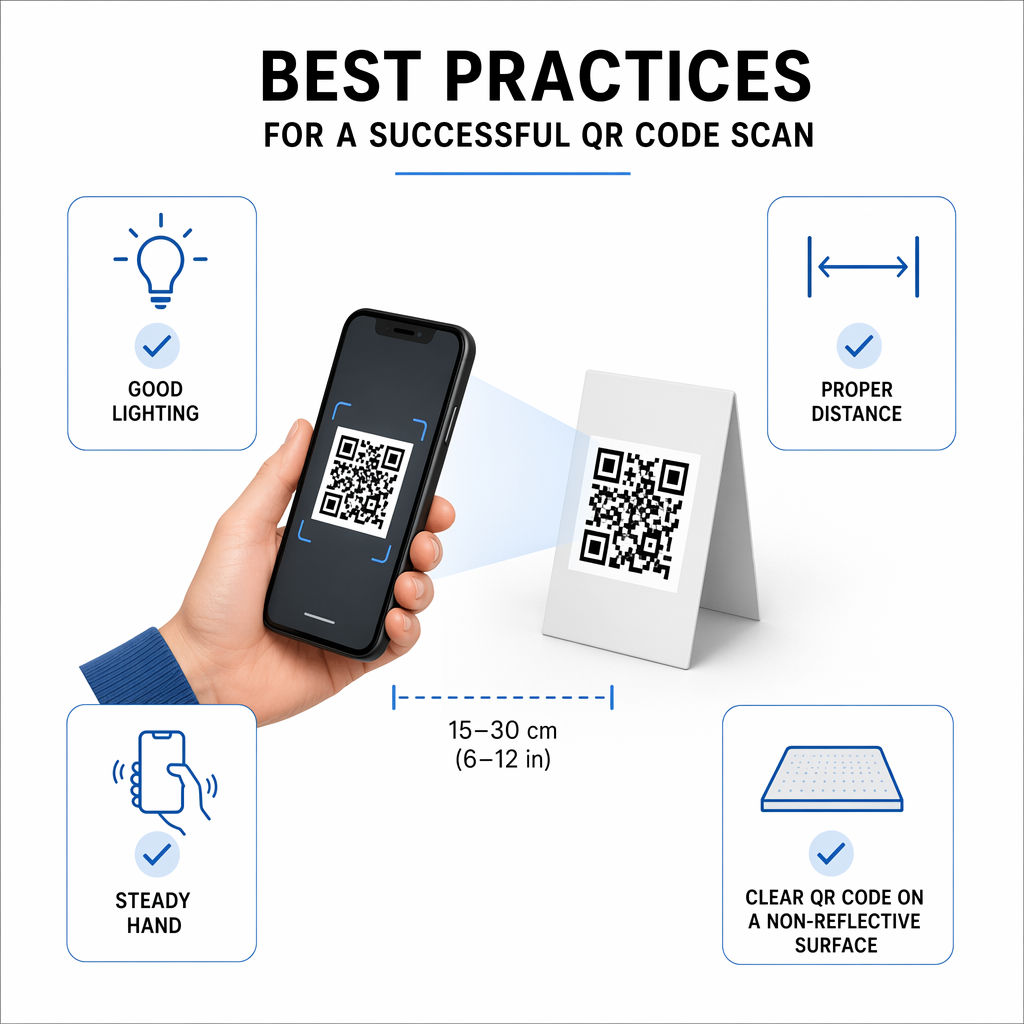
Als u problemen ondervindt met een native camera, kunt u meer leren over hoe u QR-codes scannen op smartphones alternatieve methoden kunt gebruiken. Uw handen stil houden en een redelijke afstand bewaren – niet te dichtbij en niet te ver weg – helpt de autofocus om op het patroon te vergrendelen. Voor bedrijven is het essentieel om de code op meerdere apparaten te testen vóór distributie, om te bevestigen dat de omleidingslogica correct werkt voor alle gebruikers.
Veelgestelde vragen
Nee, de meeste moderne iPhones en Android-apparaten hebben een ingebouwde scanner in de camera-app of snelle instellingen. Als uw apparaat ouder is, kunt u een webgebaseerde QR-codescanner gebruiken via uw mobiele browser zonder iets nieuws te installeren.
Ja, als je een dynamische QR-code gebruikt, kun je de bestemmings-URL's voor zowel de App Store als Google Play bijwerken via je beheerdashboard zonder de fysieke code te wijzigen.
Het scannen van een code is veilig zolang deze afkomstig is van een vertrouwde bron. De code fungeert eenvoudigweg als een snelkoppeling naar de officiële app store, waar de eigen beveiligingsprotocollen van de store u beschermen tegen kwaadaardige software.