Kas teil on raskusi oma trükimaterjalide ühendamisega digitaalse sisuga? Käsitsi URL-i sisestamine tekitab tarbetut hõõrdumist, mis põhjustab potentsiaalsete klientide lahkumise enne teie saidile jõudmist. See juhend juhatab teid läbi õige kooditüübi valimise, disaini kohandamise ja skannitava vara allalaadimise, mis on valmis igaks kasutusjuhuks.
Valige õige QR-koodi tüüp
Enne millegi genereerimist otsustage, milline formaat teie eesmärkidega sobib. QR-koodid jagunevad kahte kategooriasse: staatiline ja dünaamiline. Staatiline kood kodeerib teabe otse mustrisse loomise hetkel. Pärast printimist ei saa neid andmeid muuta, mis teeb staatilised koodid hästi sobivaks fikseeritud teabe jaoks, nagu Wi-Fi mandaadid või isiklikud kontaktandmed.
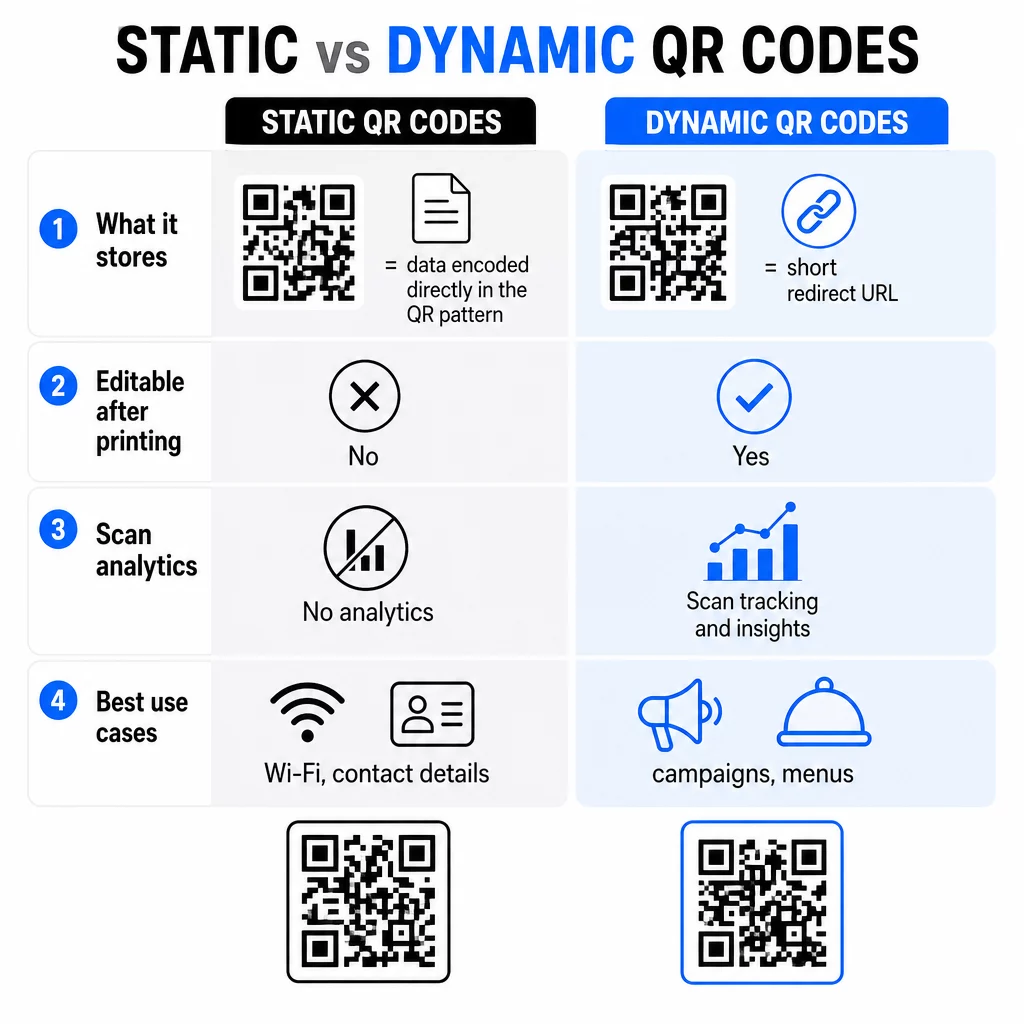
Dünaamilised koodid töötavad teisiti. Muster osutab lühikesele ümbersuunamise URL-ile ja teie kontrollite, kuhu see ümbersuunamine skanneri saadab. Kuna sihtkoht asub serveris, mitte mustris endas, saate seda igal ajal värskendada ilma uuesti printimata. Sügavama võrdluse saamiseks selle kohta, millal kumbki formaat kehtib, vaadake juhendit teemal staatilised vs. dünaamilised QR-koodid.
Dünaamilised koodid avavad ka reaalajas analüütika. Näete, mitu korda koodi skanniti, millistel seadmetel ja millistest asukohtadest – andmed, mis võimaldavad teil kampaaniaid täpsustada, selle asemel et jõudlust oletada. Kui teil on vaja hooajalist menüüd vahetada või kampaania keskel reklaamlinki värskendada, teevad dünaamilised koodid selle muudatuse koheseks.
Samm-sammult genereerimine ja kohandamine
Kui teate, millist tüüpi vajate, ei vaja loomisprotsess tehnilist tausta. See QR-koodi generaator on loodud nii, et igaüks saab mõne sammuga luua professionaalse, kvaliteetse vara.
- Valige oma sisutüüp: Valige kategooria, mis vastab sellele, mida soovite jagada. Saate muuta URL-i skannitavaks lingiks, kasutades lingi QR-koodi generaator, jagada dokumente läbi PDF QR-koodi generaator, või edastada kontaktandmeid koheselt, kasutades vCard QR-koodi generaator. Toetatud failivormingud on PDF, DOC, DOCX, PPT, CSV ja ZIP.
- Sisestage oma sihtkoha andmed: Sisestage oma URL, laadige üles fail või sisestage tekst või kontaktandmed, mida soovite kodeerida. Generaator teeb ülejäänu.
- Rakenda brändingut: Minge kaugemale vaikimisi mustvalgest mustrist, lisades oma logo, valides brändivärvid ja disainimalli. Kohandatud stiilis koodid tugevdavad brändituvastust igas kokkupuutepunktis. Disainivõimaluste täieliku ülevaate leiate juhendist kuidas luua kohandatud QR-koodi.
- Laadi alla ja testi: Salvestage fail teie väljundile sobiva resolutsiooniga. Enne materjalide trükkimisse saatmist skannige valmis koodi alati mitme seadmega.
Uuendage oma koodi ilma uuesti printimata Dünaamilise koodi kasutamine tähendab, et teie trükitud materjalid ei vanane kunagi. Kasutage QR-koodi generaator redigeeritava koodi loomiseks ja sihtkoha igal ajal oma juhtpaneelilt värskendamiseks.
Disaini ja printimise parimad tavad
Hästi genereeritud kood võib siiski ebaõnnestuda, kui disaini- või printimisspetsifikatsioonid on valed. Skannerid tuginevad kontrastile, et eristada tumedaid mooduleid heledast taustast, seega kasutage alati heledal taustal tumedat esiplaanil. Selle suhte ümberpööramine – heledad moodulid tumedal taustal – vähendab oluliselt skannimise usaldusväärsust. Lisateavet värvivalikute mõju kohta jõudlusele leiate QR-koodi värvikontrasti juhendist mis hõlmab tehnilisi standardeid, mida tasub järgida.
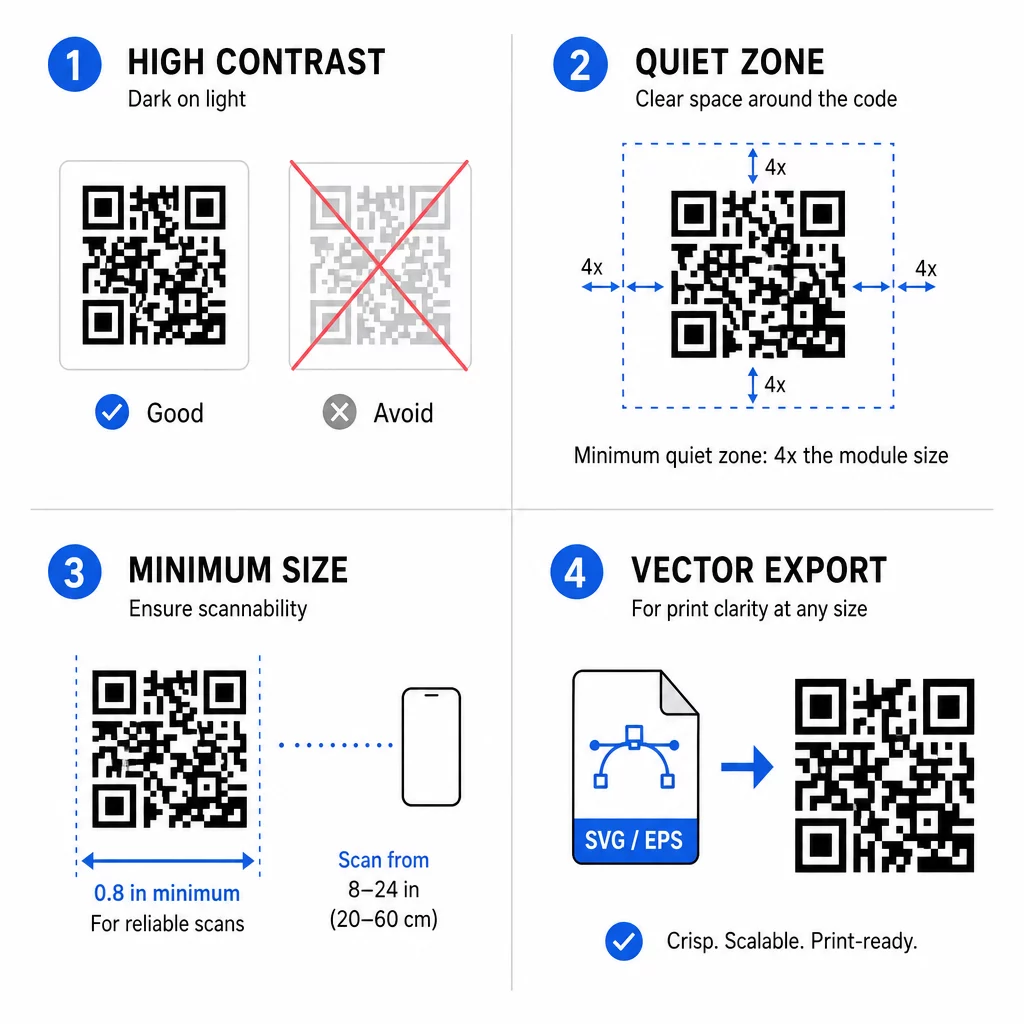
Suurus on sama oluline. Praktiline reegel on 10:1 kauguse ja suuruse suhe: kui keegi skannib 20 tolli kauguselt, peab kood olema vähemalt 2 tolli lai. Visiitkaartide ja muude lähimaterjalide puhul on standardne miinimum 0,8 × 0,8 tolli. Väiksemaks minnes riskitakse skannimise ebaõnnestumisega telefonidel, millel on raskusi tihedale mustrile fokuseerimisega.
Trükkimiseks laadige oma varad alla vektormingis, näiteks SVG või EPS. Vektorfailid skaleeruvad mis tahes mõõtmetesse ilma pikseldamiseta, mis on oluline, kui sama kood ilmub nii flaieril kui ka bänneril. Trüki- ja kasutatavusstandardite täielik ülevaade on saadaval kontrollnimekirja kasutajasõbralike QR-koodide kujundamiseks.
Täiendavad praktikad, mida tasub oma töövoogu lisada:
- Lisage koodi lähedale lühike üleskutse tegevusele (nt “Skaneeri menüü saamiseks”), et kasutajad teaksid, mida oodata
- Jätke kogu koodi ümber vaikne tsoon – selge veerise – et vältida ümbritsevate disainielementide skaneerimist segamast
- Testige erinevates valgustingimustes, eriti hämaralt valgustatud keskkondadesse paigutatud koodide puhul
- Ülevaade QR-koodi kasutatavuse parimaid tavasid enne suuremahulise trükise lõplikku kinnitamist
Jälgige oma kampaaniat reaalajas Kas soovite täpselt näha, kus ja millal teie kliendid teie materjale skannivad? Kasutage QR-koodi generaator jälgitavate koodide loomiseks ja täielikule jõudluse armatuurlauale juurdepääsuks juba täna.
Õige kooditüübi valimine, järjepideva brändingu rakendamine ja trükispetsifikatsioonide järgimine on kolm hooba, mis määravad, kas QR-kood tegelikult ka välitingimustes toimib. Alustage selge eesmärgiga, looge dünaamiline kood, kui vajate paindlikkust, ja testige põhjalikult enne trükkimisele pühendumist.
Korduma Kippuvad Küsimused
Sihtkohta saate uuendada ainult siis, kui kasutasite dünaamilist QR-koodi. Staatiliste koodide sihtkoht on otse mustrisse kodeeritud, seega selle osutamise koha muutmine nõuab täiesti uue koodi genereerimist ja printimist. Lisateavet QR-koodide redigeerimise kohta pärast loomist.
Soovitatav on vähemalt 0,8 × 0,8 tolli lähimaterjalide, näiteks visiitkaartide jaoks. Alla selle läve näevad paljud nutitelefonid vaeva mustrile fokuseerimisega ja selle usaldusväärse dekodeerimisega.
Ei. Enamik tänapäevaseid nutitelefone saavad skannida QR-koode otse sisseehitatud kaamerarakenduse kaudu. Kasutajad suunavad kaamera koodile ja saavad teate sihtkoha lingiga – kolmanda osapoole rakendust pole vaja.