Generator QR koda za prisustvo
Направите КР код за праћење посећености Primeri
Dodirnite slike da biste ih uvećali
Шта је КР код за присуство?
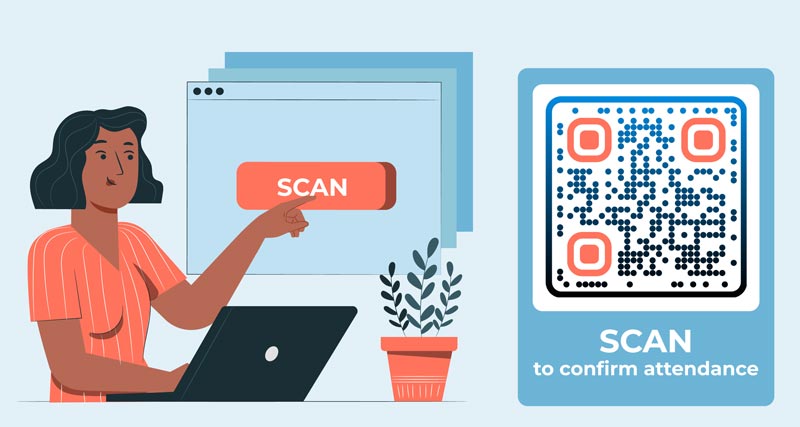
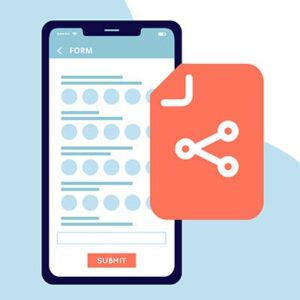
QR kod za prisustvo je QR kod koji otvara formular za prijavu. Evidencija prisustva putem QR koda funkcioniše ovako: ljudi ga skeniraju kamerom telefona čim stignu, upišu ime i druge podatke i pritisnu pošalji. Svaka prijava se čuva sa vremenskom oznakom u odgovorima formulara.
Korišćenje QR kodova za praćenje prisustva zahteva dva dela. Sam kod ne beleži ništa. Obrazac to radi. Obrazac pravite u Google Forms-u ili Microsoft Forms-u (Typeform i Jotform takođe funkcionišu), nalepite link obrasca u generator na ovoj stranici i preuzmete kod. Jedan QR kod za praćenje prisustva funkcioniše za učionicu, konferenciju, sastanak osoblja ili volontersku smenu.
Kako pratiti prisustvo pomoću QR kodova


U Google Forms-u ili Microsoft Forms-u dodajte polja koja su vam potrebna: ime, i ako je korisno ID studenta ili zaposlenog, odeljenje ili sesiju, ili e-mail. Neka bude kratko. Svako dodatno polje usporava red na vratima.


U Google Forms-u, kliknite na Slanje (ili Objavi u novijim verzijama) i kopirajte link. U Microsoft Forms-u, kliknite na Podelite i kopirajte link. Ne kopirajte adresu iz adresne trake pretraživača dok uređujete: taj link otvara editor i radi samo za vas.


Nalepite link u generator na vrhu ove stranice. Dodajte okvir sa tekstom poput „Skenirajte za prijavu“, odaberite svoje boje i dodajte logo ako želite.


Preuzmite kod kao PNG, SVG ili PDF. Skenirajte ga sa dva telefona, pošaljite probni unos i proverite da li se pojavljuje u odgovorima. Zatim postavite kod na ekran, na vrata ili na odštampani znak.
Како направити КР код за присуство?
Да бисте креирали КР код за праћење посећености, можете користити бесплатни алат за КР генератор на овој страници. Ако су вам потребне напредније функције за креирање динамичких КР кодова, можете истражити наше 14-дневна бесплатна пробна верзија. Ово вам омогућава да пратите скенирања и касније уредите КР код без штампања.
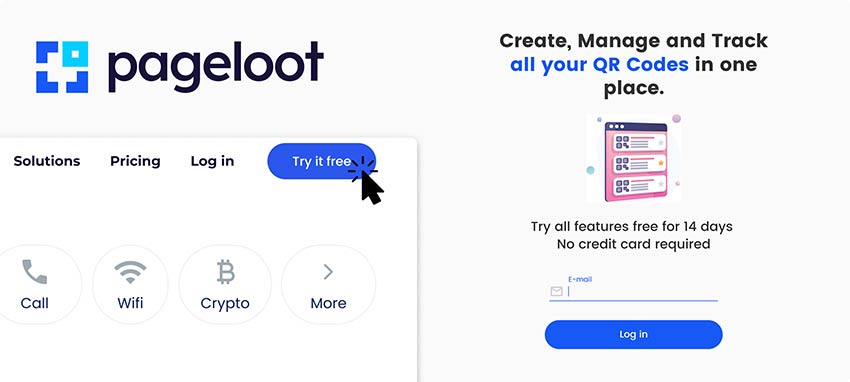

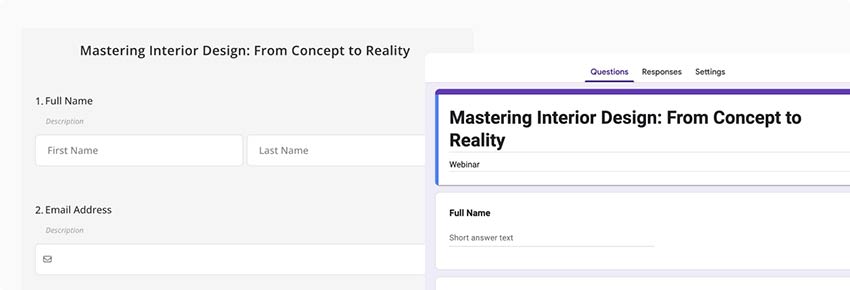
Направите образац за присуство у Гоогле обрасци или Типеформ. Додајте све податке које треба да прикупите.

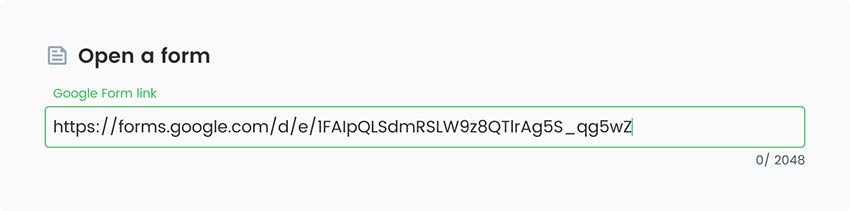
Отворите алатку за генерисање КР кодова. Налепите копирану везу у УРЛ поље генератора КР кодова да бисте присуствовали.

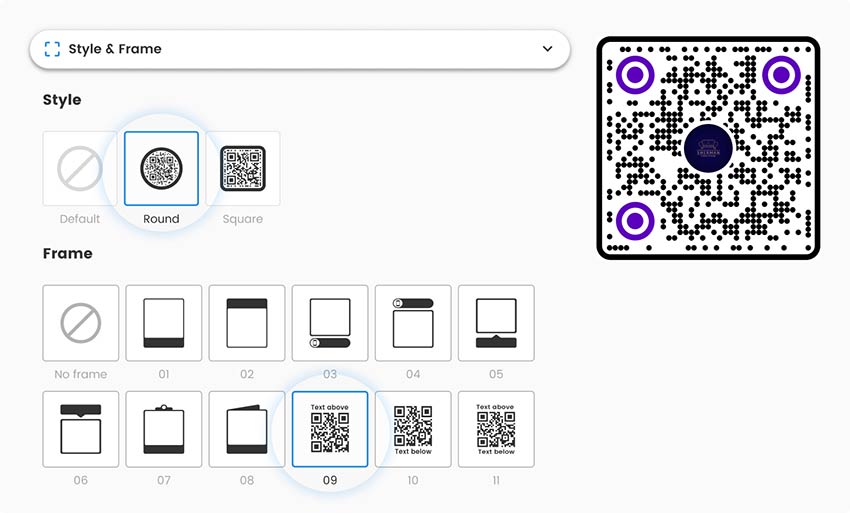
Када завршите са унутрашњошћу КР кода, побрините се да дизајнирате његов спољашњи изглед. Додајте логотип свог бренда, промените његове боје како бисте представљали своју компанију и испробајте различите оквире или облике.

Сачувајте и преузмите свој КР код за присуство и проверите да ли ради. Сада можете да га делите и штампате на догађајима да бисте га поделили са својом публиком.
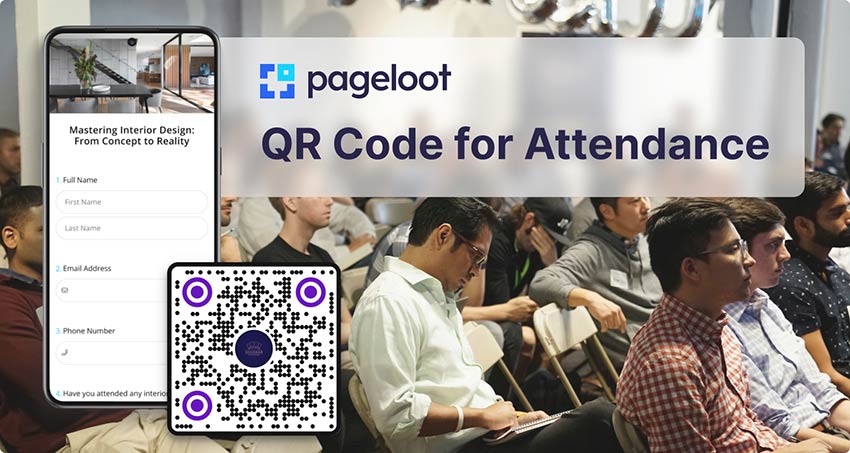

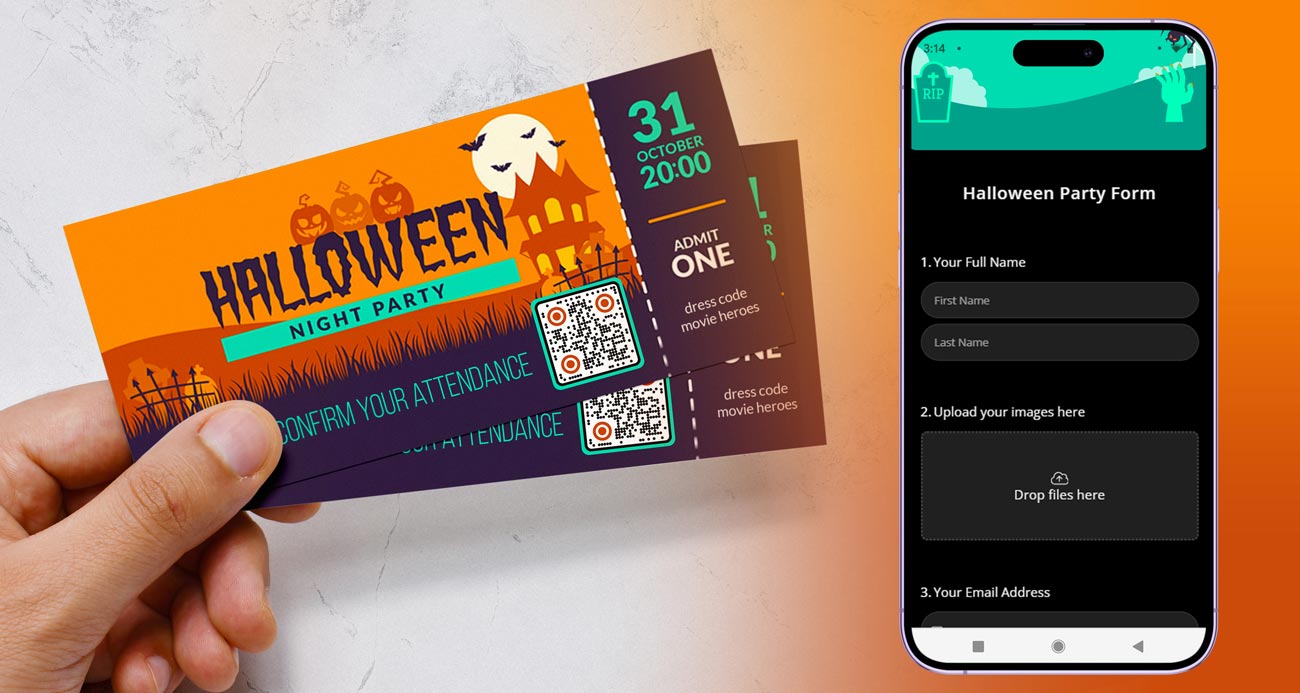
Зашто ми је потребан КР код за присуство?
Papirni obrasci za prijavu se gube, teško ih je pročitati i moraju se kasnije prekucavati. Sa QR praćenjem prisustva, svaka osoba unosi svoje podatke i lista je već digitalna. Takođe skraćuje red na vratima, jer se svi prijavljuju istovremeno na svom telefonu.

Jedno ograničenje je vredno poznavanja. Obrazac iza QR koda pokazuje da je neko poslao prijavu. To ne dokazuje da su bili u sobi. Odjeljak ispod objašnjava kako smanjiti duple i udaljene prijave. Za slučajeve visokog rizika, kao što su ispiti ili plaćeni sati, neka osoba takođe proveri sobu.
Često postavljana pitanja


Da biste beležili prisustvo pomoću QR koda, napravite kratak obrazac za prijavu, pretvorite njegov link u QR kod pomoću generatora na ovoj stranici i prikažite kod tamo gde ljudi dolaze. Oni ga skeniraju kamerom telefona, popune obrazac i pošalju. Svaka prijava se pojavljuje u odgovorima obrasca sa vremenskom oznakom.
Kreirajte obrazac u Google obrascima, Microsoft obrascima ili sličnom alatu. Kopirajte link koji ljudi koriste za popunjavanje, ne link za uređivanje. Nalepite ga u generator iznad, dodajte okvir, boje ili vaš logo, i preuzmite kod. Skenirajte ga sa dva telefona i pošaljite probni unos pre nego što ga upotrebite.
Pravljenje i preuzimanje koda na ovoj stranici je besplatno. Google Forms je besplatan uz Google nalog. Dinamički kod, koji vam omogućava da kasnije promenite obrazac i vidite statistiku skeniranja, zahteva Pageloot plan nakon 14-dnevnog besplatnog probnog perioda i radi samo dok je plan aktivan. Starter plan košta 7 EUR mesečno, naplaćuje se godišnje.
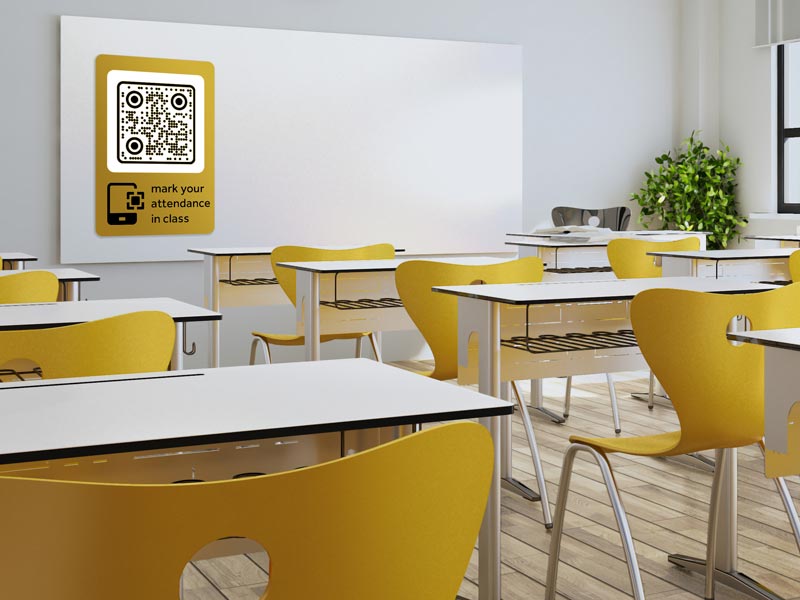
Na vratima učionice, na tabli ili projektoru na početku časa, ili na radnom listu. Nastavnici koriste jedan obrazac za ceo semestar i sortiraju po datumu. Proverite pravila svoje škole o podacima o učenicima pre nego što prikupite ID-eve.
Otvorite kameru telefona i usmerite je ka kodu. Dodirnite vezu koja se pojavi i obrazac će se otvoriti u pretraživaču. Nije potrebna nikakva aplikacija na trenutnim iPhone i Android telefonima.
Proverite da li je veza veza za odgovaranje, a ne veza za uređivanje, da obrazac i dalje prihvata odgovore i da ne zahteva prijavljivanje koje ljudi ne mogu da obave. Ako se kod ne skenira, odštampajte ga većeg sa tamnim kodom na svetloj pozadini i belim okvirom.
Da, ako imaju link ili fotografiju koda. Da biste ovo smanjili, pokažite kod samo u prostoriji, zatvorite obrazac nakon sesije, zahtevajte prijavu, ili dodajte obavezno pitanje sa šifrovanom rečju prikazanom na ekranu. Ovi koraci smanjuju rizik. Oni ne dokazuju prisustvo.
U Google obrascima, otvorite Odgovore i kliknite Poveži sa tabelama, zatim preuzmite tabelu kao Excel ili CSV ako vam je potrebna. U Microsoft obrascima, otvorite Odgovore i odaberite Otvori u Excelu. Nazivi menija se mogu menjati, pa potražite opciju odgovora ili izvoza.


Kontaktirajte nas, rado ćemo pomoći.
4,86 / 5 звездица


Бесплатна пробна верзија од 14 дана. Кредитна картица није потребна.


Где користити КР код за присуство? Primeri
Dodirnite slike da biste ih uvećali


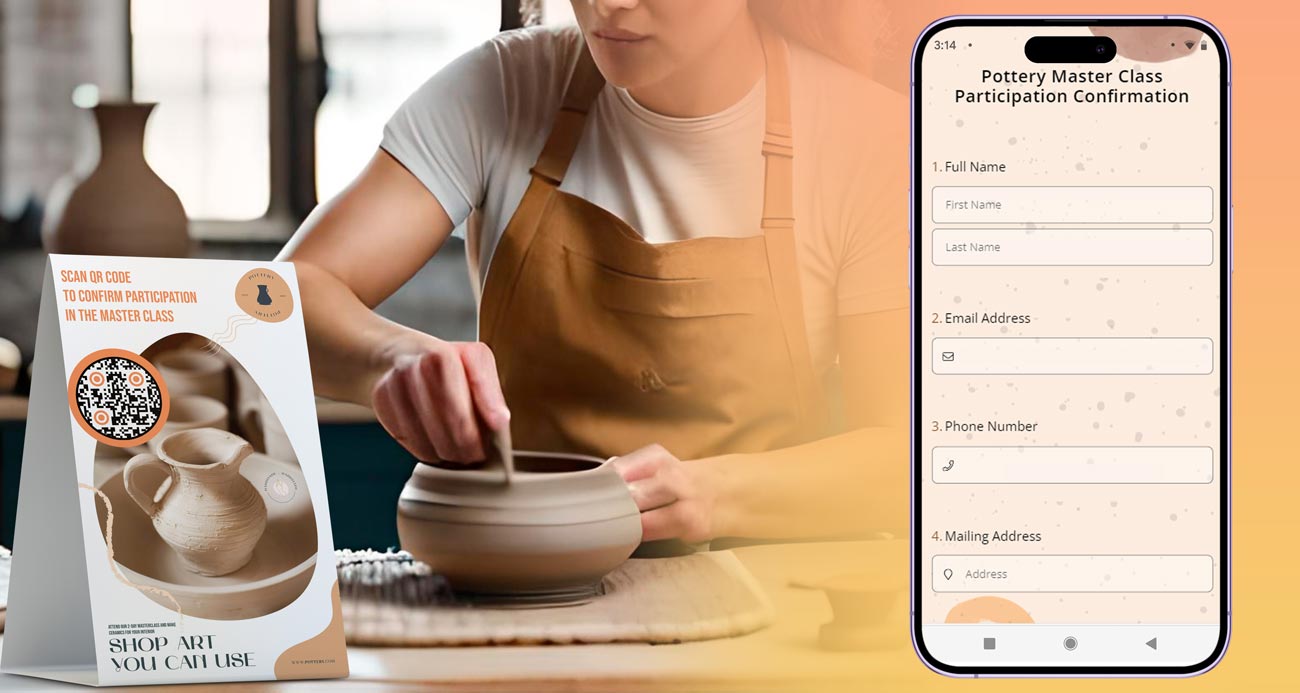
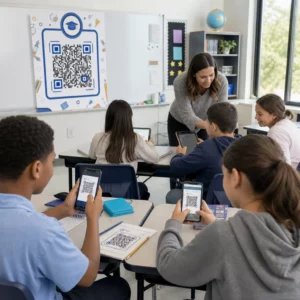
Prikažite kod na tabli na početku časa. Učenici ga skeniraju i unose svoje ime ili broj indeksa na svojim telefonima. Koristite jedan obrazac za ceo semestar i sortirajte listu po datumu. Proverite pravila vaše škole o podacima učenika pre nego što prikupljate identifikacione brojeve.


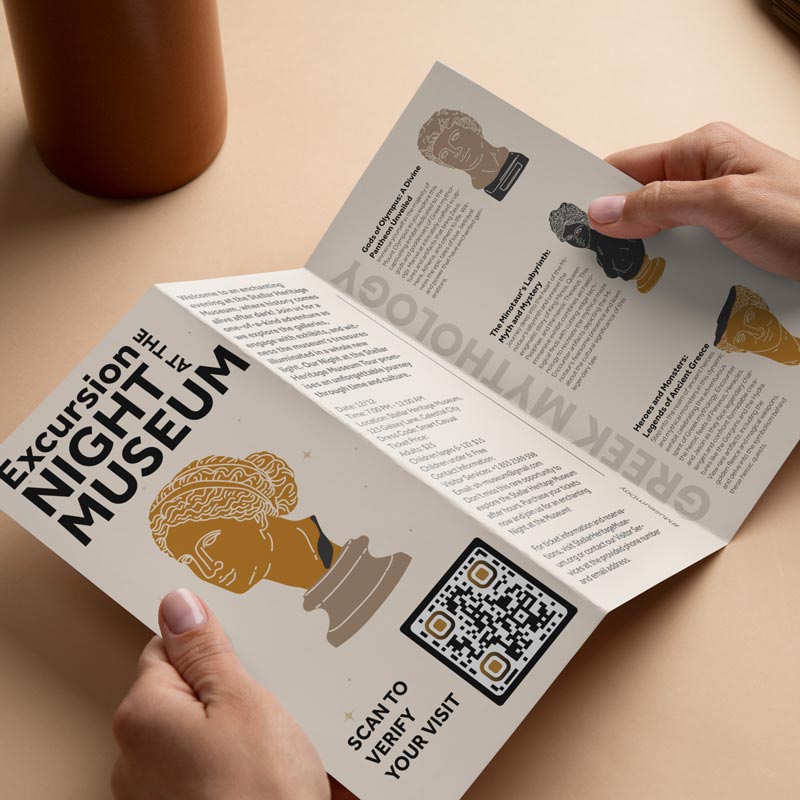
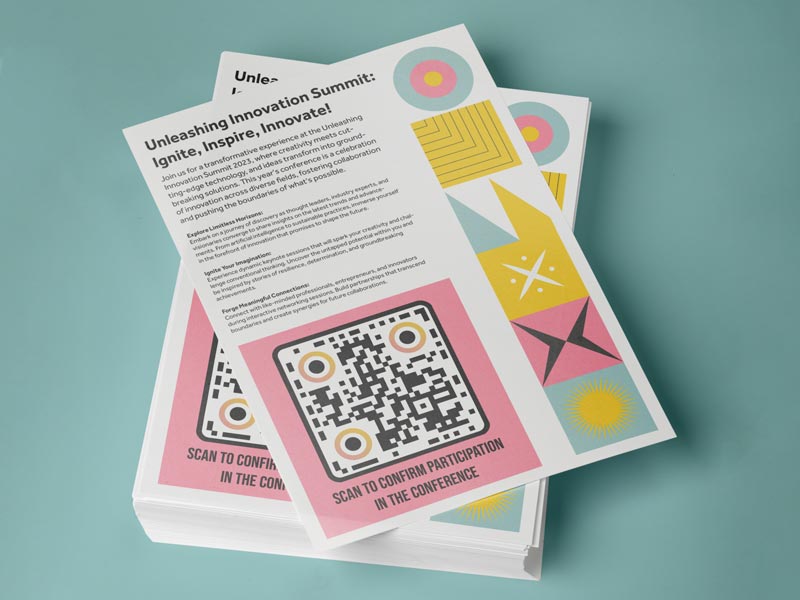
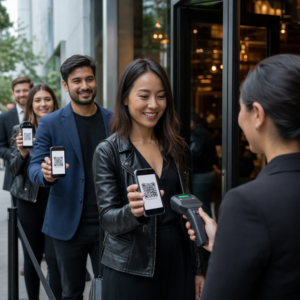
Postavite kod na ulazu i po jedan u svakoj sali za sesije. Vidite ko je stigao i kada, a listu možete izvesti za bedževe, prateće mejlove ili sertifikate. Zaseban obrazac po sobi daje vam broj prisutnih po sesiji.


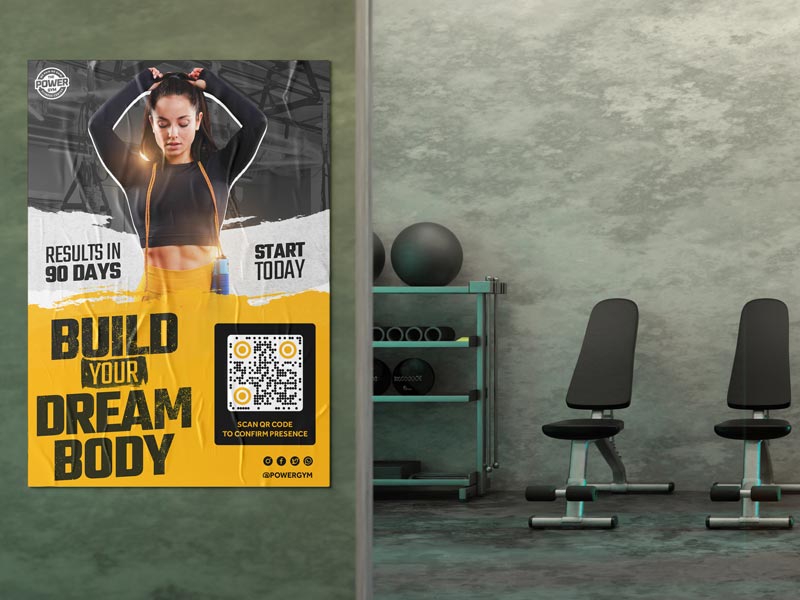
Koristite kod za sesije obuke, bezbednosne brifinge i prijavu smene. Dodajte pitanje za lokaciju ili smenu. Obrazac je evidencija prisustva, a ne sertifikovani sat za evidenciju radnog vremena, stoga proverite lokalna pravila pre nego što ga koristite za isplatu.
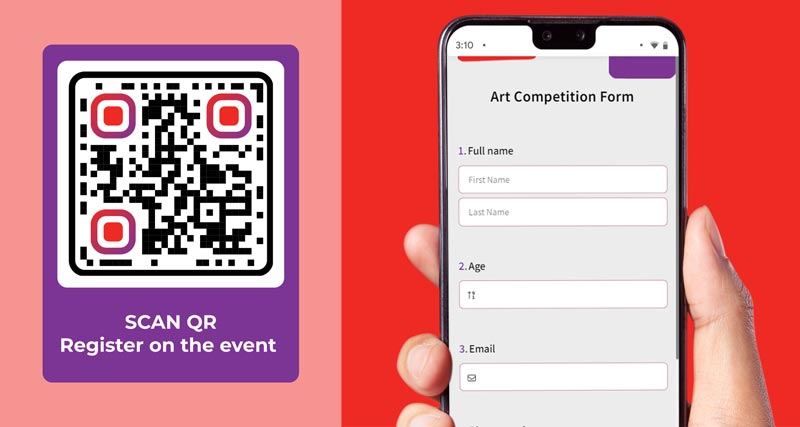
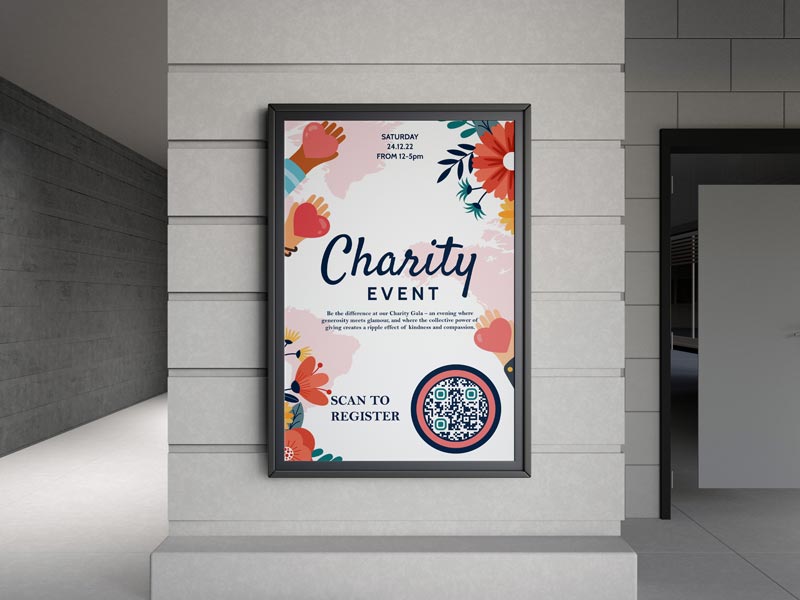
Volonteri skeniraju kod kada stignu i unesu svoje ime i zadatak. Organizator dobija listu za izveštaje, mejlove zahvalnosti i evidenciju za osiguranje, a niko ne mora da traži olovku.
QR kod za prisustvo ne radi? Prvo proverite ovo
-
Ljudi su zamoljeni da se prijave
Vaš obrazac zahteva Google ili Microsoft nalog. Isključite to u podešavanjima obrasca ako gosti nemaju naloge, ili unapred recite ljudima koji nalog da koriste. -
Link otvara urednik
Link koji se završava sa /edit radi samo za vas. Umesto toga, kopirajte link iz opcije Pošalji, Objavi ili Podeli. Link za Google obrasce za odgovornike završava se sa /viewform ili počinje sa forms.gle.
-
Formular je zatvoren
U Google obrascima, ponovo uključite Prihvatanje odgovora. U Microsoft obrascima, proverite datume početka i završetka u podešavanjima obrasca. -
Kod se ne skenira
Odštampajte ga najmanje 2 x 2 cm (0.8 in), a veće za sobu. Koristite taman kod na svetloj pozadini, zadržite beli okvir i testirajte iz poslednjeg reda.
Kako sprečiti duple prijave i prijave sa daljine
Svako ko dobije link ili fotografiju koda može se prijaviti od kuće. Prikažite kod na ekranu ili na vratima, ne u imejlu ili grupnom četu. Zatvorite formular kada se sesija završi: isključite opciju Prihvatanje odgovora u Google Forms, ili podesite datum i vreme završetka u podešavanjima Microsoft Forms.


Slika QR koda se ne može sama promeniti. Da biste je rotirali, napravite novi formular za svaki dan ili sesiju i usmerite dinamički kod na današnji formular sa vašeg Pageloot naloga. Štampani kod ostaje isti, ali jučerašnji formular više ne prikuplja prijave. Ako se kod pojavljuje samo na ekranu, možete jednostavno napraviti novi kod za svaku sesiju.
Google Forms i Microsoft Forms mogu tražiti od ljudi da se prijave, prikupe imejl adresu ili ograniče svaku osobu na jedan odgovor. Ovo sprečava duple unose i povezuje svaku prijavu sa nalogom. Nazivi podešavanja se menjaju, pa potražite u podešavanjima formulara. Kompromis je da svako treba da ima nalog, a prijavljivanje traje duže na vratima.


Prikažite kratku šifru na ekranu i dodajte obavezno pitanje koje je traži. Menjajte reč svake sesije. Ljudi koji nisu prisutni ne mogu odgovoriti, a listu možete uporediti sa prisutnima u prostoriji.
Бесплатна пробна верзија од 14 дана. Кредитна картица није потребна.


Prednosti QR koda za evidenciju prisustva


Svako kuca svoje ime, tako da nema rukopisa za dešifrovanje. Svaki unos ima vremensku oznaku.


U Google Forms, otvorite karticu Odgovori i kliknite na Poveži sa Sheets, ili preuzmite CSV datoteku iz menija sa tri tačke. U Microsoft Forms, otvorite karticu Odgovori i izaberite Otvori u Excel-u. Nazivi menija se mogu promeniti.


Ponovo koristite jedan formular za ceo kurs i filtrirajte tabelu po datumu, ili napravite formular po sesiji. U svakom slučaju, štampani kod može ostati isti sa dinamičkim kodom.


Pomoću dinamičkog koda možete usmeriti isti odštampani kod na novi obrazac za sledeći čas ili događaj. Kvačica IZMENA KASNIJE iznad da započnete besplatnu probu od 14 dana.


Dinamički kod prikazuje skeniranja tokom vremena, sa lokacijom i uređajem. Ovo je broj skeniranja, a ne lista imena. Imena potiču iz vašeg obrasca.


Dodajte okvir sa pozivom na akciju, promenite boje i oblike i stavite svoj logo u sredinu kako bi ljudi verovali kodu. Preuzmite PNG, SVG ili PDF.