QR dochádzka: generátor QR kódu
Vytvorenie kódu QR na sledovanie dochádzky Príklady
Klepnutím na obrázky ich zväčšíte
Čo je to kód QR pre dochádzku?
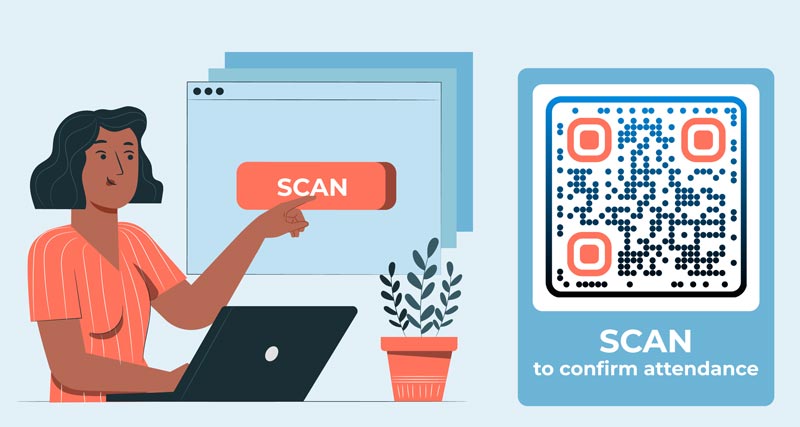
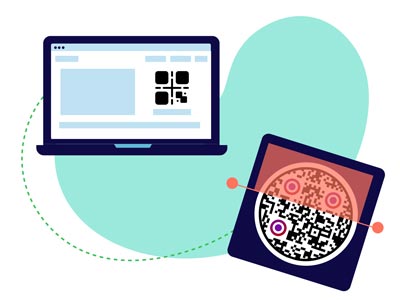
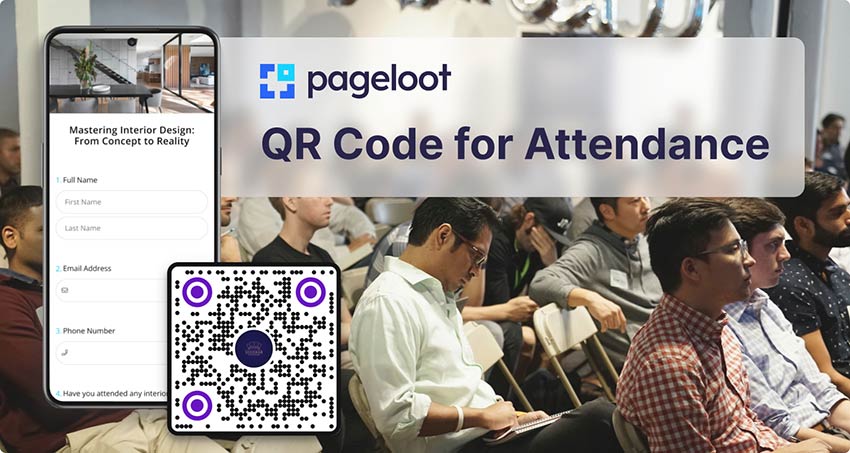
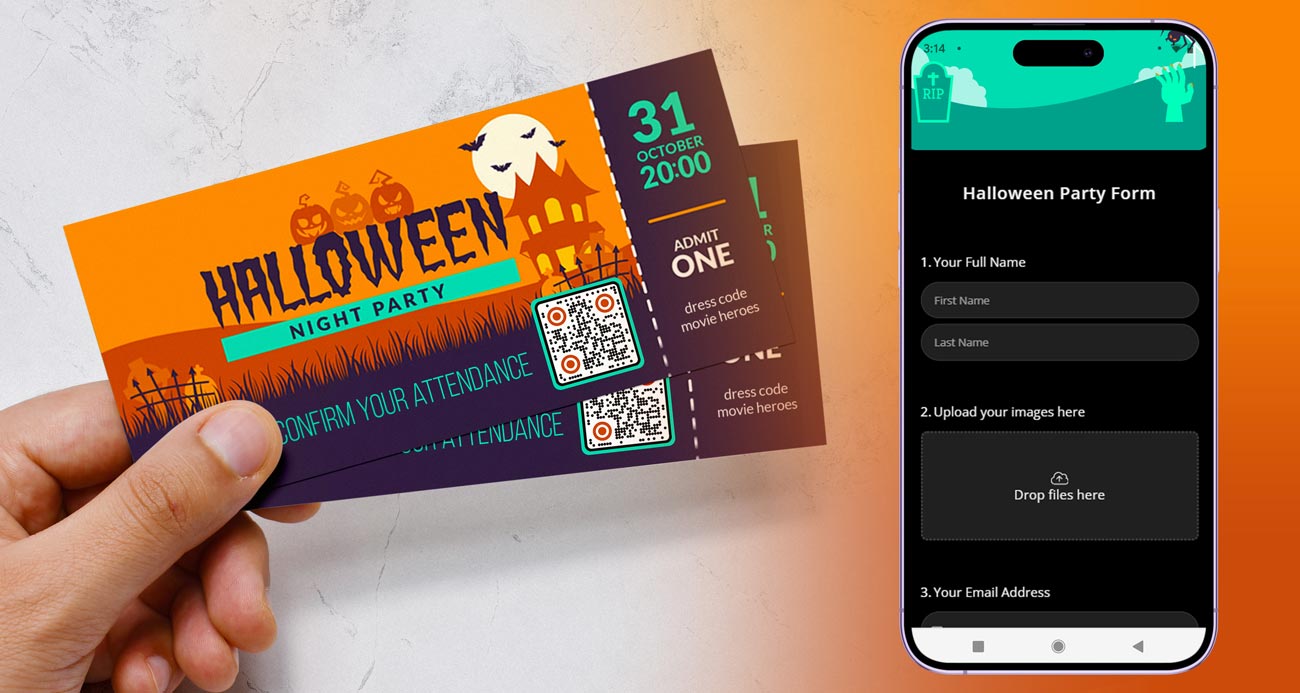
QR kód dochádzky je QR kód, ktorý otvorí formulár na príchod. Dochádzka cez QR kód funguje takto: ľudia ho po príchode naskenujú fotoaparátom telefónu, zadajú meno a prípadné ďalšie údaje a klepnú na odoslanie. Každý príchod sa uloží s časovou pečiatkou do odpovedí formulára.
Používanie QR kódov na sledovanie dochádzky si vyžaduje dve časti. Kód sám o sebe nič nezaznamenáva. Formulár áno. Formulár vytvoríte v službe Google Forms alebo Microsoft Forms (fungujú aj Typeform a Jotform), vložíte odkaz na formulár do generátora na tejto stránke a stiahnete kód. Jeden QR kód na sledovanie dochádzky funguje pre triedu, konferenciu, poradu zamestnancov alebo dobrovoľnícku zmenu.
Ako sledovať QR dochádzku pomocou QR kódov


V službe Google Forms alebo Microsoft Forms pridajte potrebné polia: meno a, ak je to užitočné, ID študenta alebo zamestnanca, triedu alebo reláciu, alebo e-mail. Nechajte to krátke. Každé dodatočné pole spomaľuje rad pri dverách.


V službe Google Forms kliknite na Odoslať (alebo Publikovať v novších verziách) a skopírujte odkaz. V službe Microsoft Forms kliknite na Zdieľať a skopírujte odkaz. Nekopírujte adresu z panela prehliadača počas úprav: tento odkaz otvorí editor a funguje len pre vás.


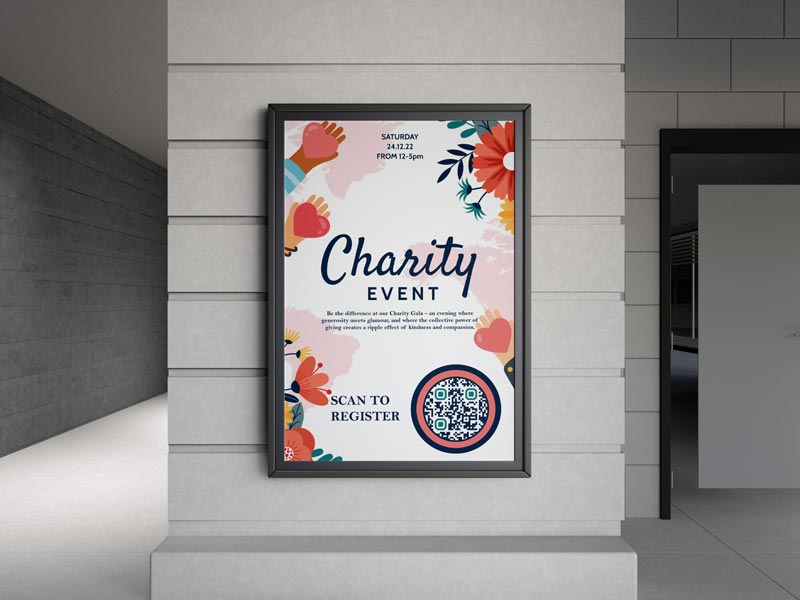
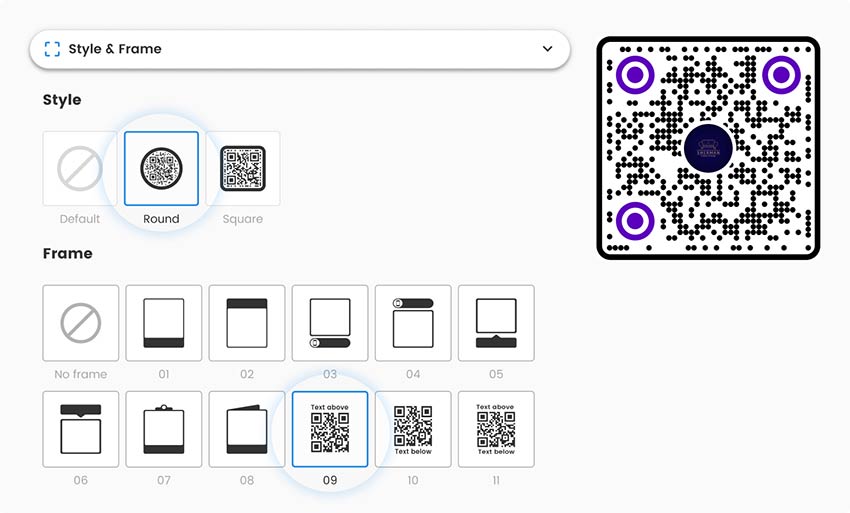
Vložte odkaz do generátora v hornej časti tejto stránky. Pridajte rámček s textom ako “Naskenovať pre registráciu”, vyberte si farby a ak chcete, pridajte logo.


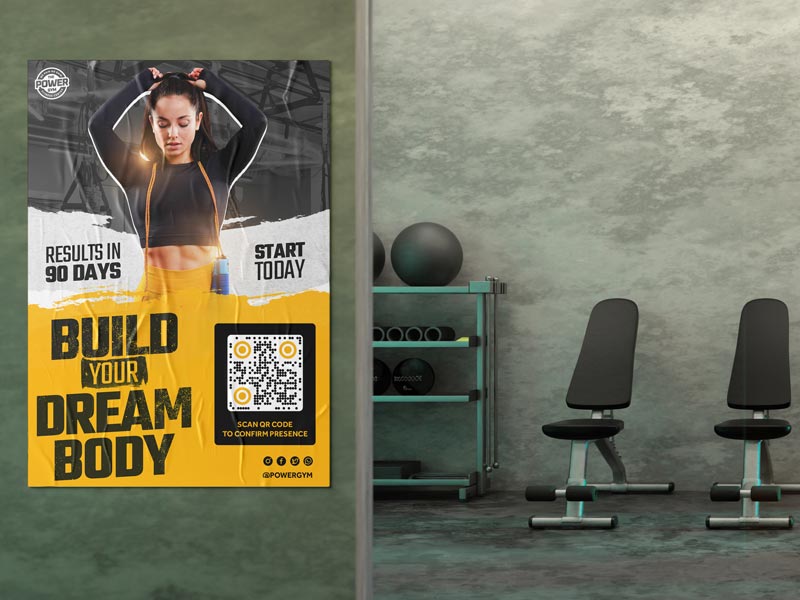
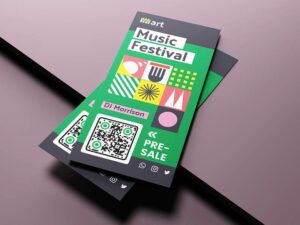
Stiahnite si kód ako PNG, SVG alebo PDF. Naskenujte ho dvoma telefónmi, odošlite testovací záznam a skontrolujte, či sa objaví v odpovediach. Potom umiestnite kód na obrazovku, na dvere alebo na vytlačený nápis.
Ako vytvoriť dochádzkový kód QR?
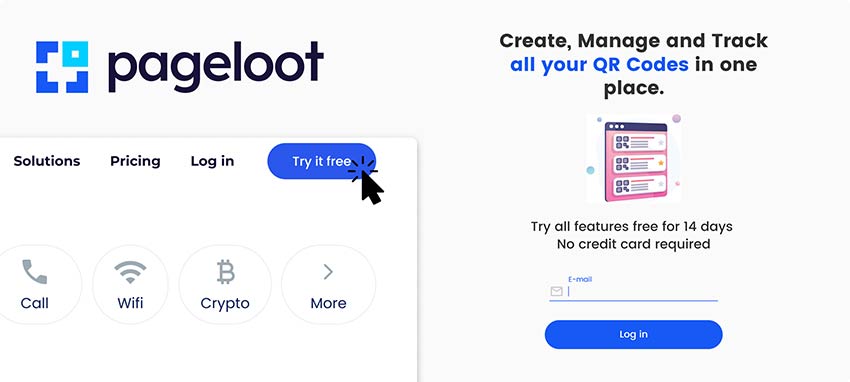
Ak chcete vytvoriť kód QR na sledovanie dochádzky, môžete použiť bezplatný nástroj na generovanie QR na tejto stránke. Ak potrebujete pokročilejšie funkcie na vytváranie dynamických QR kódov, môžete preskúmať naše 14-dňová bezplatná skúšobná verzia. To vám umožní sledovať skeny a upravovať QR kód neskôr bez tlače.

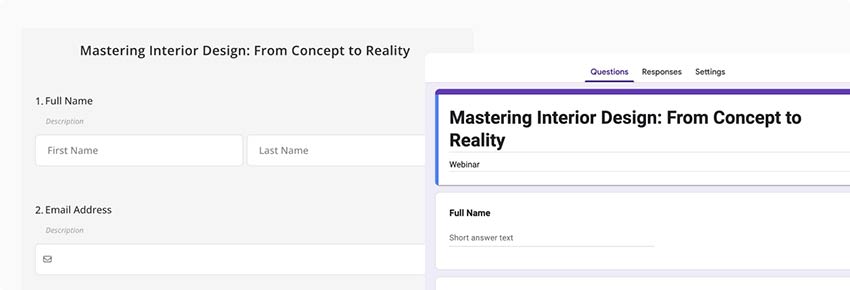
Vytvorte dochádzkový formulár v Formuláre Google alebo Typeform. Pridajte všetky údaje, ktoré potrebujete zhromaždiť.

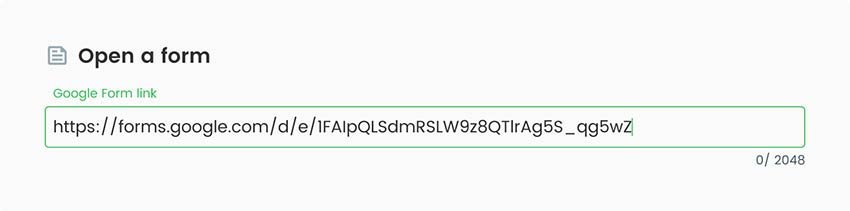
Otvorte nástroj na generovanie kódov QR. Skopírované prepojenie vložte do poľa URL generátora QR kódu pre dochádzku.

Po dokončení vnútornej časti kódu QR sa uistite, že ste navrhli jeho vonkajší vzhľad. Pridajte logo svojej značky, zmeňte jeho farby tak, aby reprezentovali vašu spoločnosť, a vyskúšajte rôzne rámčeky alebo tvary.

Uložte a stiahnite si dochádzkový kód QR a uistite sa, že funguje. Teraz ho môžete zdieľať a vytlačiť na podujatiach a podeliť sa oň s publikom.

Prečo potrebujem QR kód na dochádzku?
Papierové prezenčné listiny sa strácajú, ťažko sa čítajú a musia sa neskôr prepisovať. S dochádzkou pomocou QR kódu každá osoba zadá svoje vlastné údaje a zoznam je už digitálny. Taktiež skracuje rad pri dverách, pretože každý sa registruje naraz na svojom vlastnom telefóne.
Je dobré vedieť o jednom obmedzení. Formulár za QR kódom ukazuje, že niekto odoslal záznam. Nedokazuje to, že boli v miestnosti. Nižšie uvedená sekcia vysvetľuje, ako znížiť počet duplicitných a vzdialených prihlásení. Pre dôležité prípady, ako sú skúšky alebo platené hodiny, nechajte miestnosť skontrolovať aj osobou.
Často kladené otázky


Na zaznamenanie dochádzky pomocou QR kódu vytvorte krátky registračný formulár, premeňte jeho odkaz na QR kód pomocou generátora na tejto stránke a ukážte kód tam, kde prichádzajú ľudia. Naskenujú ho fotoaparátom svojho telefónu, vyplnia formulár a odošlú. Každá registrácia sa objaví v odpovediach formulára s časovou pečiatkou.
Vytvorte formulár v službách Google Forms, Microsoft Forms alebo podobnom nástroji. Skopírujte odkaz, ktorý ľudia používajú na vyplnenie, nie odkaz na úpravu. Vložte ho do generátora vyššie, pridajte rám, farby alebo svoje logo a stiahnite si kód. Naskenujte ho dvoma telefónmi a odošlite testovací záznam, kým ho použijete.
Vytvorenie a stiahnutie kódu na tejto stránke je zadarmo. Google Formuláre sú zadarmo s účtom Google. Dynamický kód, ktorý vám umožní neskôr zmeniť formulár a zobraziť štatistiky skenovania, vyžaduje plán Pageloot po 14-dňovej bezplatnej skúšobnej verzii a funguje len počas aktívneho plánu. Plán Starter stojí 7 EUR mesačne, účtovaný ročne.
Pri dverách triedy, na tabuli alebo projektore na začiatku hodiny, alebo na pracovnom liste. Učitelia používajú jeden formulár na celé obdobie a zoraďujú ho podľa dátumu. Skontrolujte pravidlá vašej školy týkajúce sa študentských údajov predtým, ako budete zbierať ID.
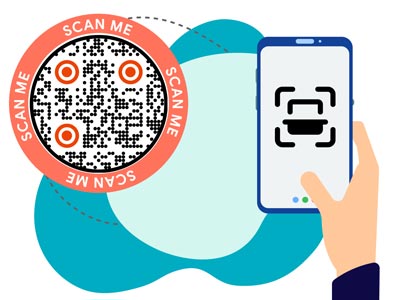
Otvorte fotoaparát telefónu a namierte ho na kód. Ťuknite na odkaz, ktorý sa zobrazí a formulár sa otvorí v prehliadači. Na súčasných telefónoch iPhone a Android nie je potrebná žiadna aplikácia.
Skontrolujte, či je odkaz odkazom pre respondenta a nie odkazom pre editora, či formulár stále prijíma odpovede a či si nevyžaduje prihlásenie, ktoré ľudia nemôžu vykonať. Ak sa kód nedá naskenovať, vytlačte ho väčší s tmavým kódom na svetlom pozadí a bielym okrajom.

Áno, ak majú odkaz alebo fotku kódu. Na zníženie tohto rizika zobrazte kód len v miestnosti, zatvorte formulár po skončení relácie, vyžadujte prihlásenie alebo pridajte povinnú otázku s kódovým slovom zobrazeným na obrazovke. Tieto kroky znižujú riziko. Nedokazujú prítomnosť.
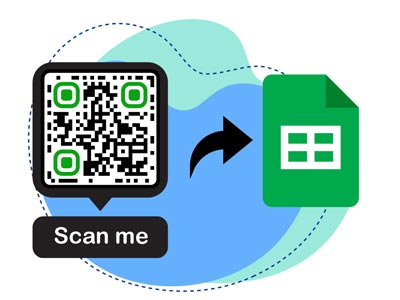
V Google Formulároch otvorte Odpovede a kliknite na Prepojiť s Tabuľkami, potom si stiahnite tabuľku ako Excel alebo CSV, ak ju potrebujete. V Microsoft Formulároch otvorte Odpovede a vyberte Otvoriť v Exceli. Názvy menu sa môžu meniť, takže hľadajte možnosti odpovedí alebo exportu.


Kontaktujte nás a radi vám pomôžeme.
Hodnotenie 4,86 / 5 hviezdičiek


Bezplatná 14-dňová skúšobná verzia. Nevyžaduje sa žiadna kreditná karta.


Kde použiť dochádzkový QR kód? Príklady
Klepnutím na obrázky ich zväčšíte


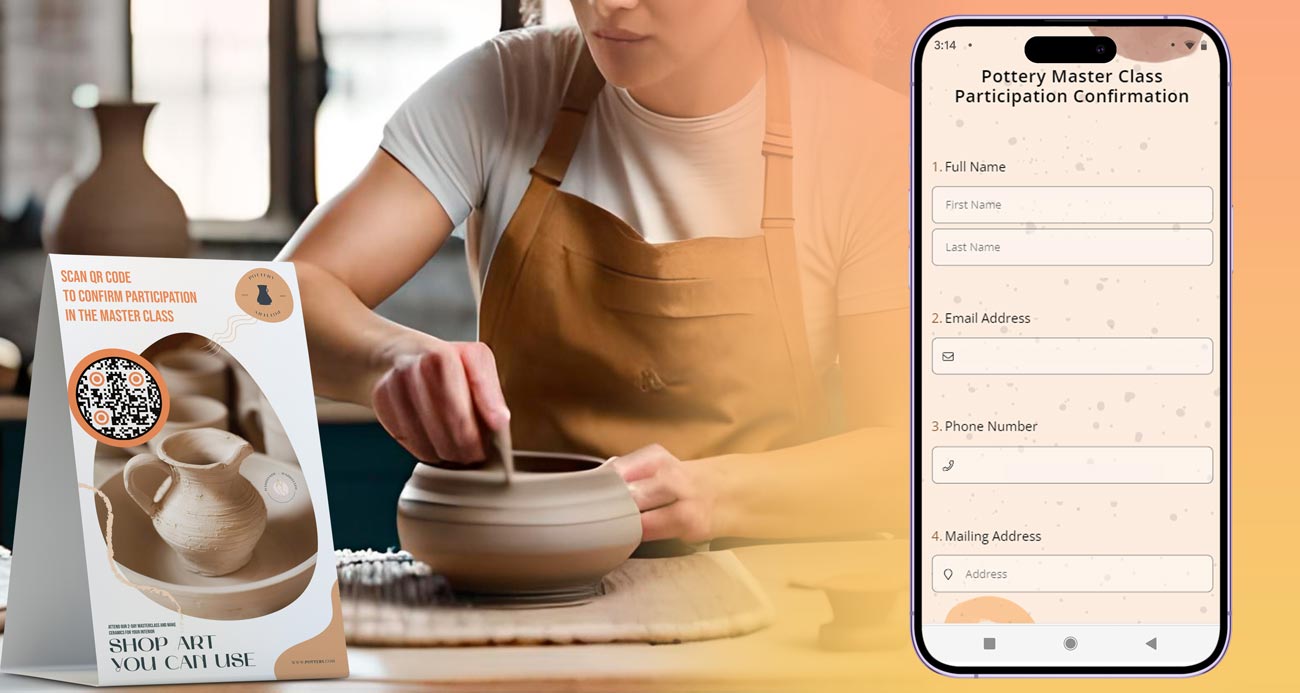
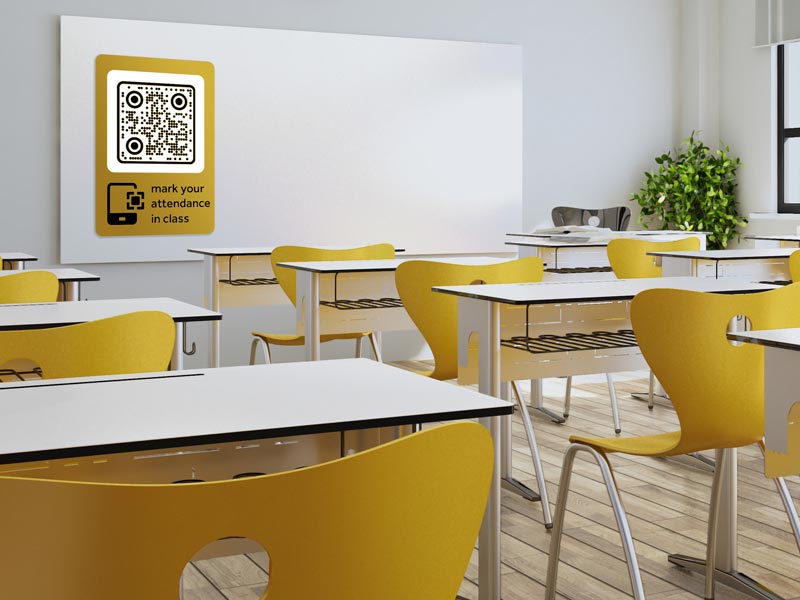
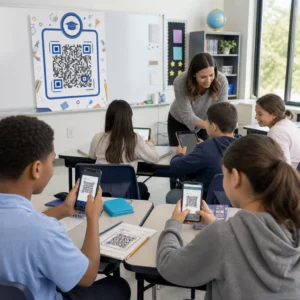
Zobrazte kód na tabuli na začiatku hodiny. Študenti ho naskenujú a na svojich telefónoch zadajú svoje meno alebo študentské ID. Používajte jeden formulár na celý semester a triedite hárok podľa dátumu. Pred zhromažďovaním ID skontrolujte pravidlá vašej školy týkajúce sa údajov študentov.


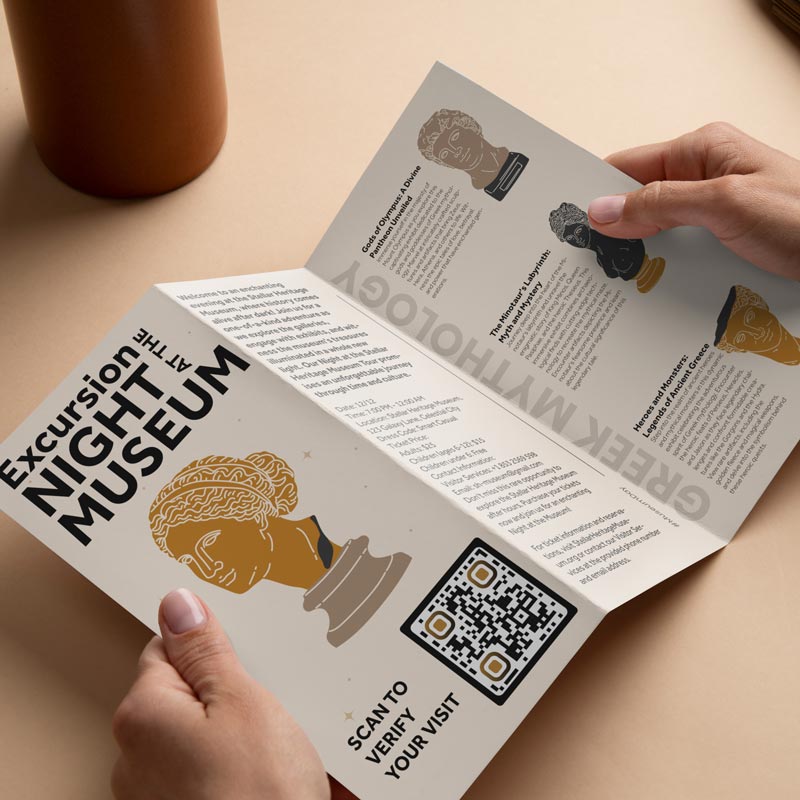
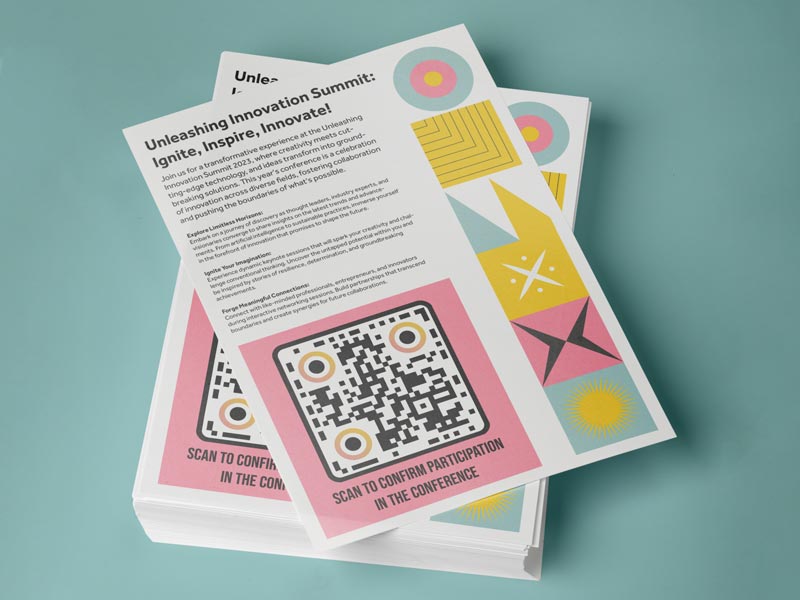
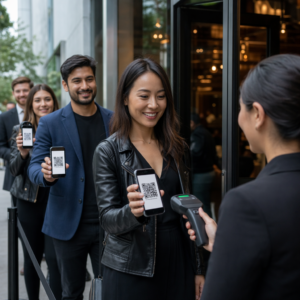
Umiestnite kód pri vchode a jeden pri každej miestnosti pre zasadnutia. Uvidíte, kto a kedy prišiel, a zoznam môžete exportovať pre odznaky, následné e-maily alebo certifikáty. Samostatný formulár pre každú miestnosť vám poskytne počet osôb na zasadnutie.


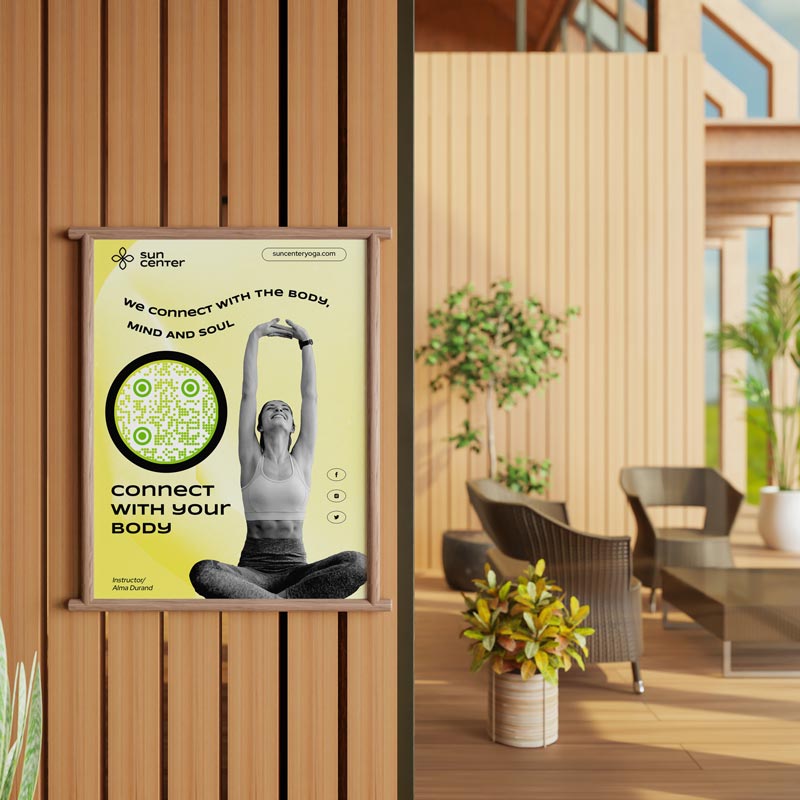
Použite kód pre školenia, bezpečnostné inštruktáže a prihlasovanie na smeny. Pridajte otázku pre miesto alebo smenu. Formulár je záznamom dochádzky, nie certifikovanou časovou kontrolou, preto pred jeho použitím na výplatu skontrolujte miestne pravidlá.
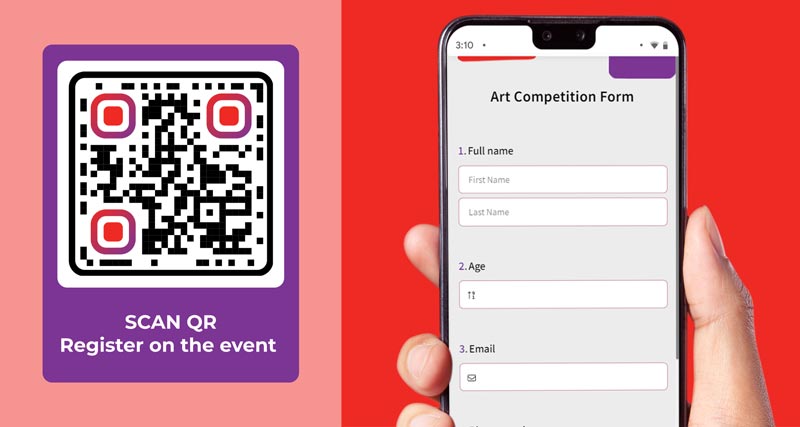
Dobrovoľníci naskenujú kód po príchode a zadajú svoje meno a úlohu. Organizátor získa zoznam pre správy, ďakovné e-maily a záznamy pre poisťovňu, a nikto nemusí hľadať pero.
QR kód dochádzky nefunguje? Najprv skontrolujte toto
-
Ľudia sú požiadaní o prihlásenie
Váš formulár vyžaduje účet Google alebo Microsoft. Vypnite to v nastaveniach formulára, ak hostia nemajú účty, alebo ľuďom vopred povedzte, ktorý účet majú použiť. -
Odkaz otvára editor
Odkaz, ktorý končí na /edit, funguje iba pre vás. Namiesto toho skopírujte odkaz z Možnosti odoslať, Zverejniť alebo Zdieľať. Odkaz na Google Formuláre pre respondentov končí na /viewform alebo začína na forms.gle.
-
Formulár je zatvorený
V Google Formulároch znova zapnite Prijímanie odpovedí. V Microsoft Forms skontrolujte dátumy začiatku a konca v nastaveniach formulára. -
Kód sa nenaskenuje
Vytlačte ho s minimálnymi rozmermi 2 x 2 cm (0.8 palca) a pre miestnosť väčší. Použite tmavý kód na svetlom pozadí, zachovajte biely okraj a otestujte ho zo zadného radu.
Ako zabrániť duplicitným a vzdialeným príchodom
Každý, kto získa odkaz alebo fotografiu kódu, sa môže prihlásiť z domu. Zobrazte kód na obrazovke alebo na dverách, nie v e-maile alebo skupinovom chate. Zatvorte formulár po skončení relácie: vypnite Prijímanie odpovedí v Google Formulároch alebo nastavte dátum a čas ukončenia v nastaveniach Microsoft Formulárov.


Obrázok QR kódu sa sám nezmení. Ak ho chcete zmeniť, vytvorte nový formulár pre každý deň alebo reláciu a nasmerujte dynamický kód na dnešný formulár z vášho účtu Pageloot. Vytlačený kód zostáva rovnaký, ale včerajší formulár už nezbiera registrácie. Ak sa kód zobrazuje iba na obrazovke, môžete jednoducho vytvoriť nový kód pre každú reláciu.
Google Formuláre a Microsoft Formuláre môžu požiadať ľudí o prihlásenie, zbierať e-mailovú adresu alebo obmedziť každú osobu na jednu odpoveď. Tým sa zabráni duplicitným záznamom a každá registrácia sa priradí k účtu. Názvy nastavení sa menia, takže ich hľadajte v nastaveniach formulára. Kompromisom je, že každý potrebuje účet a prihlásenie pri vstupe trvá dlhšie.


Zobrazte na obrazovke krátke kódové slovo a pridajte povinnú otázku, ktorá ho vyžaduje. Slovo meňte každú reláciu. Ľudia, ktorí tam nie sú, nemôžu odpovedať a vy môžete porovnať zoznam s miestnosťou.
Bezplatná 14-dňová skúšobná verzia. Nevyžaduje sa žiadna kreditná karta.


Výhody sledovania dochádzky pomocou QR kódu


Každý zadáva svoje vlastné meno, takže nie je potrebné dešifrovať ručne písané texty. Každý záznam má časovú pečiatku.


V Google Formulároch otvorte záložku Odpovede a kliknite na Prepojiť so Sheetmi, alebo stiahnite CSV súbor z trojbodkového menu. V Microsoft Formulároch otvorte záložku Odpovede a zvoľte Otvoriť v Exceli. Názvy menu sa môžu meniť.


Opätovne použite jeden formulár pre celý kurz a filtrujte tabuľku podľa dátumu, alebo vytvorte formulár pre každú reláciu. Tak či onak, vytlačený kód môže zostať rovnaký s dynamickým kódom.


Pomocou dynamického kódu môžete nasmerovať rovnaký vytlačený kód na nový formulár pre ďalšiu triedu alebo udalosť. Zaškrtnite NESKORŠIA ÚPRAVA vyššie pre spustenie bezplatnej 14-dňovej skúšobnej verzie.


Dynamický kód zobrazuje skeny v priebehu času, s miestom a zariadením. Ide o počet skenov, nie o zoznam mien. Mená pochádzajú z vášho formulára.


Pridajte rámik s výzvou na akciu, zmeňte farby a tvary a umiestnite svoje logo do stredu, aby ľudia kódu dôverovali. Stiahnite si PNG, SVG alebo PDF.