Che cos'è un codice QR per la rilevazione delle presenze?
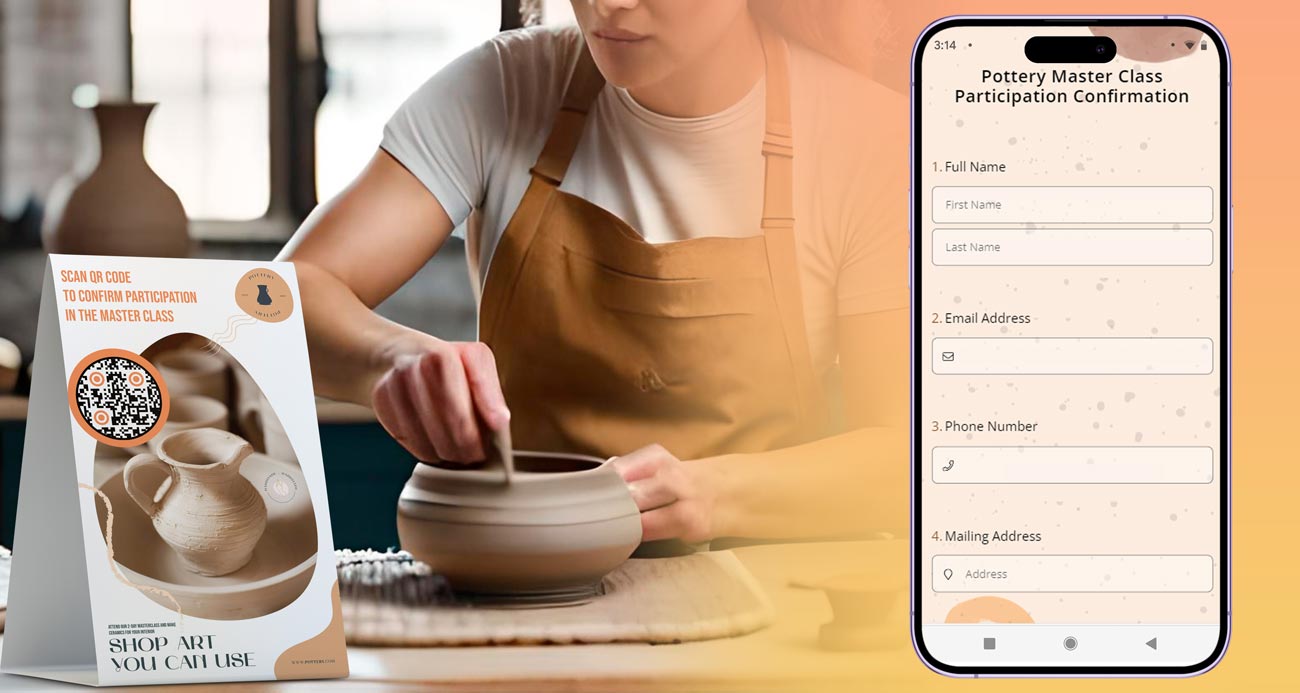
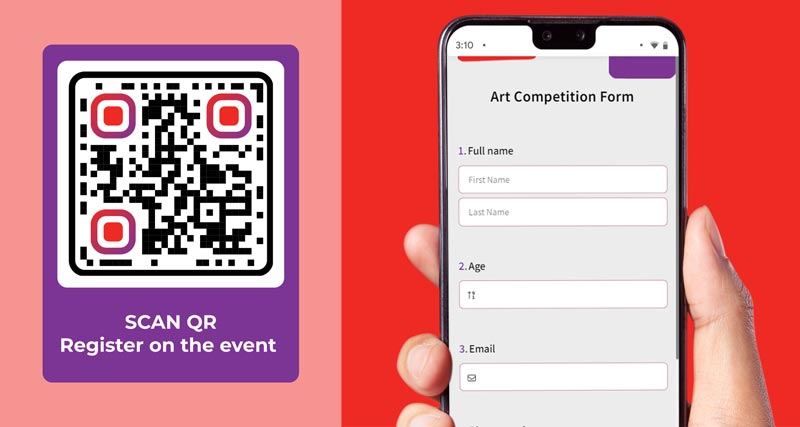
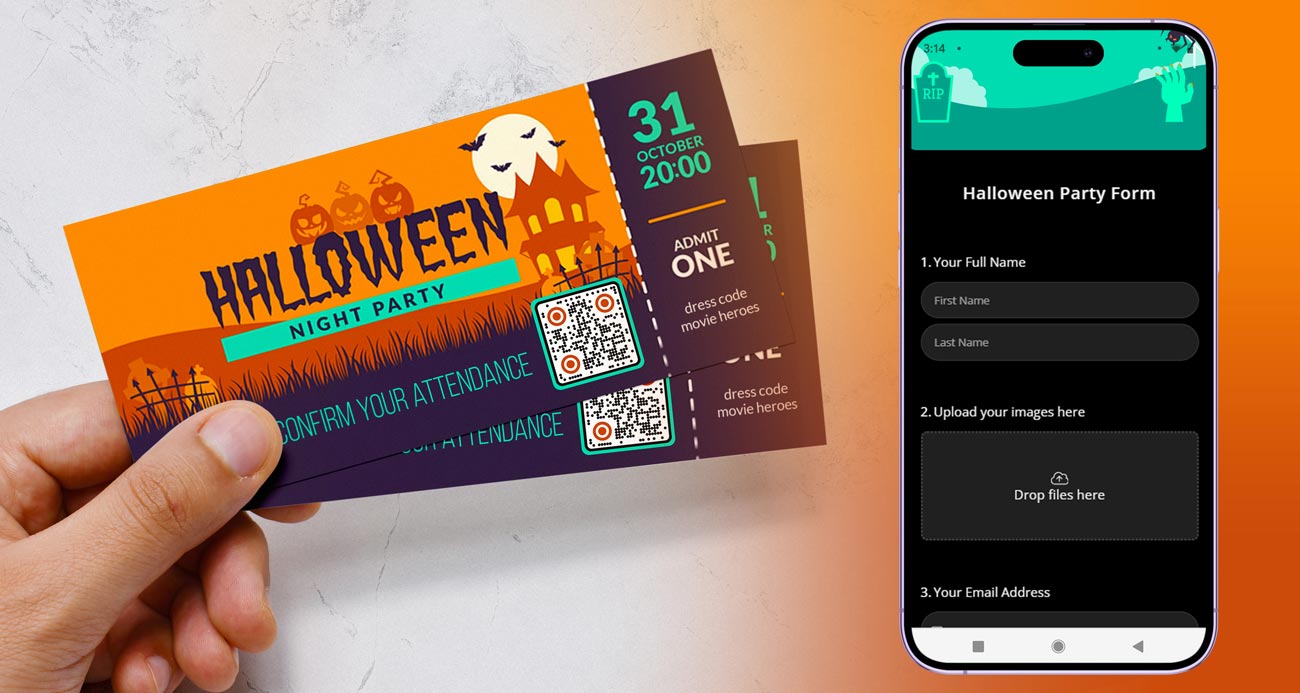
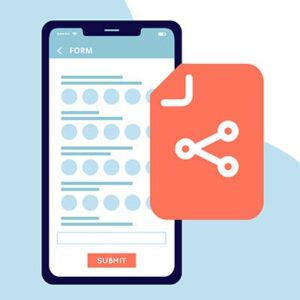
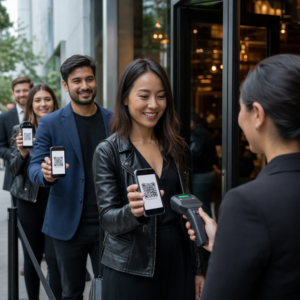
Un QR code per le presenze è un QR code che apre un modulo di check-in. Le presenze con QR code funzionano così: all'arrivo le persone lo inquadrano con la fotocamera del telefono, inseriscono il nome e gli altri dati richiesti e toccano invia. Ogni check-in viene salvato con data e ora nelle risposte del modulo.
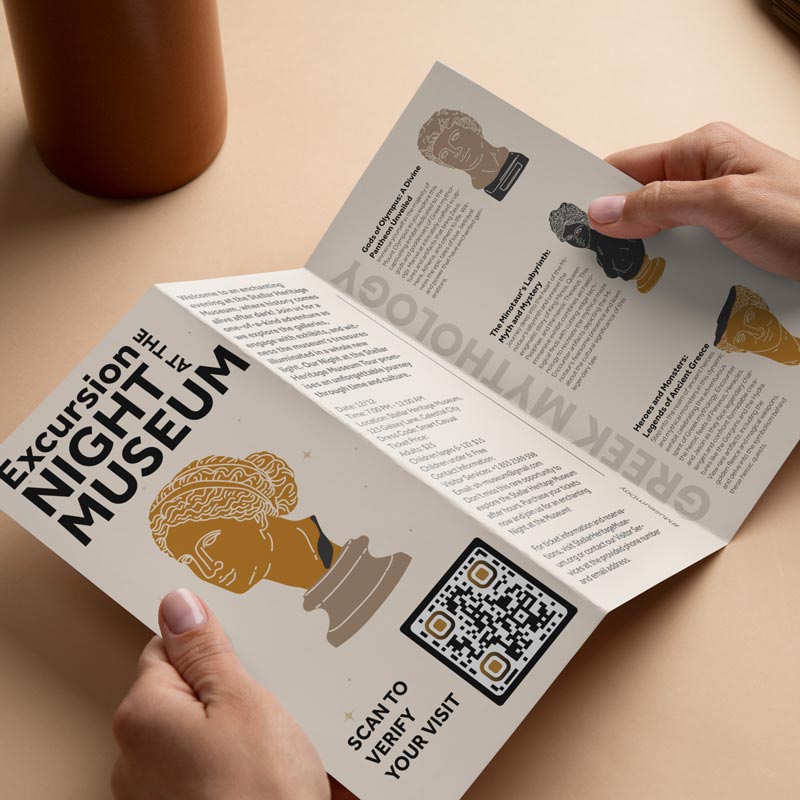
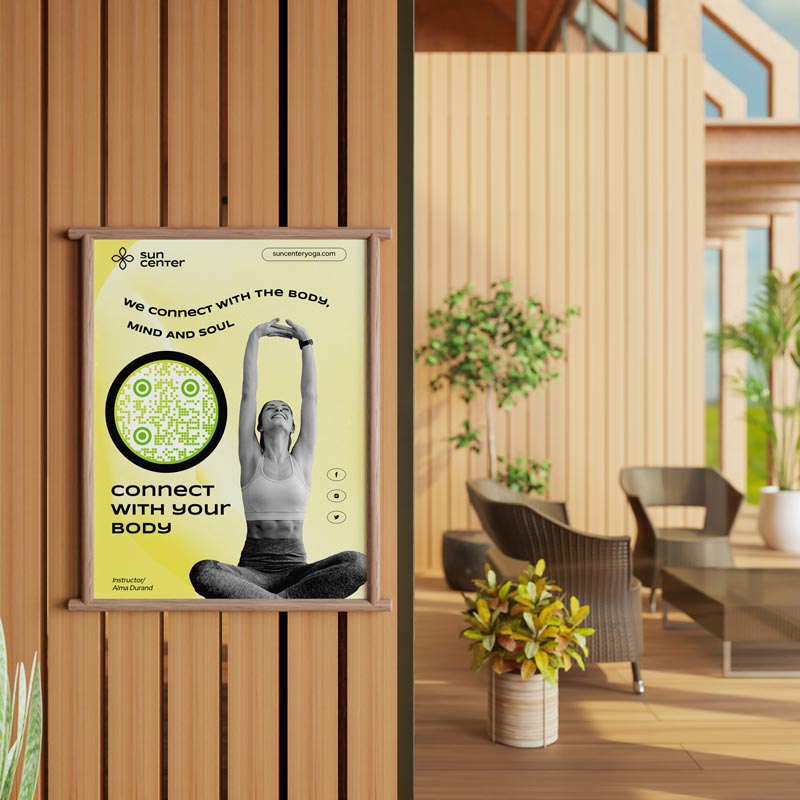
L'uso dei codici QR per tracciare la partecipazione richiede due parti. Il codice non registra nulla da solo. Lo fa il modulo. Costruisci il modulo in Google Forms o Microsoft Forms (anche Typeform e Jotform funzionano), incolla il link del modulo nel generatore su questa pagina e scarica il codice. Un codice QR per il rilevamento delle presenze funziona per un'aula, una conferenza, una riunione del personale o un turno di volontariato.
Come registrare le presenze con il QR code
1. Crea il modulo di check-in
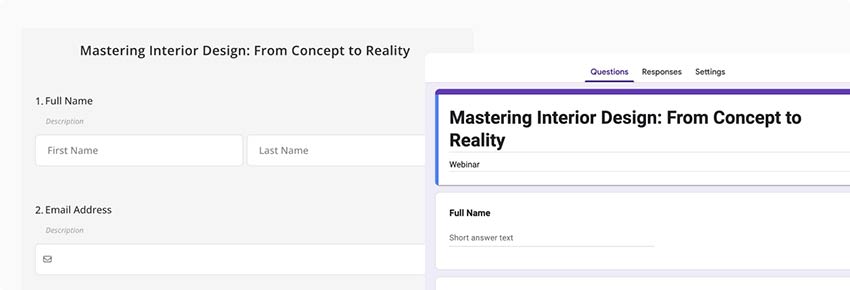
In Google Forms o Microsoft Forms, aggiungi i campi necessari: un nome e, se utile, un ID studente o dipendente, una classe o sessione o un'e-mail. Tienilo breve. Ogni campo extra rallenta la fila alla porta.
2. Copia il link del modulo
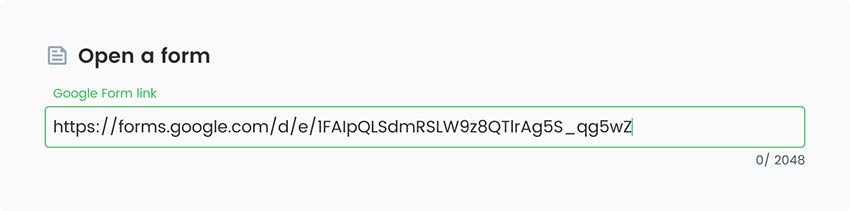
In Google Forms, clicca Invia (o Pubblica nelle versioni più recenti) e copia il link. In Microsoft Forms, clicca Condividi e copia il link. Non copiare l'indirizzo dalla barra del browser mentre modifichi: quel link apre l'editor e funziona solo per te.
3. Crea il codice
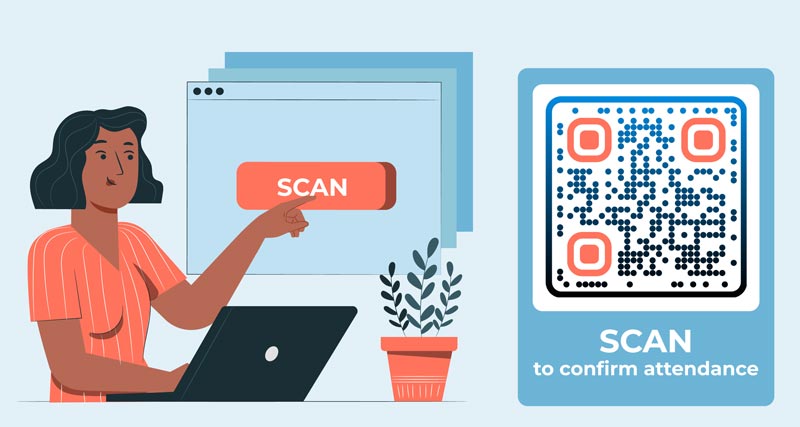
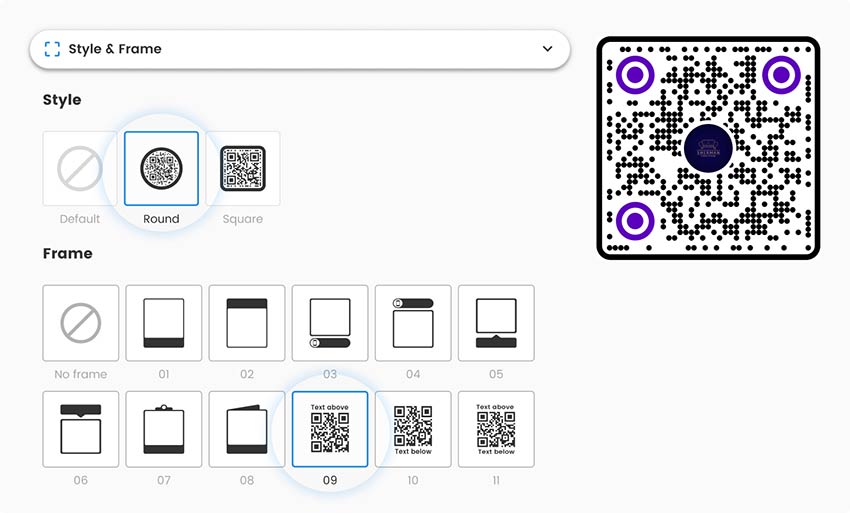
Incolla il link nel generatore in cima a questa pagina. Aggiungi una cornice con testo come “Scansiona per il check-in”, scegli i tuoi colori e aggiungi un logo se lo desideri.
4. Provalo, poi mostralo
Scarica il codice come PNG, SVG o PDF. Scansionalo con due telefoni, invia una voce di prova e verifica che appaia nelle risposte. Quindi posiziona il codice su uno schermo, sulla porta o su un cartello stampato.
Come creare un codice QR di presenza?
Aprite lo strumento generatore di QR
Per creare un codice QR per tracciare le presenze, è possibile utilizzare lo strumento gratuito di generazione di QR su questa paginaSe hai bisogno di funzionalità più avanzate per creare codici QR dinamici, puoi esplorare il nostro Prova gratuita di 14 giorniIn questo modo è possibile tenere traccia delle scansioni e modificare il codice QR in un secondo momento senza stamparlo.
Creare un modulo di presenza
Crea un modulo di presenza in Moduli di Google oppure TypeformAggiungi tutti i dati che devi raccogliere.
Copia e incolla il tuo link
Aprire lo strumento Generatore di codici QR. Incollare il link copiato nel campo URL del generatore di codici QR per la presenza.
Aggiungere il design del codice QR
Una volta terminato l'interno del codice QR, assicuratevi di progettarne l'aspetto esterno. Aggiungete il logo del vostro marchio, cambiate i colori per rappresentare la vostra azienda e provate varie cornici o forme.
Scarica il tuo codice QR
Salvate e scaricate il vostro codice QR di partecipazione e assicuratevi che funzioni. Ora è possibile condividerlo e stamparlo durante gli eventi per condividerlo con il pubblico.
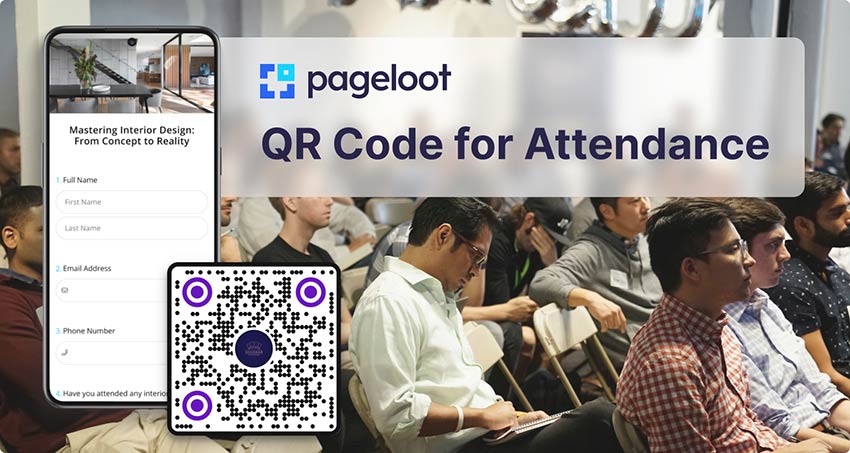
Tutto fatto!
Perché ho bisogno di un codice QR per la rilevazione delle presenze?
I fogli di iscrizione cartacei si perdono, sono difficili da leggere e devono essere digitati in seguito. Con la partecipazione tramite QR, ogni persona inserisce i propri dettagli e l'elenco è già digitale. Inoltre, riduce la fila alla porta, perché tutti effettuano il check-in contemporaneamente dal proprio telefono.
C'è un limite che vale la pena conoscere. Un modulo dietro un codice QR mostra che qualcuno ha inviato una registrazione. Non prova che fossero nella stanza. La sezione seguente spiega come ridurre i check-in duplicati e remoti. Per casi ad alto rischio come esami o ore retribuite, fai controllare la stanza anche da una persona.
Per rilevare le presenze utilizzando un codice QR, crea un breve modulo di check-in, trasforma il suo link in un codice QR con il generatore su questa pagina e mostra il codice dove arrivano le persone. Lo scansionano con la fotocamera del telefono, compilano il modulo e lo inviano. Ogni check-in appare nelle risposte del modulo con un'indicazione oraria.
Crea un modulo in Google Forms, Microsoft Forms o uno strumento simile. Copia il link che le persone usano per compilarlo, non il link dell'editor. Incollalo nel generatore qui sopra, aggiungi una cornice, colori o il tuo logo e scarica il codice. Scansionalo con due telefoni e invia una voce di prova prima di usarlo.
Creare e scaricare un codice su questa pagina è gratuito. Google Forms è gratuito con un account Google. Un codice dinamico, che ti permette di modificare il modulo in seguito e vedere le statistiche di scansione, richiede un piano Pageloot dopo la prova gratuita di 14 giorni, e funziona solo mentre il piano è attivo. Il piano Starter costa 7 EUR al mese, fatturato annualmente.
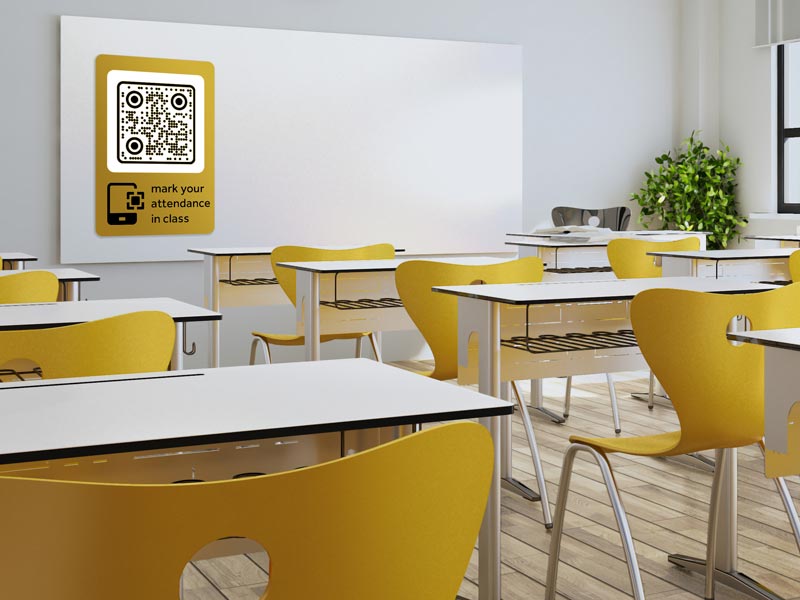
Alla porta dell'aula, sulla lavagna o sul proiettore all'inizio di una lezione, o su una scheda di lavoro. Gli insegnanti utilizzano un unico modulo per l'intero trimestre e lo ordinano per data. Verifica le regole della tua scuola sui dati degli studenti prima di raccogliere gli ID.
Apri la fotocamera del telefono e puntala sul codice. Tocca il link che appare e il modulo si aprirà nel browser. Non è necessaria alcuna app sugli attuali telefoni iPhone e Android.
Verifica che il link sia il link del rispondente e non il link dell'editor, che il modulo accetti ancora risposte e che non richieda un accesso che le persone non possono effettuare. Se il codice non dovesse scansionarsi, stampalo più grande con un codice scuro su uno sfondo chiaro e un bordo bianco.
Sì, se hanno il link o una foto del codice. Per ridurre ciò, mostra il codice solo in sala, chiudi il modulo dopo la sessione, richiedi l'accesso o aggiungi una domanda obbligatoria con una parola chiave mostrata sullo schermo. Questi passaggi riducono il rischio. Non dimostrano la presenza.
In Google Moduli, apri Risposte e clicca su Collega a Fogli, quindi scarica il foglio come Excel o CSV se ne hai bisogno. In Microsoft Forms, apri Risposte e scegli Apri in Excel. I nomi dei menu possono cambiare, quindi cerca l'opzione risposte o esporta.
Mostra il codice sulla lavagna all'inizio di una lezione. Gli studenti lo scansionano e inseriscono il loro nome o ID studente sui propri telefoni. Usa un modulo per l'intero semestre e ordina il foglio per data. Controlla le regole della tua scuola sui dati degli studenti prima di raccogliere gli ID.
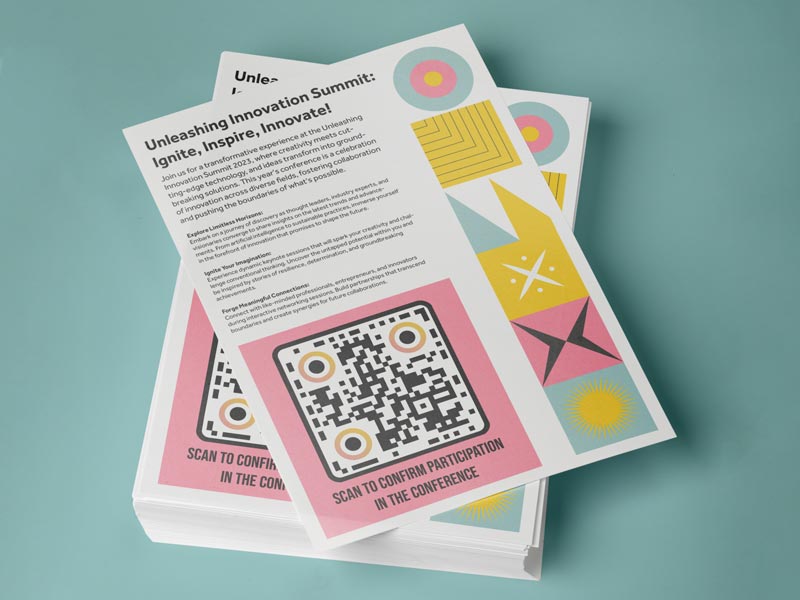
Metti un codice all'ingresso e uno in ogni sala sessione. Vedi chi è arrivato e quando, e puoi esportare l'elenco per badge, e-mail di follow-up o certificati. Un modulo separato per stanza ti dà un conteggio dei partecipanti per sessione.
Usa un codice per sessioni di formazione, briefing sulla sicurezza e check-in dei turni. Aggiungi una domanda per il sito o il turno. Un modulo è un registro delle presenze, non un orologio marcatempo certificato, quindi controlla le regole locali prima di usarlo per il pagamento.
I volontari scansionano il codice quando arrivano e inseriscono il loro nome e compito. L'organizzatore ottiene un elenco per rapporti, e-mail di ringraziamento e registri assicurativi, e nessuno deve cercare una penna.
Il QR code per le presenze non funziona? Controlla prima questi punti
Alle persone viene chiesto di accedere Il tuo modulo richiede un account Google o Microsoft. Disattivalo nelle impostazioni del modulo se gli invitati non hanno account, o comunica in anticipo quale account usare.
Il link apre l'editor Un link che termina con /edit funziona solo per te. Copia il link da Invia, Pubblica o Condividi invece. Un link di Google Forms per i rispondenti termina con /viewform o inizia con forms.gle.
Il modulo è chiuso In Google Forms, riattiva Accetta risposte. In Microsoft Forms, controlla le date di inizio e fine nelle impostazioni del modulo.
Il codice non si scansiona Stampalo di almeno 2 x 2 cm (0,8 pollici), e più grande per una stanza. Usa un codice scuro su uno sfondo chiaro, mantieni un bordo bianco e prova dall'ultima fila.
Come evitare check-in doppi e da remoto
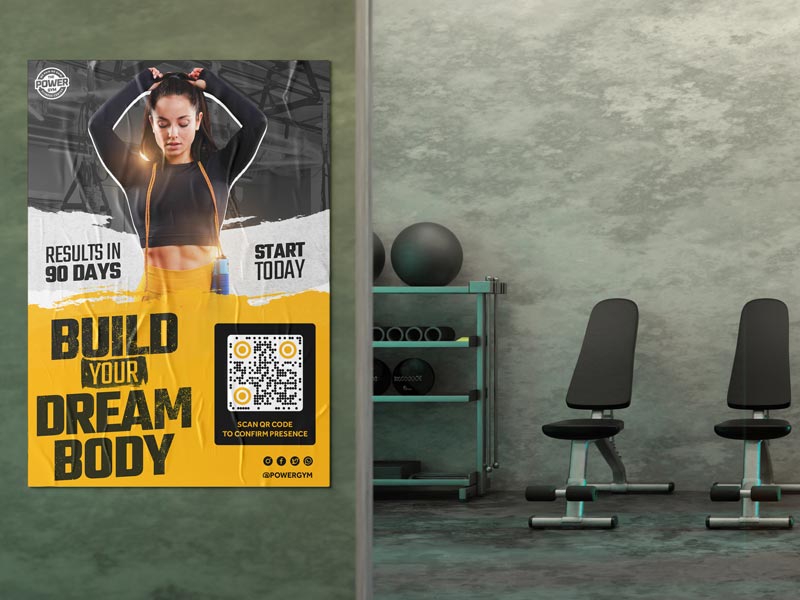
Mostra il codice solo nella stanza
Chiunque ottenga il link o una foto del codice può effettuare il check-in da casa. Mostra il codice su uno schermo o sulla porta, non in un'email o in una chat di gruppo. Chiudi il modulo quando la sessione termina: disattiva "Accettazione risposte" in Google Moduli, o imposta una data e ora di fine nelle impostazioni di Microsoft Forms.
Usa un nuovo codice o un nuovo modulo per ogni sessione
Un'immagine di codice QR non può cambiare da sola. Per ruotarla, crea un nuovo modulo per ogni giorno o sessione e punta un codice dinamico al modulo di oggi dal tuo account Pageloot. Il codice stampato rimane lo stesso, ma il modulo di ieri non raccoglie più i check-in. Se il codice appare solo su uno schermo, puoi semplicemente creare un nuovo codice per ogni sessione.
Richiedi l'accesso o una sola risposta
Google Moduli e Microsoft Forms possono chiedere alle persone di accedere, raccogliere un indirizzo email o limitare ogni persona a una sola risposta. Questo blocca le doppie iscrizioni e lega ogni check-in a un account. I nomi delle impostazioni cambiano, quindi cerca nelle impostazioni del modulo. Lo svantaggio è che tutti hanno bisogno di un account, e l'accesso richiede più tempo all'ingresso.
Fai una domanda a cui possono rispondere solo i presenti in sala
Mostra una breve parola codice sullo schermo e aggiungi una domanda obbligatoria che la richieda. Cambia la parola ad ogni sessione. Le persone che non sono presenti non possono rispondere, e puoi confrontare l'elenco con la stanza.
Creare un codice QR di presenza
Prova gratuita per 14 giorni. Nessuna carta di credito richiesta.
Ognuno digita il proprio nome, quindi non c'è calligrafia da decodificare. Ogni voce ha un'ora di registrazione.
Esporta in Excel o Fogli Google
In Google Moduli, apri la scheda Risposte e clicca "Collega a Fogli", o scarica un file CSV dal menu a tre puntini. In Microsoft Forms, apri la scheda Risposte e scegli "Apri in Excel". I nomi dei menu possono cambiare.
Un solo codice per più sessioni
Riutilizza un modulo per un intero corso e filtra il foglio per data, oppure crea un modulo per sessione. In entrambi i casi il codice stampato può rimanere lo stesso con un codice dinamico.

Modifica il modulo senza ristampare
Con un codice dinamico puoi puntare lo stesso codice stampato a un nuovo modulo per la prossima lezione o evento. Tick MODIFICA IN SEGUITO qui sopra per iniziare una prova gratuita di 14 giorni.


Scopri quando le persone scansionano
Un codice dinamico mostra le scansioni nel tempo, con posizione e dispositivo. Questo è un conteggio delle scansioni, non un elenco di nomi. I nomi provengono dal tuo modulo.
Il tuo logo e i tuoi colori
Aggiungi una cornice con una call to action, cambia colori e forme, e metti il tuo logo al centro in modo che le persone si fidino del codice. Scarica PNG, SVG o PDF.