Unsicher, wie Sie einen QR-Code zu einer Broschüre hinzufügen, den die Leute tatsächlich scannen werden? Ein schlecht platzierter oder schlecht gestalteter Code kann unbemerkt bleiben – oder schlimmer noch, überhaupt nicht scannen. Dieser Leitfaden behandelt alles, was Sie brauchen: wo Sie Ihren Code platzieren, wie Sie ihn richtig dimensionieren und gestalten und wie Sie seine Leistung verfolgen.
Warum QR-Codes auf Broschüren gehören
Eine Broschüre hat begrenzten Platz, doch Ihr Publikum möchte vielleicht mehr, als sie fassen kann – ein Produktvideo, eine Buchungsseite, einen vollständigen Katalog oder Kontaktdaten, die sie sofort speichern können. Ein QR-Code löst dies, indem er das gedruckte Stück mit jedem digitalen Ziel verbindet, ohne den Leser aufzufordern, eine URL einzugeben.
Über die Bequemlichkeit hinaus machen QR-Codes Ihre Druckmaterialien messbar. Mit einem dynamischer QR-Code, können Sie verfolgen, wie viele Personen wann, wo und auf welchem Gerät gescannt haben – und verwandeln so ein statisches Handout in eine Datenquelle für Ihre Kampagne.
Den richtigen QR-Code-Typ wählen
Bevor Sie etwas gestalten, entscheiden Sie, ob Sie einen statischen oder dynamischen QR-Code benötigen.
EIN statischer QR-Code kodiert dauerhaft eine URL oder andere Daten. Er funktioniert für immer ohne Abonnement, aber Sie können das Ziel nach dem Drucken nicht mehr ändern. Wenn Ihr Link dauerhaft ist – zum Beispiel eine Unternehmenshomepage – ist statisch eine vernünftige Wahl.
EIN dynamischer QR-Code verweist auf einen kurzen Weiterleitungslink, den Sie kontrollieren. Das bedeutet, Sie können das Ziel jederzeit aktualisieren ohne die Broschüre neu zu drucken. Wenn sich eine Landingpage ändert, eine Aktion abläuft oder Sie Benutzer zu saisonalen Inhalten umleiten möchten, erledigt ein dynamischer Code dies ohne physische Nacharbeit. Dynamische Codes ermöglichen auch Scan-Analysen – etwas, das statische Codes nicht bieten können.
Für die meisten Marketingbroschüren ist dynamisch die bessere Investition.
Jeden Scan Ihrer Broschüren verfolgen Sehen Sie genau, wann und wo Ihre Broschüren Engagement erzeugen. Verwenden Sie den QR-Code-Generator um einen dynamischen, verfolgbaren Code für Ihren nächsten Drucklauf zu erstellen.
Welchen Inhalt man von einer Broschüre verlinken sollte
Das Ziel ist genauso wichtig wie der Code selbst. Verlinken Sie auf Inhalte, die mobilfreundlich sind und einen echten Mehrwert bieten, der über das hinausgeht, was die Broschüre bereits aussagt. Häufige und effektive Ziele sind:
- EIN Website oder Landingpage mit einem Link-QR-Code um Traffic auf eine Produktseite, ein Sonderangebot oder ein Kontaktformular zu leiten
- EIN PDF mit einem PDF QR-Code um einen vollständigen Katalog, ein Datenblatt oder eine Broschürenergänzung zu teilen
- EIN vCard mit einem vCard QR-Code damit Leser Ihre Kontaktdaten direkt auf ihrem Telefon speichern können
- EIN Video um eine Produktdemonstration, ein Kundenfeedback oder eine Veranstaltungszusammenfassung zu zeigen
- EIN Registrierungs- oder Buchungsseite für Veranstaltungen, Termine oder Beratungen
Vermeiden Sie es, auf Seiten zu verlinken, die nicht für Mobilgeräte optimiert sind. Ein Leser, der Ihre Broschüre mit einem Smartphone scannt, wird eine reine Desktop-Seite fast sofort verlassen.
Wo QR-Codes auf einer Broschüre platziert werden sollten
Die Platzierung entscheidet darüber, ob Ihr QR-Code bemerkt und gescannt wird. Die ultimativen Leitfaden zur QR-Code-Platzierung identifiziert Sichtbarkeit, ebene Flächen und einen klaren Kontext als Kernanforderungen.
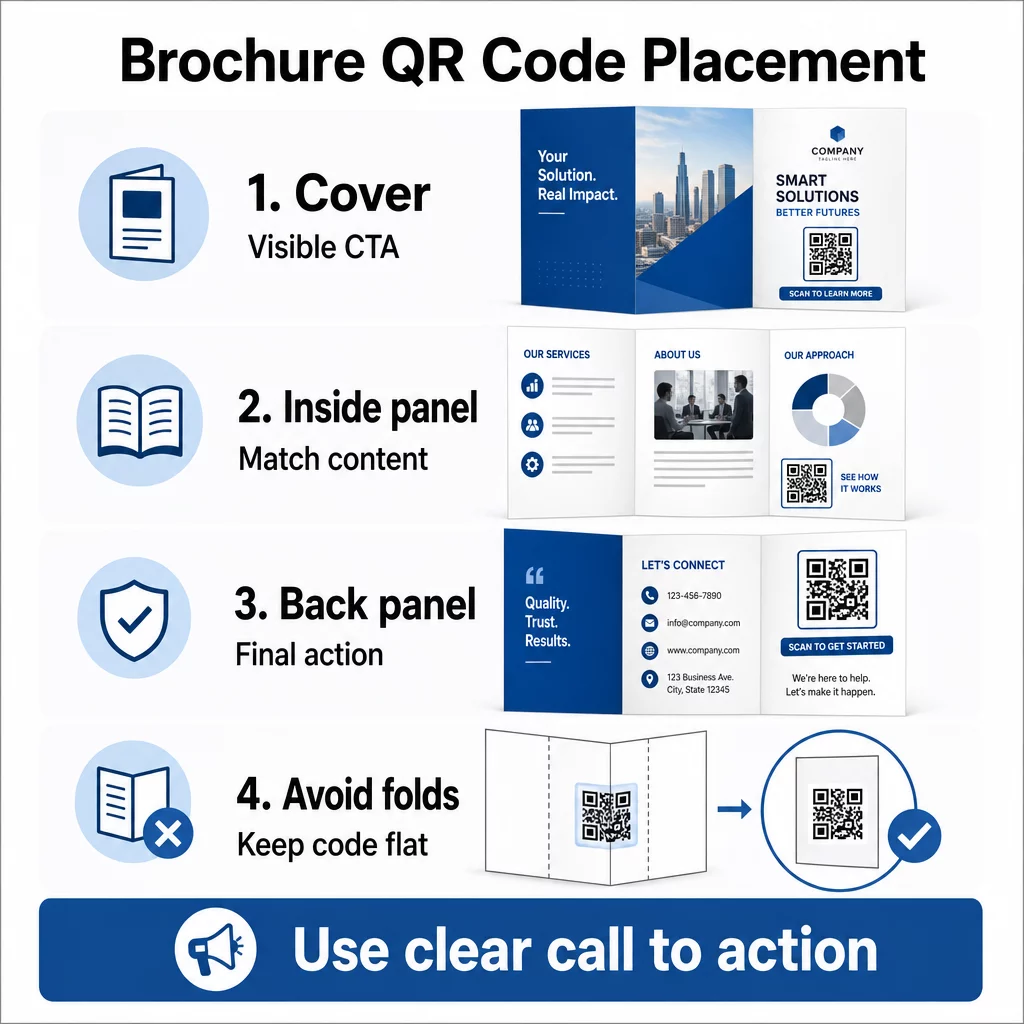
Das Cover ist eine wirkungsvolle Platzierung, wenn der QR-Code mit einem überzeugenden Call-to-Action kombiniert wird. Leser entscheiden innerhalb von Sekunden, ob sie sich engagieren, daher erregt ein Code auf dem Cover Aufmerksamkeit, noch bevor die Broschüre überhaupt geöffnet wird.
Innenseiten funktionieren gut, wenn der QR-Code bestimmte Inhalte ergänzt – zum Beispiel ein Code neben einer Produktbeschreibung, der zu einem Demovideo führt, oder einer neben einer Serviceübersicht, der zu einem Buchungsformular führt. In einer Immobilienbroschüre kann ein Code neben den Raumbeschreibungen öffnen Innenansichten jedes Raumes, sodass Käufer den fertigen Raum vor einer Besichtigung sehen. Diese Platzierung fühlt sich kontextuell relevant an, anstatt angehängt zu wirken.
Die Rückseite fungiert als natürlicher Abschluss. Nachdem ein Leser die Broschüre beendet hat, lädt ein QR-Code auf der Rückseite ihn zur Aktion ein – eine Website besuchen, ein Angebot beanspruchen oder Kontaktdaten speichern.
Bei dreifach gefalteten Broschüren platzieren Sie Codes auf flachen Feldern statt in der Nähe von Falten. Eine Falte kann die Geometrie des Codes verzerren und zu Scanfehlern führen. Lassen Sie immer ausreichend Freiraum um den Code – keine Texte oder Bilder, die ihn anschneiden.
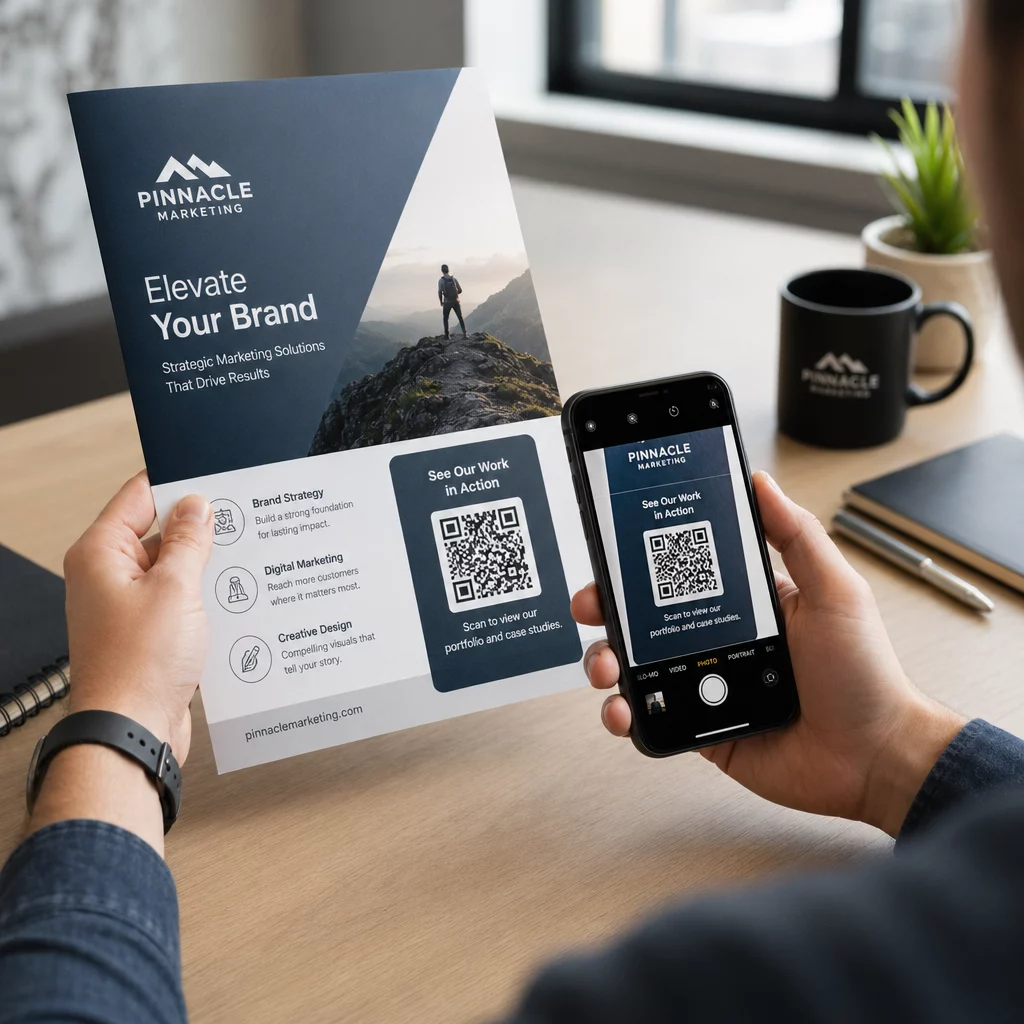
Wo immer Sie den Code platzieren, fügen Sie einen kurzen Call-to-Action in der Nähe hinzu. “Scannen Sie, um eine kostenlose Beratung zu buchen” oder “Scannen Sie für die heutigen Angebote” sagt dem Leser genau, was er bekommt, was die Wahrscheinlichkeit, dass er scannt, erheblich erhöht.
Größe Ihres QR-Codes für zuverlässiges Scannen
Die Größe ist einer der am meisten übersehenen Faktoren im QR-Code-Design, doch sie bestimmt direkt, ob ein Code zuverlässig gescannt wird. Die Leitfaden zur QR-Code-Größe empfiehlt ein Minimum von 3 × 3 cm (1,2 × 1,2 Zoll) für die meisten gedruckten Broschüren, wobei 2 × 2 cm (0,8 × 0,8 Zoll) für kleinere Formate, bei denen der Platz knapp ist, akzeptabel sind.
Eine nützliche Faustregel ist die 10:1 Verhältnis: die Breite des Codes sollte ungefähr ein Zehntel der erwarteten Scan-Entfernung betragen. Wenn jemand wahrscheinlich aus etwa 30 cm (12 Zoll) Entfernung scannt, während er die Broschüre hält, sollte der Code mindestens 3 cm breit sein. Dies skaliert logisch – ein Code auf einem Poster, der von der anderen Seite eines Raumes betrachtet wird, muss viel größer sein als einer auf einer Broschüre, die in der Hand gehalten wird.
Weitere Details dazu, wie die Größe mit Material und Anwendungsfall interagiert, finden Sie im Leitfaden zu QR-Code-Größen für verschiedene Druckmaterialien.
Designrichtlinien für einen scanbaren QR-Code
Kontrast und Farbe
Kontrast ist der wichtigste visuelle Faktor. Ein QR-Code-Scanner liest den Unterschied zwischen dunklen Modulen und hellem Hintergrund – ohne ausreichenden Kontrast kann die Kamera das Muster einfach nicht dekodieren. Pageloot empfiehlt ein Minimum Kontrastverhältnis von 4,5:1, wobei dunkel gefärbte Module auf einem hellen oder weißen Hintergrund die zuverlässigste Kombination darstellen.
Sie können Markenfarben verwenden, aber testen Sie sorgfältig. Hell-auf-Dunkel- oder kontrastarme Farbkombinationen führen regelmäßig zu Scanfehlern. Wenn Sie unsicher sind, verwenden Sie standardmäßig Schwarz auf Weiß und führen Sie Farben erst ein, nachdem Sie die Scannbarkeit auf dem tatsächlich gedruckten Material bestätigt haben. Für detaillierte Anweisungen siehe Best Practices für den Farbkontrast von QR-Codes.
Ruhige Zone
Jeder QR-Code benötigt eine Ruhezone – ein klarer Rand aus leerem Raum um den gesamten Code. Der Standard beträgt mindestens vier Module breit auf allen Seiten. Stellen Sie es sich als den visuellen Freiraum vor, der einem Scanner hilft zu erkennen, wo der Code beginnt und endet. Das Drucken von Text, Grafiken oder Designelementen innerhalb dieser Zone führt zu Scanfehlern, selbst wenn der Code selbst intakt aussieht.
Auflösung und Dateiformat
Für den Druck exportieren Sie Ihren QR-Code mit 300 DPI oder höher. Niedrigere Auflösungen erzeugen pixelige Kanten, die Kameras nur schwer auflösen können, insbesondere bei kleineren Codes. Verwenden Sie für druckfertige Dateien Vektorformate wie SVG, EPS oder PDF, die unabhängig von der Druckgröße ohne Qualitätsverlust skalieren. Erfahren Sie mehr über wie man QR-Codes in Printmedien verwendet.
Fehlerkorrektur
QR-Codes verfügen über eine integrierte Fehlerkorrektur, die es ihnen ermöglicht, auch dann scannbar zu bleiben, wenn ein Teil des Codes beschädigt oder verdeckt ist. Es gibt vier Stufen: L (ungefähr 7% Datenwiederherstellung), M (15%), Q (25%) und H (30%). Wenn Sie ein Logo in der Mitte Ihres QR-Codes hinzufügen möchten, verwenden Sie eine höhere Fehlerkorrekturstufe – H wird empfohlen –, damit das Logo die Scannbarkeit nicht beeinträchtigt. Pageloots QR-Code-Generator mit Logo erledigt dies automatisch.
Hinzufügen eines Logos oder von Markenfarben
Ein gebrandeter QR-Code ist optisch unverwechselbarer und kann höhere Scanraten erzielen als ein einfacher Schwarz-Weiß-Code. Sie können Ihr Logo, Ihre Markenfarben und benutzerdefinierte Formen integrieren, während der Code scannbar bleibt – solange Sie einen ausreichenden Kontrast beibehalten, die Ruhezone bewahren und eine ausreichende Fehlerkorrektur verwenden. Testen Sie einen gebrandeten Code immer auf dem tatsächlich gedruckten Material, bevor Sie einen vollständigen Druckauftrag erteilen.
Erstellen Sie einen gebrandeten QR-Code für Ihre Broschüre Fügen Sie Ihr Logo hinzu, wählen Sie Ihre Markenfarben und passen Sie die Codeform mit dem QR-Code Generator mit Logo.
Verwenden mehrerer QR-Codes auf einer Broschüre
Eine Broschüre mit mehreren Seiten kann vernünftigerweise mehr als einen QR-Code enthalten – wenn jeder Code einem bestimmten Zweck dient und das Layout übersichtlich bleibt. Zum Beispiel könnte ein Dreifachfalz einen Code enthalten, der auf ein Produktvideo verlinkt, einen zweiten, der auf ein Buchungsformular verlinkt, und einen dritten, der auf einen PDF-Katalog verlinkt.
Die entscheidende Einschränkung ist der Abstand. Jeder Code benötigt seine eigene Ruhezone, einen klaren Aufruf zum Handeln und genügend physischen Abstand, damit eine Smartphone-Kamera nicht versehentlich zwei Codes gleichzeitig erfasst. Wenn die Broschüre überladen wirkt, konsolidieren Sie. Ein gut platzierter Code mit einem starken Ziel ist effektiver als drei Codes, die um Aufmerksamkeit konkurrieren. Für eine praktische Anleitung siehe den Leitfaden zu wie man QR-Codes zu Flyern und Broschüren hinzufügt.
Verfolgung der QR-Code-Leistung aus dem Druck
Eines der stärksten Argumente für die Verwendung dynamischer QR-Codes auf Broschüren ist die Möglichkeit, das Engagement in der realen Welt zu messen. Statische Codes erzeugen keine Daten – Sie haben keine Möglichkeit zu wissen, wie viele Personen wann oder wo gescannt haben.
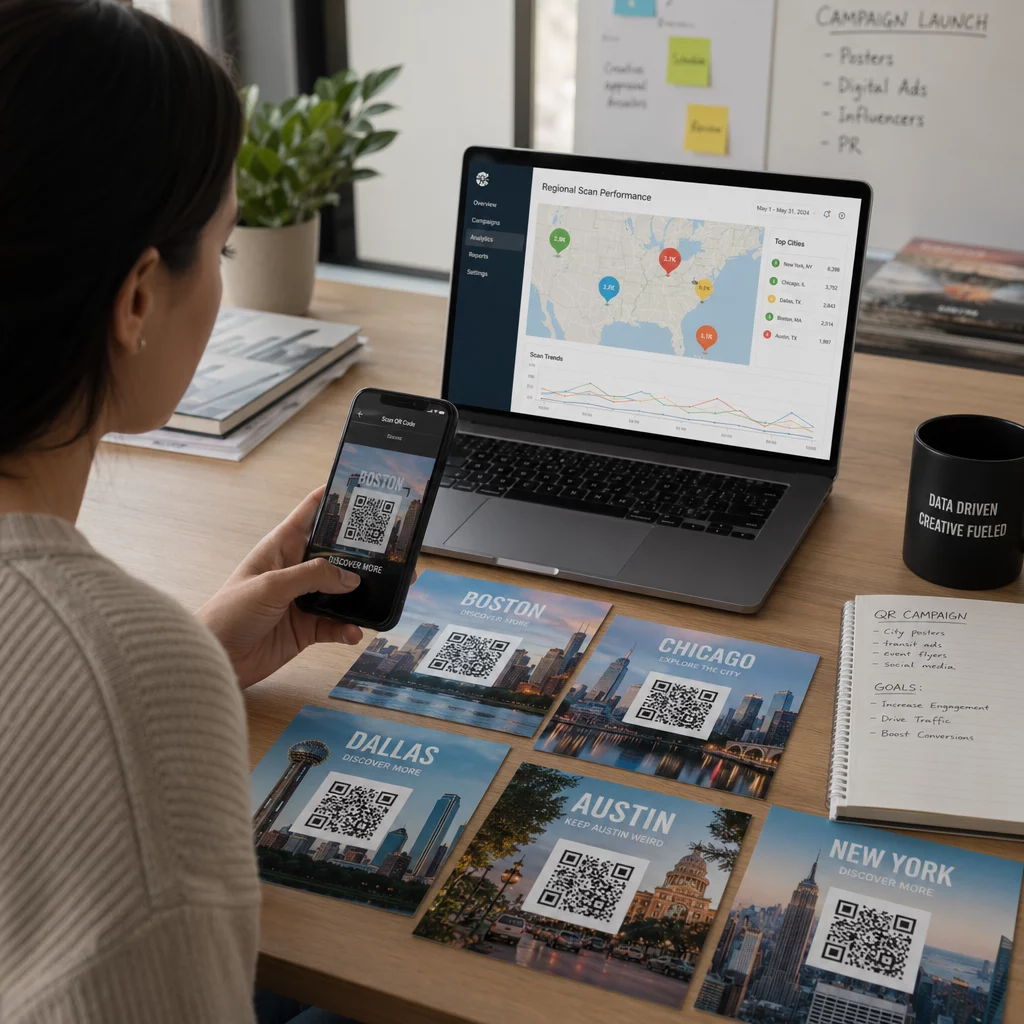
Dynamische QR-Codes erfassen hingegen Scan-Zahlen, geografische Standorte, Gerätetypen und Tageszeitmuster. Diese Daten zeigen Ihnen, welche Broschürenplatzierungen funktionieren, welche Kampagnen Traffic generieren und ob Ihr digitales Ziel Besucher konvertiert. Für Kampagnen, die an mehreren Standorten oder Veranstaltungen laufen, ist diese Sichtbarkeit für die Optimierung unerlässlich. Lesen Sie mehr über So erfassen QR-Codes die Interaktion mit Printanzeigen.
Testen vor dem Druck
Testen Sie Ihren QR-Code immer, bevor die Broschüre in den Druck geht. Drucken Sie einen Probedruck in der beabsichtigten Größe auf dem beabsichtigten Papier und scannen Sie ihn mit mehreren Smartphones – sowohl iOS als auch Android und mindestens einem älteren Modell. Testen Sie unter verschiedenen Lichtverhältnissen, einschließlich Umgebungen mit schwächerem Licht, in denen die Broschüre realistischerweise gelesen werden könnte.
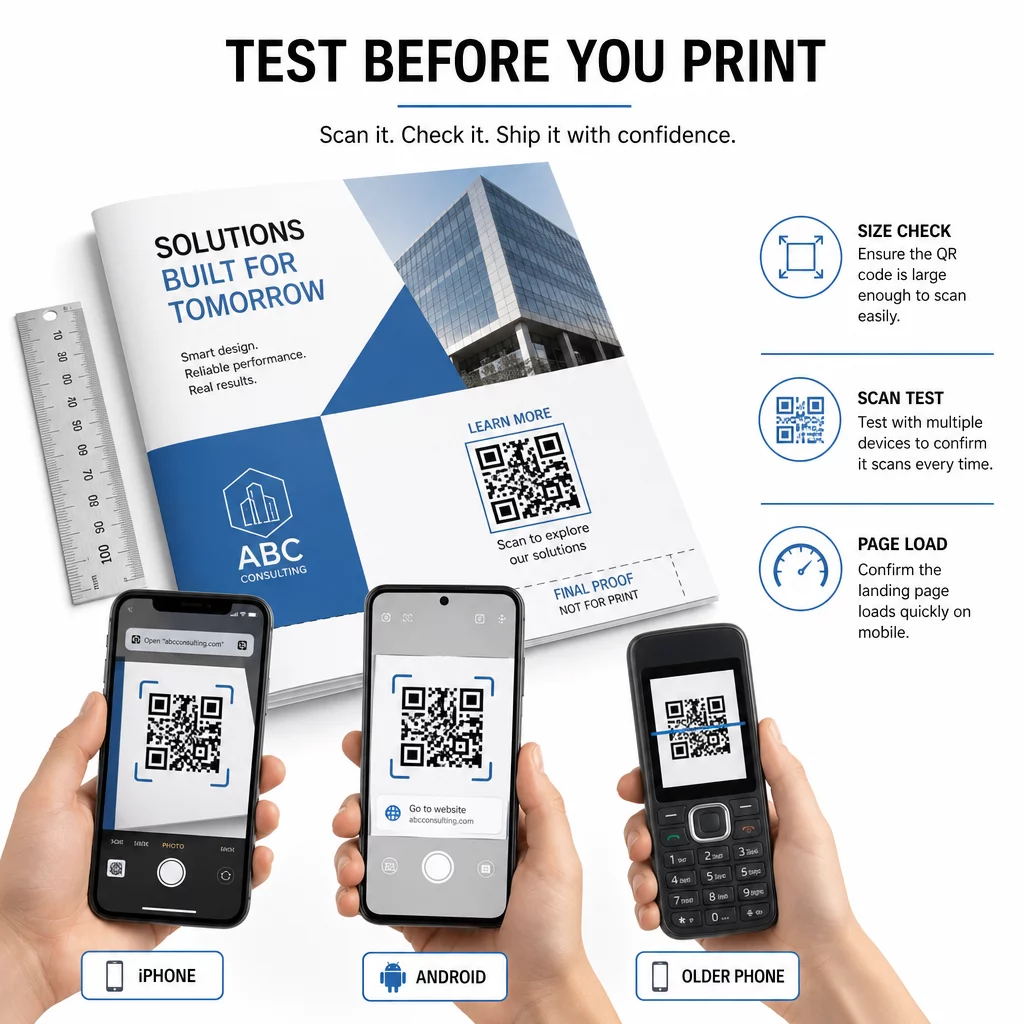
Bestätigen Sie, dass das Ziel korrekt geladen wird, mobilfreundlich ist und schnell lädt. Ein Code, der scannt, aber zu einem defekten Link oder einer langsam ladenden Seite führt, verschwendet die Gelegenheit. Für Hinweise, was in der Druckphase schiefgehen kann, siehe wie Drucktechniken die Scannbarkeit von QR-Codes beeinflussen.
QR-Code-Anwendungsfälle nach Branche
Verschiedene Branchen nutzen Broschüren-QR-Codes auf unterschiedliche Weise, aber die zugrunde liegende Logik ist dieselbe: Geben Sie dem Leser einen Grund zum Scannen und ein Ziel, das einen Besuch wert ist.
| Industrie | Ziel | Vorgeschlagene Platzierung |
|---|---|---|
| Immobilien | Virtuelle Immobilienbesichtigung oder Angebotsseite | Innenpanel neben den Immobiliendetails |
| Events | Registrierungs- oder Terminseite | Umschlag oder Rückseite |
| Restaurants | Digitales Menü oder Treueprogramm | Rückseite oder Innenseite |
| Gesundheitswesen | Terminbuchung oder Patientenressourcen | Innere Platte |
| Einzelhandel | Produktkatalog oder Werbeangebot | Rückseite oder Innenseite |
Häufig gestellte Fragen
Für die meisten Broschüren streben Sie mindestens 3 × 3 cm (1,2 × 1,2 Zoll) an. Ein praktisches Minimum für enge Layouts beträgt 2 × 2 cm (0,8 × 0,8 Zoll). Verwenden Sie die 10:1-Regel zum Hochskalieren, wenn die Broschüre aus größerer Entfernung gelesen wird – die Codebreite sollte ungefähr ein Zehntel der erwarteten Scan-Entfernung betragen.
Nur wenn es ein dynamischer QR-Code ist. Dynamische Codes verwenden einen Weiterleitungslink, den Sie kontrollieren, sodass Sie das Ziel jederzeit ändern können, ohne neu drucken zu müssen. Statische QR-Codes kodieren das Ziel dauerhaft und können nach der Generierung nicht bearbeitet werden.
Verwenden Sie einen dynamischen QR-Code von einer Plattform, die Analysen beinhaltet. Die dynamischen Codes von Pageloot verfolgen Scan-Anzahlen, Standorte, Zeiten und Gerätetypen, sodass Sie die Interaktion mit Ihren gedruckten Materialien in Echtzeit messen können.