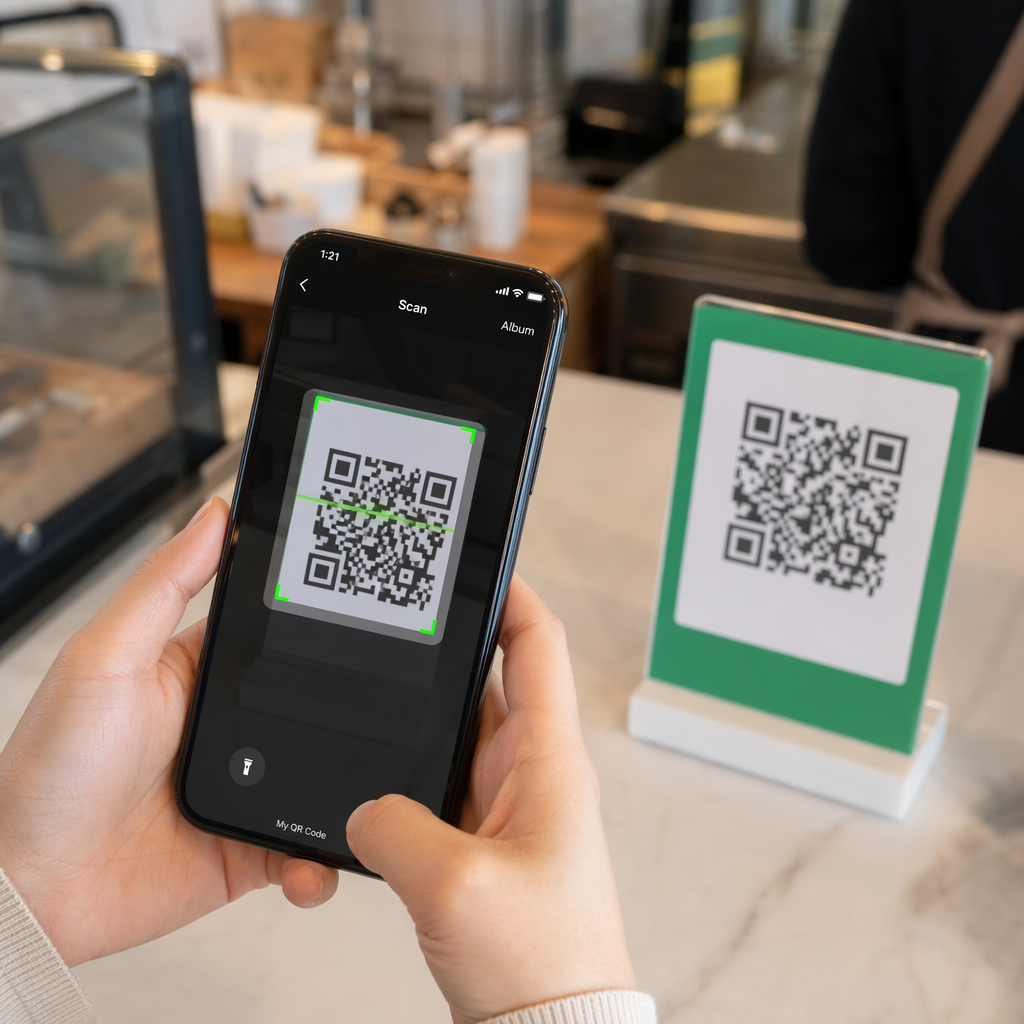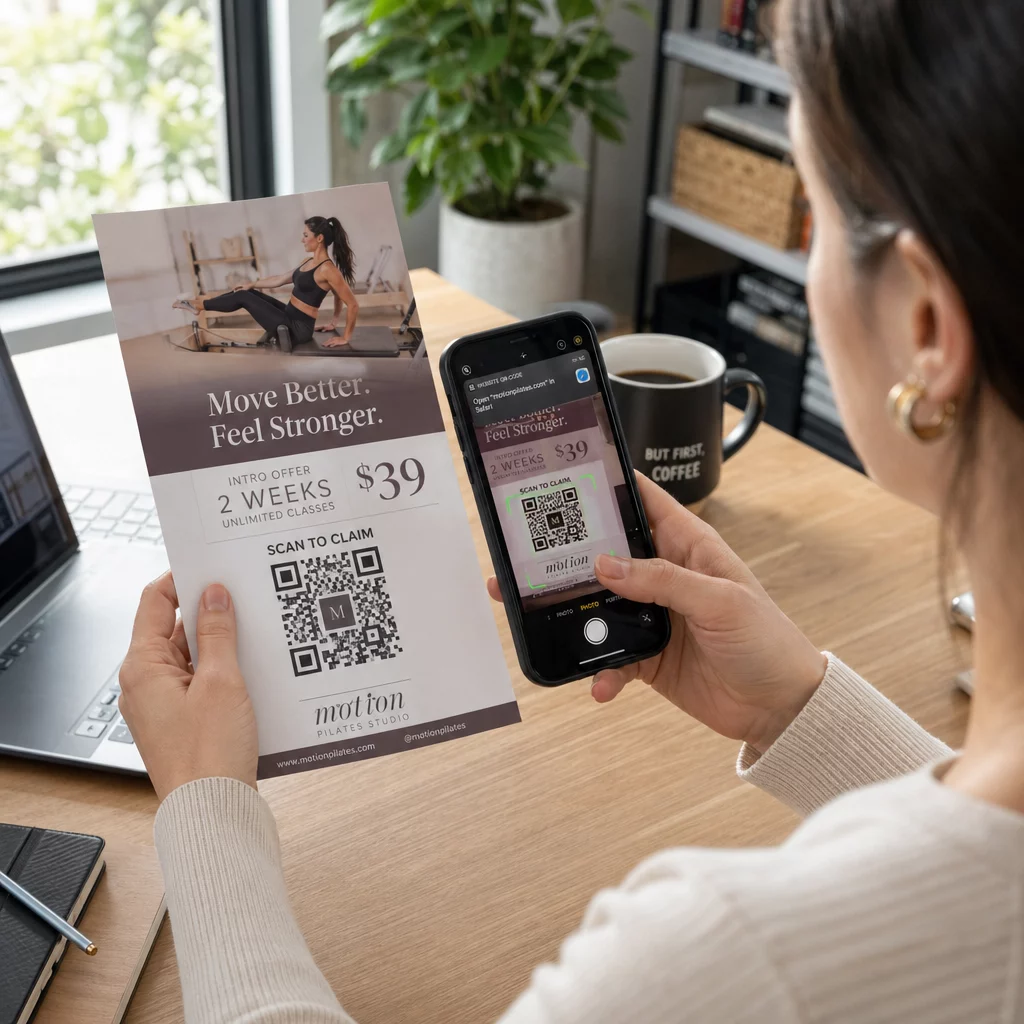
Ein Flyer-QR-Code ist ein Code auf Ihrem gedruckten Flyer, der eine Webseite, ein Formular oder eine Datei öffnet, wenn ein Leser ihn scannt. Um einen zu erstellen, erstellen Sie den Code in einem QR-Code-Generator, laden Sie ihn als SVG oder PDF herunter, platzieren Sie ihn in Ihrem Layout mit einer Breite von mindestens 2 cm (0,8 Zoll) und einem klaren weißen Rand und fügen Sie einen kurzen Call-to-Action daneben hinzu. Testen Sie ihn vor dem Druck mit zwei Telefonen. Die Schritte, Größen und Platzierungsregeln finden Sie unten.
Warum QR-Codes auf Flyer gehören
Ein Flyer bietet wenig Platz. Wenn Sie versuchen, jedes Produktdetail oder jeden Veranstaltungsplan darauf unterzubringen, wird das Design überladen und schwer lesbar. Ein QR-Code ermöglicht Lesern den sofortigen Zugriff auf ein digitales Menü, ein Registrierungsformular, einen Coupon oder einen vollständigen Katalog, während der Flyer übersichtlich bleibt. So funktioniert QR-Codes verbinden Print- und Digitalmarketing: Der Flyer erregt Aufmerksamkeit, und der Scan führt den Leser zum nächsten Schritt.
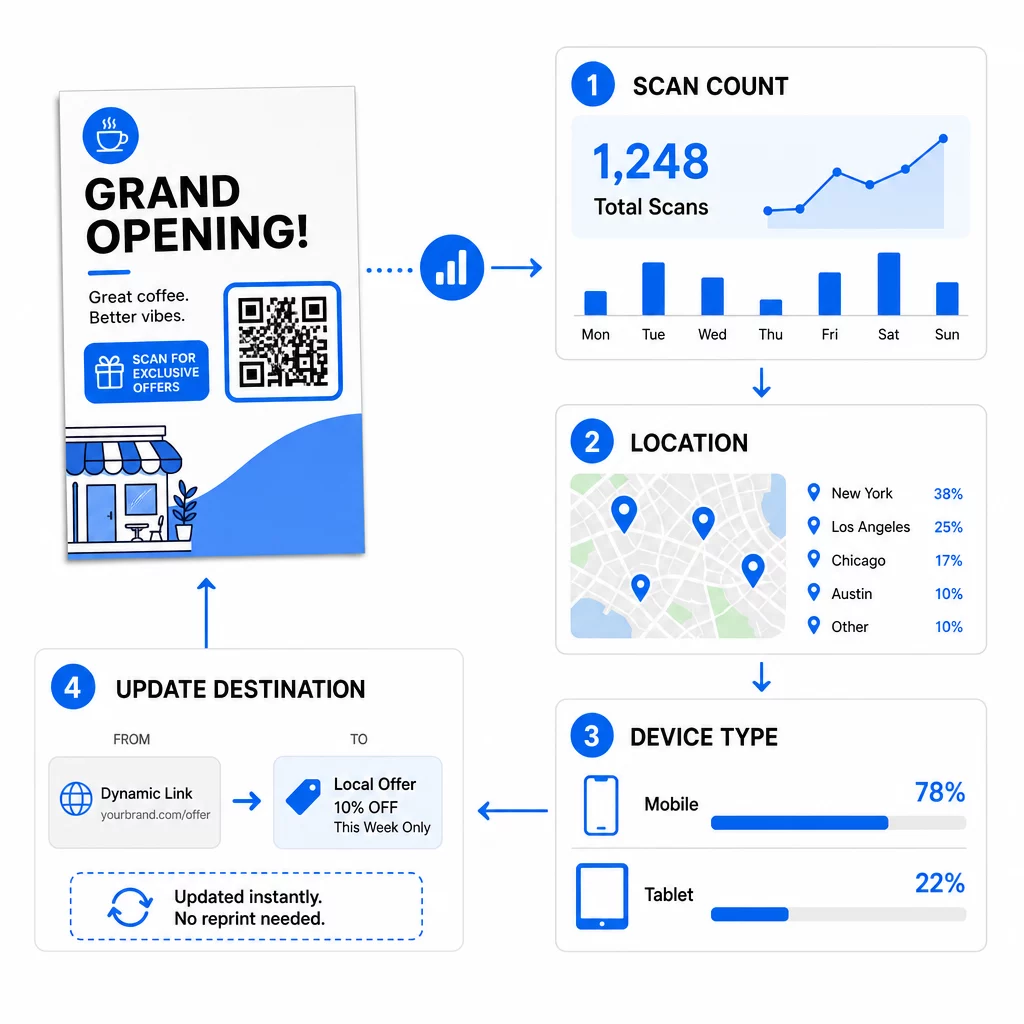
Ein QR-Code ermöglicht es Ihnen auch, eine gedruckte Kampagne zu messen. Mit einem dynamischen Code können Sie sehen, wann, wo und auf welchem Gerät jeder Scan erfolgte, sodass Sie wissen, welche Flyer und Standorte Menschen anziehen.
Statische vs. dynamische QR-Codes: Welche sollten Sie verwenden?
Wählen Sie den Typ, bevor Sie den Flyer gestalten. Statische und dynamische QR-Codes verhalten sich nach dem Druck unterschiedlich.
Statische QR-Codes speichern das Ziel direkt im Muster. Das Ziel kann nach dem Druck nicht mehr geändert werden, und der Code läuft nie ab. Statisch ist ausreichend, wenn der Link sich nicht ändert, zum Beispiel ein Wi-Fi-Login oder eine permanente Website-Seite, und wenn Sie keine Scan-Zahlen benötigen.
Dynamische QR-Codes verweisen auf einen kurzen Weiterleitungslink, den Sie in einem Konto verwalten. Sie können das Ziel ändern, nachdem die Flyer verteilt wurden, ohne Neudruck. Wenn Sie ein wöchentliches Event bewerben, tauschen Sie die Registrierungsseite jede Woche aus. Dynamische Codes enthalten auch weniger Daten, sodass das Muster einfacher ist und oft bei schlechtem Licht leichter gescannt werden kann.
Für Flyer, die an mehreren Orten oder über mehr als eine Woche laufen, lohnt sich dynamisch in der Regel, weil Sie QR-Code-Verfolgung mit Scan-Zählungen, Standorten und Geräten erhalten. Dynamische Codes werden mit einer 14-tägigen kostenlosen Testversion geliefert, und die Pläne sind auf der Seite aufgeführt. Pageloot-Preisseite. Scans sind unbegrenzt, und es gibt eine 30-Tage-Geld-zurück-Garantie auf Pläne. Ein dynamischer Code funktioniert nicht mehr, wenn ein Monats- oder Jahresplan endet, also halten Sie den Plan aktiv, solange der Flyer im Umlauf ist.
Wie man einen Flyer QR-Code in 5 Schritten erstellt
Befolgen Sie diese Schritte, um einen QR-Code zu einem Flyer hinzuzufügen:
- Wählen Sie, was der Code öffnen soll. Wählen Sie ein Ziel, das auf einem Telefon funktioniert: eine Website-URL, ein PDF-Dokument, eine Google Formularoder ein vCard-Kontaktseite. Verwenden Sie den Generator, der zum Inhalt passt.
- Generieren und anpassen. Öffnen Sie die QR-Code-Generator und fügen Sie Ihren Link ein. Wenn Sie Ihre Marke auf dem Code haben möchten, verwenden Sie den QR-Code Generator mit Logo. Halten Sie das Logo klein und die Farben dunkel auf hell.
- Zum Drucken herunterladen. Laden Sie SVG oder PDF herunter, falls verfügbar, da Vektordateien in jeder Größe scharf bleiben. Wenn Sie nur PNG haben, laden Sie es in einer großen Größe herunter (der Generator-Schieberegler geht bis zu 2000 px) und vergrößern Sie es nicht in Ihrem Layout.
- Platzieren Sie es in Ihrem Design-Tool. Importieren Sie die Datei in Canva, Adobe Illustrator oder eine andere Layout-Anwendung. Legen Sie die Größe fest, lassen Sie einen weißen Rand darum und platzieren Sie Ihren Call-to-Action daneben.
- Vor dem Drucken testen. Drucken Sie ein Exemplar in Originalgröße. Scannen Sie es mit einem iPhone und einem Android-Telefon, bei normalem Raumlicht, aus der Entfernung, in der ein Leser den Flyer halten wird.
Erstellen Sie Ihren individuellen QR-Code Bereit, Ihrem nächsten Flyer einen gebrandeten, verfolgbaren QR-Code hinzuzufügen? Verwenden Sie den QR-Code Generator mit Logo um einen Code zu gestalten, der Ihrer Markenidentität entspricht.
Designstandards für zuverlässiges Scannen
Ein gut gestalteter Flyer scheitert trotzdem, wenn der Code schwer zu scannen ist. Befolgen Sie die Richtlinien zur QR-Code-Größe für Druckmaterialien und prüfen Sie diese drei Punkte.
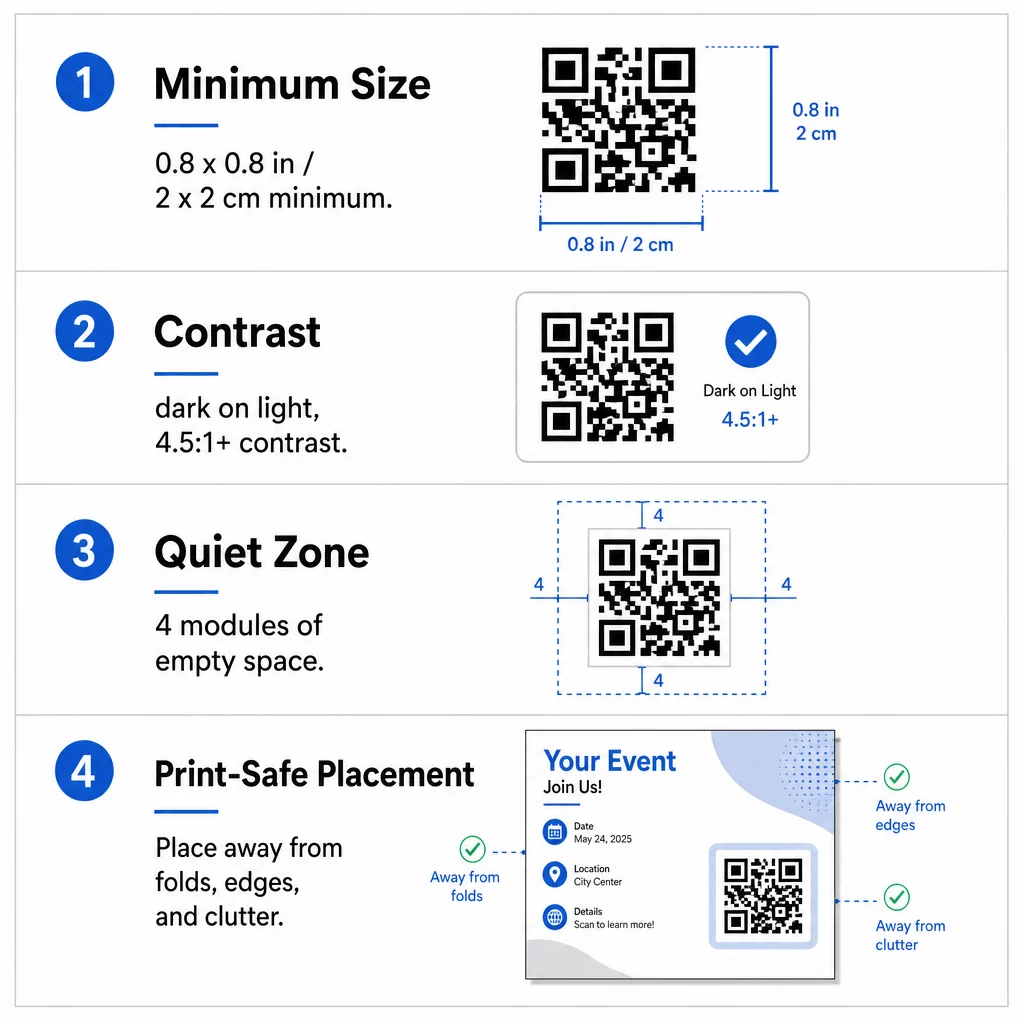
Größe: Auf einem Handzettel (A5, A4 oder US Letter) sollte der Code mindestens 0,8 × 0,8 Zoll (2 × 2 cm). Ein größerer Code, etwa 1 bis 1,5 Zoll, ist leichter zu scannen und nimmt wenig Platz ein. Für Flyer, die aus größerer Entfernung gescannt werden, verwenden Sie die 10:1-Regel: ein Zoll Codebreite für alle zehn Zoll Scannabstand. Ein Flyer an einer Wand, der aus 20 Zoll Entfernung gescannt wird, benötigt einen Code von mindestens 2 Zoll Breite.
Kontrast: Verwenden Sie dunkle Module auf hellem Hintergrund. Ein Kontrastverhältnis von mindestens 4.5:1 wird für zuverlässiges Scannen empfohlen, und 7:1 oder höher ist besser. Invertieren Sie die Farben nicht (heller Code auf dunklem Hintergrund) und platzieren Sie den Code nicht auf einem Foto.
Ruhezone: Lassen Sie einen klaren Rand von mindestens vier Modulen (den kleinen Quadraten) auf allen vier Seiten. Text, Linien oder Bilder innerhalb dieses Randes können den Scanner daran hindern, den Code zu finden.
Strategische Platzierung und das Schreiben eines klaren CTA
Wo Sie den Code platzieren und was Sie daneben schreiben, beeinflusst die Anzahl der Scans. QR-Code-Platzierung im Marketing folgt einigen praktischen Regeln.
Auf einem A4- oder A5-Flyer sind gute Stellen die untere rechte Ecke, die untere Mitte oder direkt unter dem Hauptangebot. Vermeiden Sie diese Stellen:
- Falten, Knicke und gebogene Kanten, die das Muster verzerren
- Glänzendes oder strukturiertes Papier, bei dem Blendung oder Körnung den Kontrast reduziert
- Stellen, an denen andere Designelemente die Ruhezone überfüllen
- Die Rückseite eines Flyers, die Leute möglicherweise nie umdrehen
Ein Code allein führt selten zu einer Aktion. Fügen Sie einen Call to Action (CTA) der besagt, was der Leser bekommt: „Scannen Sie für 20% Rabatt“, „Scannen Sie, um sich anzumelden“, „Scannen Sie, um das Menü zu sehen“. Fügen Sie einen kurzen Hinweis hinzu, wie z.B. „Richten Sie Ihre Telefonkamera auf den Code“ für Leser, die neu bei QR-Codes sind. Platzieren Sie den CTA direkt über oder neben dem Code. Diese Best Practices für die Lesbarkeit von QR-Codes helfen allen Altersgruppen. Stellen Sie außerdem sicher, dass die Seite, die der Code öffnet, mobilfreundlich ist und schnell lädt.
Verfolgung und Analyse der Flyer-Leistung
Um zu sehen, welche Flyer funktionieren, geben Sie jedem Vertriebskanal seinen eigenen Code oder seine eigene UTM-Parameter. Verwenden Sie zum Beispiel einen Code für eine Messe und einen anderen für einen Ladentisch. Google Analytics zeigt dann den Traffic pro Flyer, sodass Sie die Orte vergleichen können.
Mit einem dynamischen Code können Sie auch QR-Code-Scans in Echtzeit zu verfolgen und Zeit, Ort und Gerätetyp sehen. Wenn ein Bereich schlecht abschneidet, ändern Sie das Ziel dieses Codes auf ein relevanteres lokales Angebot. Der gedruckte Flyer bleibt derselbe.
Überwachen Sie die Leistung Ihrer Kampagne Möchten Sie sehen, welche Flyer den meisten Traffic generieren? Verwenden Sie die QR-Code-Generator um dynamische, verfolgbare Codes zu erstellen und Scan-Daten in Ihrem Dashboard zu sehen.
QR-Code auf Flyer scannt nicht? Überprüfen Sie diese Punkte
- Zu klein: Unter 0,8 Zoll (2 cm) versagen viele Telefone. Vergrößern Sie den Code.
- Geringer Kontrast oder invertierte Farben: Verwenden Sie einen dunklen Code auf hellem Hintergrund.
- Kein weißer Rand: Stellen Sie die vier Modul-Ruhezone wieder her.
- Unscharfer Druck: Ein kleines, gedehntes PNG druckt unscharf. Verwenden Sie SVG oder PDF oder ein größeres PNG.
- Zu viele Daten: Ein sehr langer Ziellink erzeugt ein dichtes Muster. Verwenden Sie einen kurzen Link oder einen dynamischen Code.
- Defektes Ziel: Öffnen Sie den Link selbst. Eine gelöschte Seite oder ein abgelaufener dynamischer Code führt zu einem Scanfehler, auch wenn der Code in Ordnung ist.
Das Hinzufügen eines QR-Codes zu einem Flyer dauert nur wenige Minuten und liefert Ihnen ein messbares Ergebnis. Wählen Sie den richtigen Codetyp, beachten Sie die Regeln für Größe und Kontrast, platzieren Sie den Code dort, wo die Leute ihn sehen werden, und formulieren Sie einen klaren Call-to-Action (CTA).
Häufig gestellte Fragen
Für einen Standard-Handzettel sollte der QR-Code mindestens 0,8 × 0,8 Zoll (2 × 2 cm) groß sein. Wenn der Flyer aus der Ferne gescannt werden soll, wenden Sie das 10:1-Verhältnis an: Machen Sie den Code einen Zoll breit für alle zehn Zoll der erwarteten Scan-Entfernung.
Ja, aber nur, wenn Sie einen dynamischen QR-Code verwendet haben. Dynamische Codes leiten über eine kurze Weiterleitungs-URL um, die Sie jederzeit von Ihrem Dashboard aus aktualisieren können. Statische Codes betten das Ziel direkt in das Muster ein und können nach dem Drucken nicht mehr geändert werden.
Dynamische QR-Codes beinhalten ein Analyse-Dashboard, das die Gesamtzahl der Scans, eindeutige Nutzer, geografische Standorte und zeitbasierte Interaktionen anzeigt. Sie können auch UTM-Parameter an Ihre Ziel-URL anhängen, um diese Interaktionen direkt in Google Analytics zu verfolgen.
SVG oder PDF, da Vektordateien bei jeder Druckgröße scharf bleiben. Wenn Sie PNG verwenden, laden Sie eine große Datei herunter und vergrößern Sie diese nicht in Ihrem Layout.
Statische QR-Codes verfallen nie. Dynamische Codes funktionieren nicht mehr, wenn der monatliche oder jährliche Plan, der sie erstellt hat, endet, halten Sie den Plan also aktiv, solange der Flyer im Umlauf ist.