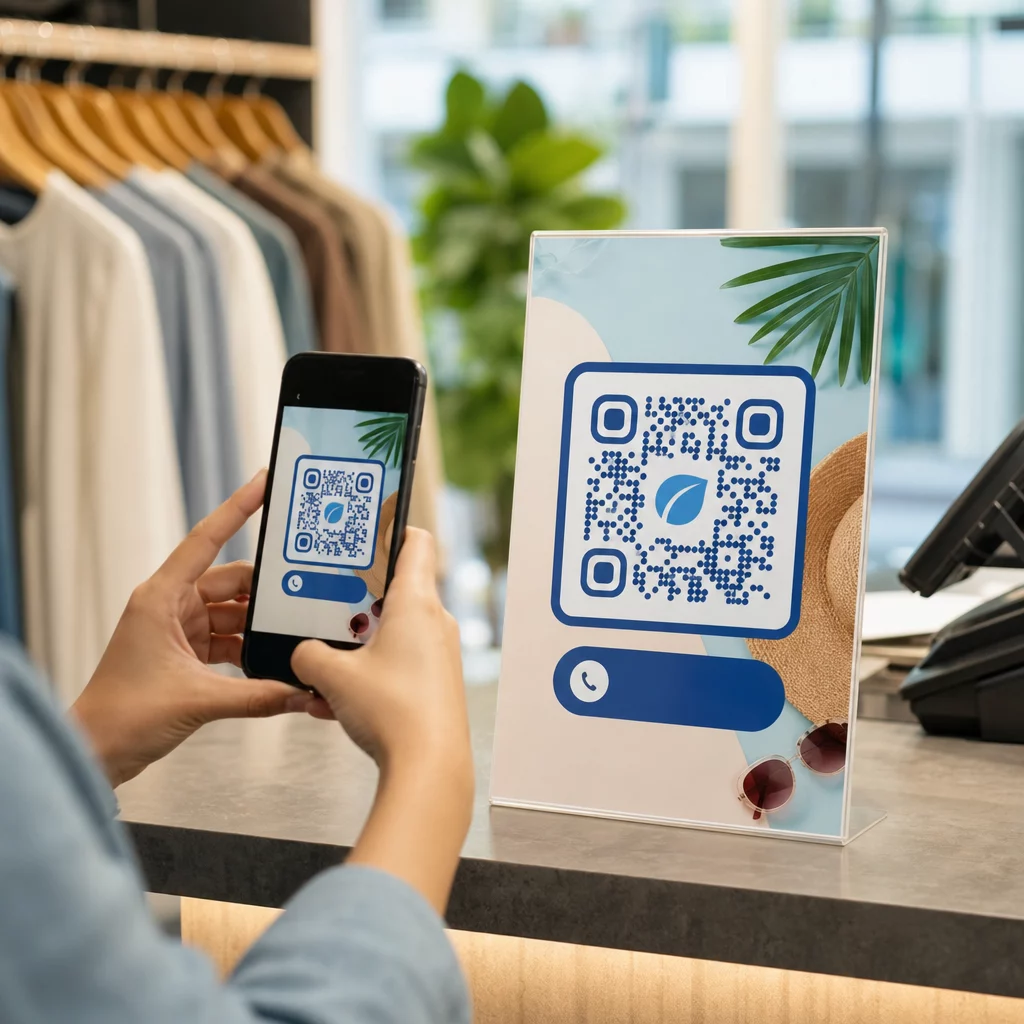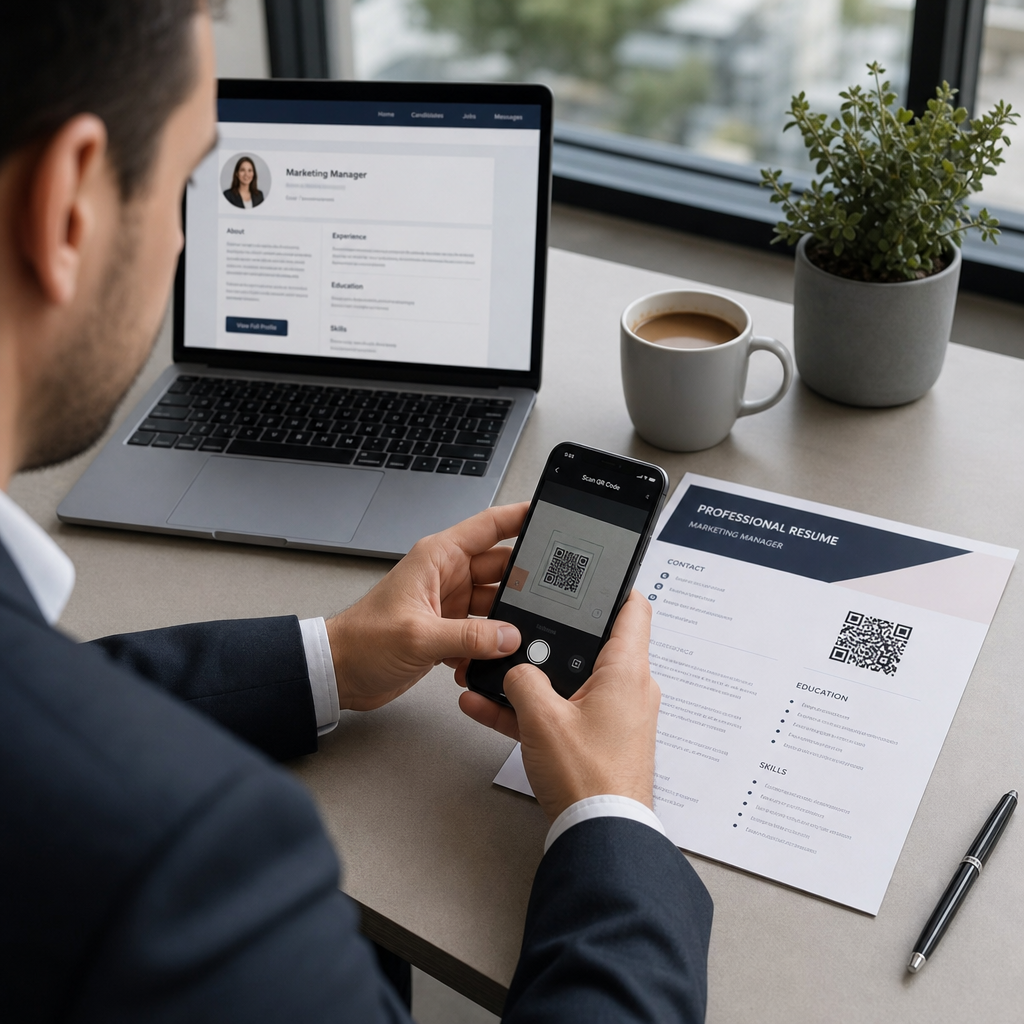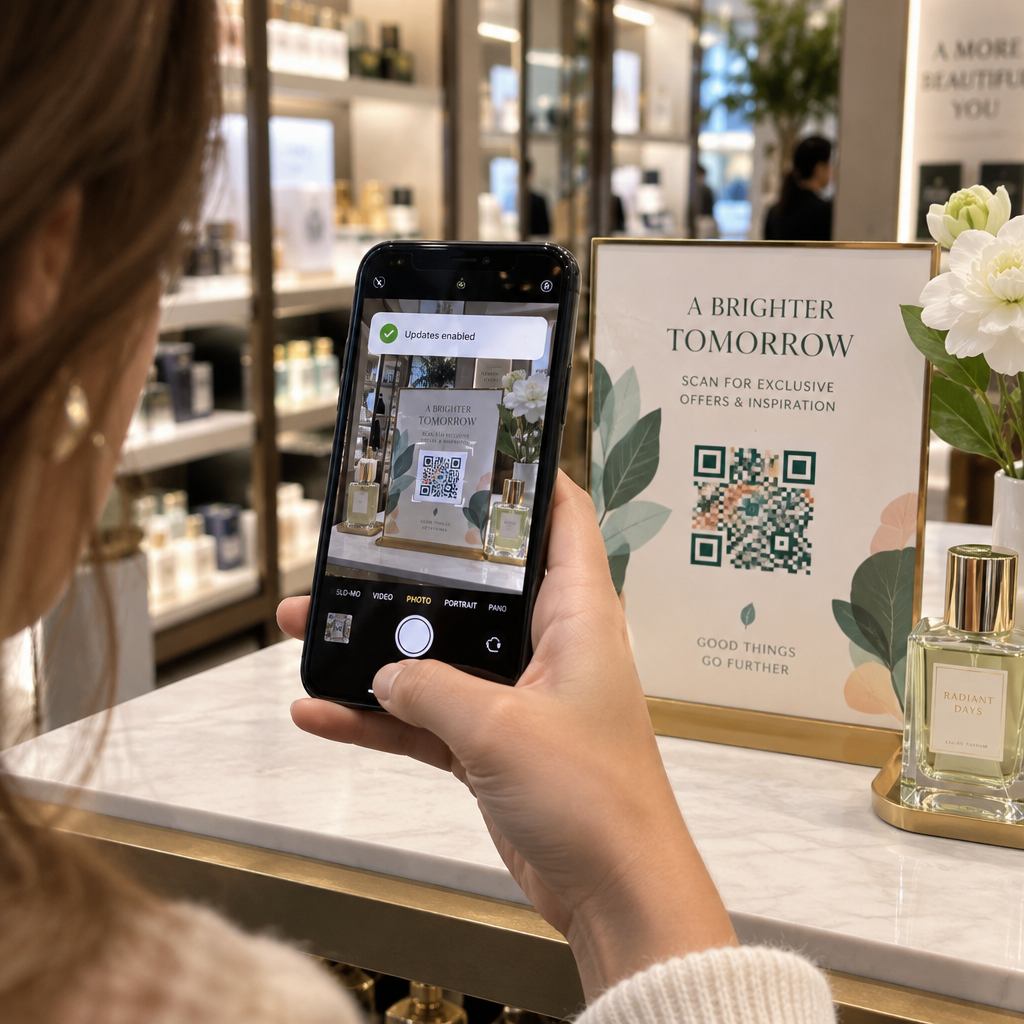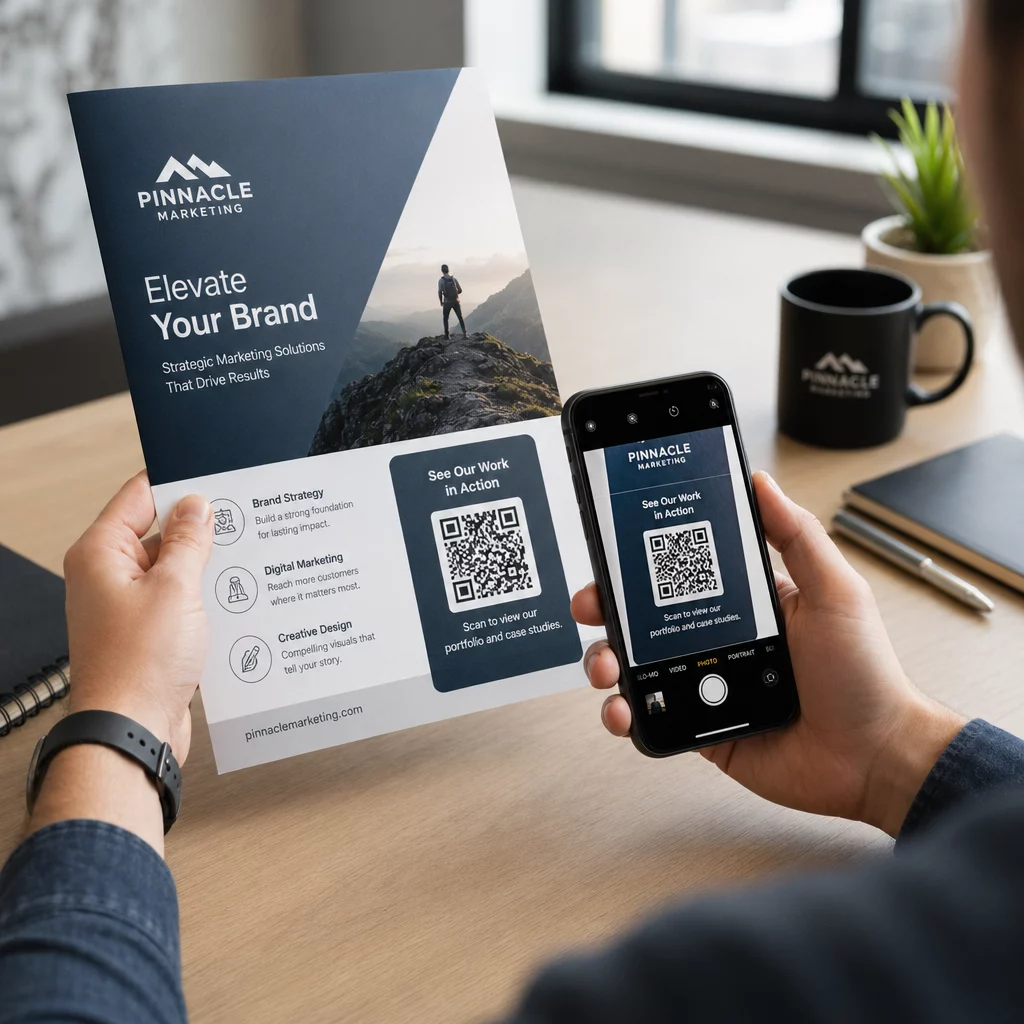
QRコードをパンフレットに追加する方法が分からず、実際にスキャンしてもらえるか不安ですか?配置が悪かったり、デザインが不適切だったりすると、コードは気づかれなかったり、最悪の場合、全くスキャンできなかったりします。このガイドでは、コードの配置場所、適切なサイズとデザイン方法、そしてそのパフォーマンスを追跡する方法まで、必要なすべてを網羅しています。.
なぜQRコードがパンフレットに必要か
パンフレットには限られたスペースしかありませんが、読者は製品ビデオ、予約ページ、完全なカタログ、またはすぐに保存できる連絡先など、パンフレットが提供できる以上の情報を求めているかもしれません。QRコードは、読者にURLを入力させることなく、印刷物をあらゆるデジタルコンテンツに接続することで、この問題を解決します。.
利便性だけでなく、QRコードは印刷物を測定可能にします。 ダイナミックQRコード, を使用すると、何人が、いつ、どこで、どのデバイスでスキャンしたかを追跡でき、静的な配布物をキャンペーンのデータソースに変えることができます。.
適切なQRコードタイプの選択
デザインを始める前に、静的QRコードと動的QRコードのどちらが必要かを決定してください。.
あ 静的QRコード は、URLやその他のデータを永続的にエンコードします。サブスクリプションなしで永続的に機能しますが、印刷後にリンク先を変更することはできません。会社のホームページなど、リンクが永続的である場合は、静的コードが合理的な選択です。.
あ ダイナミックQRコード は、あなたが管理する短いリダイレクトリンクを指します。これは、 いつでもリンク先を更新できる パンフレットを再印刷することなく、ということです。ランディングページが変更されたり、プロモーションが期限切れになったり、ユーザーを季節限定コンテンツにリダイレクトしたい場合でも、動的コードは物理的な修正なしで対応できます。動的コードはスキャン分析も可能にし、これは静的コードでは提供できません。.
ほとんどのマーケティングパンフレットでは、動的コードの方が良い投資です。.
パンフレットからのすべてのスキャンを追跡 パンフレットがいつ、どこでエンゲージメントを生み出しているかを正確に確認できます。 QRコードジェネレーター を使用して、次回の印刷用に動的で追跡可能なコードを作成してください。.
パンフレットからリンクするコンテンツ
コード自体と同じくらい、リンク先も重要です。モバイルフレンドリーで、パンフレットに記載されている以上の真の価値を提供するコンテンツにリンクしてください。一般的で効果的なリンク先には以下が含まれます。
- あ ウェブサイトまたはランディングページ 使って リンクQRコード 製品ページ、特別オファー、またはお問い合わせフォームへのトラフィックを誘導するため
- あ PDF 使って PDF QRコード 全カタログ、仕様書、またはパンフレットの補足資料を共有するため
- あ ブイカード 使って vカードQRコード 読者が連絡先情報を直接スマートフォンに保存できるようにするため
- あ ビデオ 製品デモンストレーション、顧客の声、またはイベントの要約を表示するため
- あ 登録または予約ページ イベント、予約、または相談のため
モバイル向けに最適化されていないページへのリンクは避けてください。スマートフォンでパンフレットをスキャンする読者は、デスクトップ専用のページをほぼ即座に離脱します。.
パンフレットのどこにQRコードを配置するか
配置によって、QRコードが注目され、スキャンされるかどうかが決まります。 QRコード配置の究極ガイド 視認性、平らな表面、明確な文脈を主要な要件としています。.
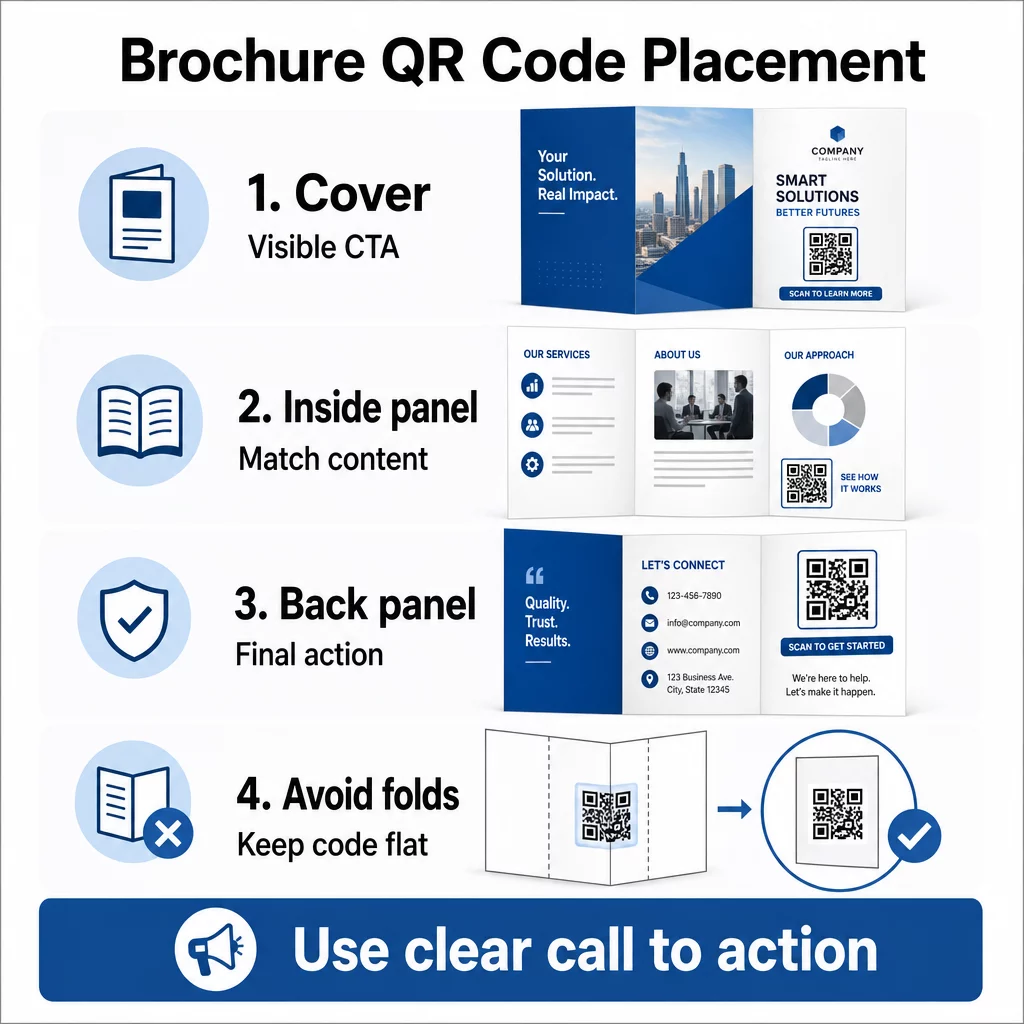
表紙 魅力的な行動喚起と組み合わせることで、QRコードは高いインパクトを与える配置となります。読者は数秒以内にエンゲージするかどうかを決定するため、表紙のコードはパンフレットが開かれる前に注目を集めます。.
内側のパネル work well when the QR code complements specific content – for example, a code next to a product description that links to a demo video, or one beside a service overview that links to a booking form. In a property brochure, a code beside the room descriptions can open interior renderings of each room, so buyers see the finished space before a viewing. This placement feels contextually relevant rather than tacked on.
裏面パネル は、自然な締めくくりのステップとして機能します。読者がパンフレットを読み終えた後、裏面にあるQRコードは、ウェブサイトへのアクセス、特典の請求、連絡先の保存といった行動を促します。.
三つ折りパンフレットの場合、コードは折り目の近くではなく、平らなパネルに配置してください。折り目はコードの形状を歪ませ、スキャン失敗の原因となることがあります。コードの周囲には常に十分な余白を確保し、テキストや画像がコードに重ならないようにしてください。.
コードを配置する場所に関わらず、近くに短い行動喚起を追加してください。「無料相談を予約するにはスキャン」や「本日のスペシャルを見るにはスキャン」といった文言は、読者が何を得られるかを正確に伝え、スキャンする可能性を大幅に高めます。.
確実にスキャンできるQRコードのサイズ設定
サイズはQRコードのデザインにおいて最も見落とされがちな要素の一つですが、コードが確実にスキャンできるかどうかを直接的に決定します。 QRコードサイズガイド は最小で 3 × 3 cm (1.2 × 1.2 インチ) をほとんどの印刷されたパンフレットに推奨しており、スペースが限られた小型フォーマットでは2 × 2 cm (0.8 × 0.8 インチ) も許容されます。.
役立つ経験則は 10:1の比率:コードの幅は、想定されるスキャン距離のおよそ10分の1であるべきです。もし誰かがパンフレットを持ちながら約30 cm (12 インチ) の距離からスキャンする可能性が高い場合、コードの幅は少なくとも3 cmであるべきです。これは論理的にスケールします。部屋の向こう側から見るポスター上のコードは、手で持つパンフレット上のコードよりもはるかに大きくする必要があります。.
サイズが素材や使用事例とどのように相互作用するかについての詳細は、以下のガイドを参照してください。 異なる印刷素材におけるQRコードのサイズ設定.
スキャン可能なQRコードのデザインガイドライン
コントラストと色
コントラストは、視覚的な要素の中で最も重要です。QRコードスキャナーは、暗いモジュールと明るい背景の間の差を読み取ります。十分なコントラストがないと、カメラはパターンをデコードできません。Pagelootは最小限の 4.5:1のコントラスト比, を推奨しており、明るいまたは白い背景に暗い色のモジュールが最も信頼性の高い組み合わせです。.
ブランドカラーを使用することもできますが、慎重にテストしてください。明るい色に暗い色、または低コントラストの色の組み合わせは、定期的にスキャン失敗の原因となります。不明な場合は、白地に黒をデフォルトとし、実際の印刷物でスキャン可能性を確認した後にのみ色を導入してください。詳細なガイダンスについては、以下を参照してください。 QRコードの色のコントラストに関するベストプラクティス.
クワイエットゾーン
すべてのQRコードには、 クワイエットゾーン – コード全体を囲む空白の明確な境界線。標準では、すべての側面で少なくとも4モジュール幅です。これは、スキャナーがコードの開始と終了を検出するのに役立つ視覚的な余白と考えてください。このゾーン内にテキスト、グラフィック、またはデザイン要素を印刷すると、コード自体が無傷に見えても、スキャンエラーが発生します。.
解像度とファイル形式
印刷用には、QRコードを次の解像度でエクスポートしてください 300 DPI以上. 。解像度が低いと、特に小さなコードでは、カメラが解像するのに苦労するピクセル化したエッジが生成されます。印刷対応ファイルには、SVG、EPS、PDFなどのベクター形式を使用してください。これらは印刷サイズに関係なく品質を損なうことなく拡大縮小できます。詳細については、こちらをご覧ください 印刷媒体でのQRコードの使い方.
誤り訂正
QRコードには、コードの一部が損傷したり隠されたりしてもスキャン可能に保つためのエラー訂正機能が組み込まれています。レベルはL(約7%のデータ復元)、M(15%)、Q(25%)、H(30%)の4段階です。QRコードの中央にロゴを追加する予定がある場合は、ロゴがスキャン可能性を損なわないように、より高いエラー訂正レベル(Hが推奨されます)を使用してください。. Pagelootのロゴ付きQRコードジェネレーター はこれを自動的に処理します。.
ロゴやブランドカラーの追加
ブランド化されたQRコードは、単なる白黒のコードよりも視覚的に特徴的であり、より高いスキャン率を促進できます。十分なコントラストを維持し、クワイエットゾーンを保護し、十分なエラー訂正を使用する限り、コードのスキャン可能性を維持しながら、ロゴ、ブランドカラー、カスタム形状を組み込むことができます。本格的な印刷を実行する前に、必ず実際の印刷物でブランド化されたコードをテストしてください。.
パンフレット用のブランド化されたQRコードを作成する ロゴを追加し、ブランドカラーを選択し、コードの形状をカスタマイズするには、 ロゴ付きQRコードジェネレーター.
1つのパンフレットに複数のQRコードを使用する
複数のパネルを持つパンフレットには、各コードが明確な目的を果たし、レイアウトがすっきりしている限り、複数のQRコードを配置できます。例えば、三つ折りパンフレットには、製品ビデオにリンクするコード、予約フォームにリンクするコード、PDFカタログにリンクするコードの3つを含めることができます。.
重要な制約は間隔です。各コードには独自のクワイエットゾーン、明確な行動喚起、そしてスマートフォンカメラが誤って2つのコードを同時にフレームに収めないように十分な物理的間隔が必要です。パンフレットが混雑していると感じる場合は、統合してください。強力な目的地を持つ適切に配置された1つのコードは、注意を競い合う3つのコードよりも効果的です。実践的な手順については、次のガイドを参照してください チラシやパンフレットにQRコードを追加する方法.
印刷物からのQRコードパフォーマンスの追跡
パンフレットにダイナミックQRコードを使用する最も強力な理由の1つは、現実世界でのエンゲージメントを測定できることです。静的コードはデータを生成しないため、何人が、いつ、どこでスキャンしたかを知る方法はありません。.
対照的に、ダイナミックQRコードは、スキャン数、地理的位置、デバイスの種類、時間帯のパターンを捕捉します。このデータは、どのパンフレットの配置が効果的か、どのキャンペーンがトラフィックを促進しているか、そしてデジタル目的地が訪問者をコンバージョンさせているかを教えてくれます。複数の場所やイベントで展開されるキャンペーンにとって、この可視性は最適化に不可欠です。詳細はこちらをご覧ください。 QRコードが印刷広告のエンゲージメントを追跡する方法.
印刷前のテスト
パンフレットを印刷する前に、必ずQRコードをテストしてください。意図したサイズで、意図した用紙に校正刷りを印刷し、複数のスマートフォン(iOSとAndroidの両方、および少なくとも1つの古いモデル)を使用してスキャンしてください。パンフレットが実際に読まれる可能性のある暗い環境を含め、さまざまな照明条件下でテストしてください。.
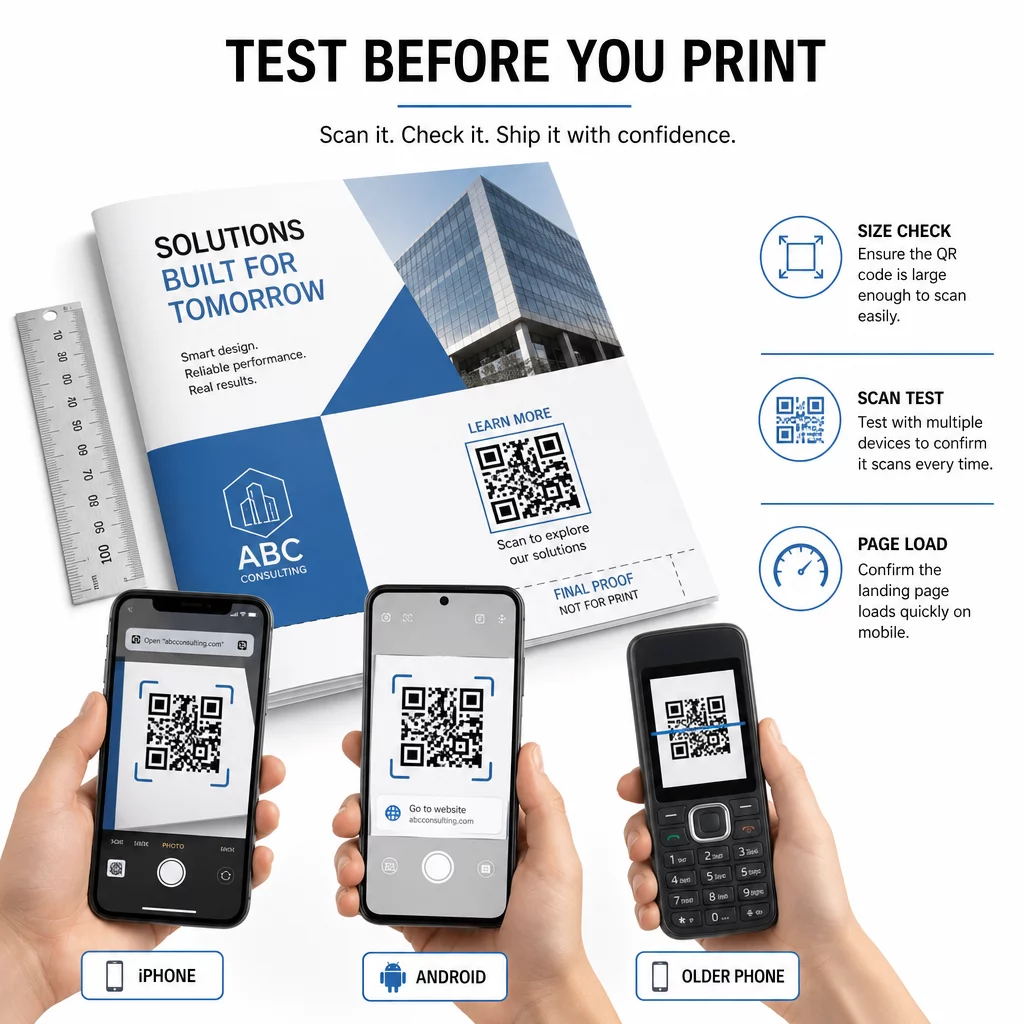
目的地が正しく読み込まれ、モバイルフレンドリーであり、迅速に読み込まれることを確認してください。スキャンできるのにリンク切れや読み込みの遅いページにつながるコードは、機会を無駄にします。印刷段階で何が問題になる可能性があるかについては、以下を参照してください。 印刷技術がQRコードのスキャン可能性にどのように影響するか.
業界別QRコード活用事例
異なる業界では、パンフレットのQRコードを異なる方法で使用しますが、根底にあるロジックは同じです。読者にスキャンする理由と、訪れる価値のある目的地を提供することです。.
| 業界 | 目的地 | 推奨配置場所 |
|---|---|---|
| 不動産 | バーチャル物件ツアーまたは物件一覧ページ | 物件詳細の横の内側パネル |
| イベント情報 | 登録またはスケジュールページ | 表紙または裏表紙 |
| レストラン | デジタルメニューまたはロイヤルティプログラム | 背面パネルまたは内側パネル |
| ヘルスケア | 予約または患者向けリソース | インサイドパネル |
| 小売業 | 製品カタログまたはプロモーションオファー | 背面パネルまたは内側パネル |
よくある質問
ほとんどのパンフレットでは、少なくとも3 × 3 cm (1.2 × 1.2インチ) を目安にしてください。窮屈なレイアウトの場合の実用的な最小値は2 × 2 cm (0.8 × 0.8インチ) です。パンフレットがより遠い距離から読まれる場合は、10:1のルールを使用して拡大してください。コードの幅は、予想されるスキャン距離のおよそ10分の1であるべきです。.
動的QRコードの場合のみです。動的コードは、あなたが制御するリダイレクトリンクを使用するため、再印刷することなくいつでも宛先を変更できます。静的QRコードは宛先を永続的にエンコードし、生成後に編集することはできません。.
分析機能を含むプラットフォームの動的QRコードを使用してください。Pagelootの動的コードは、スキャン数、場所、時間、デバイスの種類を追跡するため、印刷物からのエンゲージメントをリアルタイムで測定できます。.