Kämpar du med att koppla dina tryckta material till ditt digitala innehåll? Manuell URL-inmatning skapar onödig friktion som får potentiella kunder att hoppa av innan de når din webbplats. Denna guide går igenom hur du väljer rätt kodtyp, anpassar din design och laddar ner en skanningsbar tillgång redo för alla användningsområden.
Välj rätt QR-kodtyp
Innan du genererar något, bestäm vilket format som passar dina mål. QR-koder delas in i två kategorier: statiska och dynamisk. En statisk kod kodar information direkt i mönstret vid skapandet. När den väl är utskriven kan den informationen inte ändras, vilket gör statiska koder väl lämpade för fast information som Wi-Fi-uppgifter eller personliga kontaktuppgifter.
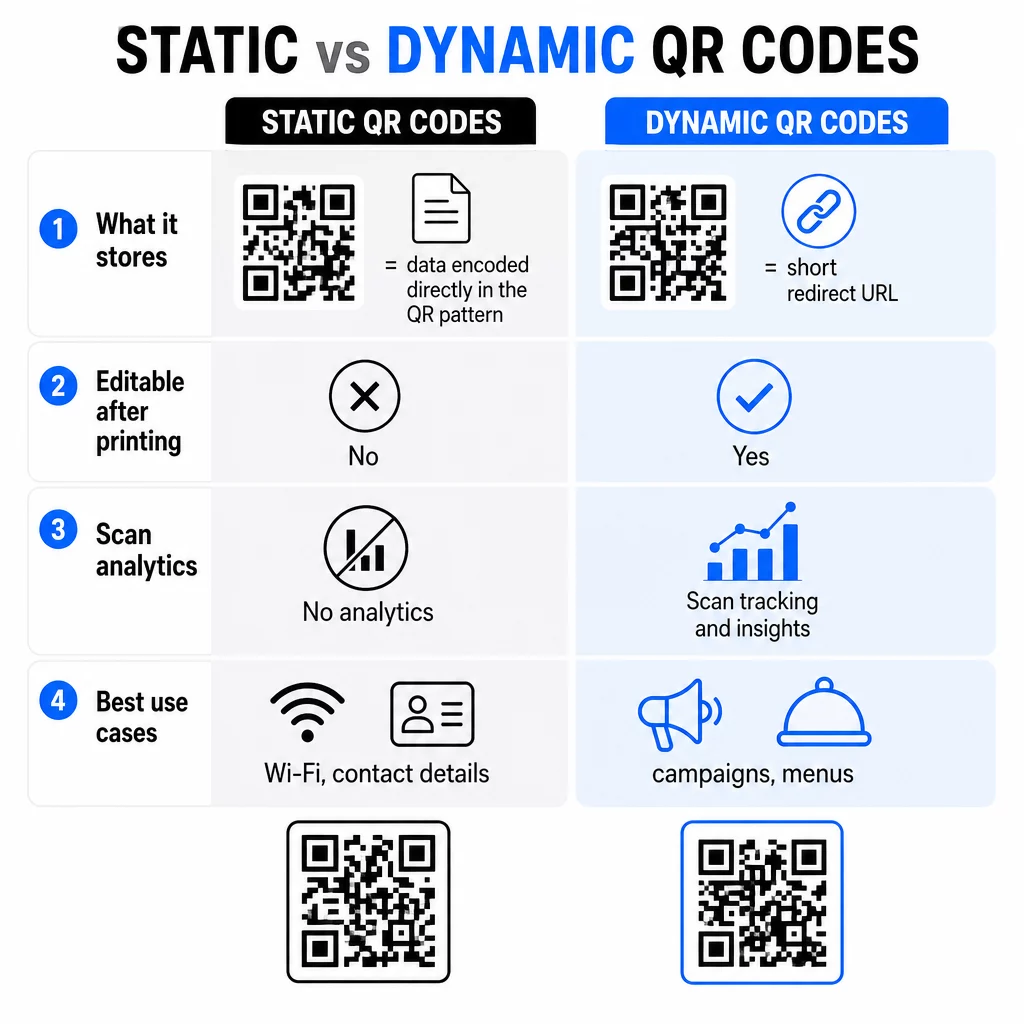
Dynamiska koder fungerar annorlunda. Mönstret pekar på en kort omdirigerings-URL, och du styr vart den omdirigeringen skickar skannern. Eftersom destinationen finns på en server snarare än i själva mönstret, kan du uppdatera den när som helst utan att skriva ut igen. För en djupare jämförelse av när varje format gäller, se guiden om statiska vs. dynamiska QR-koder.
Dynamiska koder möjliggör också realtidsanalys. Du kan se hur många gånger en kod skannades, på vilka enheter och från vilka platser – data som låter dig förfina kampanjer istället för att gissa dig till prestanda. Om du behöver byta ut en säsongsmeny eller uppdatera en kampanjlänk mitt i en kampanj, gör dynamiska koder den ändringen omedelbar.
Steg-för-steg-generering och anpassning
När du vet vilken typ du behöver, kräver skapandeprocessen ingen teknisk bakgrund. Den QR-kodgenerator är utformad så att vem som helst kan producera en professionell, högkvalitativ tillgång i några få steg.
- Välj din innehållstyp: Välj den kategori som matchar vad du vill dela. Du kan förvandla en URL till en skanningsbar länk med länk-QR-kodgenerator, dela dokument via PDF QR-kod generator, eller leverera kontaktuppgifter direkt med vCard QR-kodgenerator. Filformat som stöds inkluderar PDF, DOC, DOCX, PPT, CSV och ZIP.
- Ange dina destinationsdata: Skriv in din URL, ladda upp din fil eller ange texten eller kontaktinformationen du vill koda. Generatorn hanterar resten.
- Använd varumärkesprofilering: Gå bortom det standardmässiga svartvita mönstret genom att lägga till din logotyp, välja varumärkesfärger och välja en designmall. Anpassade koder förstärker varumärkeskännedomen vid varje kontaktpunkt. För en fullständig genomgång av designalternativ, se guiden om hur man skapar en anpassad QR-kod.
- Ladda ner och testa: Spara filen i en upplösning som är lämplig för din utskrift. Skanna alltid den färdiga koden på flera enheter innan du skickar material till tryck.
Uppdatera din kod utan att trycka om Att använda en dynamisk kod innebär att ditt tryckta material aldrig blir föråldrat. Använd QR-kodgenerator för att skapa en redigerbar kod och uppdatera destinationen när som helst från din kontrollpanel.
Bästa praxis för design och utskrift
En väl genererad kod kan fortfarande misslyckas om design- eller utskriftsspecifikationerna är felaktiga. Skannrar förlitar sig på kontrast för att skilja de mörka modulerna från den ljusa bakgrunden, så använd alltid en mörk förgrund på en ljus bakgrund. Att vända det förhållandet – ljusa moduler på en mörk bakgrund – minskar dramatiskt skanningspålitligheten. För mer detaljer om hur färgval påverkar prestanda, guiden för färgkontrast för QR-koder täcker de tekniska standarder som är värda att följa.
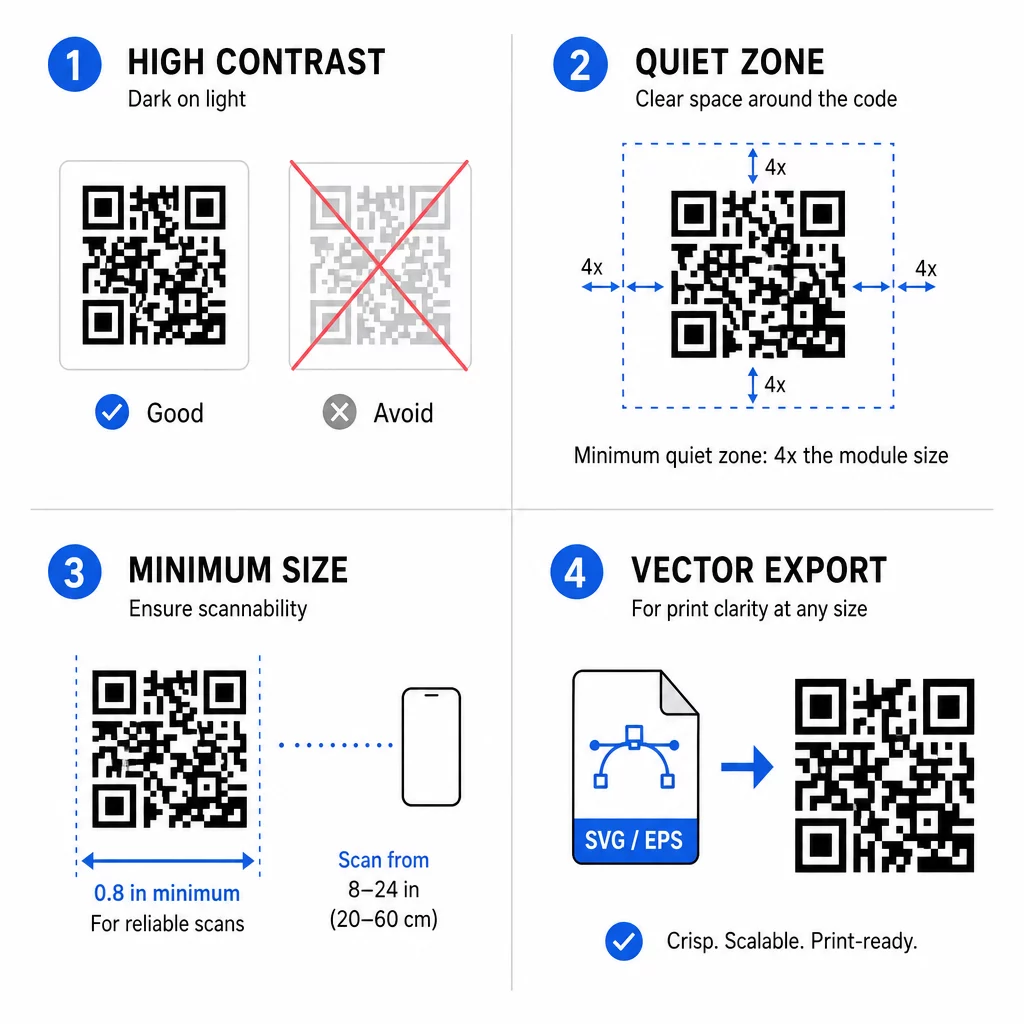
Storleken är lika viktig. En praktisk regel är förhållandet 10:1 mellan avstånd och storlek: om någon ska skanna från 20 tums avstånd, måste koden vara minst 2 tum bred. För visitkort och annat material på nära håll är ett minimum på 0,8 × 0,8 tum standard. Att gå mindre riskerar skanningsfel på telefoner som har svårt att fokusera på ett tätt mönster.
För tryckproduktion, ladda ner dina tillgångar i ett vektorformat som SVG eller EPS. Vektorfiler skalas till vilken dimension som helst utan pixelering, vilket är viktigt när samma kod visas på både en flyer och en banderoll. En fullständig genomgång av tryck- och användbarhetsstandarder finns i checklista för att designa användarvänliga QR-koder.
Ytterligare metoder värda att bygga in i ditt arbetsflöde:
- Lägg till en kort uppmaning nära koden (t.ex. “Skanna för menyn”) så att användarna vet vad de kan förvänta sig
- Lämna en tyst zon – en tydlig marginal – runt hela koden för att förhindra att omgivande designelement stör skanningen
- Testa i varierande ljusförhållanden, särskilt för koder placerade i dåligt upplysta miljöer
- Granskning bästa praxis för användbarhet av QR-koder innan du slutför någon stor utskriftsserie
Övervaka din kampanj i realtid Vill du se exakt var och när dina kunder skannar ditt material? Använd QR-kodgenerator för att skapa spårbara koder och få tillgång till en komplett prestandaöversikt idag.
Att välja rätt kodtyp, att tillämpa konsekvent varumärkesprofilering och att följa tryckspecifikationer är de tre hävstängerna som avgör om en QR-kod faktiskt fungerar i praktiken. Börja med ett tydligt mål, generera en dynamisk kod om du behöver flexibilitet och testa noggrant innan du trycker.
Vanliga frågor
Du kan bara uppdatera destinationen om du använde en dynamisk QR-kod. Statiska koder har destinationen kodad direkt i mönstret, så att ändra vart den pekar kräver att man genererar och skriver ut en helt ny kod. Läs mer om hur man redigerar QR-koder efter skapandet.
Minst 0,8 × 0,8 tum rekommenderas för närliggande material som visitkort. Under den tröskeln kämpar många smartphones med att fokusera på mönstret och avkoda det på ett tillförlitligt sätt.
Nej. De flesta moderna smartphones kan skanna QR-koder direkt via den inbyggda kameraappen. Användare riktar kameran mot koden och får en avisering med destinationslänken – ingen tredjepartsapp krävs.