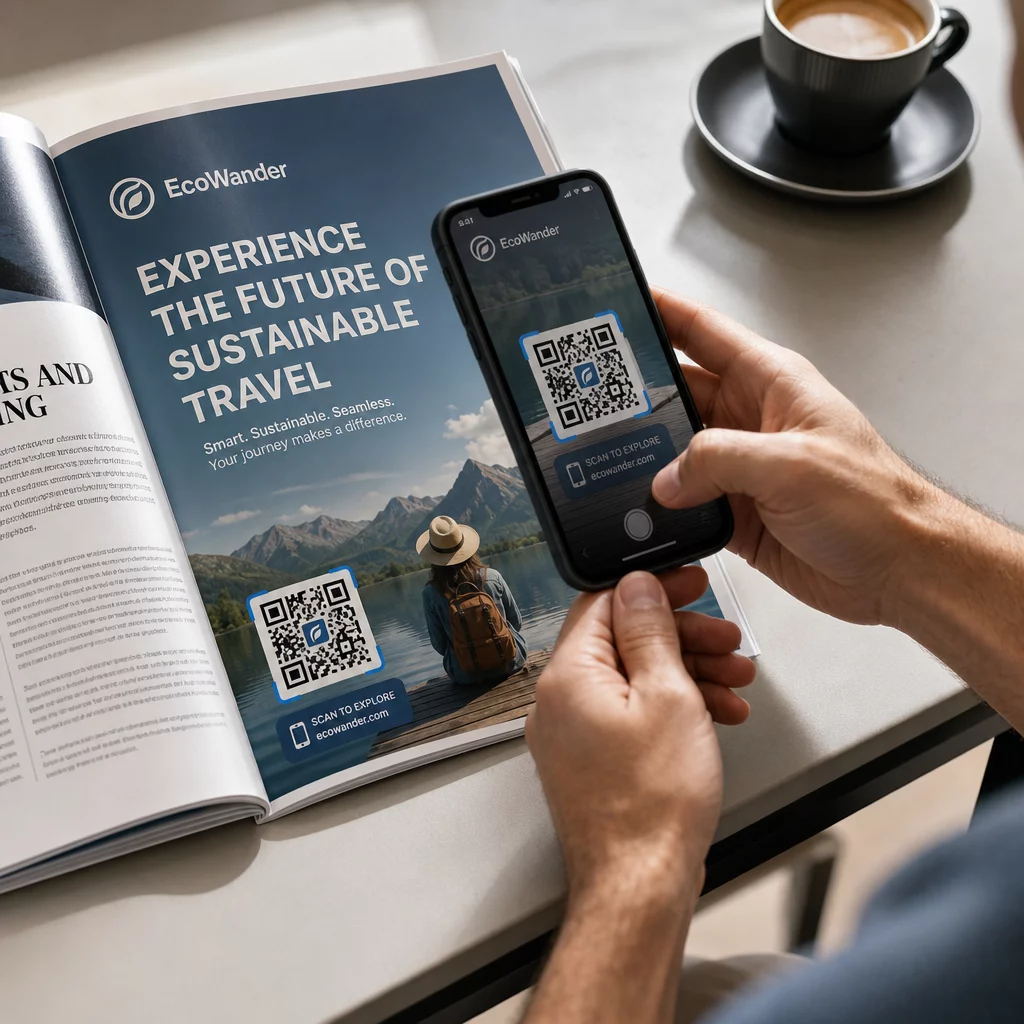
En QR-kode i en avis- eller magasinannonse sender lesere fra den trykte siden til en nettside, video, kupong eller PDF. For å legge til en: lag koden, skriv den ut minst 2 x 2 cm (0.8 x 0.8 tommer) med en tom marg rundt den, plasser en kort oppfordring til handling ved siden av den, og test den på det faktiske papiret før trykk. Denne guiden dekker hvert trinn for QR-koder for trykte annonser i magasiner og aviser.
Raske svar for QR-koder i aviser og magasiner
- Størrelse: minst 2 x 2 cm (0.8 x 0.8 tommer). Bruk 3 til 4 cm (1.2 til 1.6 tommer) for de fleste magasinannonser og litt mer for avispapir.
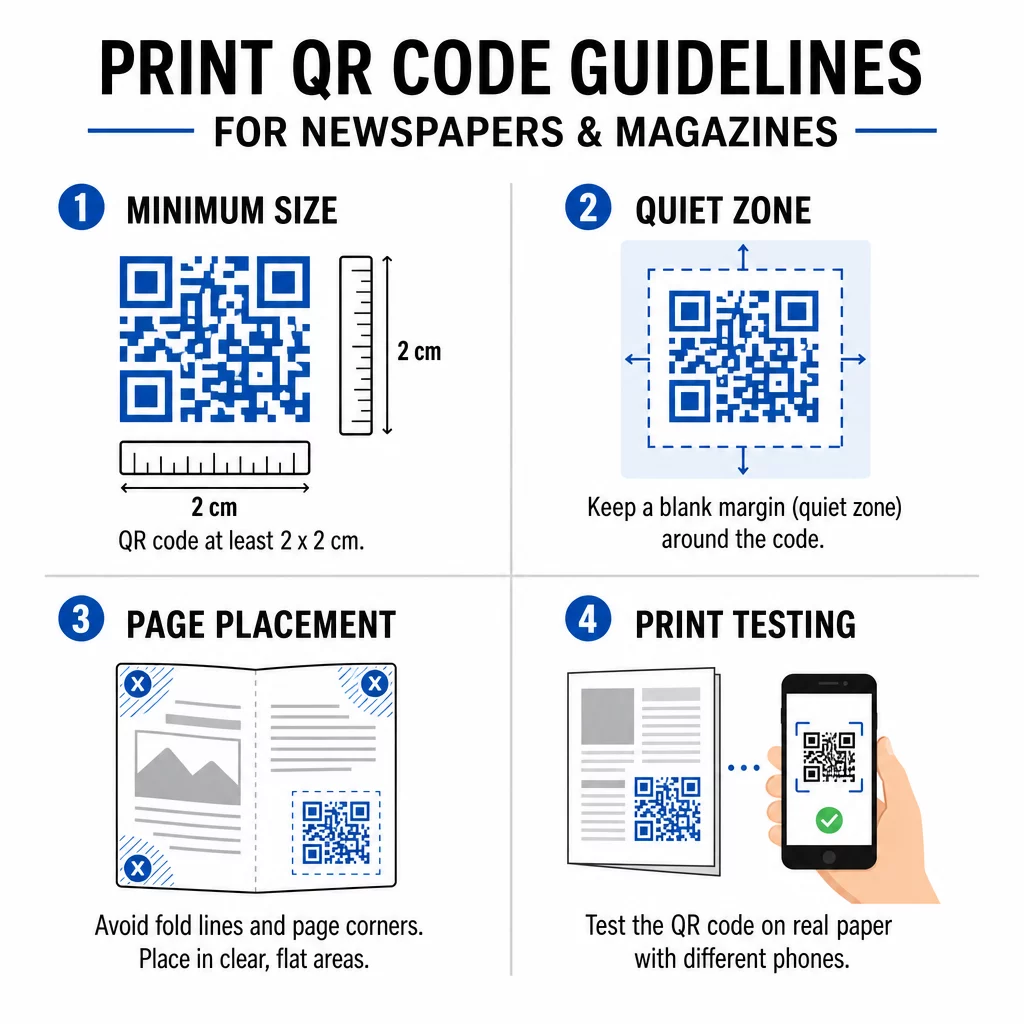
- Stille sone: oppretthold en tom marg på minst fire moduler (de små rutene) på hver side.
- Farger: mørk kode på en lys, enkel bakgrunn. Svart på hvitt er det tryggeste valget.
- Plassering: midten eller nedre del av annonsen, vekk fra bretten eller ryggen.
- Kodetype: en dynamisk kode hvis annonsen kjører i uker eller du ønsker skannestatistikk. En statisk kode er nok for en engangs lenke som aldri vil endre seg.
- Før utskrift: skann et prøvetrykk på det faktiske papiret med minst én iPhone og én Android-telefon.
Hvorfor trykte medier fortsatt fungerer med en QR-kode
Lesere av aviser og magasiner tar seg tid og leser. En trykt annonse har også plass til å forklare hva koden gjør og hvorfor en leser bør skanne den. En setning som “Skann for å se oppskriftsvideoen” forteller leseren hva som skjer videre, noe en bar kode ikke gjør.
Mat, publisering, utdanning, detaljhandel og lokale tjenester bruker alle trykk. En QR-kode kobler dette publikummet til nettsiden din, videoen din, tilbudet ditt eller appen din uten å be noen om å skrive inn en URL.
Koble dine trykte annonser til digitale kampanjer Bruke Lenke QR-kodegenerator for å lage en QR-kode for hvilken som helst URL, klar til å plasseres i din neste avis- eller magasinannonse.
Hva du skal lenke en magasin-QR-kode eller avis-QR-kode til
Bestem hva koden skal gjøre før du designer annonsen. Destinasjonen bestemmer oppfordringen til handling, størrelsen og plasseringen på siden.
- Nettside eller landingsside: en kampanjeside, produktside eller registreringsskjema, laget med Lenke QR-kodegenerator
- PDF-dokument: en katalog, meny, pressepakke eller bilag, laget med Lag QR-kode for PDF
- Video: en produktvideo, oppskrift eller intervju, laget med YouTube QR-kode generator
- Kupong kun for utskrift: et tilbud som kun lesere av denne utgaven kan benytte, laget med QR-kode generator for kuponger
- Lyd: en MP3 av et journalistintervju eller et podkastsegment
- Sosial profil eller kontaktinformasjon: en kode ved siden av en skribents navn slik at lesere kan følge eller kontakte bidragsyteren
Reelle eksempler: et matmagasin kan lenke en oppskriftside til den fullstendige videoen. En rubrikkannonse i en avis kan lenke til en eiendomsoppføring med bilder. En lokal butikk kan trykke en kupongkode i en ukeavis og telle hvor mange som benytter den. Jo raskere og mer relevant resultatet av skanningen er, desto flere skanninger får du.
Hvordan legge til en QR-kode i en avis- eller magasinannonse
- Åpne QR-kodegenerator og velg type: lenke, PDF, video eller kupong.
- Skriv inn destinasjonen. Bruk en kort, endelig URL. Lengre URL-er lager en tettere kode som krever mer plass på trykk.
- Velg en mørk kodefarge og en lys bakgrunn. Legg kun til en logo hvis koden fortsatt er enkel å skanne. Ikke legg til en logo på en liten avisutskriftskode.
- Last ned en vektorgrafikkfil (SVG eller PDF) for skriveren. En PNG bør være minst 1000 px bred hvis ingen vektorgrafikkfil er mulig.
- Plasser koden i annonseoppsettet på 2 x 2 cm eller større, med en tom stille sone rundt den.
- Legg til en oppfordring til handling ved siden av koden som forteller hva leseren får.
- Be publikasjonen eller skriveren om et korrektur, skann det deretter med flere telefoner før endelig opplag.
Hvordan designe en QR-kode som blir skannet
Brand koden visuelt
En vanlig svart kode passer inn på siden. Merkefarger og en liten logo i midten viser leserne hvem koden tilhører. Bruk QR-kodegenerator for å angi fargene dine, legge til en logo og velge en form som passer til annonseoppsettet ditt.
Oppretthold sterk kontrast. Kodemodulene må være mye mørkere enn bakgrunnen. Svart på hvitt er det mest pålitelige. Ikke reverser fargene (lys kode på mørk bakgrunn), og ikke plasser koden over et bilde eller et mønster.
Velg dynamisk fremfor statisk
EN dynamisk QR-kode lagrer en kort omdirigeringslenke i stedet for den endelige adressen. Du kan endre hvor koden peker etter at tusenvis av kopier er skrevet ut, og den trykte koden forblir den samme. Dynamiske koder viser også skannestatistikk: når, hvor og på hvilken enhet folk skannet. Lær mer om hvordan redigere QR-koder etter utskrift.
En statisk kode er nok når lenken aldri vil endre seg og du ikke trenger statistikk, for eksempel en permanent lenke til hjemmesiden din. For en annonse som går i flere uker, eller en annonse der tilbudet kan utløpe, er dynamisk verdt det. En statisk kode utløper aldri. En dynamisk kode på en måneds- eller årsplan slutter å fungere når planen avsluttes, så hold planen aktiv mens utgaven er i sirkulasjon.
Dynamiske koder har en 14-dagers gratis prøveperiode. Se planene på pageloot.com/pricing.
Oppdater annonsene dine uten å skrive ut på nytt De Dynamisk QR-kode generator lar deg endre destinasjons-URL-en din når som helst og se skanninger etter dato, sted og enhetstype.
Skriv en tydelig oppfordring til handling
Plasser en kort tekstlinje nær koden som forteller hva leseren får. “Skann for å se oppskriftsvideoen” eller “Skann for din leserrabatt” fungerer. “Skann her” sier ingenting. Hvis leseren ikke vet hva som er bak koden, vil de fleste hoppe over den.
Optimaliser destinasjonen for mobil
Hver leser som skanner en kode i trykk, havner på en telefon. Siden må lastes raskt, passe en liten skjerm og vise tilbudet øverst. Før du skriver ut, test hele veien fra skanning til landingsside på både iOS og Android.
Retningslinjer for plassering og størrelse av QR-koder på magasiner og aviser
Størrelse, plassering og papir avgjør om en kode kan skannes. Dette er hovedreglene.
Minimumsstørrelse
Skriv ut koden minst 2 x 2 cm (ca. 0.8 x 0.8 tommer). En fungerende størrelse for de fleste magasinannonser er 1.2 til 1.6 tommer (30 til 40 mm). Tette koder, med lange URL-er, trenger mer plass. Se retningslinjer for QR-kodestørrelse for forskjellige trykkmaterialer for formatspesifikke råd.
Avispapir versus glanset magasinpapir
Avispapir er porøst og absorberer blekk, slik at fine detaljer ser myke ut og koden kan skrives ut mørkere og mer utydelig enn på skjermen. Bruk en større kode (3 cm eller mer), et enkelt firkantet design, ingen logo i midten og rent svart på hvitt. Glanset magasinpapir skriver ut skarpere, men gjenskinn kan gjøre skanning vanskeligere. Be om et matt område rundt koden hvis utgiveren kan gjøre det. Disse størrelsene er et trygt utgangspunkt. Din korrektur avgjør den endelige størrelsen.
Stille sone
La det være en blank marg på minst fire moduler på alle sider. Denne margen lar kameraet finne koden. Ikke la tekst, bilder eller rammer komme inn i den.
Plassering på siden
Plasser koden i midten eller nedre del av annonsen, der en leser kan holde siden og rette en telefon. Hjørner er lette å overse. Hold koden unna ryggen eller bretten på et magasin, fordi bøyningen forvrenger den. Ikke plasser koden på en sidekant som blir kuttet. Se beste praksis for plassering av QR-koder i markedsføring.
Utskriftskvalitet
Send skriveren en vektorfil (SVG, PDF eller EPS) slik at koden forblir skarp i alle størrelser. En lavoppløselig kode er den vanligste årsaken til at en utskrevet kode mislykkes. Se hvordan utskriftsteknikker påvirker QR-kodens skannbarhet.
Test alltid før trykking
Skann en korrektur i endelig størrelse, på det faktiske papiret, med flere telefoner, i dagslys og i romlys. En kode som skanner på skjermen din, kan mislykkes på papir. Se beste praksis for lesbarhet av QR-koder for en sjekkliste.
Skanner ikke? Sjekk disse årsakene
- For liten: under 2 cm, eller mindre enn korrektur tillater. Forstørr den.
- Ingen stille sone: tekst eller bilder berører koden. Legg til en blank marg.
- Lav kontrast eller inverterte farger: bruk en mørk kode på en lys bakgrunn.
- Kode på bretten: flytt den bort fra ryggen.
- Blekkspredning på avispapir: forstørr koden og fjern logoen.
- Tett kode: forkort URL-en, eller bruk en dynamisk kode, som har en kort lenke og et mindre tett mønster.
- Død lenke: en dynamisk kode på en utløpt plan, eller en destinasjonsside som ble fjernet.
Hvordan spore og måle din trykte QR-kampanje
Trykte annonser er vanskelige å måle. Når en leser ser en annonse og senere skriver inn adressen din, vet du ikke om annonsen forårsaket besøket. En skannet kode forteller deg det.
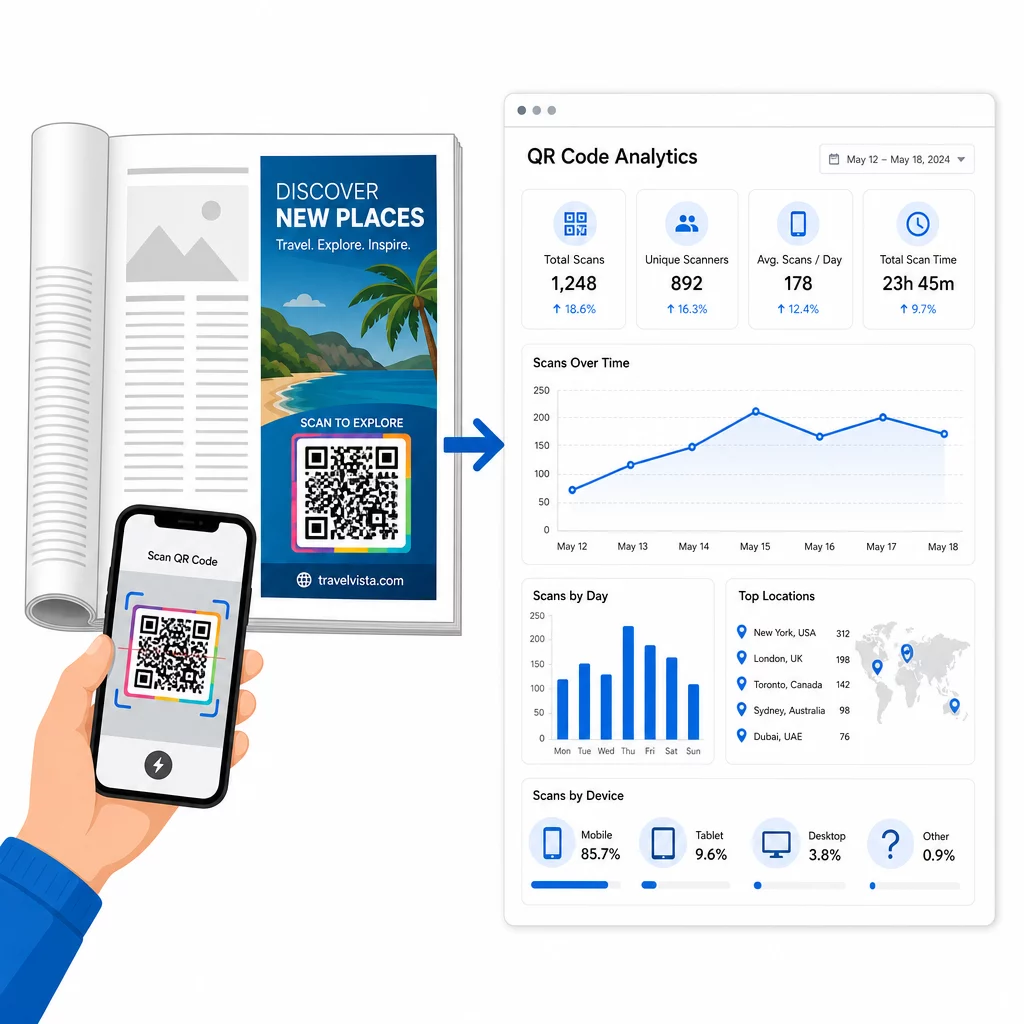
Med dynamiske QR-koder kan du se:
- Totalt antall skanninger og unike skanninger: hvor mange ganger koden ble brukt
- Skannedato og tid: hvilket nummer eller hvilken dag som ga flest skanninger
- Sted: hvilke regioner som svarte
- Enhetstype: iOS eller Android, som hjelper deg med å sjekke mobilsiden
Lag én kode for hver publikasjon, utgave eller annonseplassering. Da kan du sammenligne titler og posisjoner. Detaljnivået avhenger av planen din. Lær mer om Slik sporer QR-koder engasjement fra annonser på trykk og hvordan QR-koder forbinder trykt og digital markedsføring.
Se hvem som skanner og når Spor skanninger etter dato, sted og enhet med Pageloots Dynamisk QR-kode generator.
Sette det hele sammen
En QR-kode i en avis eller et magasin fungerer når leseren får noe som er verdt skanningen: en video, et tilbud eller informasjon som ikke får plass på siden. Gjør koden stor nok, behold den tomme margen, forklar den i én linje og test den på ekte papir.
Bruk en dynamisk kode hvis du vil endre destinasjonen eller se resultater. Bruk en statisk kode for en permanent lenke.
For mer om trykk, se hvordan bruke QR-koder i trykte medier.
Ofte stilte spørsmål
Skriv ut koden i minst 2 x 2 cm (ca. 0,8 x 0,8 tommer). For de fleste magasinannonser er 3 til 4 cm (1,2 til 1,6 tommer) tryggere. På avispapir, gå for større, fordi blekket sprer seg på papiret. Test alltid en korrektur.
Bruk en dynamisk kode hvis annonsen varer lenge, tilbudet kan endre seg, eller du ønsker skanningsstatistikk som dato, sted og enhet. Du kan redigere destinasjonen etter utskrift. Bruk en statisk kode for en permanent lenke som du aldri trenger å endre. Statiske koder utløper ikke.
Plasser den i midten eller nedre del av annonsen. Unngå hjørner, bretten og ryggen av et blad. Hold en tom margin på minst fire moduler rundt den og legg til en kort oppfordring til handling.
Ja. Avisannonser, rubrikkannonser og artikler kan alle inkludere en QR-kode. Bruk et større format, mørkt blekk på lys bakgrunn og ingen logo, siden avispapir absorberer blekk og myker opp fine detaljer.
Bruk en dynamisk QR-kode. Den viser når, hvor og på hvilken enhet folk skannet. Gi hvert magasin, utgave eller annonse sin egen kode slik at du kan sammenligne dem. Pageloot dynamiske koder har en 14-dagers gratis prøveperiode.
En mobilvennlig side som leverer det oppfordringen til handling lovet, for eksempel en video, en kupong eller en produktside. Ikke lenk til en generell forside.
De vanlige årsakene er en kode som er for liten, ingen tom margin rundt den, lav kontrast, plassering i bretten, eller et bilde med lav oppløsning. Test et prøvetrykk på det ekte papiret med flere telefoner.
En statisk kode utløper ikke. En dynamisk kode på en måneds- eller årsplan blir inaktiv etter at planen avsluttes, så hold planen aktiv mens utgaven er i sirkulasjon.