Word QR kodu ģenerators

Rāmis

Noformējiet

Rāmis

Rāmja krāsa

Fona krāsa

Teksts virs krāsas

Teksts zem krāsas

QR koda dizains

Ķermenis

Ķermeņa krāsa

Malas

Rāmja tips

Malas rāmja krāsa

Bumbiņas tips

Malu bumbiņas krāsa

QR koda izveide Word dokumentam
Piemēri

Pieskarieties attēliem, lai tuvinātu

Kas ir Word QR kods?

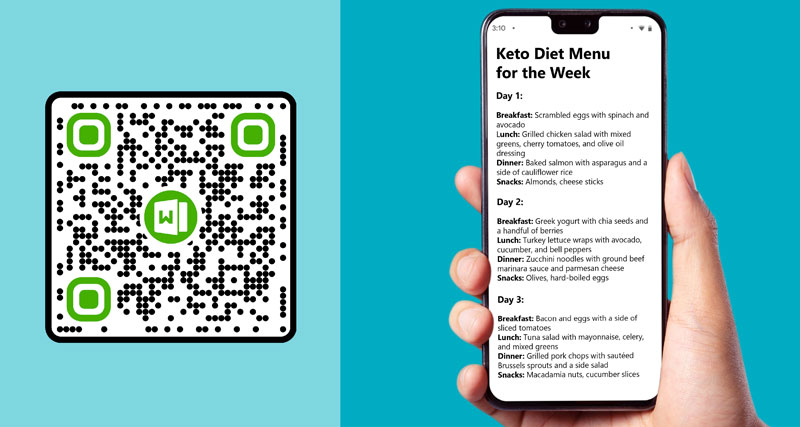
QR kods Word dokumentam var nozīmēt divas lietas. Jūs varat ievietot QR kodu Word dokumentā, piemēram, saiti uz tīmekļa vietni, veidlapu vai video drukātā materiālā. Vai arī jūs varat izveidot QR kodu, kas atver Word dokumentu, lai cilvēki varētu skenēt kodu un lasīt failu savā tālrunī. Šajā lapā ir aplūkoti abi varianti, un augstāk redzamais Word dokumenta QR koda ģenerators izveido kodu jebkurā gadījumā.

QR kods nevar saturēt visu Word failu. Tas satur saiti. Lai kods atvērtu dokumentu, failam vispirms ir jābūt tiešsaistē: vai nu kā PDF fails, ko augšupielādējat šeit, vai kā Word fails, ko kopīgojat, piemēram, ar OneDrive saiti.

Kā drukas dizainam izveidot QR kodu bez fona

Kā pārvērst Word dokumentu QR kodā

Atvērts Microsoft QR kodu ģenerators
1. Ievietojiet dokumentu tiešsaistē

1. variants: programmā Word izvēlieties Fails > Saglabāt kā vai Eksportēt un saglabājiet PDF. 2. variants: saglabājiet failu OneDrive, noklikšķiniet Kopīgot, iestatiet saiti tā, lai cilvēki to varētu skatīt, un kopējiet saiti. Jūsu organizācija var ierobežot to, kurš var saņemt saites.

QR koda rediģēšana Word rīkā
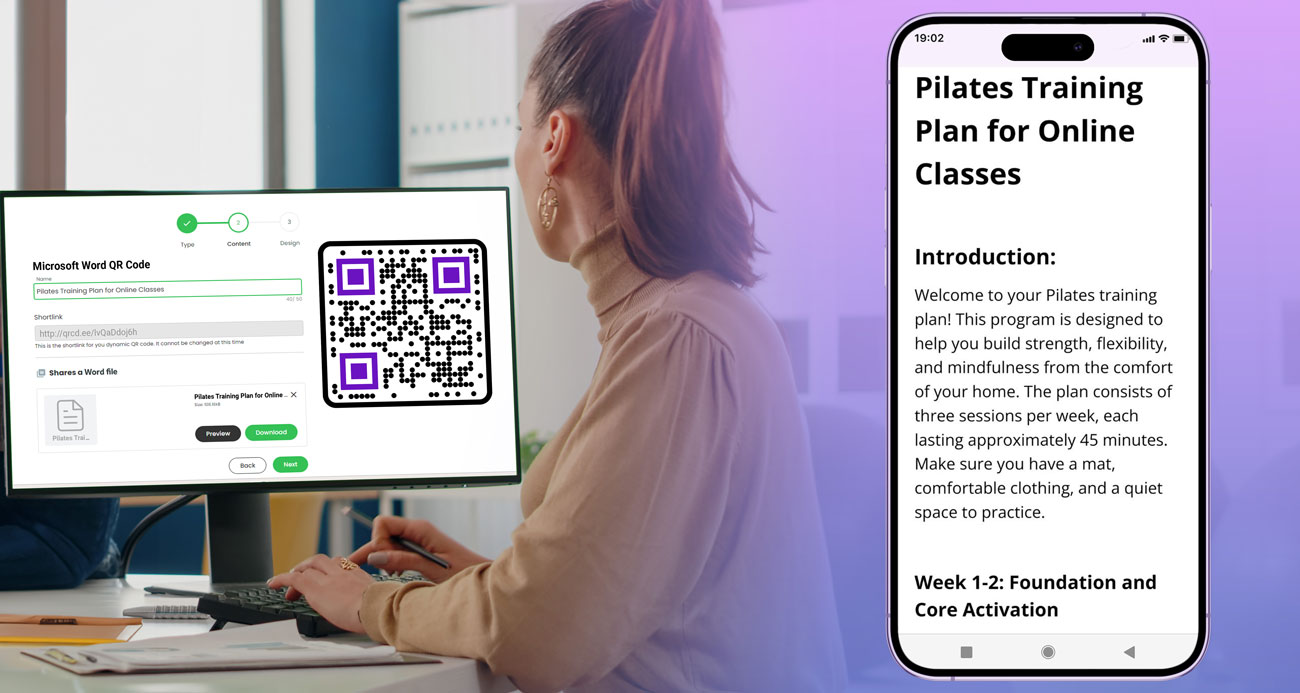
2. Augšupielādējiet PDF vai ielīmējiet saiti

Lai izveidotu QR kodu Word dokumentam, ievelciet PDF failu ģeneratora augšupielādes zonā šīs lapas augšpusē vai ielīmējiet savu saiti Word dokumenta saites laukā. Jūsu QR kods parādīsies nekavējoties.

Word QR koda pievienošana dažādiem materiāliem
3. Noformējiet kodu

Pievienojiet rāmi ar tekstu, piemēram, “Skenējiet, lai lasītu”, izvēlieties krāsas un pievienojiet logotipu. Saglabājiet kodu tumšu uz gaiša fona.

Word koda dizains
4. Lejupielādējiet un pārbaudiet

Lejupielādējiet PNG, SVG vai PDF. Skenējiet kodu ar tālruni, kas nav pierakstījies jūsu Microsoft kontā. Ja dokuments pieprasa pieteikšanos vai norāda, ka jums ir nepieciešama piekļuve, mainiet koplietošanas iestatījumus un mēģiniet vēlreiz.

Kā izveidot QR kodu Word dokumentam?

Izvēlieties Word failu

Vispirms izveidojiet dokumentu, ko vēlaties izmantot QR kodam. Pārliecinieties, ka visa nepieciešamā informācija ir iekļauta vienā dokumentā.
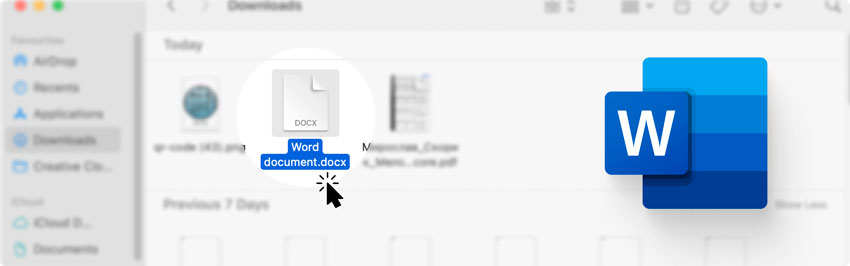
Noklikšķinot uz viena faila programmā Microsoft Word
Dodieties uz Word QR kodu ģeneratoru

Atveriet bezmaksas QR kodu ģenerators Word dokumentam šīs lapas augšpusē. Tagad QR kodā varat pievienot visu nepieciešamo informāciju un informāciju.
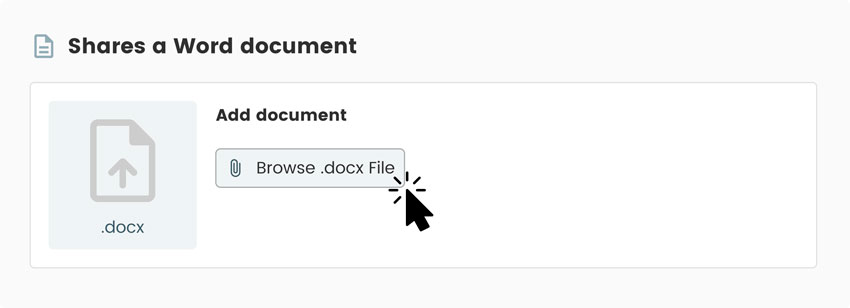
Atvērta izkraušanas lapa
Izmaiņas koda dizainā

Varat pievienot zīmola elementus, mainīt rāmjus, pievienot aicinājumu veikt darbību un daudz ko citu. Paturiet prātā savu dizaina dokumentu, kuras QR koda krāsas būs piemērotas jūsu vajadzībām.
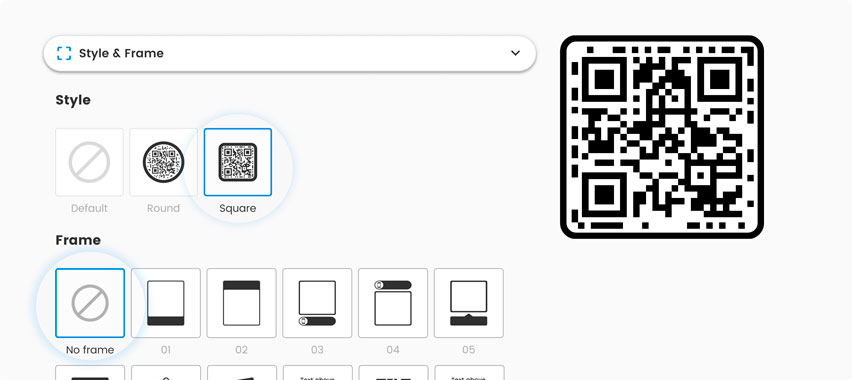
Word QR koda projektēšana ģeneratora rīkā
Pievienojiet pēdējos akcentus

Neaizmirstiet QR kodam pievienot zīmolu vai papildu tekstu, lai nodrošinātu, ka tas izskatās pievilcīgs jūsu auditorijai un mudina to to skenēt.
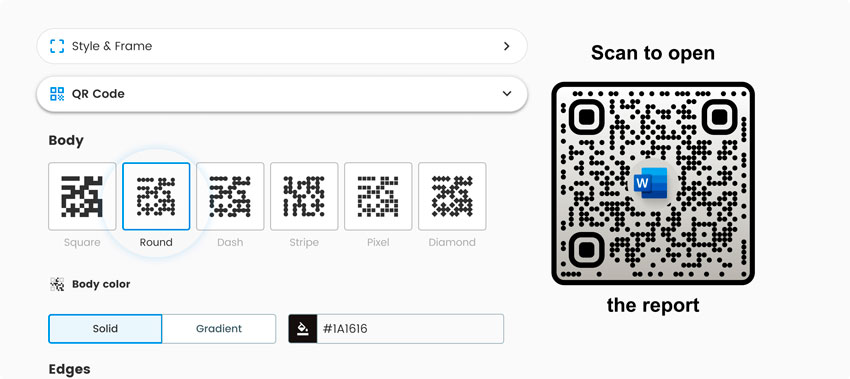
Logotipu un krāsu pievienošana Word QR kodam rīkā
Lejupielādēt Word QR kodu

Noklikšķiniet uz pogas "Lejupielādēt", lai saglabātu QR kodu. Pēc tam izdrukājiet savu PNG QR kodu uz brošūrām un citiem materiāliem ar skaidru fonu, lai nodrošinātu ērtu piekļuvi un tīru skatu.
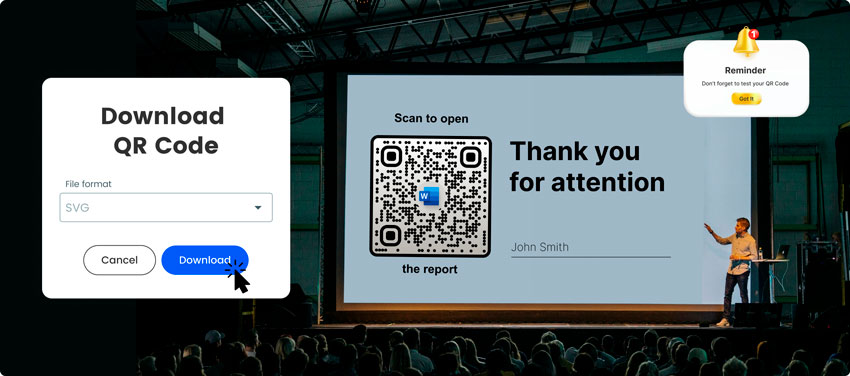
Noklikšķinot uz lejupielādes pogas, lai saglabātu Word QR kodu
Viss izdarīts!

Kāpēc man ir nepieciešams Word QR kods?

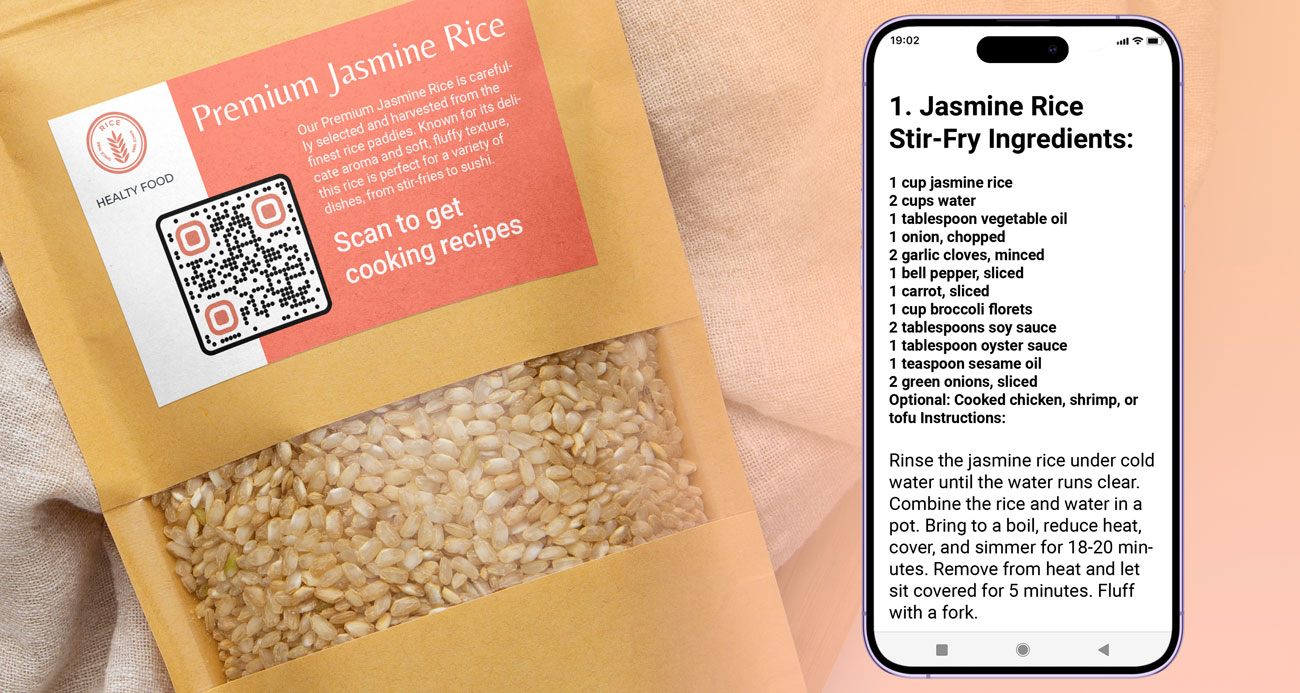
Iepakojums ar Word QR kodu

Kods aizstāj garas saites un e-pasta pielikumus. Cilvēki to skenē sanāksmē, klasē vai no skrejlapas un lasa dokumentu savā tālrunī. Kods Word dokumentā veic pretēju darbu: tas savieno drukātu lapu ar kaut ko tiešsaistē, piemēram, video, veidlapu vai atjauninātu versiju.

Abi lietojumi prasa vienu un to pašu soli: izlemiet, ko kods atver, un pārbaudiet, vai tas atveras kādam, kurš neesat jūs.

Biežāk uzdotie jautājumi

Atbildes uz biežāk uzdotajiem jautājumiem par bezmaksas QR kodu ģeneratora rīku, kas paredzēts Word dokumentiem

Lai iegūtu Word dokumenta QR kodu savā failā, izveidojiet kodu šajā lapā un lejupielādējiet PNG. Programmā Word noklikšķiniet vietā, kur tam jāatrodas, izvēlieties Ievietot (Insert), Attēli (Pictures), Šī ierīce (This Device) un atlasiet failu. Mainiet tā izmēru, izmantojot stūra rokturi, un izdrukājiet to vismaz 2 x 2 cm (0,8 collas). Programma Word operētājsistēmai Windows var arī pati izveidot pamata kodu, izmantojot lauku DisplayBarcode.

Lai pārvērstu Word dokumentu QR kodā, vispirms ievietojiet dokumentu tiešsaistē, jo kods satur saiti, nevis failu. Saglabājiet to kā PDF failu un augšupielādējiet ģeneratorā, vai kopīgojiet Word failu no OneDrive un ielīmējiet saiti. Lejupielādējiet kodu un pārbaudiet to citā tālrunī.

Jā. Statiskas Word faila QR koda izveide un lejupielāde šajā lapā ir bezmaksas. Dinamiskam kodam, kas ļauj vēlāk mainīt failu un redzēt skenēšanas statistiku, pēc 14 dienu bezmaksas izmēģinājuma perioda ir nepieciešams Pageloot plāns. Starta plāns maksā 7 EUR mēnesī, un tas tiek rēķināts reizi gadā.

QR koda ģeneratoram, kas izmanto pašu Word, Word for Windows ir lauks DisplayBarcode, kas var izveidot vienkāršu QR kodu. Microsoft norāda, ka tas tiek atbalstīts tikai Word for Windows. Tam nav logotipa, rāmja vai skenēšanas statistikas. Tāds ģenerators kā šis nodrošina dizaina iespējas un drukāšanas failus.

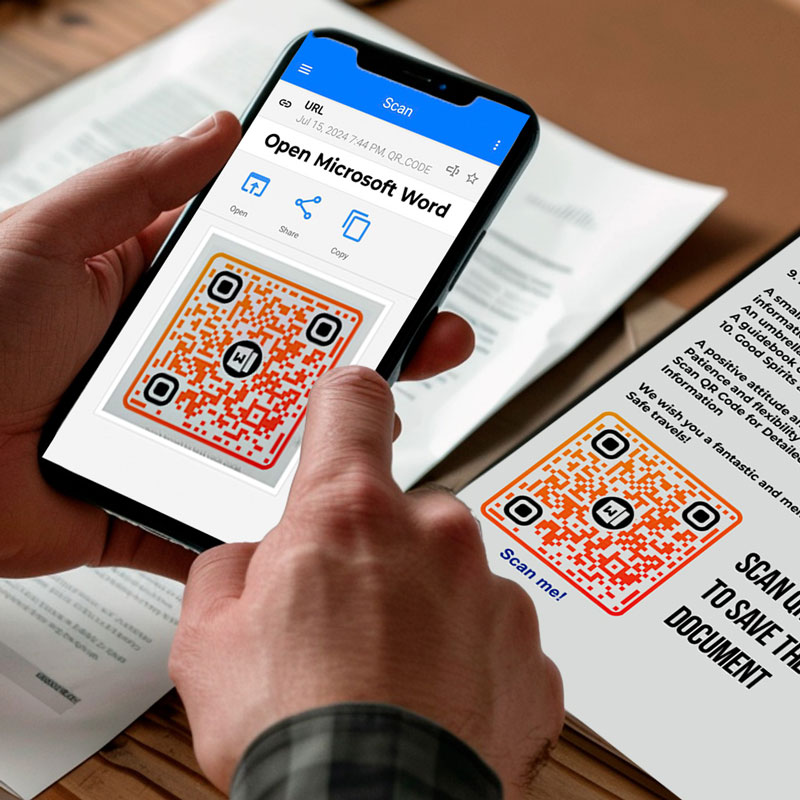
Atveriet tālruņa kameru un pavērsiet to uz kodu, tad pieskarieties saitei, kas parādās. Nav nepieciešama īpaša lietotne. Fails tiek atvērts pārlūkprogrammā vai programmā Word, atkarībā no tā, kā tas tika kopīgots.

Ne ar statisku kodu. Ar dinamisku kodu jūs maināt galamērķi savā Pageloot kontā, un drukātais kods tam seko. Dinamiskie kodi darbojas tikai tad, kamēr jūsu plāns ir aktīvs. Ja jūs kopīgojat vienu OneDrive failu un rediģējat to uz vietas, saite parasti paliek nemainīga.

Izmantojiet PDF, ja cilvēkiem tas ir tikai jālasa. Izkārtojums paliek nemainīgs katrā tālrunī. Kopīgojiet Word failu tikai tad, ja cilvēkiem tas ir jārediģē, un atcerieties, ka ikviens ar rediģēšanas saiti var to mainīt.

Microsoft norāda, ka lauks DisplayBarcode tiek atbalstīts programmā Word for Windows. Operētājsistēmā Mac vai programmā Word tīmeklim izveidojiet kodu šajā lapā un ievietojiet attēlu tā vietā.

Biežāk uzdoto jautājumu ikona
VAIRĀK JAUTĀJUMU?

Sazinieties ar mums, mēs labprāt palīdzēsim.

Kāpēc mans QR kods Word NEDARBOJAS?

Uzticami labākie zīmoli
Novērtēts 4.8 no 5

4,86 / 5 zvaigznes

Hugo Lorāns
Hugo Lorāns
★★★★★
Restorāna īpašnieks
Visvienkāršākais un uzticamākais QR kodu ģenerators. PDF failus var augšupielādēt uzreiz. Mūsu restorānu ēdienkartes tagad ir digitālas.
Lūkass Jansens
Lūkass Jansens
★★★★★
Nekustamā īpašuma attīstītājs
Šis ir lielisks rīks, un QR kodi aizvedīs jūs uz vajadzīgo vietu. Mēs izmantojam tikai atrašanās vietas QR kodu, taču ir tik daudz noderīgu funkciju.


Emma Moretti
Emma Moretti
★★★★★
Mazumtirdzniecības produkti
Viegli un ātri lietojams. Tas darbojas lieliski un rada ideālus attēlus, lai darbinieki varētu lejupielādēt manu vCard.

Hugo Lorāns
Hugo Lorāns
★★★★★
Restorāna īpašnieks
Visvienkāršākais un uzticamākais QR kodu ģenerators. PDF failus var augšupielādēt uzreiz. Mūsu restorānu ēdienkartes tagad ir digitālas.
Lūkass Jansens
Lūkass Jansens
★★★★★
Nekustamā īpašuma attīstītājs
Šis ir lielisks rīks, un QR kodi aizvedīs jūs uz vajadzīgo vietu. Mēs izmantojam tikai atrašanās vietas QR kodu, taču ir tik daudz noderīgu funkciju.
Emma Moretti
Emma Moretti
★★★★★
Mazumtirdzniecības produkti
Viegli un ātri lietojams. Tas darbojas lieliski un rada ideālus attēlus, lai darbinieki varētu lejupielādēt manu vCard.
Izveidot Word QR kodu

Bezmaksas 14 dienu izmēģinājuma versija. Nav nepieciešama kredītkarte.

QR kodu ģeneratora paneļa priekšskatījums

Kur izmantot Word dokumenta QR kodu?
Piemēri

Pieskarieties attēliem, lai tuvinātu

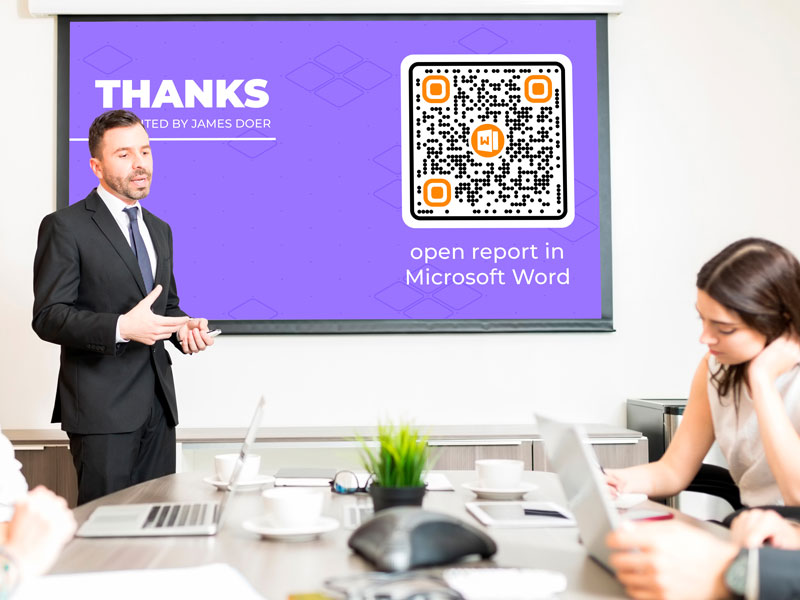
Krāsaina prezentācija ar QR kodu

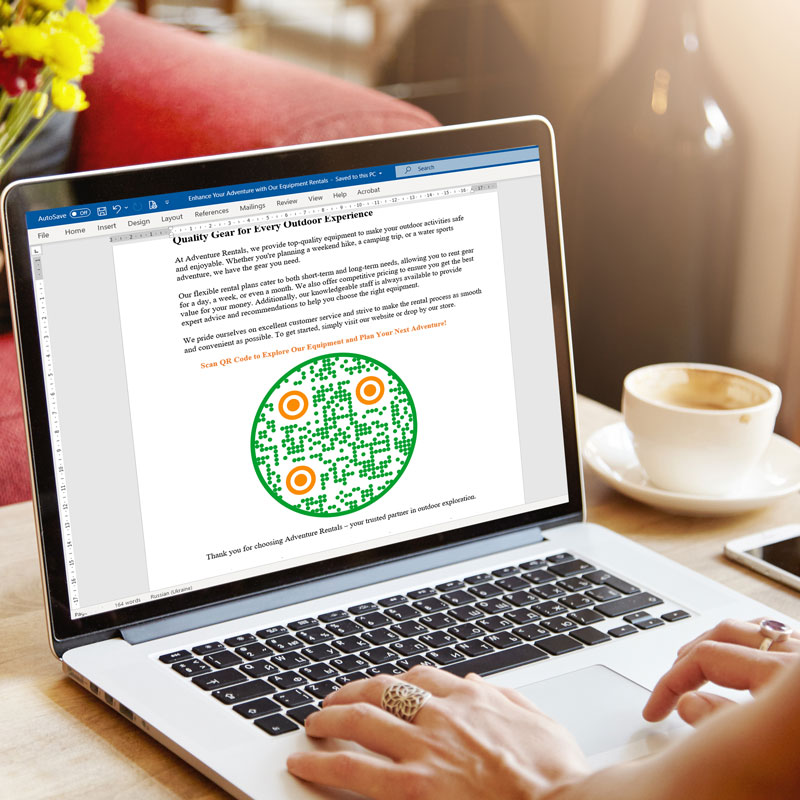
Pievienojiet QR kodu Word ziņojumā vai izdales materiālā, kas ved uz tiešsaistes versiju, video vai aptauju. Izdrukāto eksemplāru lasītāji to skenē, nevis ievada garu adresi.

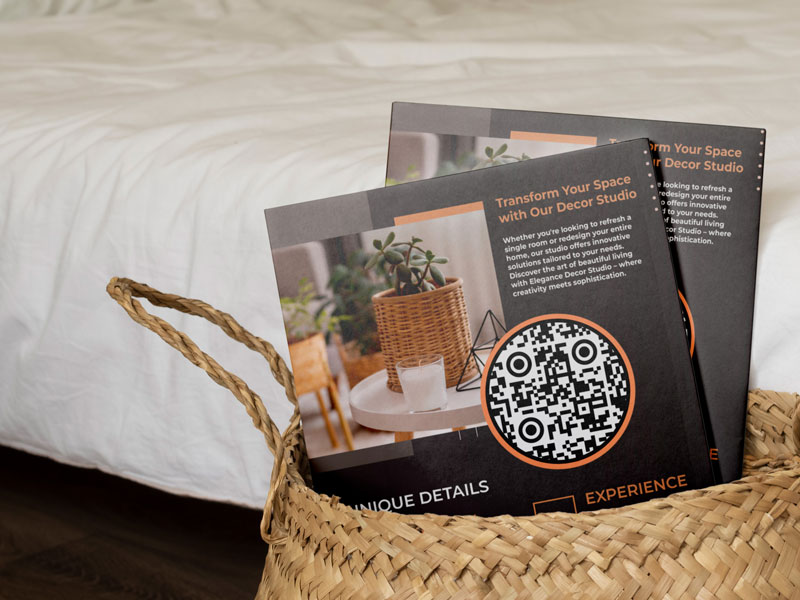
Katalogi ar produktiem, kuriem ir Word QR kodi

Novietojiet mazu kodu CV, motivācijas vēstules vai piedāvājuma apakšdaļā, kas atver jūsu portfolio, LinkedIn lapu vai rezervācijas veidlapu. Pievienojiet blakus vienkāršu saiti cilvēkiem, kas lasa ekrānā.

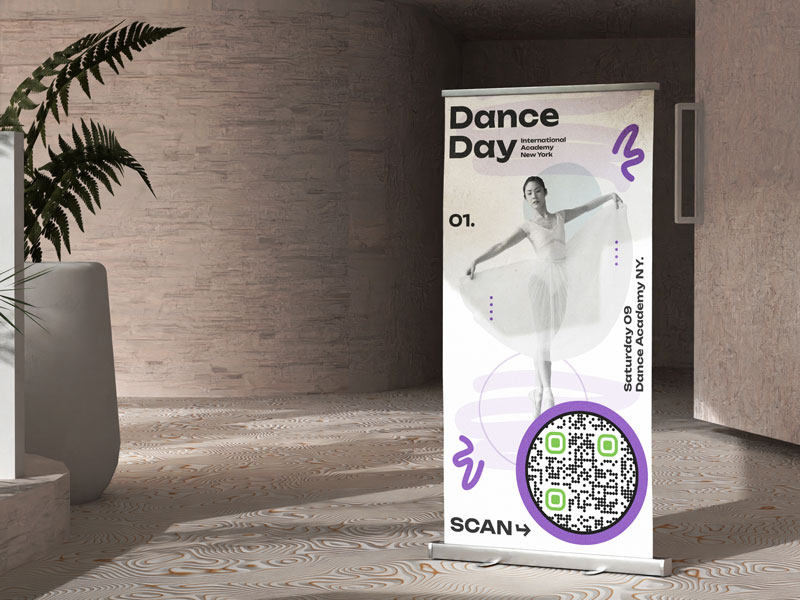
Pasākuma brošūra ar Word QR kodu

Izveidojiet skrejlapiņu programmā Word un pievienojiet kodu reģistrācijai. Vai arī ievietojiet kodu uz banera, kas atver programmu kā PDF, lai grafiks vienmēr būtu jaunākais.

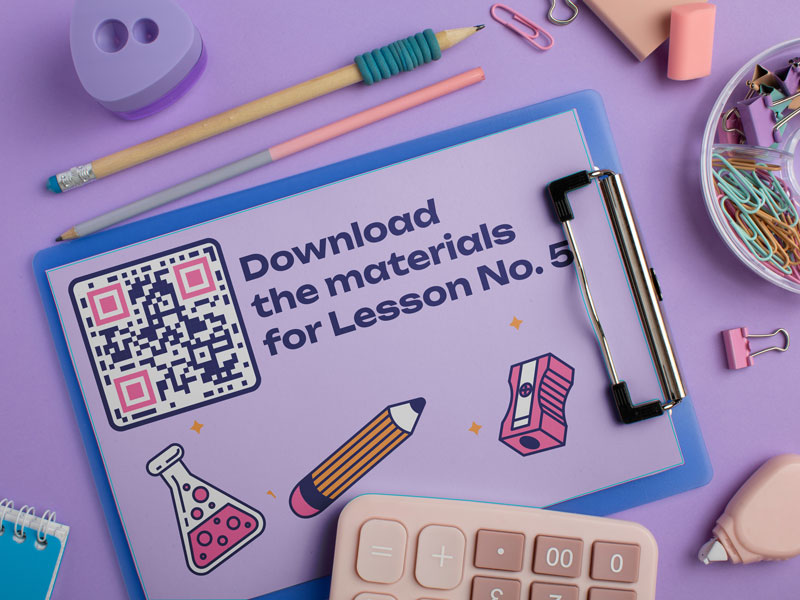
Vārds QR kods, kas uzdrukāts uz izdales materiāla

Skolotāji var pievienot kodu darba lapai, kas ved uz video vai atbildēm. Viņi var arī parādīt kodu uz tāfeles, kas atver pašu darba lapu, lai studentiem nebūtu nepieciešams papīrs.

Word fails, PDF vai OneDrive saite: kuru izmantot

Kā pievienot QR kodu Word dokumentā

1. Izveidojiet un lejupielādējiet kodu

Izveidojiet kodu šajā lapā saitei, kuru vēlaties parādīt. Lejupielādējiet PNG ar 1100 pikseļiem vai lielāku, lai tas saglabātu asumu, mainot izmērus. PNG darbojas katrā Word versijā.

Instrumentā atvērts Word QR kods
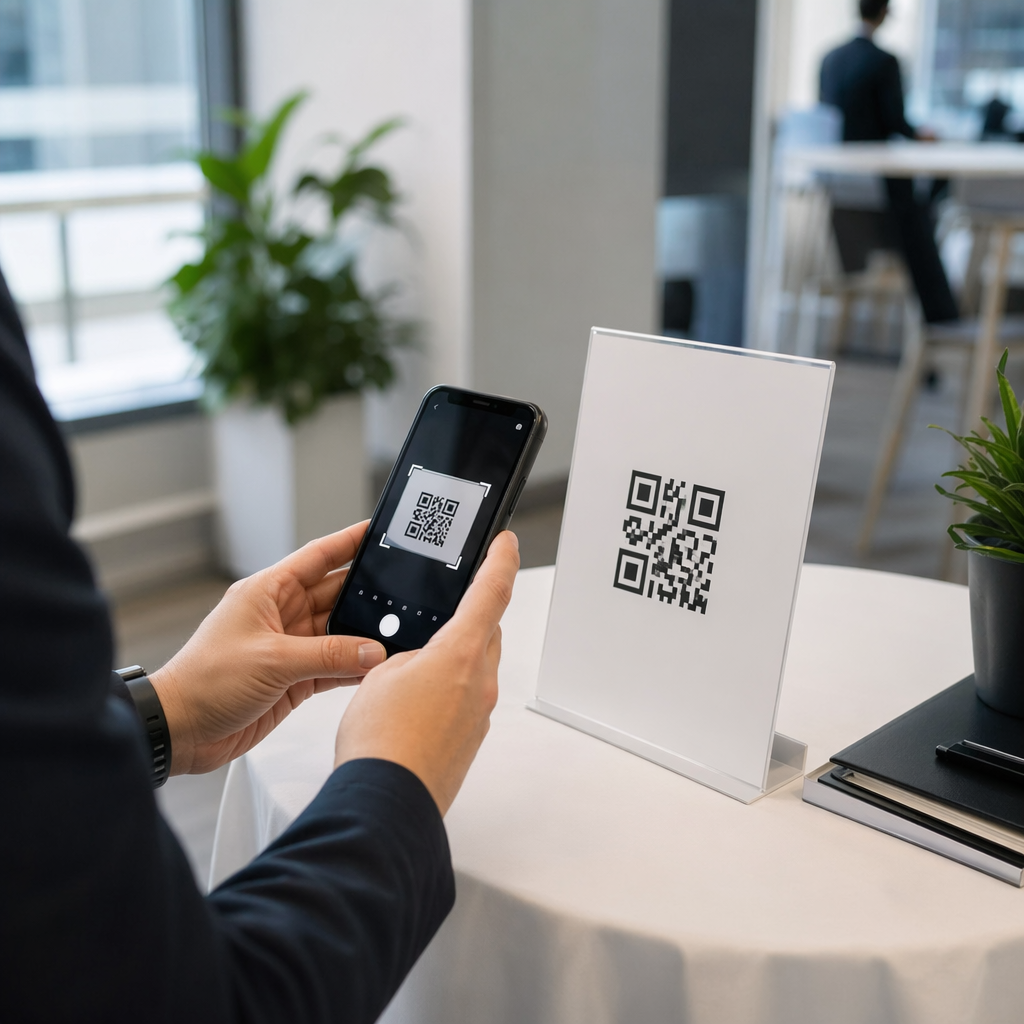
Persona, kas skenē QR kodu Word dokumentam
2. Ievietojiet to kā attēlu

Programmā Word noklikšķiniet vietā, kur jāatrodas kodam. Izvēlieties Insert > Pictures > This Device un atlasiet failu. Jaunākās Word versijas atbalsta arī SVG. Izvēlņu nosaukumi nedaudz atšķiras starp versijām.

3. Pielāgojiet izmēru un pārbaudiet

Velciet stūra rokturi, lai mainītu izmērus. Neizstiepiet kodu, jo izstiepts kods var neskenēties. Izdrukājiet to vismaz 2 x 2 cm (0.8 collas) lielu, saglabājiet ap to baltu vietu un skenējiet izdrukāto lapu. Ar peles labo pogu noklikšķiniet uz attēla un pievienojiet alternatīvo tekstu, kas norāda, kurp ved kods.

Izdrukāts QR kods ar izmantojamu aprakstu
Zīmolvedības elementu pievienošana Word QR kodam
Word paša QR lauks (tikai Windows)

Word operētājsistēmai Windows var pats izveidot pamata kodu. Nospiediet Ctrl + F9 lai ievietotu lauka iekavas, ierakstiet DisplayBarcode “https://example.com” QR \q 3 starp tām, pēc tam ar peles labo pogu noklikšķiniet un izvēlieties Pārslēgt lauku kodus. Microsoft norāda, ka šis lauks tiek atbalstīts tikai Word for Windows versijā. Jūs iegūstat vienkāršu kodu bez logotipa, rāmja vai skenēšanas statistikas.

Izveidot Word QR kodu

Bezmaksas 14 dienu izmēģinājuma versija. Nav nepieciešama kredītkarte.

Izveidoti dažādi QR kodu stili

QR koda ieguvumi Word dokumentiem

QR koda skenēšana un Word dokumenta atvēršana
Nekādu garu saišu

Cilvēki skenē, nevis raksta garu OneDrive vai tīmekļa vietnes adresi, un jūs izlaižat e-pasta pielikumu.

Word QR koda informācijas atjaunināšana
Atjauniniet bez atkārtotas drukāšanas

Ar dinamisku kodu varat novirzīt to pašu izdrukāto kodu uz jaunu failu. Atzīmējiet REDIĢĒT VĒLĀK augšā, lai sāktu bezmaksas 14 dienu izmēģinājuma periodu. Ja kopīgojat vienu OneDrive failu un rediģējat to tiešsaistē, statiskais kods arī var palikt nemainīgs.

QR kods, kas ved uz Word dokumentu ar paroli
Kontrolējiet, kas var to atvērt

Kopīgojiet failu ar konkrētiem cilvēkiem pakalpojumā OneDrive vai izmantojiet dinamisku kodu ar paroli Pageloot lietotnē. QR kods nav slēdzene. Ikviens, kurš redz kodu, var to skenēt.

QR koda izplatīšana ar Word dokumentiem
Drukai gatavi faili

Lejupielādējiet PNG programmai Word un ekrāniem, vai SVG un PDF asai drukāšanai jebkurā izmērā.

Dažādiem materiāliem un mārketingam pievienoti vārdu QR kodi
Darbojas katrā tālrunī

iPhone un Android kameras nolasa QR kodus bez papildu lietotnes. Pievienojiet rāmi, kas norāda, ko kods atver.

QR koda skenēšana veikalos
Redziet, cik cilvēku skenē

Dinamisks kods parāda skenēšanas datus laika gaitā, ar atrašanās vietu un ierīci. Atzīmējiet [checkbox] augstāk, lai to izmēģinātu. Dziesmu skenēšana augstāk, lai to izmēģinātu.

GL-68

Iegūt 30% pie pirmā pirkuma

Izmantojiet kodu:

Kopīgojiet savus MP3 failus

Reģistrējieties, lai izveidotu PDF QR kodus

Augšupielādējiet un parādiet visu nepieciešamo:

  • Audio faili
  • Podkāsti
  • Mūzika

14 dienu bezmaksas izmēģinājums ar reģistrāciju.
QR kodi beidzas pēc izmēģinājuma.

pierakstīties, lai izveidotu audio mp3 QR kodu.

Iegūstiet vairāk skenējumu ar rāmjiem

Reģistrējieties, lai QR kodiem pievienotu vairāk kadru

Uzaicinājuma uz darbību rāmji palīdz klientiem viegli mijiedarboties ar QR kodu. Izmēģiniet tos!

14 dienu bezmaksas izmēģinājums ar reģistrāciju.
QR kodi beidzas pēc izmēģinājuma.

Reģistrējieties, lai QR kodiem pievienotu vairāk kadru

Pievienojiet vairāk stila ar formām

Reģistrējieties, lai izveidotu vairāk formu

QR kodiem nav jābūt kvadrātveida. Mēģiniet tos mainīt, lai tie atbilstu jūsu zīmola tēlam.

14 dienu bezmaksas izmēģinājums ar reģistrāciju.
QR kodi beidzas pēc izmēģinājuma.

Reģistrējieties, lai izveidotu vairāk formu

Pievienojiet logotipu savā QR kodā

Reģistrējieties, lai pievienotu savu logotipu QR kodiem

Padariet savu QR kodu izteiksmīgu, pievienojot tam savu logotipu un zīmolu.

14 dienu bezmaksas izmēģinājums ar reģistrāciju.
QR kodi beidzas pēc izmēģinājuma.

Reģistrējieties, lai pievienotu savu logotipu QR kodiem

Viedie lietotņu veikala novirzījumi

Reģistrējieties, lai izveidotu lietotņu veikala QR kodu

Pievienojiet savas lietotņu saites mūsu viedajam App Store QR kodam. Lietotāji tiek novirzīti, pamatojoties uz viņu ierīci.

14 dienu bezmaksas izmēģinājums ar reģistrāciju.
QR kodi beidzas pēc izmēģinājuma.

Reģistrējieties, lai izveidotu lietotņu veikala QR kodu

Augšupielādējiet attēlu QR kodā

Reģistrējieties, lai izveidotu attēlu QR kodus

Viegli kopīgojiet attēlus. Dinamiski mainiet jebkuru attēlu dažu sekunžu laikā.

14 dienu bezmaksas izmēģinājums ar reģistrāciju.
QR kodi beidzas pēc izmēģinājuma.

Reģistrējieties, lai izveidotu attēlu QR kodus

Kopīgojiet savus PDF failus

Reģistrējieties, lai izveidotu PDF QR kodus

Augšupielādējiet un parādiet visu nepieciešamo:

  • Ēdienkartes un cenrāži
  • Instrukcijas
  • Jebkuri dokumenti

14 dienu bezmaksas izmēģinājums ar reģistrāciju.
QR kodi beidzas pēc izmēģinājuma.

Reģistrējieties, lai izveidotu PDF QR kodus

Rediģēt vēlāk bez drukāšanas

Reģistrējieties, lai rediģētu savus QR kodus bez atkārtotas drukāšanas

Dinamiskie QR kodi ļauj mainīt QR koda saturu bez nepieciešamības drukāt jaunus kodus.

14 dienu bezmaksas izmēģinājums ar reģistrāciju.
QR kodi beidzas pēc izmēģinājuma.

Reģistrējieties, lai rediģētu savus QR kodus bez atkārtotas drukāšanas

Kad? Kur? Izsekojiet savu QR kodu skenējumus

Reģistrējieties, lai izsekotu savus QR kodus

Uzziniet, kuri no jūsu QR kodiem tiek visvairāk skenēti un kas visvairāk uzrunā jūsu klientus.

14 dienu bezmaksas izmēģinājums ar reģistrāciju.
QR kodi beidzas pēc izmēģinājuma.

Reģistrējieties, lai izsekotu savus QR kodus

Drukai gatavi faili pieejami

Reģistrējieties, lai izveidotu vektoru QR kodus, piemēram, PDF un SVG

.EPS, .PDF, .SVG

Vai vēlaties lejupielādēt QR kodus HD izšķirtspējā? Iegūstiet vektora vai pikseļu formātus, kas ir gatavi drukāšanai.

14 dienu bezmaksas izmēģinājums ar reģistrāciju.
QR kodi beidzas pēc izmēģinājuma.

Reģistrējieties, lai izveidotu vektoru QR kodus, piemēram, PDF un SVG

Lūdzu, uzgaidiet. Jūsu QR kods ir iekraušana... iekraušana...

Padariet to par savu

Reģistrējieties, lai saglabātu savu QR kodu vēlāk

Iegūstiet vairāk skenējumu, izveidojot lieliskus QR kodus ar dažādām krāsām, logotipiem un aicinājuma uz darbību rāmjiem.

14 dienu bezmaksas izmēģinājums ar reģistrāciju.
QR kodi beidzas pēc izmēģinājuma.

Reģistrējieties, lai saglabātu savu QR kodu vēlāk