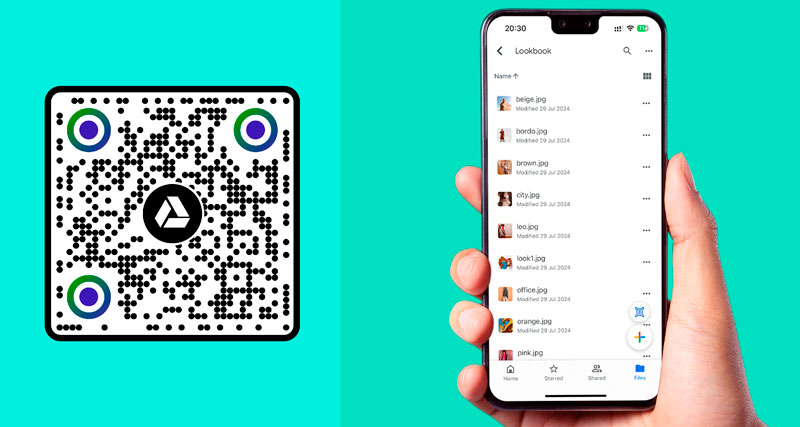
Bezmaksas QR kodu ģenerators Google Drive: izveidojiet Google Drive QR kodu jebkuram failam vai mapei. Ielīmējiet Drive kopīgošanas saiti, pievienojiet savu logotipu un krāsas un lejupielādējiet kodu kā PNG, SVG vai PDF. Lejupielāde bez maksas. Vispirms pārbaudiet kopīgošanas iestatījumu, lai ikviens, kas noskenē kodu, varētu atvērt failu.
Google Diska QR
Velciet PDF failu šeit, vai noklikšķiniet, lai izvēlētos
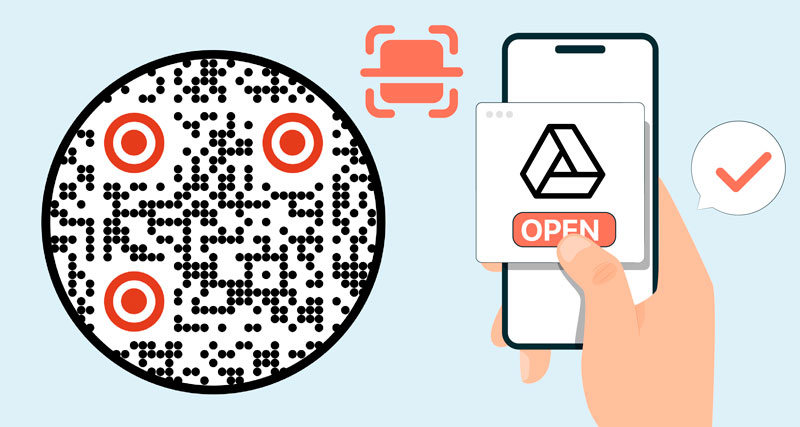
Google diska QR kods ir QR kods, kas satur Google diska saiti. Kad kāds to skenē ar tālruņa kameru, fails vai mape atveras Google diska lietotnē vai pārlūkprogrammā. Nevienam nav jāraksta gara saite.
Saite var novest uz vienu failu (PDF, fotoattēlu, video, dokumentu) vai uz visu mapi ar daudziem failiem. Izmantojiet faila saiti, ja cilvēkiem ir nepieciešama viena lieta. Izmantojiet mapes saiti, ja vēlaties kopīgot komplektu, piemēram, pasākuma fotoattēlus, projekta paketi vai kursa mapi.
Google diska saites pārvēršana par QR kodu notiek četros posmos, kas parādīti zemāk. Kods atver tikai to, ko atļauj faila vai mapes koplietošanas iestatījumi. Šajā lapā ir parādīts, kā to iestatīt, kura saite jākopē un kas jāpārbauda, ja tas nedarbojas.
Kā izveidot Google Drive QR kodu
1. Iestatiet kopīgošanu
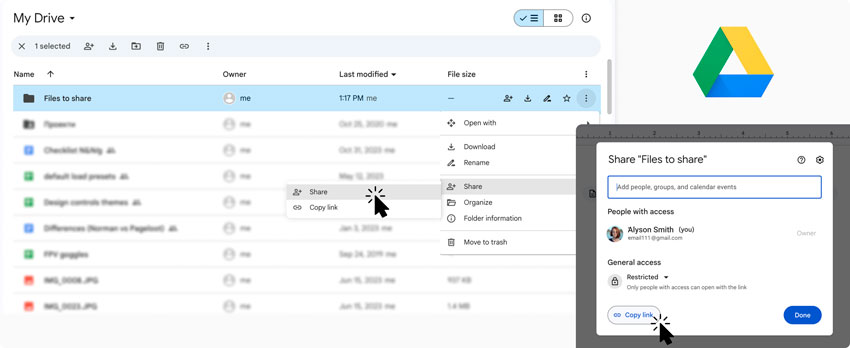
Pakalpojumā Google disks ar peles labo pogu noklikšķiniet uz faila vai mapes un izvēlieties Kopīgot. Vispārīgā piekļuve, mainiet Ierobežots līdz Ikviens ar saiti, un iestatiet lomu uz Skatītājs. Bez šī cilvēki, kas skenē, redzēs piekļuves pieprasījumu.
2. Nokopējiet saiti
Noklikšķiniet Kopēt saiti, pēc tam Paveikts. Ielīmējiet saiti ģeneratorā šīs lapas augšpusē. Mapei kopējiet pašas mapes saiti, nevis saiti uz vienu failu tajā.
3. Noformējiet un lejupielādējiet
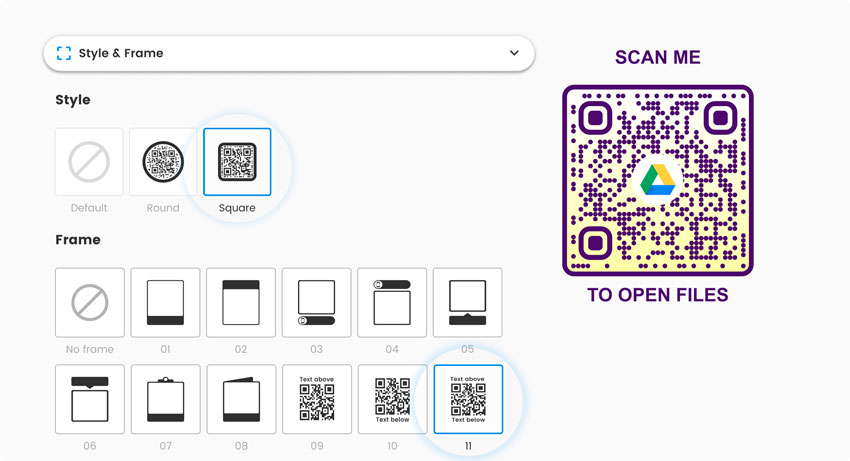
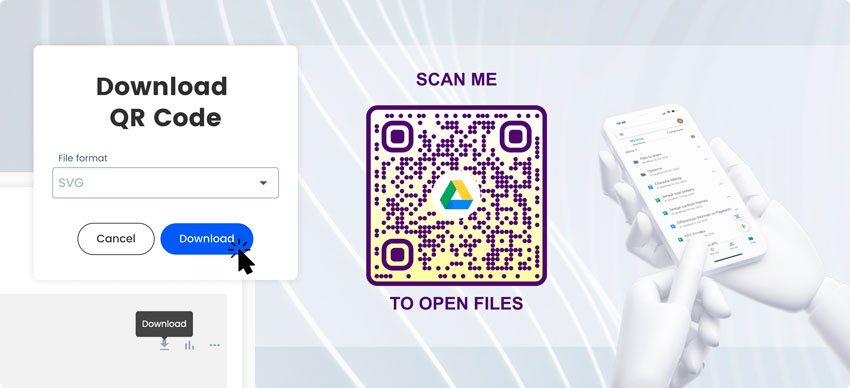
Pievienojiet rāmi ar aicinājumu uz darbību, piemēram, “Skenēt, lai iegūtu failus”, izvēlieties krāsas un pievienojiet savu logotipu. Lejupielādējiet PNG ekrāniem un dokumentiem, vai SVG vai PDF drukāšanai.
4. Pārbaudiet, būdami atsaistīti
Skenējiet kodu ar tālruni, kas nav pierakstījies jūsu Google kontā, vai atveriet saiti privātā logā. Atveriet failu un, ja tā ir mape, failu tajā. Ja redzat piekļuves pieprasījuma lapu, atgriezieties pie 1. darbības.
Kā izveidot QR kodu Google Drive mapei ar Pageloot
Failu vai mapju augšupielāde Google diskā
Dodieties uz Google disks. Lai augšupielādētu failu vai mapi, noklikšķiniet uz pogas "+ Jauns". Izvēlieties failu vai mapi, kuru vēlaties augšupielādēt.
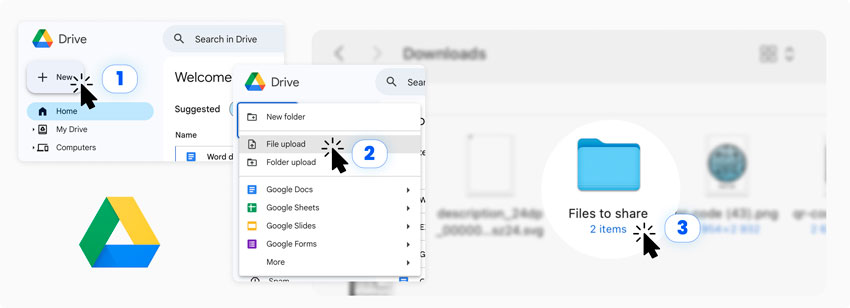
Atlasiet visus materiālus, kurus vēlaties kopīgot
Izvēlieties saturu, ko vēlaties kopīgot, un izveidojiet atsevišķu mapi. Noklikšķiniet uz pogas "Kopīgot" un pārliecinieties, ka esat izvēlējies pareizo atļaujas veidu.
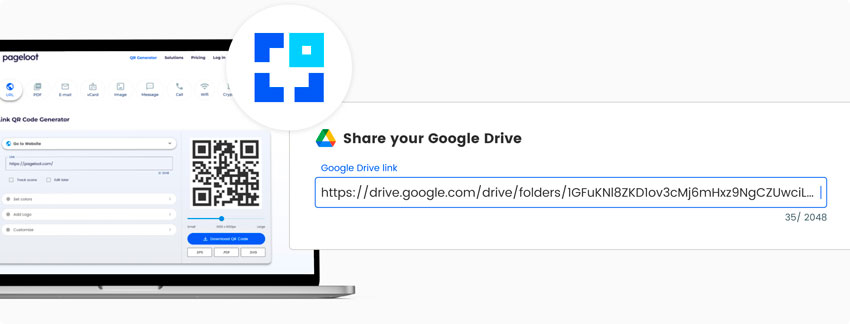
Atvērt Google diska QR kodu ģeneratoru
Atveriet Pageloot un izmantojiet Google Drive QR kodu ģeneratoru, lai izveidotu QR kodu Google Drive. Ielīmējiet saiti uz savu Google Drive mapi vai failu, lai izveidotu QR kodu no Google Drive un sāktu darbu pie sava koda.
Koda projektēšana
Attiecībā uz dizainu pārliecinieties, ka kodam pievienojat zīmola elementus, lai padarītu to pievilcīgāku auditorijai. Apsveriet arī iespēju pievienot aprakstus, kas veicina vairāk skenēšanu.
Gatavā koda saglabāšana
Kad esat pabeidzis pielāgot kodu, noklikšķiniet uz pogas "Saglabāt" un lejupielādējiet kodu uz darbvirsmas vai viedtālruņa.
Viss izdarīts!
Faila saite vai mapes saite: kuru izmantot?
Izvēlieties saiti atkarībā no tā, kas cilvēkiem jādara pēc skenēšanas.
Viens fails. Cilvēki atver failu nekavējoties, pakalpojuma Drive priekšskatījumā. Vispiemērotākais ēdienkartei, skrejlapai, cenrādim, rokasgrāmatai vai vienam video.
Mape. Cilvēki redz failu sarakstu un izvēlas. Vispiemērotākais fotogalerijām, mācību materiāliem, projektu komplektiem un produktu dokumentiem. Mapei iestatītā piekļuve attiecas uz katru tajā esošo failu, un vēlāk pievienotie faili ievēro tos pašus noteikumus.
Daudzi atsevišķi faili. Ievietojiet tos vienā mapē un izveidojiet vienu kodu šai mapei. Jums nav nepieciešams atsevišķs kods katram failam.
Fails saglabā to pašu saiti, ja to pārdēvējat vai pārvietojat uz citu mapi. Izdzēsts fails to nedara. Jaunai faila kopijai ir jauna saite, tāpēc vecais kods to neatvērs.


Lieli faili, video un tālruņi: kad labāk augšupielādēt PDF
Drive ir laba vieta failiem, kas mainās, mapēm un lieliem failiem. Tas ne vienmēr ir labākais mērķis drukātam kodam.
Lieli faili. Drive var parādīt brīdinājumu pirms ļoti lielu failu lejupielādes, jo tas nevar tos skenēt, lai atklātu vīrusus. Izmantojot mobilos datus, lejupielāde arī aizņem laiku. Ja iespējams, saistiet ar mazāku versiju.
Video. Tikko augšupielādētam video var būt nepieciešamas dažas minūtes pirms atskaņošanas. Vispirms pats atveriet saiti un pagaidiet, kamēr priekšskatījums sāk darboties.
Tālruņi. Saite parasti atver Drive lietotni, ja tā ir instalēta, un pārlūkprogrammu, ja tā nav. Lietotāji, kas nav pierakstījušies, lietotnē var redzēt pierakstīšanās uzvedni. Pārbaudiet iPhone un Android tālrunī.
Augšupielādējiet PDF tā vietā ja saturs ir viens pabeigts PDF fails, kas nemainīsies, piemēram, ēdienkarte, brošūra vai rokasgrāmata, un jūs nevēlaties, lai cilvēki būtu atkarīgi no Google kopīgošanas iestatījuma. Izmantojiet mūsu PDF QR kodu ģenerators: jūs augšupielādējat PDF failu un iegūstat kodu, kas to atver. Saglabājiet Drive mapēm, lieliem failiem un dokumentiem, kurus joprojām rediģējat.
Pakalpojumā Drive ar peles labo pogu noklikšķiniet uz mapes, izvēlieties Kopīgot, iestatiet Vispārējo piekļuvi uz Ikviens, kam ir saite, un lomu uz Skatītājs, un noklikšķiniet uz Kopēt saiti. Ielīmējiet saiti ģeneratorā šīs lapas augšpusē, pievienojiet savu logotipu vai krāsas, un lejupielādējiet kodu. Pārbaudiet to tālrunī, kas nav pieteicies pakalpojumā Google.
Kopīgojiet PDF failu ar jebkuru, kuram ir saite, kopējiet saiti un ielīmējiet to ģeneratorā. Ja PDF fails ir galīgs un nemainīsies, varat to augšupielādēt arī mūsu PDF QR koda ģeneratorā, lai kods nebūtu atkarīgs no Google koplietošanas iestatījumiem.
Augšupielādējiet video, pagaidiet, kamēr Drive pabeidz to apstrādāt un tiek atskaņots priekšskatījums, pēc tam kopīgojiet to ar 'Ikviens ar saiti' un nokopējiet saiti. Ielīmējiet to ģeneratorā. Lieli video lēnām ielādējas mobilajos datos, tāpēc pārbaudiet to tālrunī.
Jā. Mapes gadījumā pievienojiet vai nomainiet failus, un tas pats kods darbosies tālāk. Viena augšupielādēta faila gadījumā ar peles labo pogu noklikšķiniet uz tā un izvēlieties Pārvaldīt versijas, lai augšupielādētu jaunu versiju zem tās pašas saites. Dzēstamam failam vai jauna faila kopijai ir cita saite.
Nē, ja vienums ir kopīgots ar “Ikviens ar saiti”. Ja tas ir “Ierobežots”, cilvēkiem jāpierakstās ar kontu, kam ir piekļuve. Lietotnē Drive viņi var redzēt pierakstīšanās uzvedni.
Jā. Jūs varat izveidot QR kodu Google diska saitei un lejupielādēt to kā PNG, SVG vai PDF bez maksas, lai gan mēs varam lūgt e-pastu. Lai rediģētu vēlāk un izsekotu skenējumus, ir nepieciešams Pageloot konts ar 14 dienu bezmaksas izmēģinājumu.
Ne ar statisku kodu. Dinamisks Pageloot kods parāda skenējumus ar laiku, vietu un ierīci. Tas skaita skenējumus, nevis lejupielādes. Atzīmējiet Skenēšanas izsekošana augstāk, lai sāktu bezmaksas 14 dienu izmēģinājumu.
Google Drive QR kodam nedarbojas? Vispirms pārbaudiet šo
Tiek rādīts "Jums nepieciešama piekļuve" Fails vai mape joprojām ir Ierobežots, vai persona ir pieteikusies nepareizajā Google kontā. Iestatiet Vispārīgā piekļuve līdz Ikviens ar saiti. Darba vai skolas konts var to bloķēt: jautājiet savam administratoram.
Mape atveras, bet fails neatveras Fails tika pievienots no ārpus mapes, vai tam ir sava stingrāka koplietošana. Atveriet failu, pārbaudiet Kopīgot, un atcerieties, ka piekļuve mapei attiecas arī uz tajā esošajiem failiem.
Fails ir pazudis vai aizstāts Ja izdzēsāt failu vai augšupielādējāt jaunu kopiju, vecā saite pārtrauc darboties. Lai aizstātu failu un saglabātu saiti, ar peles labo pogu noklikšķiniet uz tā un izvēlieties Pārvaldīt versijas, pēc tam augšupielādējiet jauno versiju.
Kods netiek noskenēts Pārbaudiet izmēru (vismaz 2 x 2 cm / 0,8 collas), kontrastu un balto apmali. Glancēts papīrs, krokas un ļoti liels logotips vidū arī aptur skenēšanu.
Uzticami labākie zīmoli
★★★★★Novērtēts 4.8 no 5
4,86 / 5 zvaigznes
Hugo Lorāns
★★★★★
Restorāna īpašnieks
Visvienkāršākais un uzticamākais QR kodu ģenerators. PDF failus var augšupielādēt uzreiz. Mūsu restorānu ēdienkartes tagad ir digitālas.
Lūkass Jansens
★★★★★
Nekustamā īpašuma attīstītājs
Šis ir lielisks rīks, un QR kodi aizvedīs jūs uz vajadzīgo vietu. Mēs izmantojam tikai atrašanās vietas QR kodu, taču ir tik daudz noderīgu funkciju.
Emma Moretti
★★★★★
Mazumtirdzniecības produkti
Viegli un ātri lietojams. Tas darbojas lieliski un rada ideālus attēlus, lai darbinieki varētu lejupielādēt manu vCard.
Hugo Lorāns
★★★★★
Restorāna īpašnieks
Visvienkāršākais un uzticamākais QR kodu ģenerators. PDF failus var augšupielādēt uzreiz. Mūsu restorānu ēdienkartes tagad ir digitālas.
Lūkass Jansens
★★★★★
Nekustamā īpašuma attīstītājs
Šis ir lielisks rīks, un QR kodi aizvedīs jūs uz vajadzīgo vietu. Mēs izmantojam tikai atrašanās vietas QR kodu, taču ir tik daudz noderīgu funkciju.
Emma Moretti
★★★★★
Mazumtirdzniecības produkti
Viegli un ātri lietojams. Tas darbojas lieliski un rada ideālus attēlus, lai darbinieki varētu lejupielādēt manu vCard.
QR koda izveide pakalpojumam Google Drive
Bezmaksas 14 dienu izmēģinājuma versija. Nav nepieciešama kredītkarte.
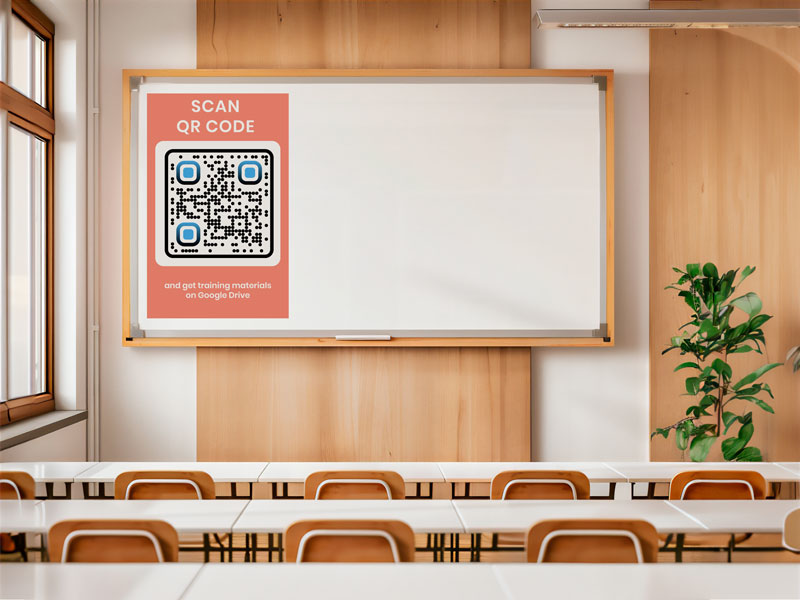
Izdrukājiet kodu mācību programmā vai projekta materiālos telpā, lai studenti atvērtu kursa mapi ar slaidiem, lasāmvielu un uzdevumiem. Izmantojiet skatītāja piekļuvi, lai neviens nevarētu mainīt failus. Pievienojot jaunu nedēļu, tas pats kods joprojām darbosies.
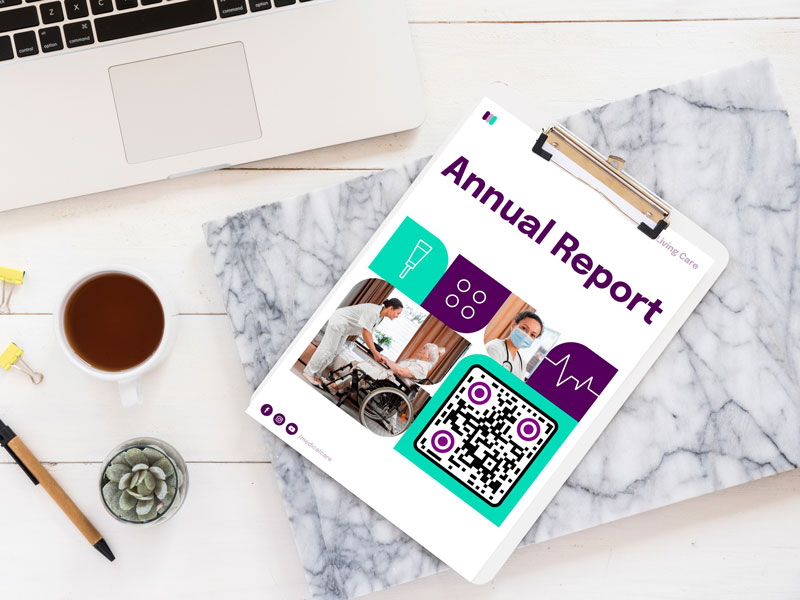
Pievienojiet kodu piedāvājumam vai rēķina vākam, kas atver klienta mapi ar pārskatiem, zīmējumiem vai līgumiem. Katram klientam saglabājiet atsevišķu mapi un nekad nekopīgojiet savu galveno Drive mapi ar ikvienu, kam ir saite.
Novietojiet kodu uz kastes vai ierīces, kas atver rokasgrāmatu, iestatīšanas video vai garantijas veidlapu. PDF fails, kas nemainīsies, var tikt ievietots tieši iepriekš saistītajā PDF ģeneratorā.
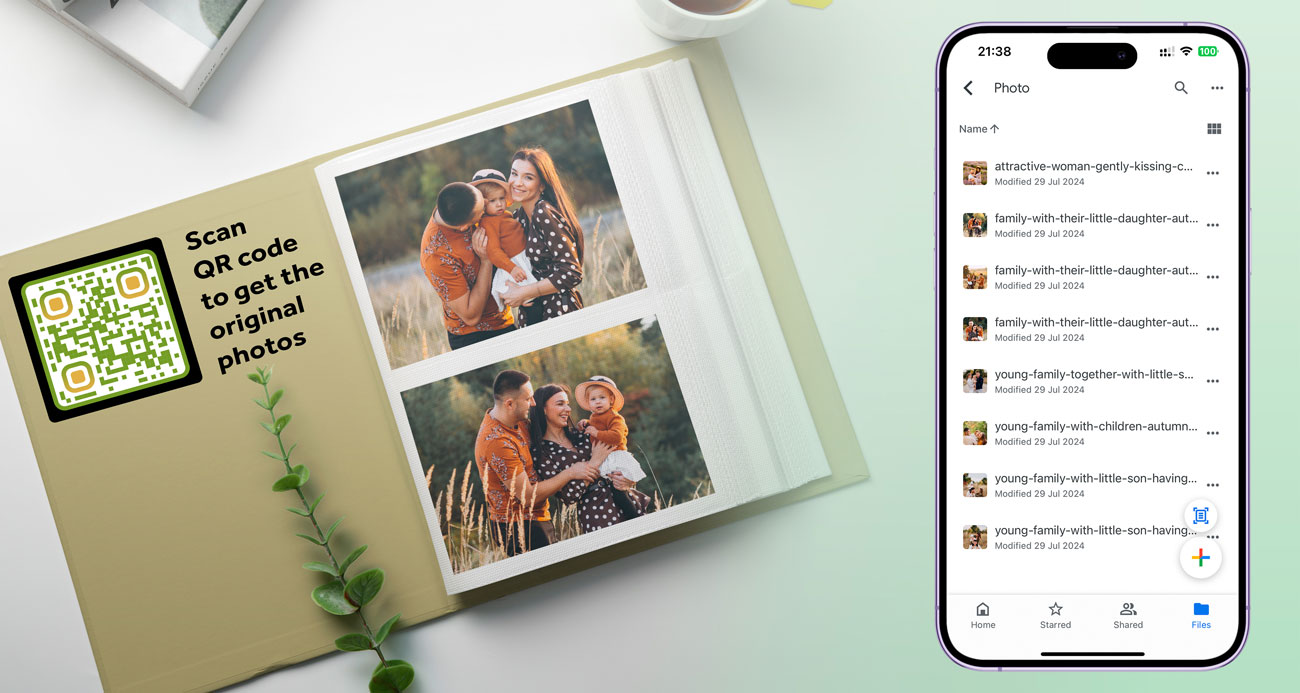
Pēc kāzām, ceļojuma vai pasākuma viens kods uz kartes vai zīmes atver mapi ar visām fotogrāfijām. Informējiet viesus, vai viņi drīkst lejupielādēt. Lejupielādi varat izslēgt koplietošanas iestatījumos.
Kā iegūt vairāk skenējumu Google Drive QR kodam
Pasakiet, kas ir Drive Pievienojiet rāmi ar īsu aicinājumu uz darbību, piemēram, "Skenēt, lai skatītu fotoattēlus" vai "Skenēt, lai lejupielādētu rokasgrāmatu". Vienkāršs kods nesniedz nekādas norādes par to, kas notiks tālāk.
Saite uz precīzu vienumu Nosūtiet cilvēkus uz vienu failu vai vienu mapi, kas viņiem ir nepieciešama. Kods, kas atver lielu mapi ar daudziem failiem, liek cilvēkiem padoties.
Izdrukājiet pietiekami lielu Izmantojiet vismaz 2 x 2 cm (0,8 collas) uz skrejlapas un lielāku uz plakātiem. Izmantojiet tumšu kodu uz gaiša fona ar baltu apmali.
Parādiet to vietās, kur cilvēki var gaidīt Pasākumu ieejas, nodarbību materiāli un produktu kastes darbojas labi. Tīmekļa vietnē izmantojiet parastu saiti: tālrunis nevar skenēt pats savu ekrānu.
Padomi Google Drive QR kodam
STATISKS VAI DINAMISKS
Statisks kods ir pietiekams, kamēr fails vai mape paliek nemainīga, jo pārsaukšana vai rediģēšana nemaina saiti. Dinamisks kods ir vērts, ja vēlāk varat novirzīt izdrukāto kodu uz jaunu mapi vai vēlaties redzēt, kad un kur cilvēki skenē. Atzīmējiet [checkbox] iepriekš, lai sāktu 14 dienu bezmaksas izmēģinājumu. Starteris ir EUR 7 mēnesī, rēķinot katru gadu, un kods NEW30 dod 30% atlaidi jūsu pirmajam pirkumam. REDIĢĒT VĒLĀK vai Dziesmu skenēšana iepriekš, lai sāktu 14 dienu bezmaksas izmēģinājumu. Starteris ir EUR 7 mēnesī, rēķinot katru gadu, un kods NEW30 dod 30% atlaidi jūsu pirmajam pirkumam.
Izvēlieties skatītāja tiesības
Drukātam vai publiskam kodam iestatiet lomu uz Skatītājs. Redaktors ļauj ikvienam, kurš skenē, mainīt vai dzēst failus. Komentētājs ir pietiekami tikai tad, ja vēlaties piezīmes par dokumentu.
Pārbaudiet priekšskatījumu mobilajā ierīcē
Atveriet saiti tālrunī pirms drukāšanas. Pārbaudiet, vai fails tiek priekšskatīts, vai teksts ir salasāms un vai video tiek atskaņots. Office faili un ļoti lieli faili var atvērties lēni vai lūgt tos lejupielādēt.
Padomājiet par īpašnieku
Kad kopīgojat saiti, jūsu vārds un e-pasta adrese var tikt parādīta kā faila īpašnieks. Ja tas ir personīgais konts, kopīgojiet no biznesa konta. Nekad nenovietojiet privātus failus mapē, kurai ir publisks kods.
QR koda izveide pakalpojumam Google Drive
Bezmaksas 14 dienu izmēģinājuma versija. Nav nepieciešama kredītkarte.
Tikai pievienotās personas var atvērt failu vai mapi. QR kods ierobežotam vienumam darbojas tikai viņiem. Ikviens cits redzēs piekļuves pieprasīšanas lapu.
Ikviens ar saiti
Ikviens, kam ir saite, var atvērt vienumu, nepiereģistrējoties. Šis ir iestatījums, kas nepieciešams publiskam QR kodam. Kopīgojiet tikai tos vienumus, ko vēlaties, lai ikviens ar kodu redzētu.
Skatītājs, komentētājs, redaktors
Skatītājs var apskatīt failu un, ja vien jūs to nebloķējat, to lejupielādēt. Komentētājs var arī komentēt. Redaktors var to mainīt un kopīgot. Publiskam kodam izmantojiet Skatītājs.
Mapes nodod piekļuvi failiem
Piekļuve, ko piešķirat mapei, attiecas uz katru failu tajā, un jūs nevarat piešķirt vienam failam mapē zemāku piekļuvi nekā mapei. Ja kādam failam jāpaliek privātam, glabājiet to citā mapē.
Bloķējiet lejupielādi, drukāšanu un kopēšanu
Īpašnieki var neļaut skatītājiem un komentētājiem lejupielādēt, drukāt vai kopēt. Meklējiet iestatījumu koplietošanas logā. Cilvēki joprojām var skatīt failu, tāpēc nepaļaujieties uz to slepenai informācijai.
Darba un skolas konti
Pārvaldīta konta administrators var bloķēt koplietošanu ar ikvienu, kam ir saite, vai ar cilvēkiem ārpus organizācijas. Ja opcija trūkst, jautājiet savam administratoram vai izmantojiet personīgo kontu publiskiem failiem.