เครื่องมือสร้าง QR Code Word
สร้างรหัส QR สำหรับเอกสาร Word ตัวอย่าง
แตะที่รูปภาพเพื่อขยาย
Word QR Code คืออะไร?
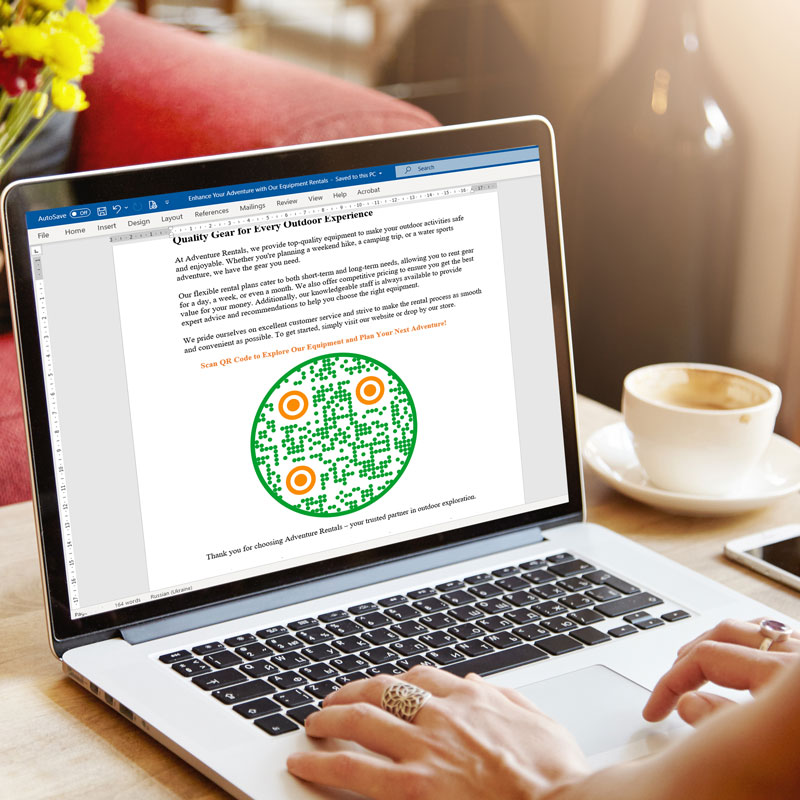
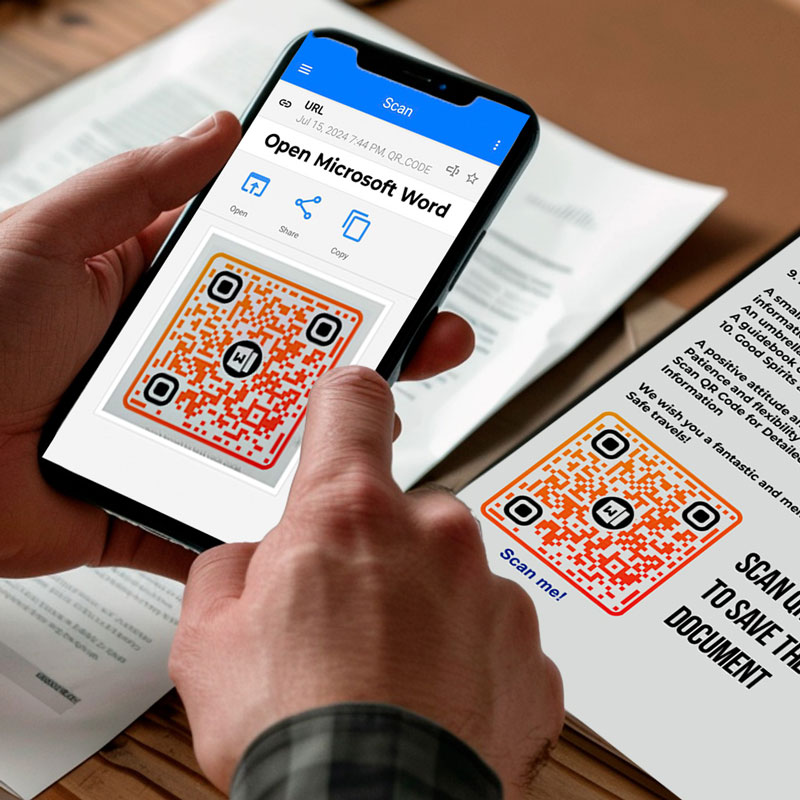
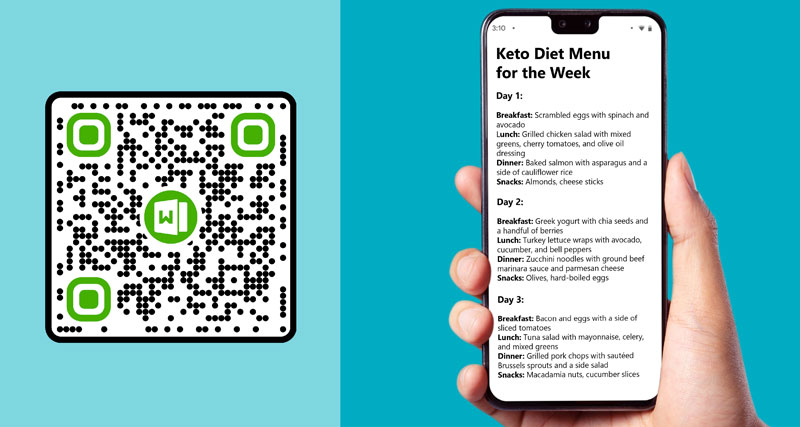
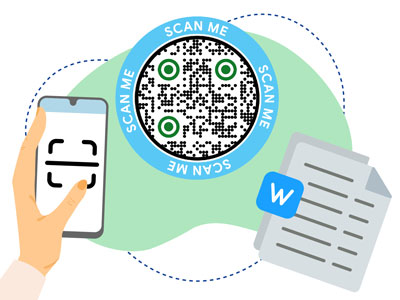
การแปลง Word เป็น QR code สามารถหมายถึงได้สองอย่าง คุณสามารถใส่ QR code ลงในเอกสาร Word ได้ เช่น ลิงก์ไปยังเว็บไซต์ แบบฟอร์ม หรือวิดีโอในเอกสารประกอบคำบรรยายที่พิมพ์ออกมา หรือคุณสามารถสร้าง QR code ที่เปิดเอกสาร Word เพื่อให้ผู้คนสแกนโค้ดและอ่านไฟล์บนโทรศัพท์ของพวกเขา หน้านี้ครอบคลุมทั้งสองกรณี และเครื่องสร้าง QR code สำหรับเอกสาร Word ด้านบนจะสร้างโค้ดได้ทั้งสองแบบ
QR code ไม่สามารถเก็บไฟล์ Word ทั้งหมดได้ มันเก็บได้แค่ลิงก์ สำหรับโค้ดที่เปิดเอกสาร ไฟล์นั้นจะต้องออนไลน์ก่อน: ไม่ว่าจะเป็นไฟล์ PDF ที่คุณอัปโหลดที่นี่ หรือเป็นไฟล์ Word ที่คุณแชร์ เช่น ด้วยลิงก์ OneDrive


วิธีทำ QR Code ไฟล์เอกสาร Word ฟรี


ตัวเลือกที่ 1: ใน Word เลือก ไฟล์ > บันทึกเป็น หรือ ส่งออก และบันทึกเป็น PDF ตัวเลือกที่ 2: บันทึกไฟล์ไปยัง OneDrive คลิก แชร์, ตั้งค่าลิงก์เพื่อให้ผู้คนสามารถดูได้ และคัดลอกลิงก์ องค์กรของคุณอาจจำกัดว่าใครสามารถรับลิงก์ได้


ในการสร้าง QR code สำหรับเอกสาร Word ให้ลากไฟล์ PDF ไปยังพื้นที่อัปโหลดของเครื่องสร้างที่ด้านบนของหน้านี้ หรือวางลิงก์ของคุณลงในช่องลิงก์เอกสาร Word QR code ของคุณจะปรากฏขึ้นทันที


เพิ่มกรอบพร้อมข้อความเช่น “สแกนเพื่ออ่าน”, เลือกสีของคุณ และเพิ่มโลโก้ รักษาสีโค้ดให้เข้มบนพื้นหลังสีอ่อน


ดาวน์โหลดไฟล์ PNG, SVG หรือ PDF สแกนโค้ดด้วยโทรศัพท์ที่ไม่ได้ลงชื่อเข้าใช้บัญชี Microsoft ของคุณ หากเอกสารขอการเข้าสู่ระบบหรือแจ้งว่าคุณต้องการสิทธิ์การเข้าถึง ให้เปลี่ยนการตั้งค่าการแชร์แล้วลองอีกครั้ง
วิธีการสร้างรหัส QR สำหรับเอกสาร Word?
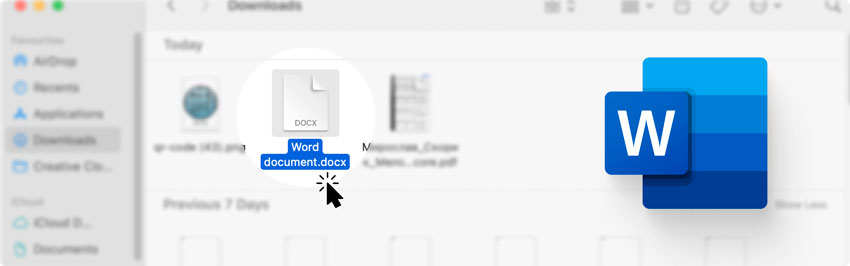
ขั้นแรก ให้สร้างเอกสารที่คุณต้องการใช้สำหรับรหัส QR ตรวจสอบให้แน่ใจว่าคุณได้รวมข้อมูลที่จำเป็นทั้งหมดไว้ในเอกสารเดียว

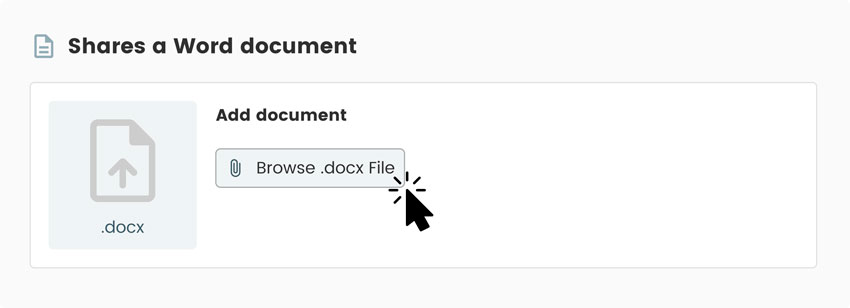
เปิด เครื่องสร้างรหัส QR ฟรีสำหรับเอกสาร Word ที่ด้านบนของหน้านี้ คุณสามารถเพิ่มรายละเอียดและข้อมูลทั้งหมดที่คุณต้องการลงในรหัส QR ได้แล้ว

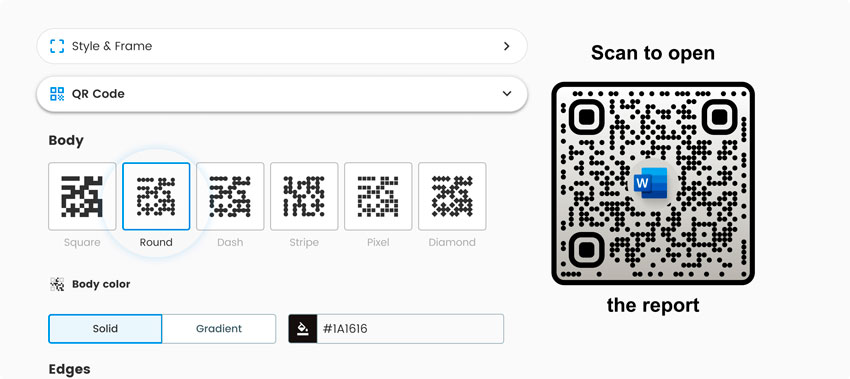
คุณสามารถเพิ่มองค์ประกอบการสร้างแบรนด์ เปลี่ยนเฟรม เพิ่มคำกระตุ้นการตัดสินใจ และอื่นๆ อีกมากมาย จำเอกสารการออกแบบของคุณไว้เสมอว่าสีโค้ด QR ใดที่เหมาะกับความต้องการของคุณ
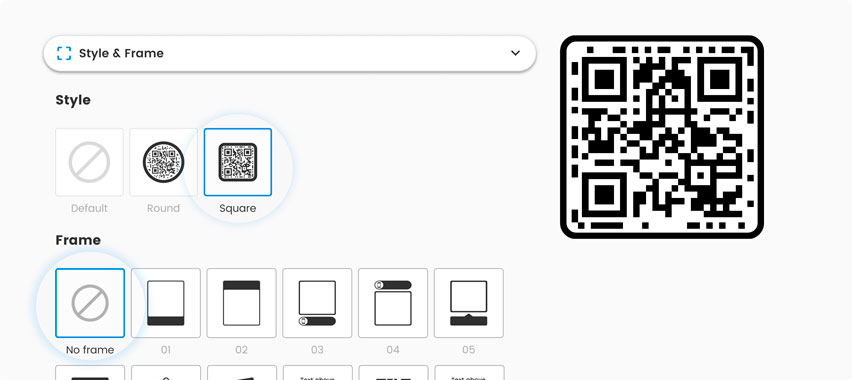

อย่าลืมเพิ่มการสร้างแบรนด์หรือข้อความเพิ่มเติมลงในรหัส QR เพื่อให้แน่ใจว่าดูน่าดึงดูดใจสำหรับผู้ชมและกระตุ้นให้พวกเขาสแกน

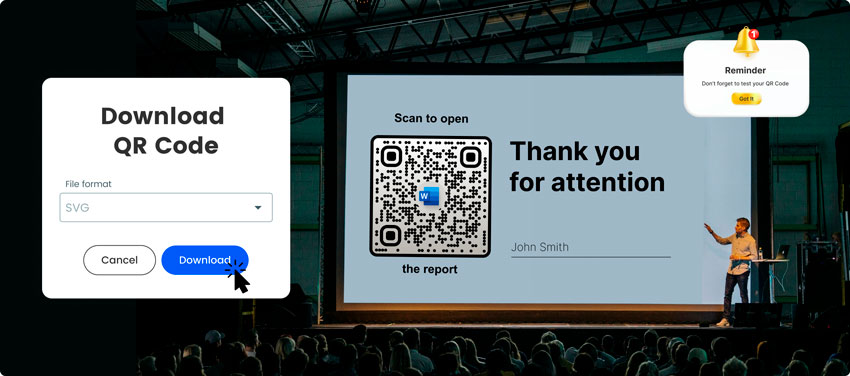
คลิกปุ่ม 'ดาวน์โหลด' เพื่อบันทึกรหัส QR ของคุณ จากนั้นพิมพ์รหัส QR PNG ของคุณลงบนโบรชัวร์และสื่ออื่นๆ ด้วยพื้นหลังที่ชัดเจนเพื่อให้เข้าถึงได้ง่ายและมองเห็นได้ชัดเจน

เหตุใดฉันจึงต้องใช้ Word QR Code?


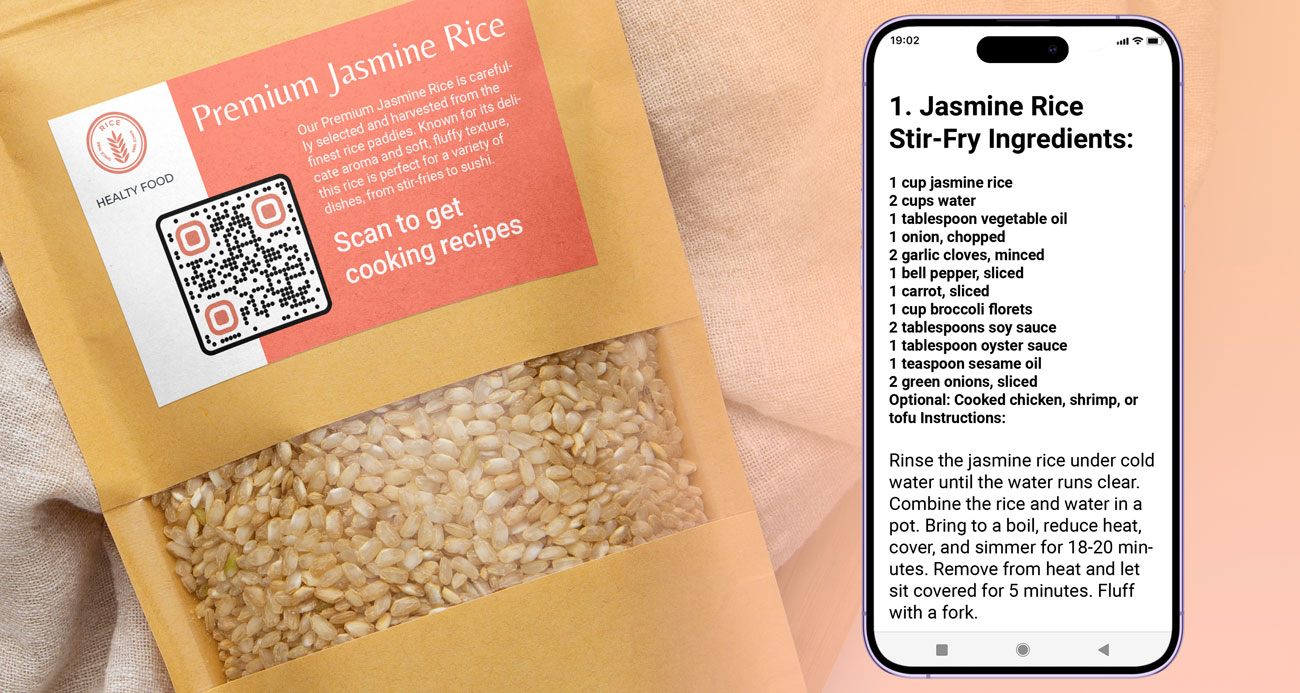
โค้ดสามารถใช้แทนลิงก์ยาวๆ และไฟล์แนบอีเมล ผู้คนสามารถสแกนโค้ดในการประชุม ในห้องเรียน หรือจากใบปลิว และอ่านเอกสารบนโทรศัพท์ของพวกเขา โค้ดที่อยู่ในเอกสาร Word ทำหน้าที่ตรงกันข้าม: มันเชื่อมโยงหน้ากระดาษที่พิมพ์ออกมากับบางสิ่งบางอย่างทางออนไลน์ เช่น วิดีโอ แบบฟอร์ม หรือเวอร์ชันที่อัปเดต
ทั้งสองการใช้งานต้องการขั้นตอนเดียวกัน: ตัดสินใจว่าโค้ดจะเปิดอะไร และตรวจสอบว่ามันเปิดได้สำหรับคนที่ไม่ได้เป็นคุณ
คำถามที่พบบ่อย


หากต้องการใส่คิวอาร์โค้ดสำหรับเอกสาร Word ลงในไฟล์ของคุณ ให้สร้างโค้ดบนหน้านี้แล้วดาวน์โหลดไฟล์ PNG ใน Word ให้คลิกตำแหน่งที่ต้องการวางคิวอาร์โค้ด เลือกแท็บ 'แทรก' (Insert), 'รูปภาพ' (Pictures), 'อุปกรณ์นี้' (This Device) แล้วเลือกไฟล์นั้น ปรับขนาดโดยใช้มุมของรูปภาพ และพิมพ์ออกมาอย่างน้อย 2 x 2 ซม. (0.8 นิ้ว) Word สำหรับ Windows สามารถสร้างโค้ดพื้นฐานได้เองโดยใช้ฟิลด์ DisplayBarcode
ในการแปลงเอกสาร Word เป็นรหัส QR คุณต้องนำเอกสารขึ้นออนไลน์ก่อน เนื่องจากรหัสจะเก็บลิงก์ไม่ใช่ไฟล์ บันทึกเป็น PDF แล้วอัปโหลดในเครื่องมือสร้าง หรือแชร์ไฟล์ Word จาก OneDrive และวางลิงก์ ดาวน์โหลดรหัสและทดสอบบนโทรศัพท์เครื่องอื่น
ใช่ การสร้างและดาวน์โหลดโค้ด QR สำหรับไฟล์ Word แบบคงที่บนหน้านี้ฟรี ส่วนโค้ดแบบไดนามิก ซึ่งช่วยให้คุณสามารถเปลี่ยนไฟล์ได้ในภายหลังและดูสถิติการสแกน ต้องใช้แผน Pageloot หลังจากช่วงทดลองใช้ฟรี 14 วัน แผน Starter มีค่าใช้จ่าย 7 ยูโรต่อเดือน โดยจะเรียกเก็บเงินรายปี
สำหรับเครื่องสร้างรหัส QR ที่ใช้ Word เอง Word สำหรับ Windows มีฟิลด์ DisplayBarcode ที่สามารถสร้างรหัส QR แบบพื้นฐานได้ Microsoft ระบุว่ารองรับฟังก์ชันนี้เฉพาะใน Word สำหรับ Windows เท่านั้น โดยจะไม่มีโลโก้ กรอบ หรือสถิติการสแกน แต่เครื่องมือสร้างรหัส QR แบบที่เรานำเสนอจะให้คุณได้เลือกตัวเลือกการออกแบบและไฟล์สำหรับพิมพ์
เปิดกล้องโทรศัพท์แล้วเล็งไปที่โค้ด จากนั้นแตะลิงก์ที่ปรากฏขึ้น ไม่จำเป็นต้องใช้แอปพิเศษใดๆ ไฟล์จะเปิดในเบราว์เซอร์หรือใน Word ขึ้นอยู่กับวิธีการแชร์
ไม่ใช่ด้วยรหัสแบบคงที่ ด้วยรหัสแบบไดนามิก คุณสามารถเปลี่ยนปลายทางในบัญชี Pageloot ของคุณได้ และรหัสที่พิมพ์ออกมาก็จะตามไปด้วย รหัสแบบไดนามิกจะใช้งานได้ต่อเมื่อแผนของคุณยังคงใช้งานอยู่เท่านั้น หากคุณแชร์ไฟล์ OneDrive ไฟล์เดียวและแก้ไขไฟล์นั้นในตำแหน่งเดิม ลิงก์มักจะยังคงเหมือนเดิม
ใช้ไฟล์ PDF หากผู้คนต้องการเพียงแค่อ่านเท่านั้น การจัดวางจะคงเดิมในทุกอุปกรณ์มือถือ แชร์ไฟล์ Word ก็ต่อเมื่อผู้คนจำเป็นต้องแก้ไขเท่านั้น และโปรดจำไว้ว่าใครก็ตามที่มีลิงก์แก้ไขสามารถเปลี่ยนแปลงไฟล์นั้นได้
ไมโครซอฟท์ระบุว่าฟิลด์ DisplayBarcode รองรับการใช้งานใน Word สำหรับ Windows บน Mac หรือใน Word สำหรับเว็บ ให้สร้างโค้ดบนหน้านี้แล้วแทรกรูปภาพแทน


ติดต่อเราได้เลย เรายินดีช่วยเหลือ
ทำไม QR code ของฉันถึงใช้กับ Word ได้ ใช้ไม่ได้ใช่ไหม
-
เอกสารขอการเข้าสู่ระบบ
การแชร์ถูกตั้งค่าเป็นบุคคลที่ระบุหรือองค์กรของคุณ เปลี่ยนลิงก์เพื่อให้ผู้ที่มีลิงก์สามารถดูได้ หากบัญชีของคุณอนุญาต -
ไฟล์ถูกย้ายหรือลบไปแล้ว
ลิงก์ไปยังไฟล์ที่ไม่มีอยู่อีกต่อไปจะทำให้เกิดข้อผิดพลาด กู้คืนไฟล์ หรือใช้โค้ดแบบไดนามิกและเปลี่ยนปลายทางเป็นลิงก์ใหม่
-
โค้ดเล็กเกินไป
พิมพ์อย่างน้อย 2 x 2 ซม. (0.8 นิ้ว) ใช้โค้ดสีเข้มบนพื้นหลังสีอ่อนและคงขอบสีขาวไว้ อย่าปรับสัดส่วนรูปภาพใน Word -
โค้ดถูกปิดบัง
กล่องข้อความ, เส้นขอบตาราง หรือรอยพับบนกระดาษสามารถปิดบังบางส่วนของโค้ดได้ วางไว้ในพื้นที่ที่ชัดเจนและทดสอบหน้ากระดาษที่พิมพ์แล้ว
คะแนน 4.86 / 5 ดาว


จะใช้ QR code ของเอกสาร Word ได้ที่ไหน? ตัวอย่าง
แตะที่รูปภาพเพื่อขยาย


เพิ่มโค้ด QR ภายในรายงานหรือเอกสารประกอบที่เป็น Word ซึ่งเชื่อมโยงไปยังเวอร์ชันออนไลน์, วิดีโอ หรือแบบสำรวจ ผู้อ่านฉบับพิมพ์สามารถสแกนแทนการพิมพ์ที่อยู่ยาวๆ ได้


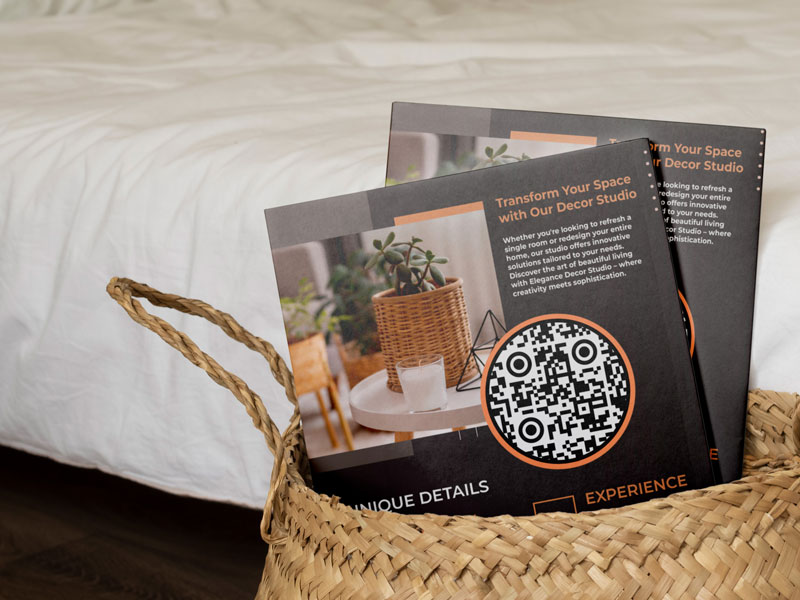
วางโค้ดเล็กๆ ที่ด้านล่างของเรซูเม่, จดหมายสมัครงาน หรือข้อเสนอที่เปิดพอร์ตโฟลิโอของคุณ, หน้า LinkedIn หรือแบบฟอร์มการจอง เพิ่มลิงก์ธรรมดาไว้ข้างๆ สำหรับผู้ที่อ่านบนหน้าจอ


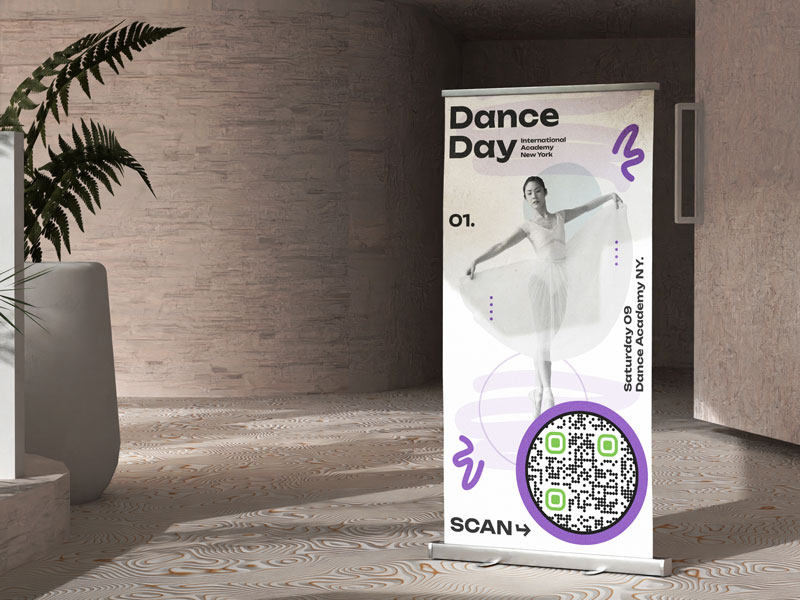
สร้างใบปลิวใน Word และเพิ่มโค้ดสำหรับการลงทะเบียน หรือวางโค้ดบนป้ายประกาศที่เปิดโปรแกรมเป็นไฟล์ PDF เพื่อให้ตารางเวลาเป็นข้อมูลล่าสุดเสมอ


ครูสามารถเพิ่มโค้ดลงในใบงานที่เชื่อมโยงไปยังวิดีโอหรือคำตอบ พวกเขายังสามารถแสดงโค้ดบนกระดานที่เปิดใบงานได้โดยตรง เพื่อให้นักเรียนไม่จำเป็นต้องใช้กระดาษ
ไฟล์ Word, PDF หรือลิงก์ OneDrive ควรใช้แบบไหน
-
การอัปโหลดไฟล์ PDF
เค้าโครงจะดูเหมือนกันในทุกโทรศัพท์และไม่มีใครสามารถเปลี่ยนข้อความได้ เหมาะสำหรับเมนู, ใบปลิว, แบบฟอร์ม และเอกสารประกอบ -
ลิงก์ OneDrive
ผู้คนเปิดไฟล์ในเบราว์เซอร์หรือใน Word คุณสามารถแทนที่เนื้อหาได้โดยการแก้ไขไฟล์เดิม และลิงก์โดยปกติจะยังคงเดิม หากคุณลบไฟล์และอัปโหลดไฟล์ใหม่ ลิงก์จะเสีย
-
ลิงก์ .docx โดยตรง
ลิงก์ที่เชื่อมโดยตรงไปยังไฟล์ .docx อาจดาวน์โหลดไฟล์แทนที่จะแสดง หลายๆ โทรศัพท์ต้องใช้แอป Word เพื่อเปิดไฟล์นั้น PDF หรือลิงก์ที่แชร์มักจะง่ายกว่า -
สำเนาที่แก้ไขได้
หากผู้คนต้องแก้ไขไฟล์ ให้แชร์พร้อมสิทธิ์การแก้ไข ใครก็ตามที่มีลิงก์จะสามารถเปลี่ยนแปลงได้ ดังนั้นควรใช้สิ่งนี้สำหรับกลุ่มที่เชื่อถือได้เท่านั้น
วิธีใส่ QR Code ในเอกสาร Word
สร้างโค้ดบนหน้านี้สำหรับลิงก์ที่คุณต้องการแสดง ดาวน์โหลดไฟล์ PNG ที่ขนาด 1100 px หรือใหญ่กว่า เพื่อให้ภาพคมชัดเมื่อคุณปรับขนาด ไฟล์ PNG ใช้งานได้กับ Word ทุกเวอร์ชัน


ใน Word ให้คลิกตำแหน่งที่ต้องการวางโค้ด เลือก แทรก > รูปภาพ > อุปกรณ์นี้ และเลือกไฟล์ Word เวอร์ชันล่าสุดยังรองรับ SVG ชื่อเมนูอาจแตกต่างกันเล็กน้อยในแต่ละเวอร์ชัน
ลากที่มุมเพื่อปรับขนาด อย่าดึงโค้ดให้ยืดออก เพราะโค้ดที่ยืดออกอาจสแกนไม่ได้ พิมพ์อย่างน้อย 2 x 2 ซม. (0.8 นิ้ว) เว้นช่องว่างสีขาวรอบๆ และสแกนหน้ากระดาษที่พิมพ์ คลิกขวาที่รูปภาพและเพิ่มข้อความแสดงแทนที่ระบุว่าโค้ดนำไปที่ใด


Word สำหรับ Windows สามารถสร้างโค้ดพื้นฐานได้ด้วยตัวเอง กด Ctrl + F9 เพื่อแทรกวงเล็บฟิลด์ พิมพ์ DisplayBarcode “https://example.com” QR \q 3 ระหว่างวงเล็บฟิลด์ จากนั้นคลิกขวาแล้วเลือก สลับรหัสฟิลด์. Microsoft ระบุว่าฟิลด์นี้รองรับใน Word สำหรับ Windows เท่านั้น คุณจะได้รับโค้ดธรรมดาที่ไม่มีโลโก้ กรอบ หรือสถิติการสแกน
ประโยชน์ของ QR Code สำหรับเอกสาร Word


ผู้คนสแกนแทนการพิมพ์ลิงก์ OneDrive หรือที่อยู่เว็บไซต์ยาวๆ และคุณก็ไม่ต้องส่งไฟล์แนบทางอีเมล


ด้วยโค้ดไดนามิก คุณสามารถให้โค้ดที่พิมพ์แล้วชี้ไปยังไฟล์ใหม่ได้ ติ๊ก แก้ไขภายหลัง ด้านบนเพื่อเริ่มทดลองใช้ฟรี 14 วัน หากคุณแชร์ไฟล์ OneDrive ไฟล์เดียวและแก้ไขไฟล์นั้นโดยตรง โค้ดแบบคงที่ก็ยังคงเหมือนเดิมได้


แชร์ไฟล์กับบุคคลที่ต้องการใน OneDrive หรือใช้โค้ดแบบไดนามิกพร้อมรหัสผ่านในแอป Pageloot โค้ด QR ไม่ใช่กุญแจล็อค ใครก็ตามที่เห็นโค้ดสามารถสแกนได้


ดาวน์โหลดไฟล์ PNG สำหรับ Word และหน้าจอ หรือ SVG และ PDF สำหรับการพิมพ์ที่คมชัดทุกขนาด


กล้อง iPhone และ Android อ่านโค้ด QR ได้โดยไม่ต้องใช้แอปเสริม เพิ่มกรอบที่ระบุว่าโค้ดเปิดอะไร


โค้ดแบบไดนามิกจะแสดงการสแกนเมื่อเวลาผ่านไป พร้อมตำแหน่งและอุปกรณ์ ทำเครื่องหมายที่ ติดตามการสแกน ด้านบนเพื่อทดลองใช้งาน