Word QR kód
Vytvořte QR kód pro dokument aplikace Word Příklady
Klepnutím na obrázky je zvětšíte
Co je to Word QR kód?
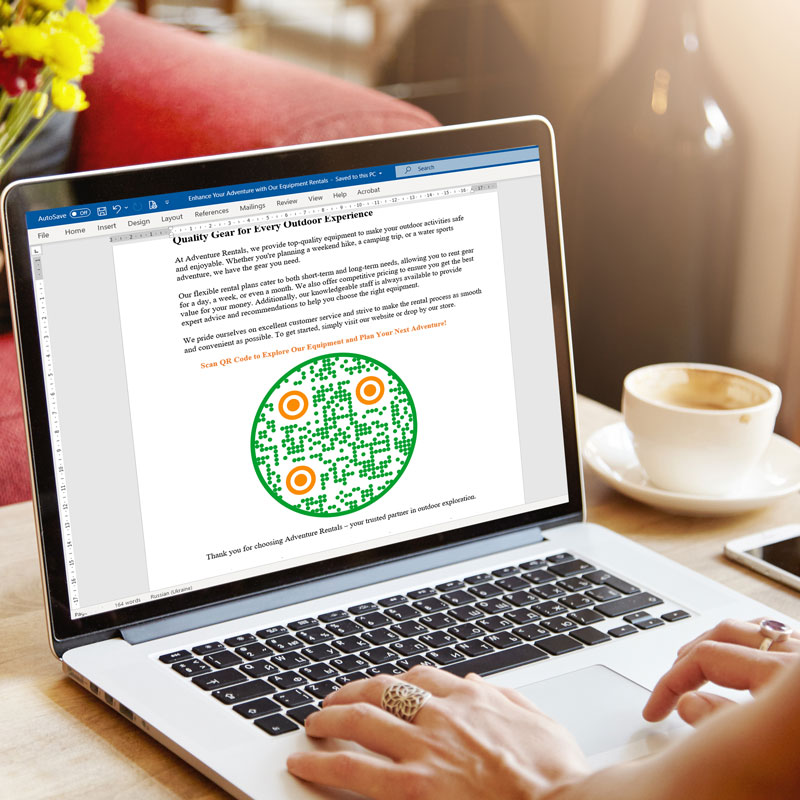
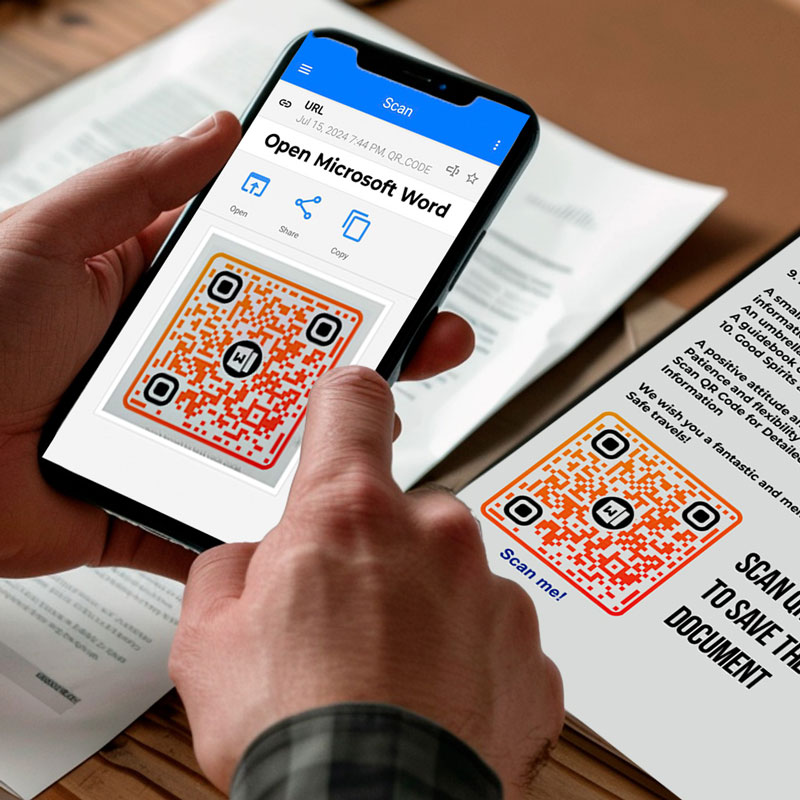
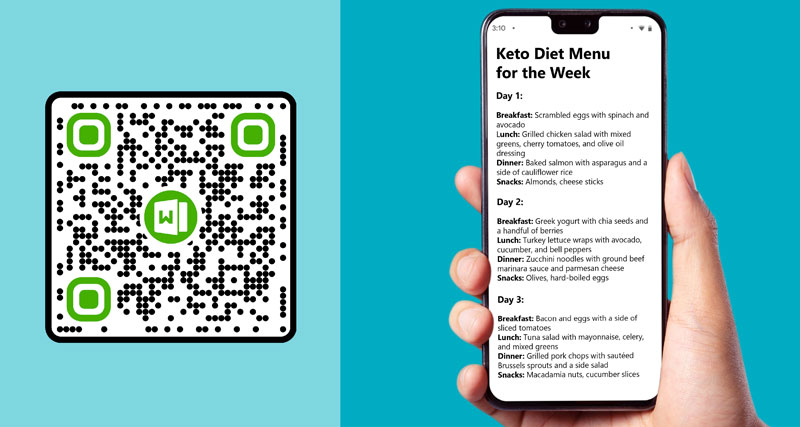
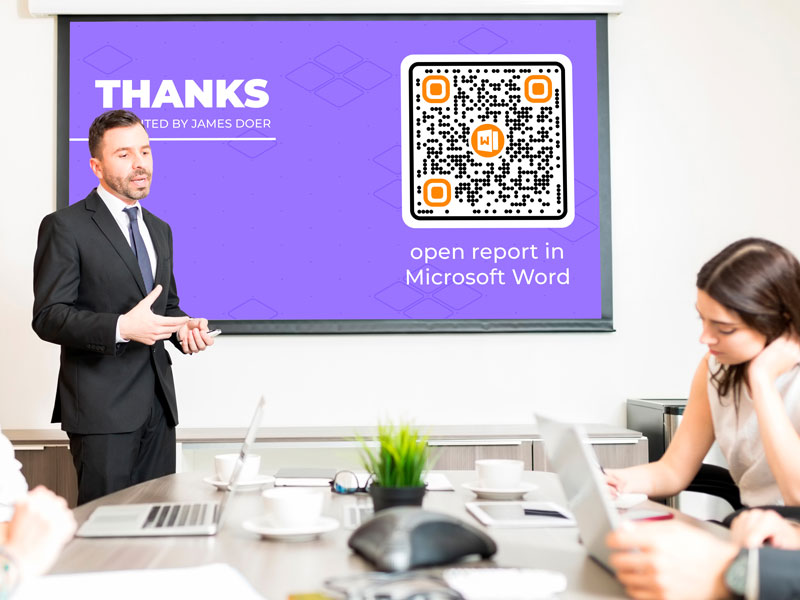
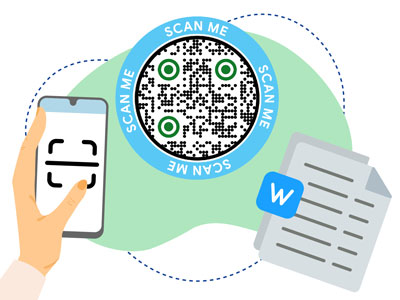
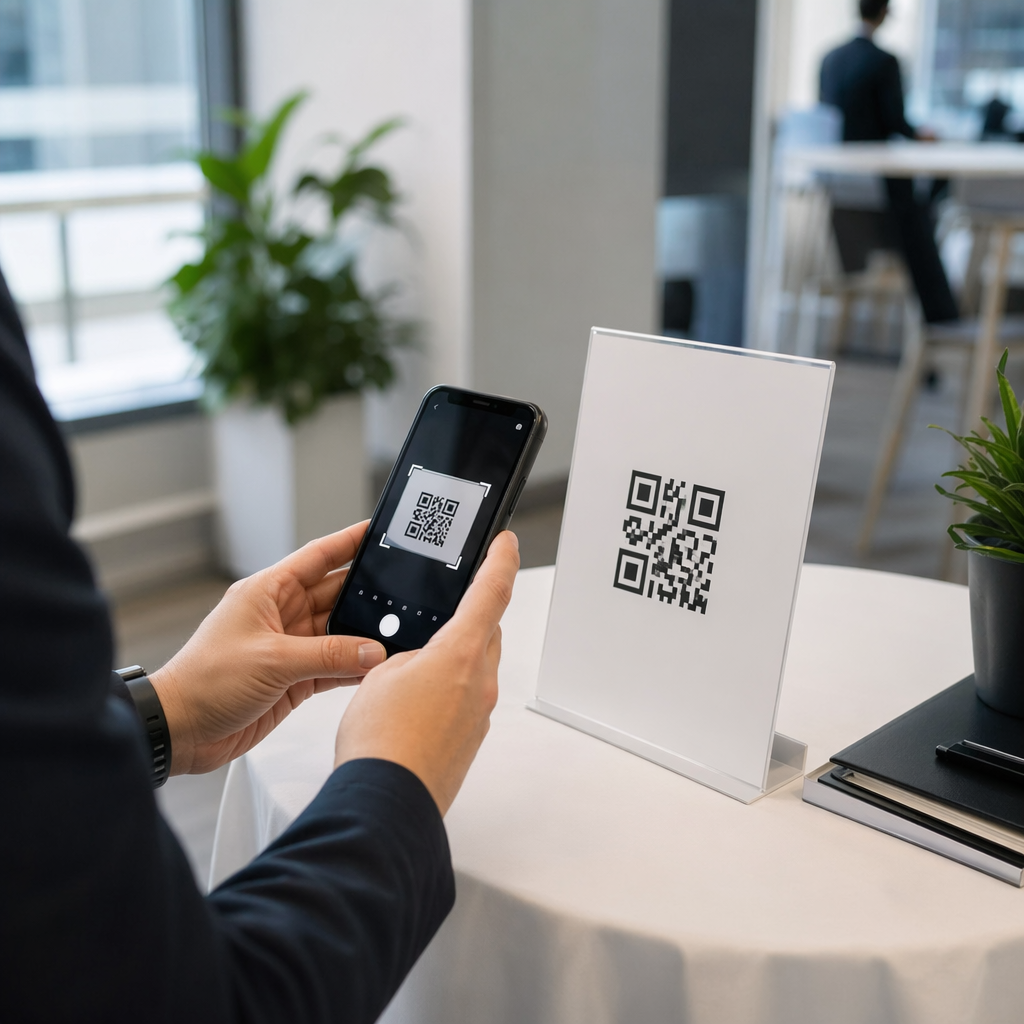
QR kód pro Word může znamenat dvě věci. Můžete vložit QR kód do dokumentu Word, například odkaz na webovou stránku, formulář nebo video na tištěném letáku. Nebo můžete vytvořit QR kód, který otevře dokument Word, takže lidé naskenují kód a přečtou si soubor na svém telefonu. Tato stránka se zabývá oběma případy a generátor QR kódů pro dokumenty Word výše vytvoří kód v obou případech.
QR kód nemůže obsahovat celý soubor Word. Obsahuje odkaz. Aby kód otevřel dokument, musí být soubor nejprve online: buď jako PDF, které sem nahrajete, nebo jako soubor Word, který sdílíte, například s odkazem na OneDrive.


Jak převést dokument Word na QR kód


Možnost 1: ve Wordu zvolte Soubor > Uložit jako nebo Vývozní a uložte PDF. Možnost 2: uložte soubor na OneDrive, klikněte Sdílet, nastavte odkaz tak, aby si ho lidé mohli prohlédnout, a zkopírujte odkaz. Vaše organizace může omezit, kdo může odkazy přijímat.


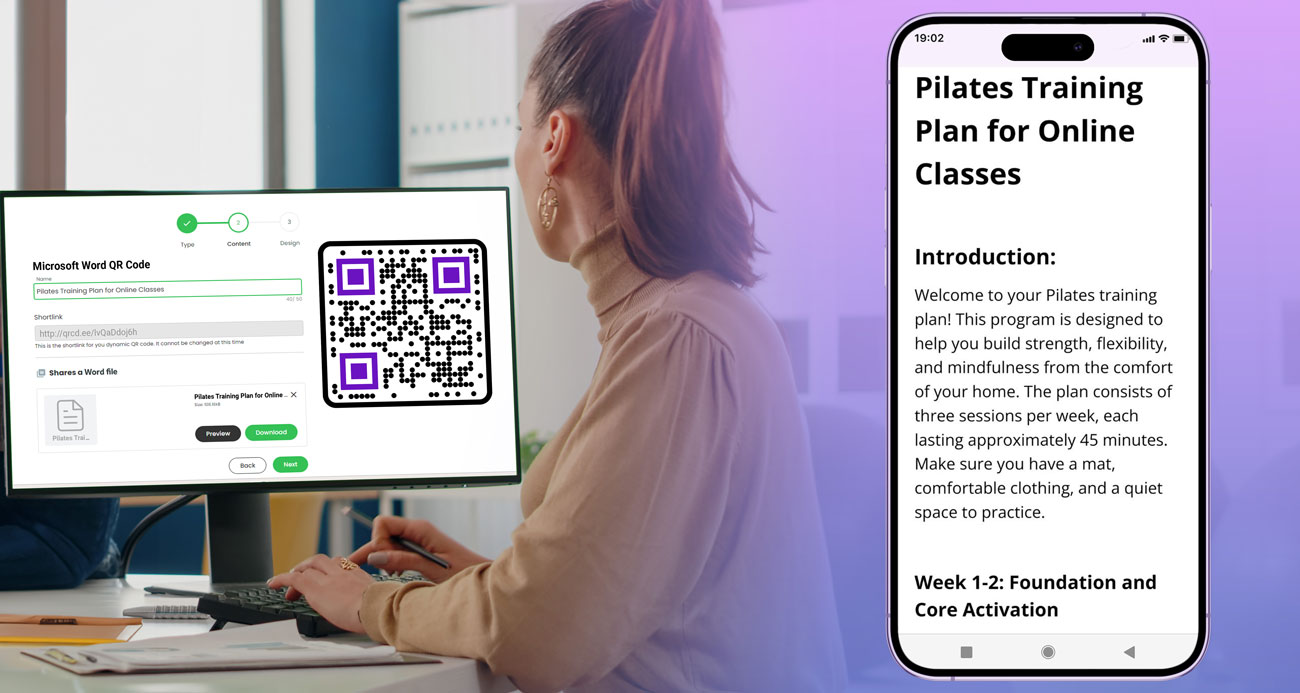
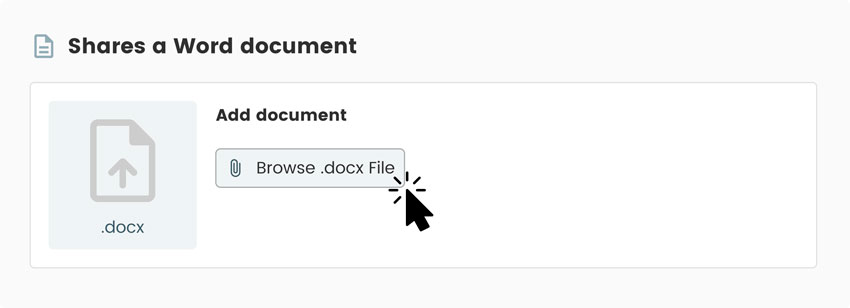
Chcete-li vytvořit QR kód pro dokument Word, přetáhněte PDF do oblasti nahrávání generátoru v horní části této stránky, nebo vložte svůj odkaz do pole pro odkaz na dokument Word. Váš QR kód se okamžitě objeví.


Přidejte rámeček s textem jako „Naskenujte pro přečtení“, vyberte si barvy a přidejte logo. Udržujte kód tmavý na světlém pozadí.


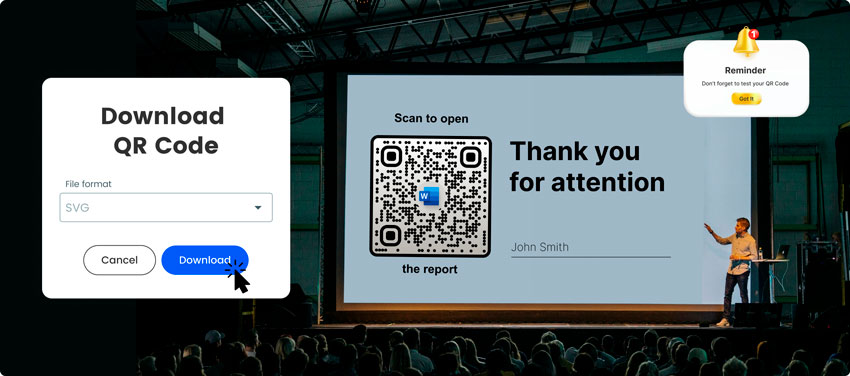
Stáhněte si PNG, SVG nebo PDF. Naskenujte kód telefonem, který není přihlášen k vašemu účtu Microsoft. Pokud dokument požaduje přihlášení nebo říká, že potřebujete přístup, změňte sdílení a zkuste to znovu.
Jak vytvořit QR kód pro dokument Word?
Nejprve vytvořte dokument, který chcete použít pro svůj QR kód. Ujistěte se, že všechny potřebné informace obsahuje jeden dokument.
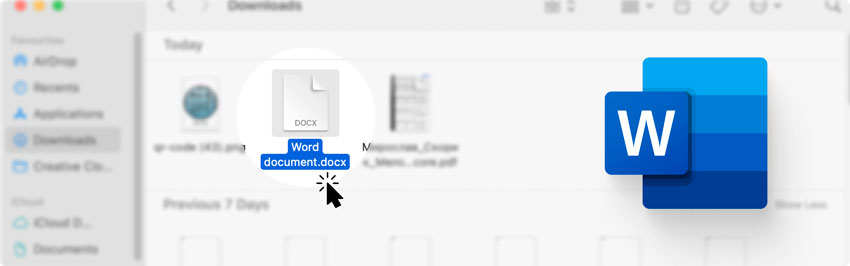

Otevři bezplatný generátor QR kódů pro dokument aplikace Word v horní části této stránky. Nyní můžete do QR kódu přidat všechny podrobnosti a informace, které potřebujete.

Můžete přidat prvky značky, změnit rámce, přidat výzvu k akci a další. Mějte svůj návrhový dokument na paměti, které barvy QR kódu budou vyhovovat vašim potřebám.
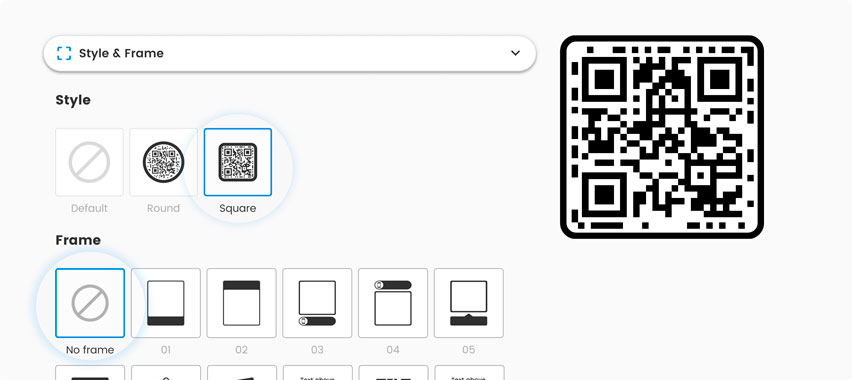

Nezapomeňte do svého QR kódu přidat branding nebo další text, abyste zajistili, že bude pro vaše publikum vypadat přitažlivě a přiměje je k naskenování.
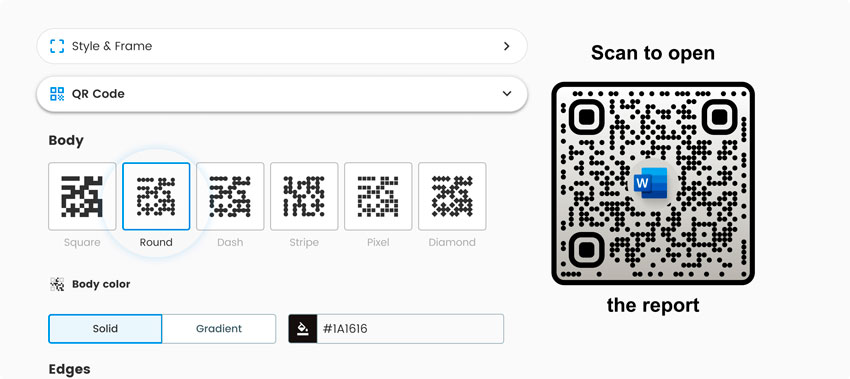

Kliknutím na tlačítko 'Stáhnout' uložte svůj QR kód. Poté vytiskněte svůj PNG QR kód na brožury a další materiály s jasným pozadím pro snadný přístup a čisté zobrazení.

Proč potřebuji Word QR kód?


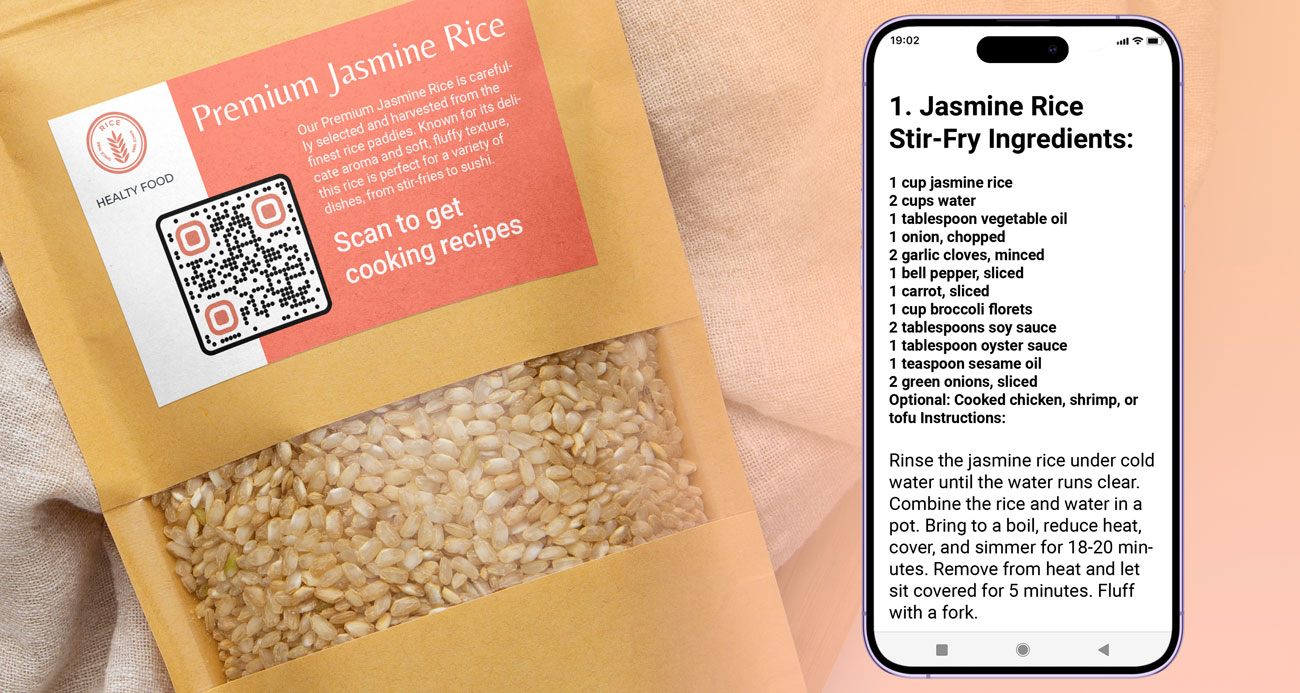
Kód nahrazuje dlouhé odkazy a e-mailové přílohy. Lidé ho naskenují na schůzce, ve třídě nebo z letáku a přečtou si dokument na svém telefonu. Kód uvnitř dokumentu Word dělá opak: spojuje tištěnou stránku s něčím online, jako je video, formulář nebo aktualizovaná verze.
Obě použití vyžadují stejný krok: rozhodněte, co kód otevře, a zkontrolujte, zda se otevře někomu, kdo nejste vy.
Často kladené otázky


Chcete-li získat QR kód dokumentu Word uvnitř souboru, vytvořte kód na této stránce a stáhněte si PNG. Ve Wordu klikněte tam, kam má být vložen, zvolte Vložení, Obrázky, Toto zařízení a vyberte soubor. Změňte jeho velikost pomocí rohového úchytu a vytiskněte jej o rozměrech alespoň 2 x 2 cm (0,8 palce). Word pro Windows si také dokáže vytvořit základní kód sám pomocí pole DisplayBarcode.
Pro převod dokumentu Word na QR kód, nejprve dokument nahrajte online, protože kód obsahuje odkaz, nikoli soubor. Uložte jej jako PDF a nahrajte do generátoru, nebo sdílejte soubor Word z OneDrive a vložte odkaz. Stáhněte kód a otestujte jej na jiném telefonu.
Ano. Vytvoření a stažení statického QR kódu souboru Word na této stránce je zdarma. Dynamický kód, který vám umožní soubor později změnit a zobrazit statistiky skenování, vyžaduje plán Pageloot po 14denní bezplatné zkušební době. Plán Starter stojí 7 EUR měsíčně, účtováno ročně.
Pokud jde o generátor QR kódů využívající samotný Word, Word pro Windows obsahuje pole DisplayBarcode, které umí vytvořit základní QR kód. Microsoft uvádí, že je podporován pouze ve Wordu pro Windows. Nemá logo, rámeček ani statistiky skenování. Generátor, jako je ten náš, vám nabízí možnosti designu a tiskové soubory.
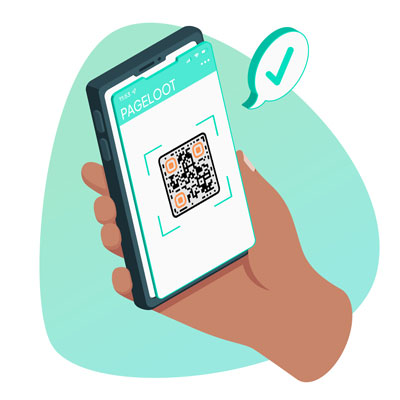
Otevřete fotoaparát telefonu a namiřte jej na kód, poté klepněte na odkaz, který se zobrazí. Není potřeba žádná speciální aplikace. Soubor se otevře v prohlížeči nebo ve Wordu, v závislosti na tom, jak byl sdílen.
Ne se statickým kódem. S dynamickým kódem změníte cíl ve svém účtu Pageloot a vytištěný kód se přizpůsobí. Dynamické kódy fungují pouze po dobu, kdy je váš plán aktivní. Pokud sdílíte soubor OneDrive a upravíte jej na místě, odkaz obvykle zůstane stejný.
Použijte PDF, pokud ho lidé potřebují pouze číst. Rozložení zůstane stejné na každém telefonu. Sdílejte soubor Word pouze v případě, že ho lidé musí upravovat, a pamatujte, že kdokoli s odkazem pro úpravy ho může změnit.
Microsoft uvádí pole DisplayBarcode jako podporované ve Wordu pro Windows. Na Macu nebo ve Wordu pro web vytvořte kód na této stránce a místo toho vložte obrázek.


Napište nám a rádi vám pomůžeme.
Proč je můj QR kód pro Word NEFUNGUJE?
-
Dokument požaduje přihlášení
Sdílení je nastaveno pro konkrétní lidi nebo pro vaši organizaci. Změňte odkaz tak, aby ho mohli zobrazit lidé s odkazem, pokud to váš účet umožňuje. -
Soubor byl přesunut nebo smazán
Odkaz na soubor, který již neexistuje, vede k chybě. Obnovte soubor, nebo použijte dynamický kód a změňte cíl na nový odkaz.
-
Kód je příliš malý
Vytiskněte jej minimálně 2 x 2 cm (0,8 palce). Použijte tmavý kód na světlém pozadí a zachovejte bílý okraj. Nenatahujte obrázek ve Wordu. -
Kód je zakrytý
Textové pole, ohraničení tabulky nebo přehyb papíru může skrýt část kódu. Umístěte jej na volnou plochu a otestujte vytištěnou stránku.
Hodnocení 4,86 / 5 hvězdiček


Bezplatná 14denní zkušební verze. Není vyžadována žádná kreditní karta.


Kde použít QR kód dokumentu Word? Příklady
Klepnutím na obrázky je zvětšíte


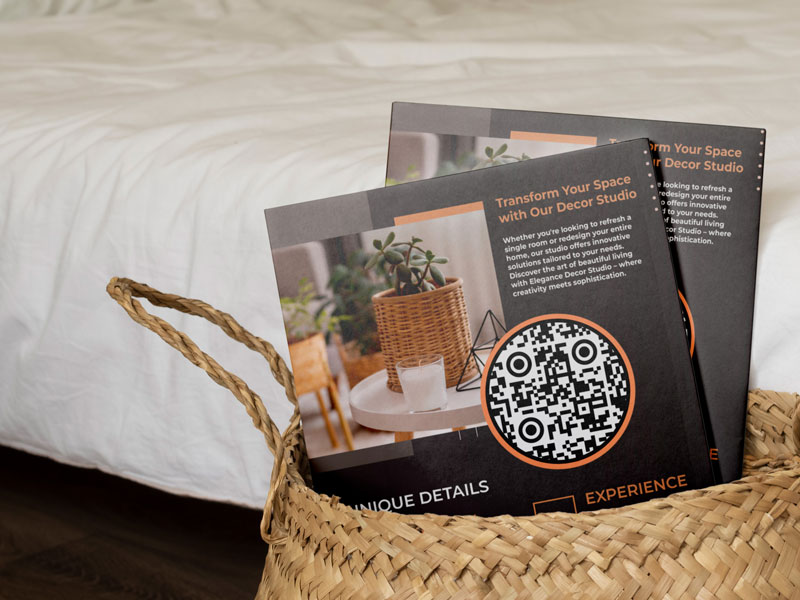
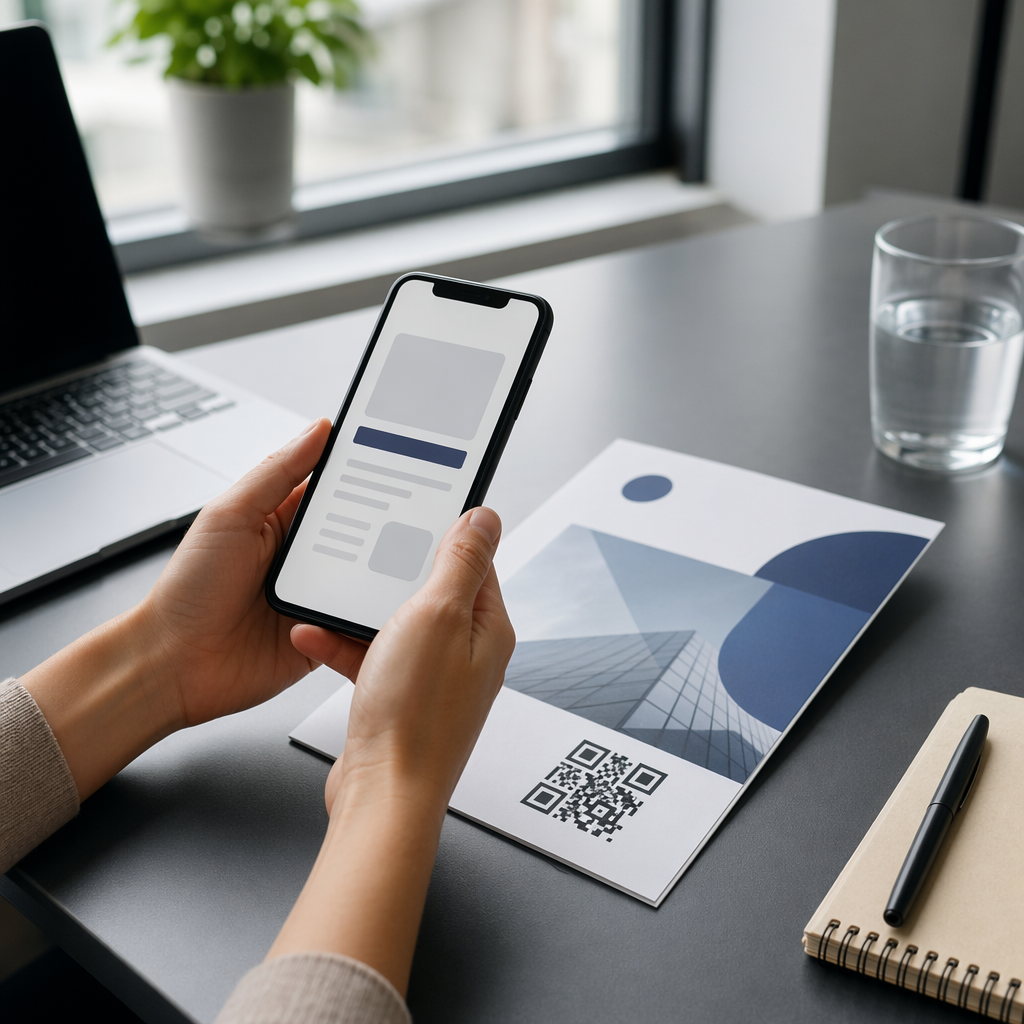
Přidejte QR kód do zprávy nebo letáku ve Wordu, který odkazuje na online verzi, video nebo průzkum. Čtenáři tištěné kopie jej naskenují místo zadávání dlouhé adresy.


Umístěte malý kód dole na životopis, motivační dopis nebo návrh, který otevře vaše portfolio, stránku LinkedIn nebo rezervační formulář. Vedle něj přidejte prostý odkaz pro lidi čtoucí na obrazovce.


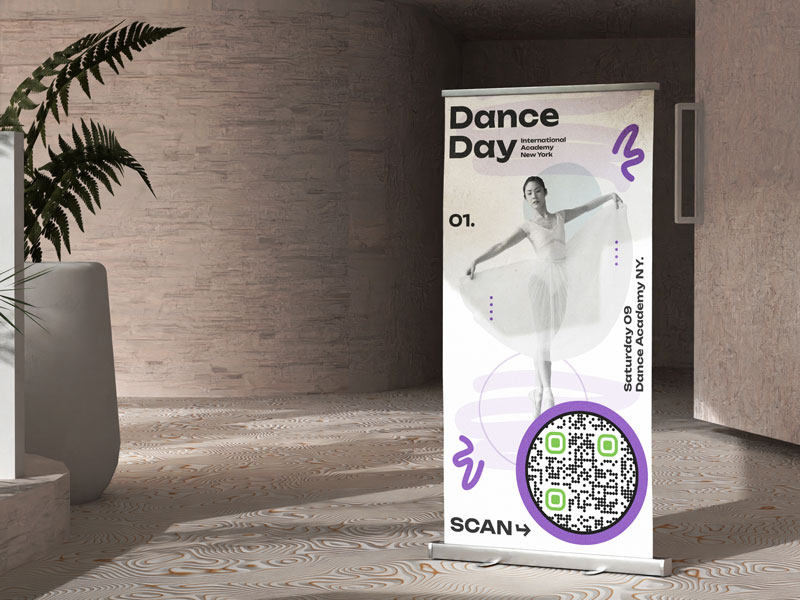
Vytvořte leták ve Wordu a přidejte kód pro registraci. Nebo umístěte kód na banner, který otevře program jako PDF, takže rozvrh bude vždy aktuální.


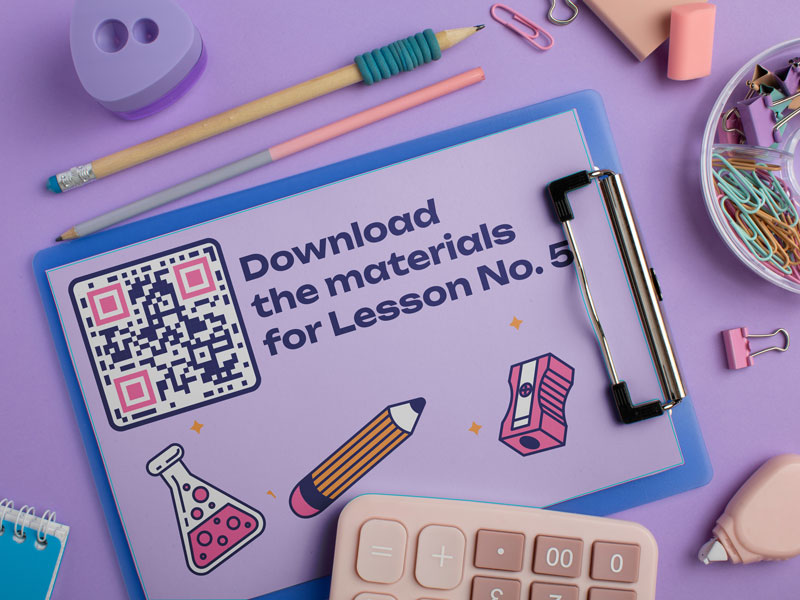
Učitelé mohou přidat kód k pracovnímu listu, který odkazuje na video nebo odpovědi. Mohou také zobrazit kód na tabuli, který otevře samotný pracovní list, takže studenti nepotřebují papír.
Soubor Word, PDF, nebo odkaz na OneDrive: co použít
-
Nahrání PDF
Rozložení vypadá stejně na každém telefonu a nikdo nemůže změnit text. Nejlepší pro menu, letáky, formuláře a brožury. -
Odkaz OneDrive
Lidé otevřou soubor v prohlížeči nebo ve Wordu. Obsah můžete nahradit úpravou stejného souboru a odkaz obvykle zůstane stejný. Pokud soubor smažete a nahrajete nový, odkaz se zruší.
-
Přímý odkaz .docx
Odkaz přímo na soubor .docx může soubor stáhnout místo zobrazení. Mnoho telefonů pak potřebuje aplikaci Word k jeho otevření. PDF nebo sdílený odkaz je obvykle snazší. -

Upravitelná kopie
Pokud lidé musí soubor upravovat, sdílejte jej s právy k úpravám. Kdokoli, kdo má odkaz, jej pak může změnit, takže to používejte pouze pro důvěryhodné skupiny.
Jak přidat QR kód ve Wordu
Vytvořte kód na této stránce pro odkaz, který chcete zobrazit. Stáhněte PNG v rozlišení 1100 px nebo větším, aby zůstal ostrý při změně velikosti. PNG funguje ve všech verzích Wordu.


Ve Wordu klikněte tam, kam má kód jít. Zvolte Vložení > Obrázky > Toto zařízení a vyberte soubor. Nedávné verze Wordu také podporují SVG. Názvy nabídek se mezi verzemi trochu liší.
Přetáhněte rohový úchyt pro změnu velikosti. Kód neroztahujte, protože roztažený kód nemusí být čitelný. Vytiskněte jej minimálně 2 x 2 cm (0,8 palce), ponechte kolem něj bílé místo a naskenujte vytištěnou stránku. Klikněte pravým tlačítkem na obrázek a přidejte alternativní text, který uvádí, kam kód vede.


Word pro Windows si dokáže vytvořit základní kód sám. Stiskněte Ctrl + F9 pro vložení závorek pole, zadejte DisplayBarcode “https://example.com” QR \q 3 mezi ně, pak klikněte pravým tlačítkem a zvolte Přepnout kódy polí. Společnost Microsoft uvádí toto pole jako podporované pouze ve Wordu pro Windows. Získáte jednoduchý kód bez loga, rámečku nebo statistik skenování.
Bezplatná 14denní zkušební verze. Není vyžadována žádná kreditní karta.


Výhody QR kódu pro dokumenty Word


Lidé skenují místo toho, aby psali dlouhou adresu OneDrive nebo webu, a vy přeskočíte e-mailovou přílohu.


S dynamickým kódem můžete stejný vytištěný kód nasměrovat na nový soubor. Zaškrtněte ÚPRAVA POZDĚJI výše pro zahájení bezplatné 14denní zkušební verze. Pokud sdílíte jeden soubor OneDrive a upravujete jej na místě, statický kód může také zůstat stejný.


Sdílejte soubor s konkrétními lidmi na OneDrive, nebo použijte dynamický kód s heslem v aplikaci Pageloot. QR kód není zámek. Kdokoli, kdo vidí kód, jej může naskenovat.


Stáhněte PNG pro Word a obrazovky, nebo SVG a PDF pro ostrý tisk v jakékoli velikosti.


Fotoaparáty iPhonů a Androidů čtou QR kódy bez extra aplikace. Přidejte rámeček, který říká, co kód otevírá.


Dynamický kód zobrazuje skeny v čase, s údaji o poloze a zařízení. Zaškrtněte Sledovat skeny výše pro vyzkoušení.