Generator QR koda za Word
Направите КР код за Ворд документ Primeri
Dodirnite slike da biste ih uvećali
Шта је Ворд КР код?
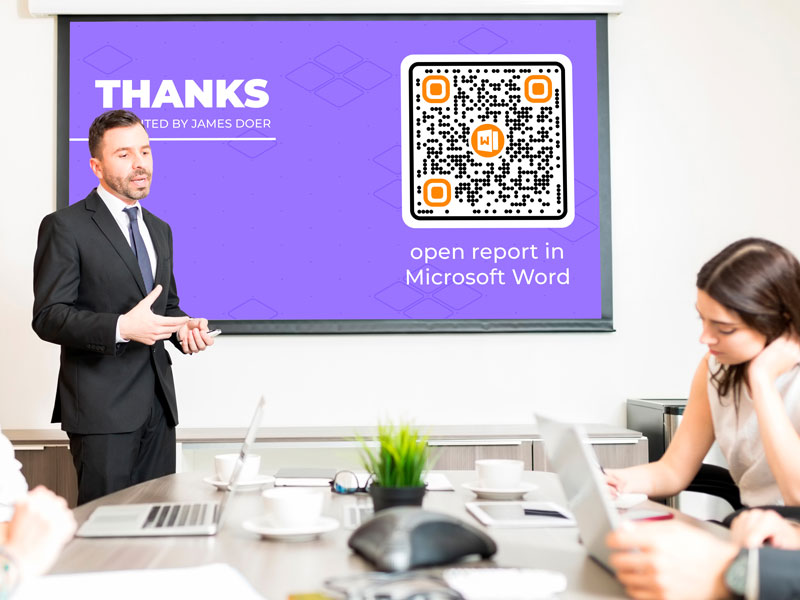
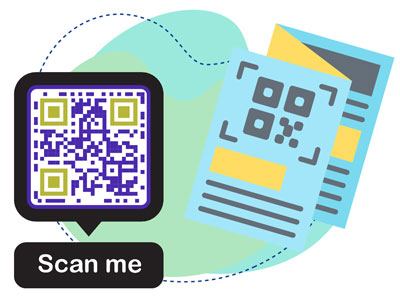
QR kod za Word može značiti dve stvari. Možete staviti QR kod u Word dokument, na primer link ka veb-sajtu, formular ili video na štampanom materijalu. Ili možete napraviti QR kod koji otvara Word dokument, tako da ljudi skeniraju kod i čitaju fajl na svom telefonu. Ova stranica pokriva oba slučaja, a generator QR koda za Word dokument iznad pravi kod u oba slučaja.
QR kod ne može da sadrži ceo Word fajl. On sadrži link. Za kod koji otvara dokument, fajl mora prvo biti onlajn: bilo kao PDF koji ovde otpremite, ili kao Word fajl koji delite, na primer putem OneDrive linka.


Kako pretvoriti Word dokument u QR kod


Opcija 1: u Wordu, izaberite Datoteka > Sačuvaj kao или Извоз i sačuvajte PDF. Opcija 2: sačuvajte fajl na OneDrive, kliknite Podelite, podesite link tako da ga ljudi mogu pregledati, i kopirajte link. Vaša organizacija može ograničiti ko može primati linkove.


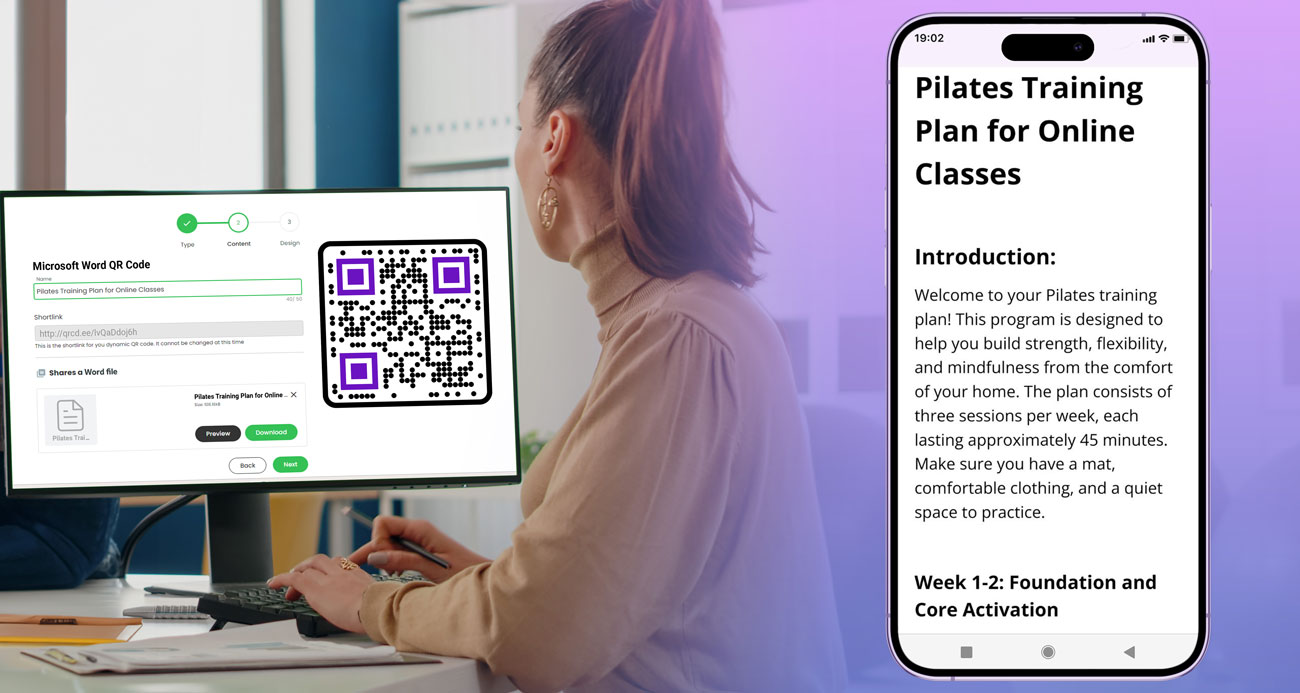
Da biste kreirali QR kod za Word dokument, prevucite PDF u oblast za otpremanje generatora na vrhu ove stranice, ili nalepite svoj link u polje za link Word dokumenta. Vaš QR kod će se odmah pojaviti.


Dodajte okvir sa tekstom poput „Skenirajte za čitanje“, izaberite svoje boje i dodajte logo. Neka kod bude taman na svetloj pozadini.


Preuzmite PNG, SVG ili PDF. Skenirajte kod telefonom koji nije prijavljen na vaš Microsoft nalog. Ako dokument traži prijavu ili kaže da vam je potreban pristup, promenite deljenje i pokušajte ponovo.
Како направити КР код за Ворд документ?
Прво направите документ који желите да користите за свој КР код. Обавезно укључите све потребне информације у један документ.
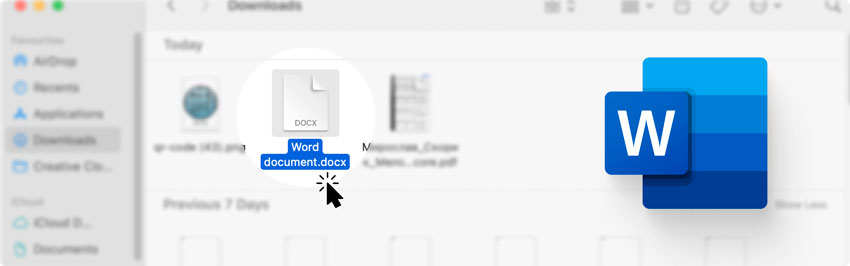

Отвори бесплатан генератор КР кодова за Ворд документ на врху ове странице. Сада можете додати све детаље и информације које су вам потребне у КР коду.
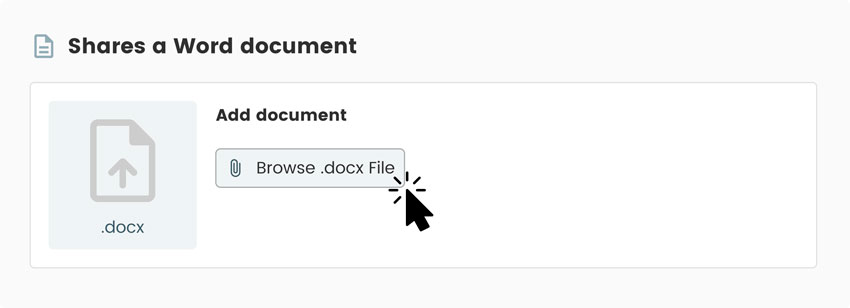

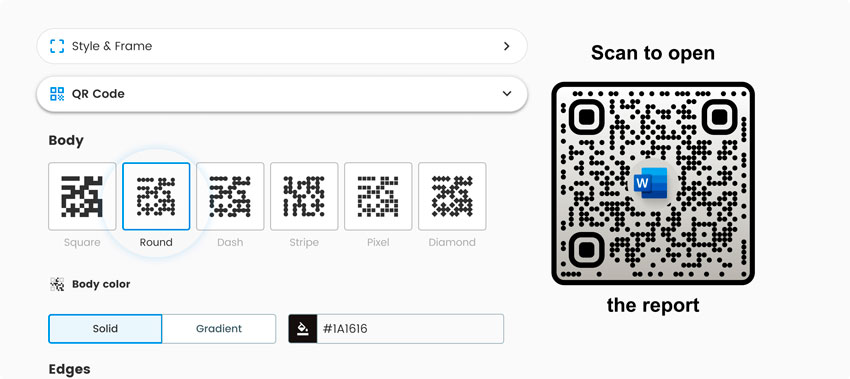
Можете додати елементе брендирања, променити оквире, додати позив на акцију и још много тога. Имајте на уму дизајнерски документ које боје КР кода ће одговарати вашим потребама.
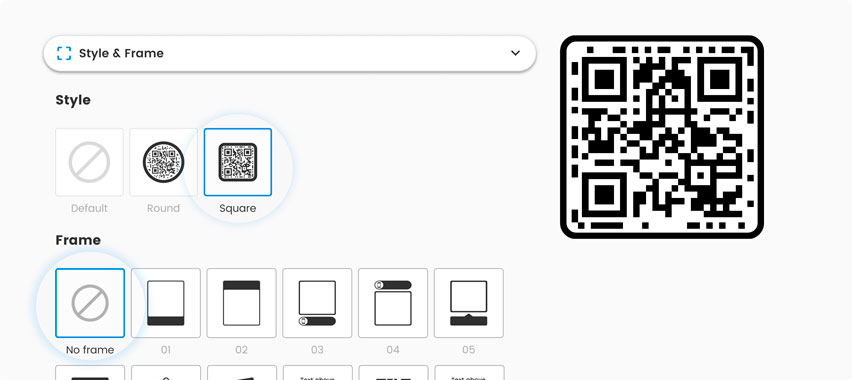

Не заборавите да додате брендирање или додатни текст свом КР коду како бисте били сигурни да изгледа привлачно вашој публици и да је подстакне да га скенира.

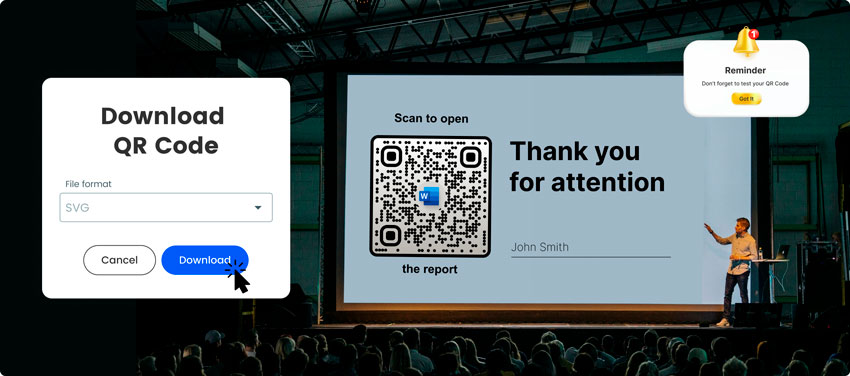
Кликните на дугме 'Преузми' да бисте сачували свој КР код. Затим одштампајте свој ПНГ КР код на брошурама и другим материјалима са јасном позадином за лак приступ и чист преглед.

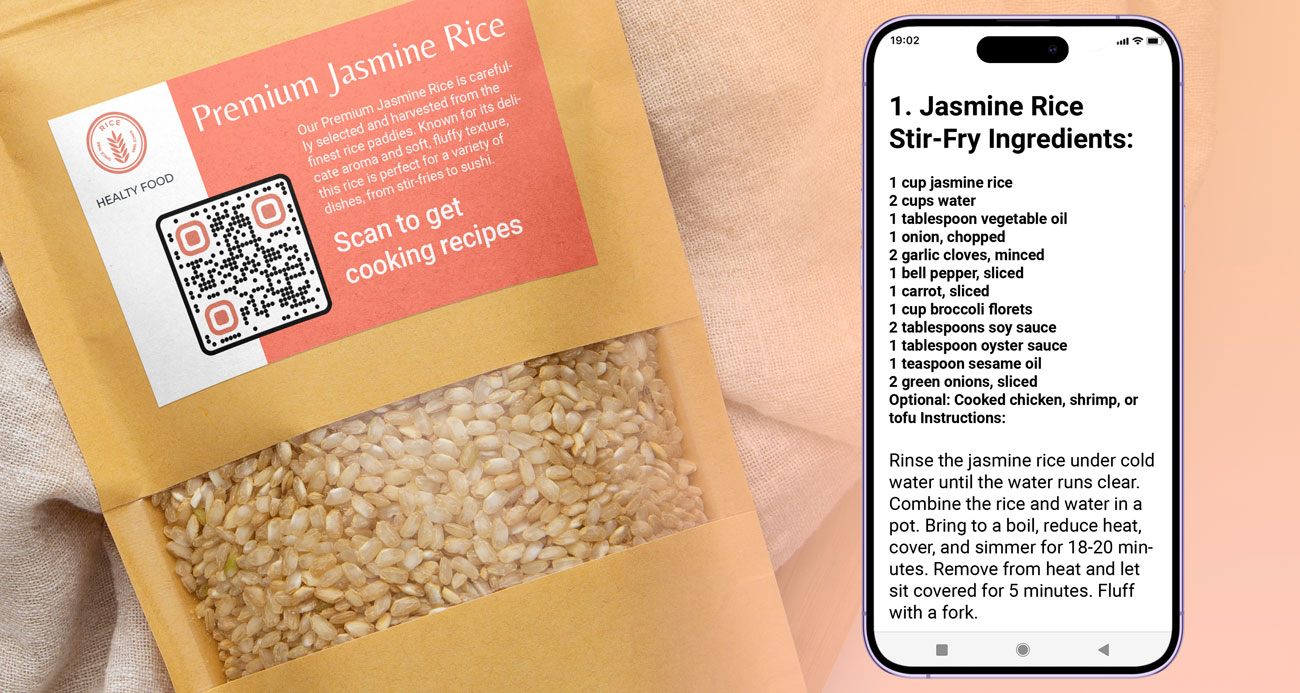
Зашто ми треба Ворд КР код?


Kod zamenjuje dugačke linkove i priloge u imejlovima. Ljudi ga skeniraju na sastanku, u učionici ili sa flajera i čitaju dokument na svom telefonu. Kod unutar Word dokumenta radi suprotno: povezuje štampanu stranicu sa nečim onlajn, kao što je video, formular ili ažurirana verzija.

Obe upotrebe zahtevaju isti korak: odlučite šta kod otvara i proverite da li se otvara za nekoga ko niste vi.
Često postavljana pitanja


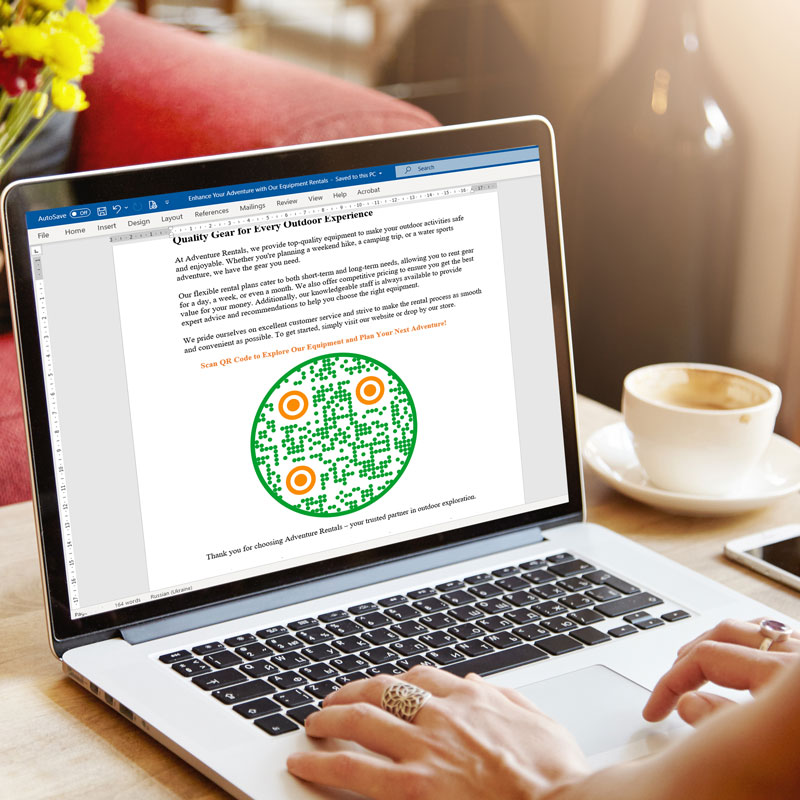
Da biste dobili QR kod za Word dokument unutar vašeg fajla, kreirajte kod na ovoj stranici i preuzmite PNG. U Wordu, kliknite tamo gde treba da se pojavi, izaberite Umetanje, Slike, Ovaj uređaj i odaberite fajl. Promenite mu veličinu pomoću uglovne drške i odštampajte ga na barem 2 x 2 cm (0,8 in). Word za Windows takođe može sam da napravi osnovni kod pomoću polja DisplayBarcode.
Da biste Word dokument pretvorili u QR kod, prvo postavite dokument na internet, jer kod sadrži link, a ne datoteku. Sačuvajte ga kao PDF i otpremite u generator, ili podelite Word datoteku sa OneDrive-a i nalepite link. Preuzmite kod i testirajte ga na drugom telefonu.
Da. Pravljenje i preuzimanje statičnog QR koda za Word datoteku na ovoj stranici je besplatno. Dinamički kod, koji vam omogućava da kasnije promenite datoteku i vidite statistiku skeniranja, zahteva Pageloot plan nakon 14-dnevnog besplatnog probnog perioda. Početni (Starter) plan iznosi 7 EUR mesečno, naplaćuje se godišnje.
Za generator QR kodova koji koristi sam Word, Word za Windows ima polje DisplayBarcode koje može da napravi osnovni QR kod. Microsoft navodi da je podržan samo u Wordu za Windows. Nema logo, okvir niti statistiku skeniranja. Generator kao ovaj vam pruža opcije dizajna i datoteke za štampanje.
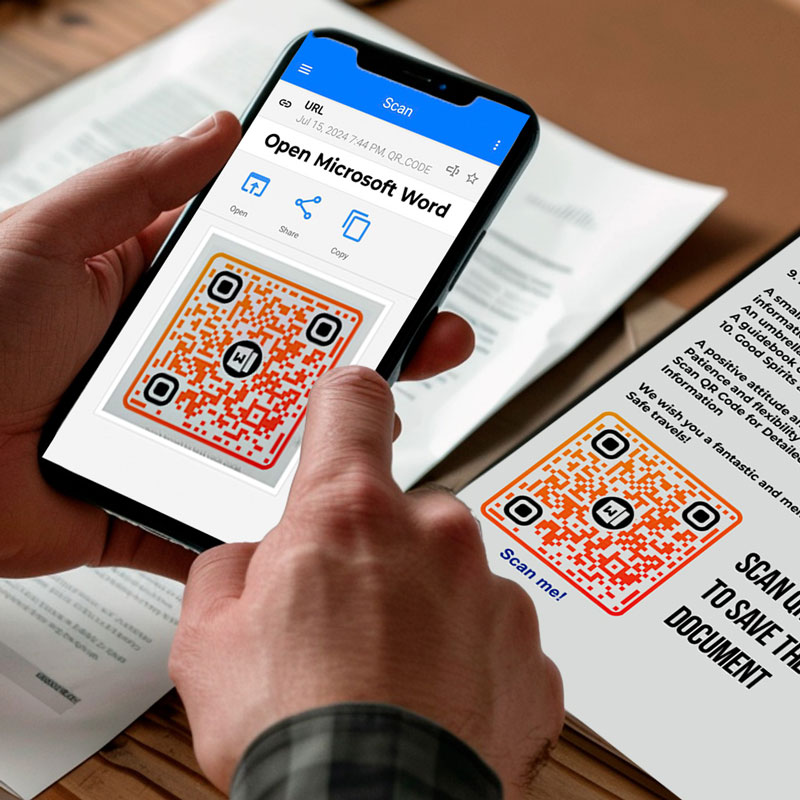
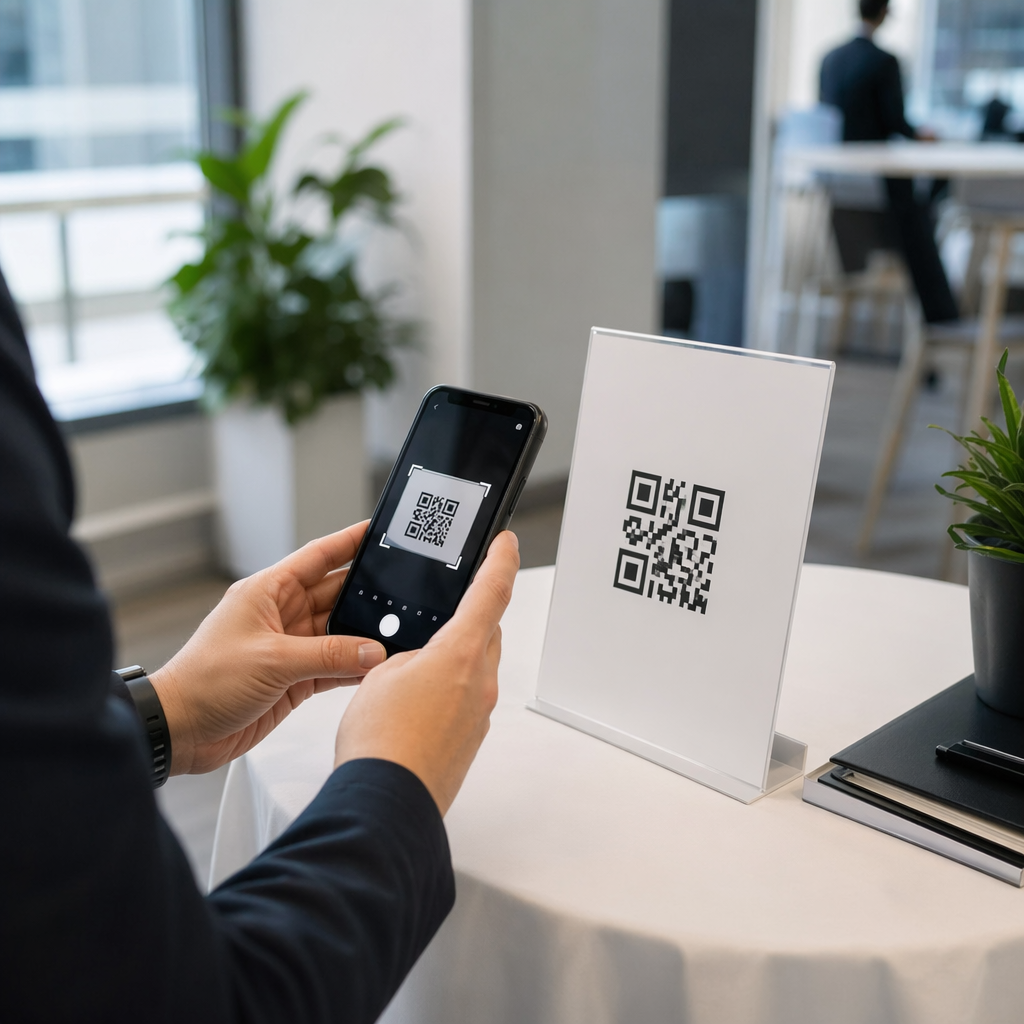
Otvorite kameru telefona i usmerite je ka kodu, zatim dodirnite link koji se pojavi. Nije potrebna posebna aplikacija. Datoteka se otvara u pregledaču ili u Wordu, u zavisnosti od toga kako je podeljena.
Ne sa statičkim kodom. Sa dinamičkim kodom menjate odredište u vašem Pageloot nalogu i odštampani kod ga prati. Dinamički kodovi funkcionišu samo dok je vaš plan aktivan. Ako delite OneDrive datoteku i menjate je na licu mesta, link obično ostaje isti.
Koristite PDF ako ljudi treba samo da ga pročitaju. Raspored ostaje isti na svakom telefonu. Delite Word datoteku samo ako ljudi moraju da je uređuju i zapamtite da svako ko ima link za uređivanje može da je promeni.
Microsoft navodi polje DisplayBarcode kao podržano u programu Word za Windows. Na Mac-u ili u programu Word za veb, napravite kod na ovoj stranici i umesto toga umetnite sliku.


Kontaktirajte nas, rado ćemo pomoći.
Зашто је мој КР код за Ворд NE RADI?
-
Dokument zahteva prijavu
Deljenje je podešeno na određene ljude ili vašu organizaciju. Promenite vezu tako da je ljudi sa vezom mogu videti, ako vaš nalog to dozvoljava. -
Fajl je premešten ili obrisan
Veza ka fajlu koji više ne postoji dovodi do greške. Vratite fajl, ili koristite dinamički kod i promenite odredište na novu vezu.
-
Kod je premali
Odštampajte ga najmanje 2 x 2 cm (0,8 inča). Koristite taman kod na svetloj pozadini i zadržite beli rub. Ne rastežite sliku u Wordu. -
Kod je prekriven
Okvir za tekst, ivica tabele ili preklop na papiru mogu sakriti deo koda. Postavite ga na čistu površinu i testirajte odštampanu stranicu.
4,86 / 5 звездица


Где користити КР код за Ворд документ? Primeri
Dodirnite slike da biste ih uvećali


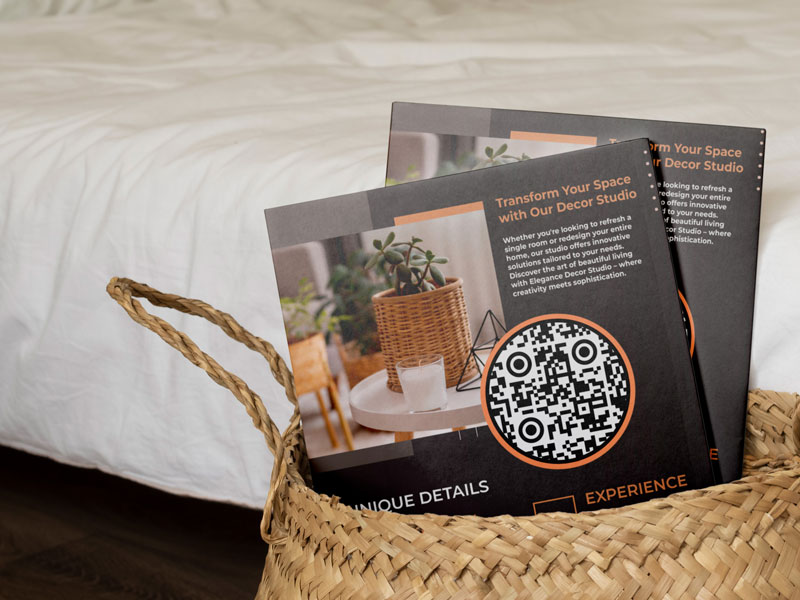
Dodajte QR kod u Word izveštaj ili materijal koji vodi do onlajn verzije, video snimka ili ankete. Čitaoci štampane kopije ga skeniraju umesto da kucaju dugu adresu.


Stavite mali kod na dno biografije, propratnog pisma ili predloga koji otvara vaš portfolio, LinkedIn stranicu ili obrazac za rezervaciju. Dodajte običnu vezu pored njega za ljude koji čitaju na ekranu.


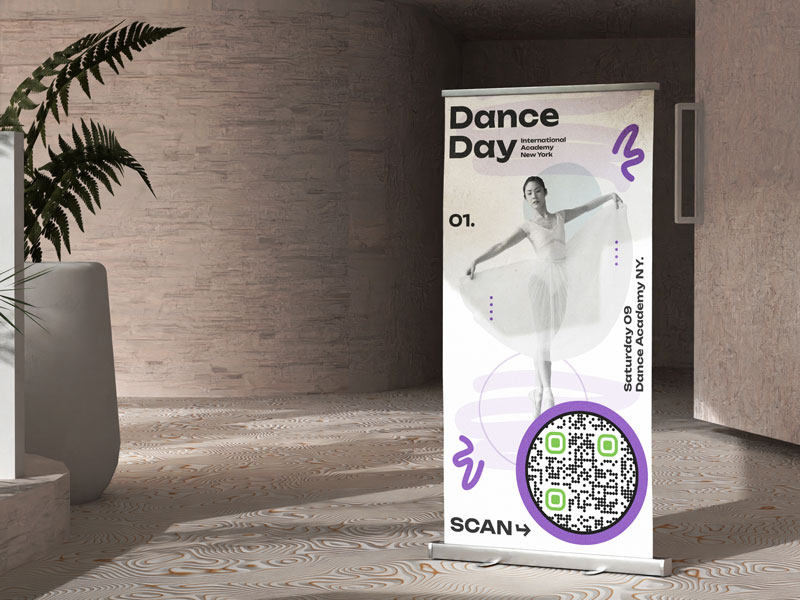
Napravite flajer u Wordu i dodajte kod za registraciju. Ili stavite kod na baner koji otvara program kao PDF, tako da je raspored uvek najnoviji.


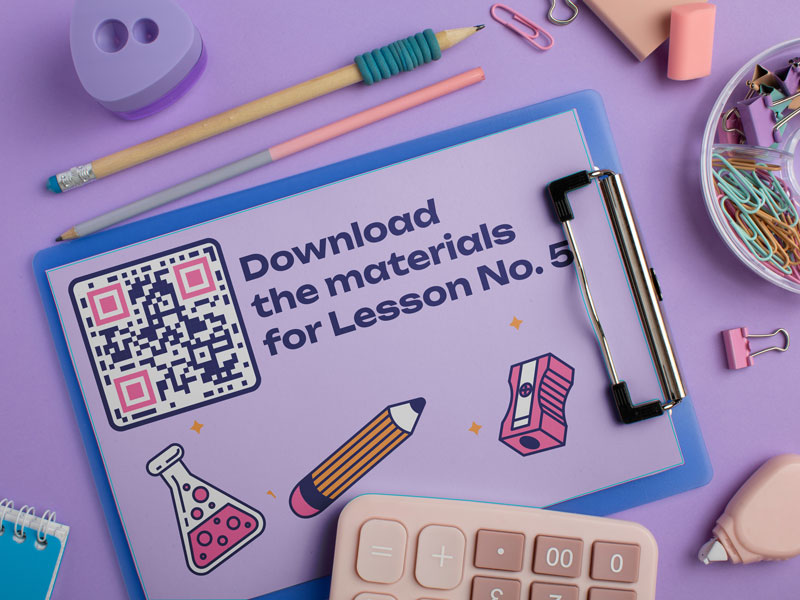
Nastavnici mogu dodati kod na radni list koji vodi do video snimka ili odgovora. Takođe mogu prikazati kod na tabli koji otvara sam radni list, tako da učenicima nije potreban papir.
Word fajl, PDF ili OneDrive link: šta koristiti
-
PDF otpremanje
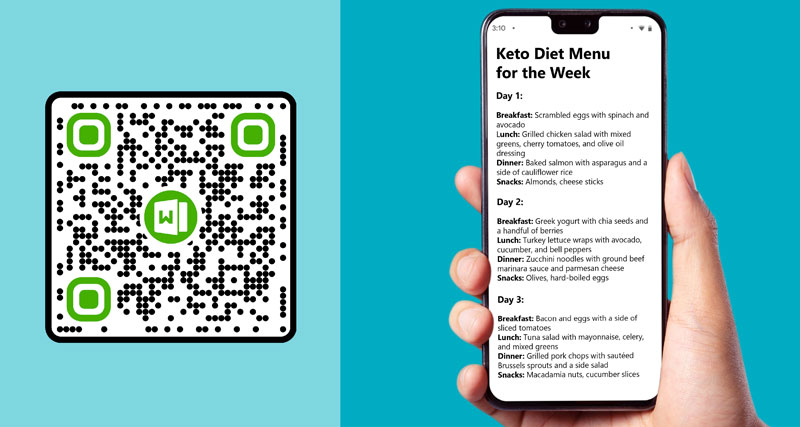
Raspored izgleda isto na svakom telefonu i niko ne može da promeni tekst. Najbolje za menije, flajere, obrasce i materijale. -
OneDrive veza
Ljudi otvaraju fajl u pregledaču ili u Wordu. Možete zameniti sadržaj uređivanjem istog fajla, a veza obično ostaje ista. Ako obrišete fajl i otpremite novi, veza se prekida.
-
Direktna .docx veza
Direktna veza ka .docx datoteci može preuzeti datoteku umesto da je prikaže. Mnogi telefoni tada zahtevaju Word aplikaciju da bi je otvorili. PDF ili deljena veza su obično lakši. -
Kopija koja se može uređivati
Ako ljudi moraju da uređuju datoteku, podelite je sa pravima za uređivanje. Svako ko ima vezu tada može da je promeni, pa ovo koristite samo za pouzdane grupe.
Kako dodati QR kod u Word
Napravite kod na ovoj stranici za vezu koju želite da prikažete. Preuzmite PNG rezolucije 1100 px ili veće kako bi ostao oštar kada ga promenite. PNG radi u svakoj verziji Worda.


U Wordu kliknite gde kod treba da ide. Odaberite Umetanje > Slike > Ovaj uređaj i odaberite datoteku. Novije verzije Worda takođe prihvataju SVG. Nazivi menija se malo razlikuju između verzija.
Povucite ugaonu dršku za promenu veličine. Ne rastežite kod, jer rastegnut kod možda neće moći da se skenira. Odštampajte ga na najmanje 2 x 2 cm (0,8 in), ostavite beli prostor oko njega i skenirajte odštampanu stranicu. Desnim klikom na sliku dodajte alternativni tekst koji govori kuda kod vodi.


Word za Windows može sam napraviti osnovni kod. Pritisnite Ctrl + F9 da umetnete zagrade polja, ukucajte DisplayBarcode “https://example.com” QR \q 3 između njih, zatim desnim klikom odaberite Uključi/isključi kodove polja. Microsoft navodi ovo polje kao podržano samo u Wordu za Windows. Dobijate običan kod bez logotipa, okvira ili statistike skeniranja.
Prednosti QR koda za Word dokumente


Ljudi skeniraju umesto da kucaju dugu OneDrive ili veb-sajt adresu, a vi preskačete prilog e-pošte.


Sa dinamičkim kodom možete isti odštampani kod usmeriti ka novoj datoteci. Označite IZMENA KASNIJE iznad da započnete besplatnu 14-dnevnu probu. Ako delite jednu OneDrive datoteku i uređujete je na licu mesta, statički kod takođe može ostati isti.


Podelite datoteku sa određenim ljudima u OneDrive-u, ili koristite dinamički kod sa lozinkom u aplikaciji Pageloot. QR kod nije brava. Svako ko vidi kod može da ga skenira.


Preuzmite PNG za Word i ekrane, ili SVG i PDF za oštru štampu u bilo kojoj veličini.


Kamere iPhone i Android telefona čitaju QR kodove bez dodatne aplikacije. Dodajte okvir koji govori šta kod otvara.


Dinamički kod prikazuje skeniranja tokom vremena, sa lokacijom i uređajem. Označite Трацк сцанс iznad da biste probali.