Vai esat kādreiz cīnījies, lai atrastu pareizo izvēlni WeChat, lai skenētu drauga profilu vai maksājuma kodu? Šo ātro savienojumu trūkums var padarīt navigāciju lietotnes ekosistēmā nomācoši lēnu. Šis ceļvedis sniedz skaidras, soli pa solim instrukcijas, kā izmantot iebūvēto skeneri, lai atbloķētu visas WeChat funkcijas.
Piekļuve iebūvētajam WeChat skenerim
WeChat skeneris ir tieši integrēts saskarnē, lai atvieglotu visu, sākot no kontaktu pievienošanas līdz finanšu darījumu veikšanai. Lai tam piekļūtu, varat izmantot saīsnes pogu, kas atrodas galvenajā ekrānā “Tērzēšana”. Pieskaroties plusa (+) ikonai augšējā labajā stūrī, parādīsies nolaižamā izvēlne, kurā varat izvēlēties opciju “Skenēt”. Tas nekavējoties aktivizē jūsu ierīces kameru.
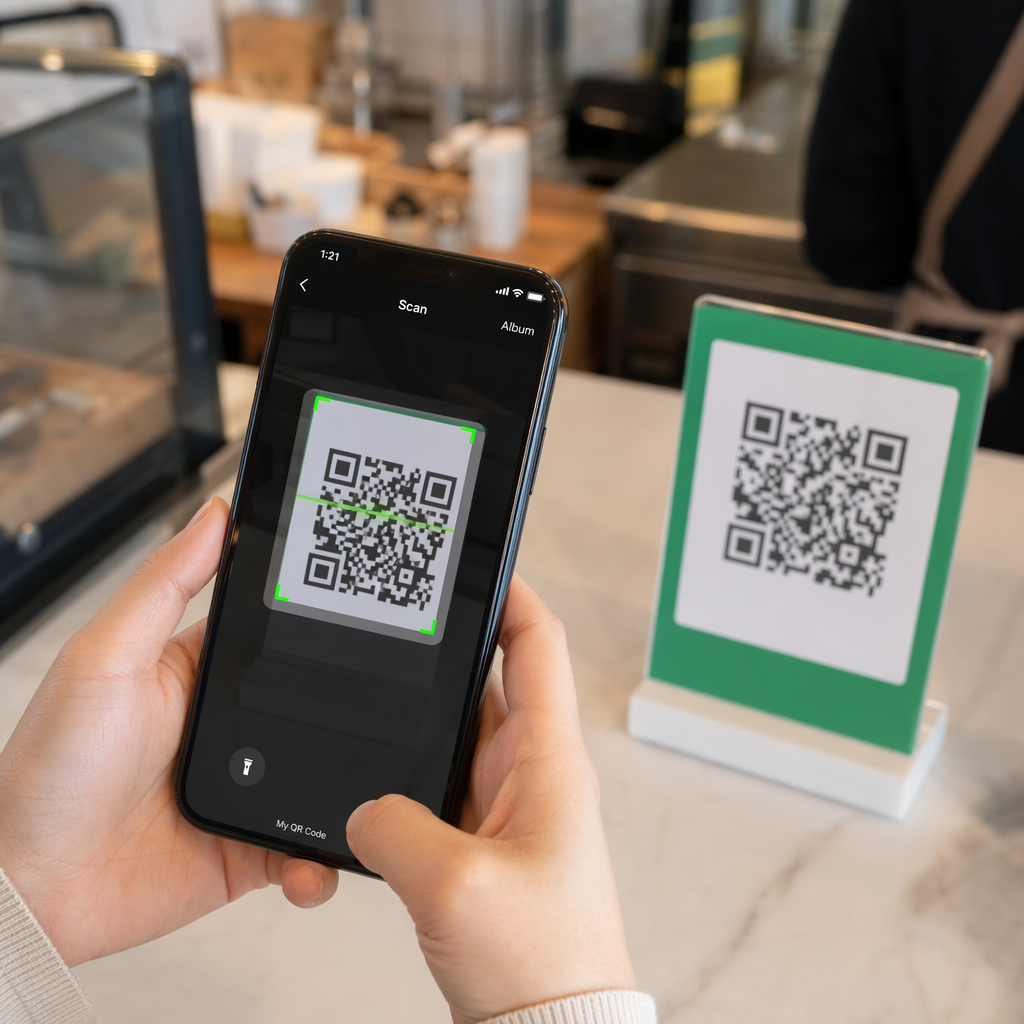
Alternatīvi, varat pārvietoties, izmantojot cilni “Atklāt” ekrāna apakšdaļā. Kad esat nonācis izvēlnē “Atklāt”, pieskaroties pogai "Skenēt", atvērsies tā pati saskarne. Iedomājieties skeneri kā ātrgaitas lasītāju, kas nekavējoties atšifrē informāciju; kad kamera ir aktīva, vienkārši centrējiet QR kodu izceltajā rāmī uz ekrāna. Lietotne automātiski apstrādās kodu, neprasot jums nospiest slēdža pogu.
QR kodu skenēšana no jūsu fotoattēlu galerijas
Lietotāji bieži saņem QR kodus pa e-pastu vai saglabā tos kā ekrānuzņēmumus vēlākai lietošanai. Jums nav nepieciešama otra ierīce, lai skenētu šos saglabātos attēlus. Atverot skenēšanas saskarni WeChat, meklējiet ikonu “Albums” vai “Fotoattēli”, kas parasti atrodas ekrāna stūrī. Izvēloties to, varat pārlūkot tālruņa galeriju un izvēlēties konkrēto attēlu, kas satur QR kodu.
Ja jau atrodaties sarunā un kāds jums nosūta kodu, process ir vēl ātrāks. Varat pieskarties attēlam, lai to atvērtu pilnekrāna režīmā, un pēc tam ilgi nospiest uz attēla. Parādīsies izvēlne ar opciju “Izvilkt QR kodu”. Izvēloties to, WeChat var nolasīt datus tieši no tērzēšanas loga, ietaupot jums attēla lejupielādes soli galerijā.
Skenējiet jebkuru kodu bez lietotnes Ja jums ir jānolasa kods, bet nevēlaties atvērt konkrētu ziņojumapmaiņas lietotni, izmantojiet Bezmaksas tiešsaistes QR kodu skeneris lai piekļūtu saturam tieši, izmantojot savu mobilo pārlūkprogrammu.
Saīšņu izmantošana ātrākai skenēšanai
Lietotājiem, kuriem bieži jāskenē, ir vairāki veidi, kā apiet galvenās izvēlnes. Daudzās modernās ierīcēs, īpaši iPhone tālruņos, varat izmantot sākuma ekrāna saīsni. Ilgi nospiežot uz pašas WeChat lietotnes ikonas, parādīsies ātrās darbības izvēlne. Izvēloties “Skenēt” no šīs izvēlnes, nekavējoties atveras kameras saskarne, kas ir ievērojami ātrāk nekā lietotnes atvēršana un navigācija pa cilnēm.
Šī efektivitāte ir galvenais iemesls, kāpēc QR kodi tiek izmantoti QR kodu skenēšanai WhatsApp un citām ziņojumapmaiņas platformām. WeChat šie kodi ir patentēti, kas nozīmē, ka, lai gan jūs varat skenēt QR kodus viedtālruņos izmantojot dažādas lietotnes, WeChat specifisks QR kods (piemēram, personīgais profils vai WeChat Pay tirgotāja kods) parasti prasa vietējo WeChat skeneri, lai tas darbotos pareizi.
Sava WeChat QR koda pārvaldība
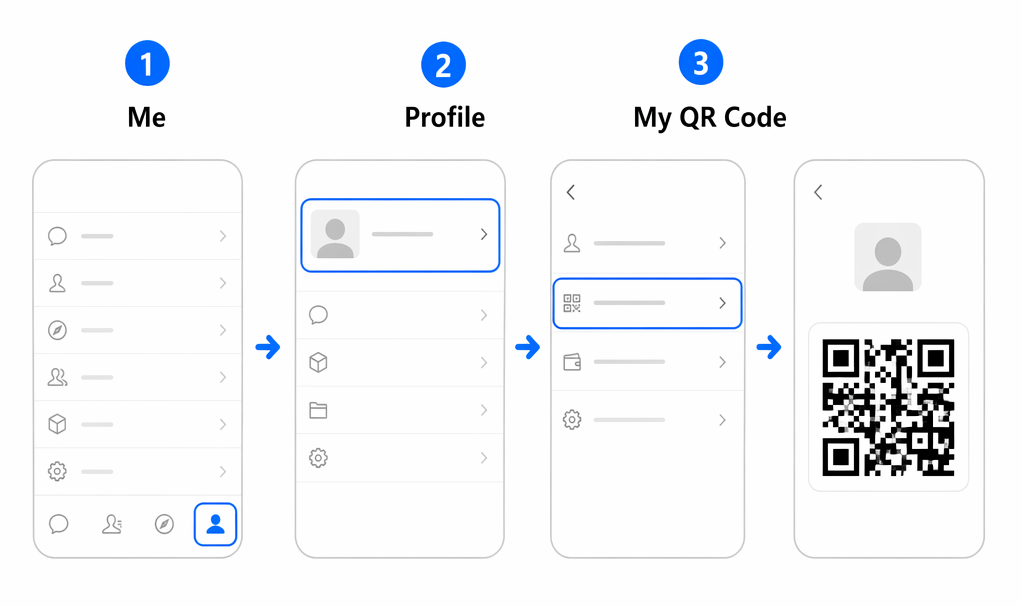
Katram WeChat lietotājam ir unikāls personīgais QR kods, kas kalpo kā digitālā vizītkarte. Lai atrastu savu kodu, dodieties uz cilni “Es” un pieskarieties savam profila nosaukumam. Jūs redzēsiet opciju “Mans QR kods”, kas parāda skenējamu attēlu, ko citi var izmantot, lai pievienotu jūs kā kontaktu. Šis kods paliek nemainīgs, ja vien nemaināt būtiskas konta detaļas, piemēram, savu WeChat ID.
Lai gan lietotne ļauj pielāgot sava personīgā koda fonu un stilu, šie dizaini ir optimizēti lietošanai WeChat ekosistēmā. Ja vēlaties izveidot daudzpusīgākus kodus biznesa vajadzībām, kas ietver izsekošanu vai zīmolu veidošanu, varat apsvērt, kā darbojas specializēti rīki. Piemēram, zinot, kā skenēt QR kodus iPhone tālrunī vai kā skenēt QR kodus Android tālrunī var palīdzēt jums saprast, kā dažādas auditorijas mijiedarbosies ar kodiem, ko kopīgojat.
Bieži sastopamu skenēšanas problēmu novēršana
Ja skeneris nespēj atpazīt kodu, problēma bieži vien ir saistīta ar vides faktoriem. Apgaismojums ir visbiežākais vaininieks; kamerai ir nepieciešams pietiekams apgaismojums, lai atšķirtu koda melnbaltos rakstus. Ja atrodaties tumšā vidē, WeChat skenēšanas ekrānā bieži varat atrast lukturīša ikonu, lai apgaismotu fizisko kodu.
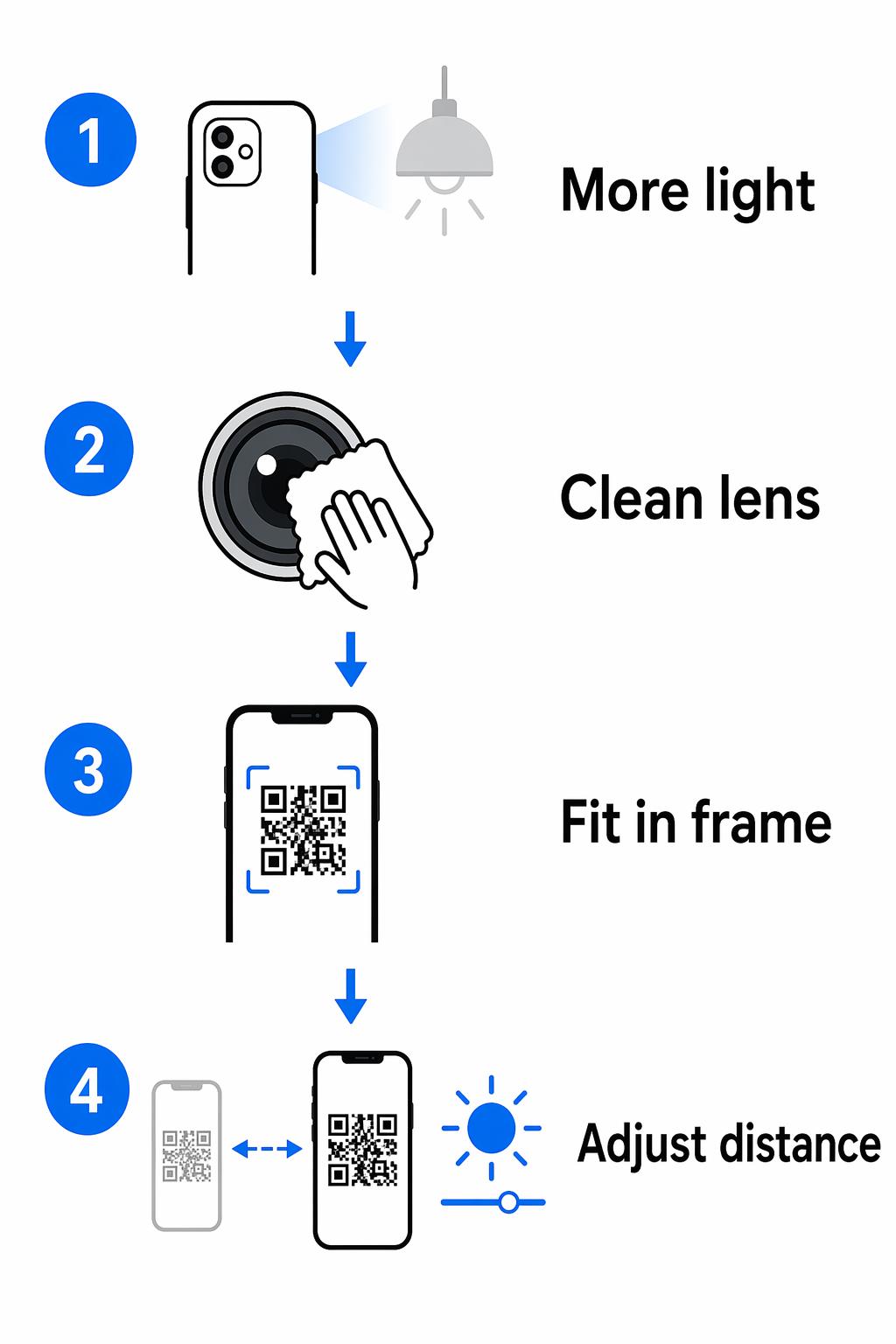
- Pārliecinieties, ka kameras objektīvs ir tīrs un bez traipiem.
- Turiet roku stabili, lai izvairītos no kustību izplūšanas skenēšanas laikā.
- Pārbaudiet, vai viss QR kods ir redzams skenēšanas rāmī.
- Pielāgojiet attālumu starp tālruni un kodu, lai palīdzētu kamerai fokusēties.
Svarīga ir arī QR koda fiziskā kvalitāte. Ja kods ir izdrukāts pārāk mazs vai tam ir zems krāsu kontrasts, programmatūrai var būt grūti to atšifrēt. Šādos gadījumos problēmu var atrisināt, mēģinot skatīt kodu uz lielāka ekrāna vai palielinot ierīces, kas attēlo kodu, ekrāna spilgtumu.
Biežāk uzdotie jautājumi
Lai gan jūsu noklusējuma kamera var atpazīt kodu, tas, visticamāk, novedīs pie vispārīgas galvenās lapas vai kļūdas. Tā kā WeChat kodi ir veidoti savai ekosistēmai, vislabāk ir izmantot skeneri WeChat lietotnē.
Jūs varat saglabāt attēlu savā galerijā un izmantot funkciju “Albums” WeChat skenerī, vai ilgi nospiest attēlu, ja tas atrodas WeChat tērzēšanā, lai izmantotu opciju “Izvilkt QR kodu”.
Tas parasti notiek, ja QR kods ir bojāts, beidzies derīguma termiņš, vai ja mēģināt skenēt WeChat specifisku kodu ar skeneri, kas nav WeChat. Pārliecinieties, ka izmantojat oficiālo lietotni un ka jūsu interneta savienojums ir stabils.