Har du nogensinde kæmpet for at finde den rigtige menu i WeChat for at scanne en vens profil eller en betalingskode? At gå glip af disse hurtige forbindelser kan gøre navigationen i appens økosystem frustrerende langsom. Denne guide giver klare, trin-for-trin instruktioner til brug af den indbyggede scanner for at låse op for alle WeChats funktioner.
Adgang til den indbyggede WeChat-scanner
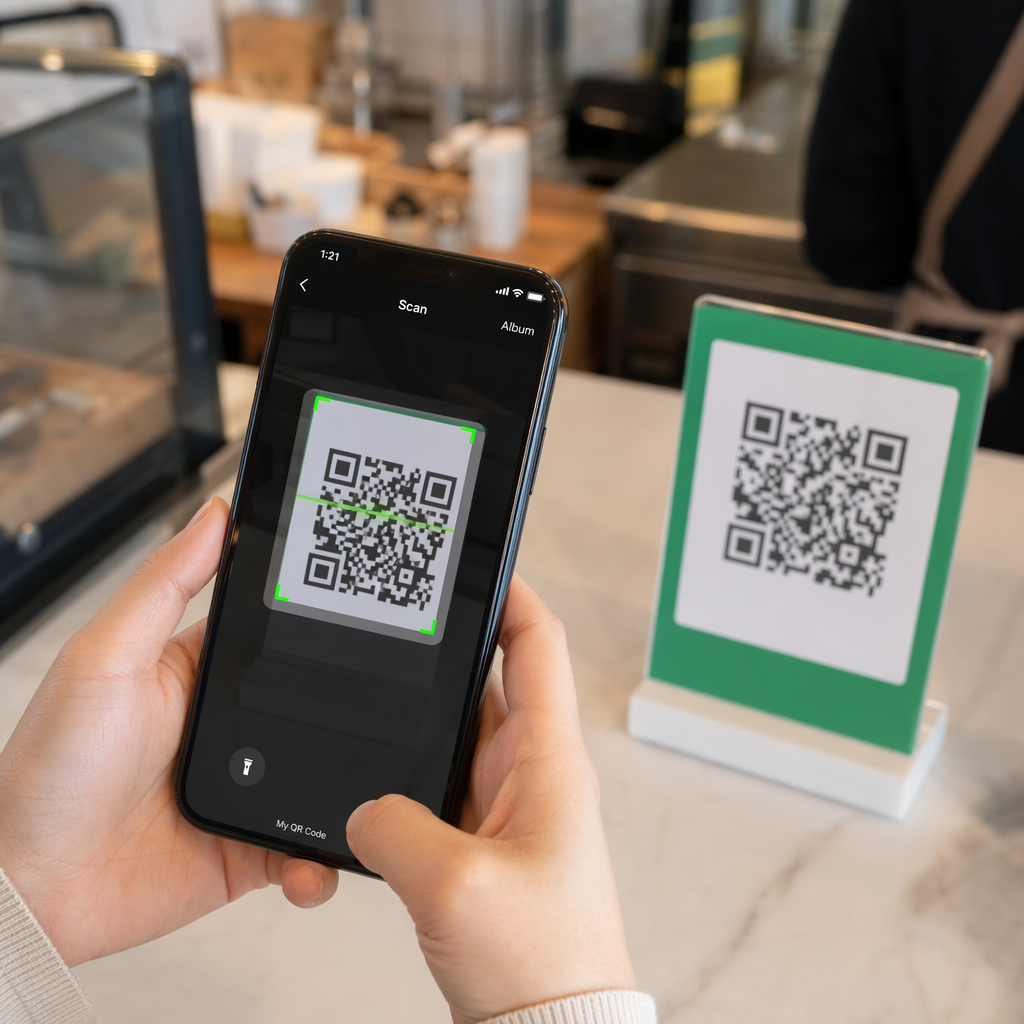
WeChat-scanneren er integreret direkte i grænsefladen for at lette alt fra tilføjelse af kontakter til gennemførelse af finansielle transaktioner. For at få adgang til den kan du bruge genvejsknappen, der er placeret på hovedskærmen “Chats”. Ved at trykke på plus (+) ikonet i øverste højre hjørne vises en rullemenu, hvor du kan vælge indstillingen “Scan”. Dette aktiverer øjeblikkeligt din enheds kamera.
Alternativt kan du navigere via fanen “Discover” nederst på skærmen. Når du er inde i Discover-menuen, vil et tryk på knappen “Scan” åbne den samme grænseflade. Tænk på scanneren som en højhastighedslæser, der øjeblikkeligt afkoder information; når kameraet er aktivt, skal du blot centrere QR-koden inden for den fremhævede ramme på din skærm. Appen behandler automatisk koden uden at kræve, at du trykker på en udløserknap.
Scanning af QR-koder fra dit fotogalleri

Brugere modtager ofte QR-koder via e-mail eller gemmer dem som skærmbilleder til senere brug. Du behøver ikke en anden enhed for at scanne disse gemte billeder. Når du åbner Scan-grænsefladen i WeChat, skal du kigge efter ikonet “Album” eller “Fotos”, som typisk er placeret i hjørnet af skærmen. Ved at vælge dette kan du gennemse din telefons galleri og vælge det specifikke billede, der indeholder QR-koden.
Hvis du allerede er inde i en samtale, og nogen sender dig en kode, er processen endnu hurtigere. Du kan trykke på billedet for at åbne det i fuldskærmstilstand og derefter udføre et langt tryk på billedet. En menu vises med muligheden for at “Udpakke QR-kode”. Ved at vælge dette kan WeChat læse dataene direkte fra chatvinduet, hvilket sparer dig for trinnet med at downloade billedet til dit galleri.
Scan enhver kode uden en app Hvis du har brug for at læse en kode, men ikke ønsker at åbne en specifik beskedapp, skal du bruge den Gratis online QR-kodescanner for at få adgang til indhold direkte via din mobilbrowser.
Brug af genveje til hurtigere scanning
For brugere, der ofte skal scanne, er der flere måder at omgå hovedmenuerne på. På mange moderne enheder, især iPhones, kan du bruge en genvej på startskærmen. Ved at udføre et langt tryk på selve WeChat-appikonet vises en hurtighandlingsmenu. Ved at vælge “Scan” fra denne menu åbnes kameraets grænseflade øjeblikkeligt, hvilket er betydeligt hurtigere end at åbne appen og navigere gennem fanerne.
Denne effektivitet er en hovedårsag til, at QR-koder bruges til scanning af QR-koder på WhatsApp og andre beskedplatforme. I WeChat er disse koder proprietære, hvilket betyder, at selvom du kan scanne QR-koder på smartphones ved hjælp af forskellige apps, kræver en WeChat-specifik QR-kode (som en personlig profil eller en WeChat Pay-forhandlerkode) normalt den indbyggede WeChat-scanner for at fungere korrekt.
Administration af din egen WeChat QR-kode
Hver WeChat-bruger har en unik personlig QR-kode, der fungerer som et digitalt visitkort. For at finde din egen kode skal du navigere til fanen “Mig” og trykke på dit profilnavn. Du vil se en mulighed for “Min QR-kode”, som viser et scannbart billede, som andre kan bruge til at tilføje dig som kontakt. Denne kode forbliver den samme, medmindre du ændrer væsentlige kontooplysninger som dit WeChat ID.
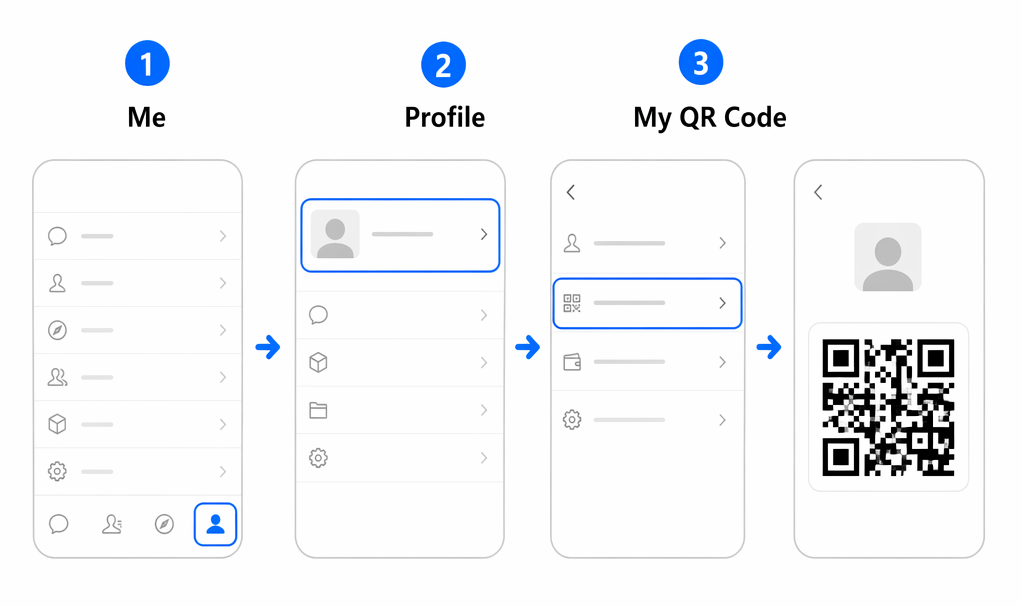
Selvom appen giver dig mulighed for at tilpasse baggrunden og stilen på din personlige kode, er disse designs optimeret til brug inden for WeChat-økosystemet. Hvis du vil oprette mere alsidige koder til forretningsbrug, der inkluderer sporing eller branding, kan du overveje, hvordan specialiserede værktøjer fungerer. For eksempel, at vide hvordan man scanner QR-koder på iPhone eller hvordan man scanner QR-koder på Android kan hjælpe dig med at forstå, hvordan forskellige målgrupper vil interagere med de koder, du deler.
Fejlfinding af almindelige scanningsproblemer
Hvis scanneren ikke genkender en kode, er problemet ofte relateret til miljømæssige faktorer. Belysning er den mest almindelige synder; kameraet har brug for tilstrækkeligt lys til at skelne de sorte og hvide mønstre i koden. Hvis du er i et mørkt miljø, kan du ofte finde et lommelygteikon på WeChat-scanningsskærmen for at belyse den fysiske kode.
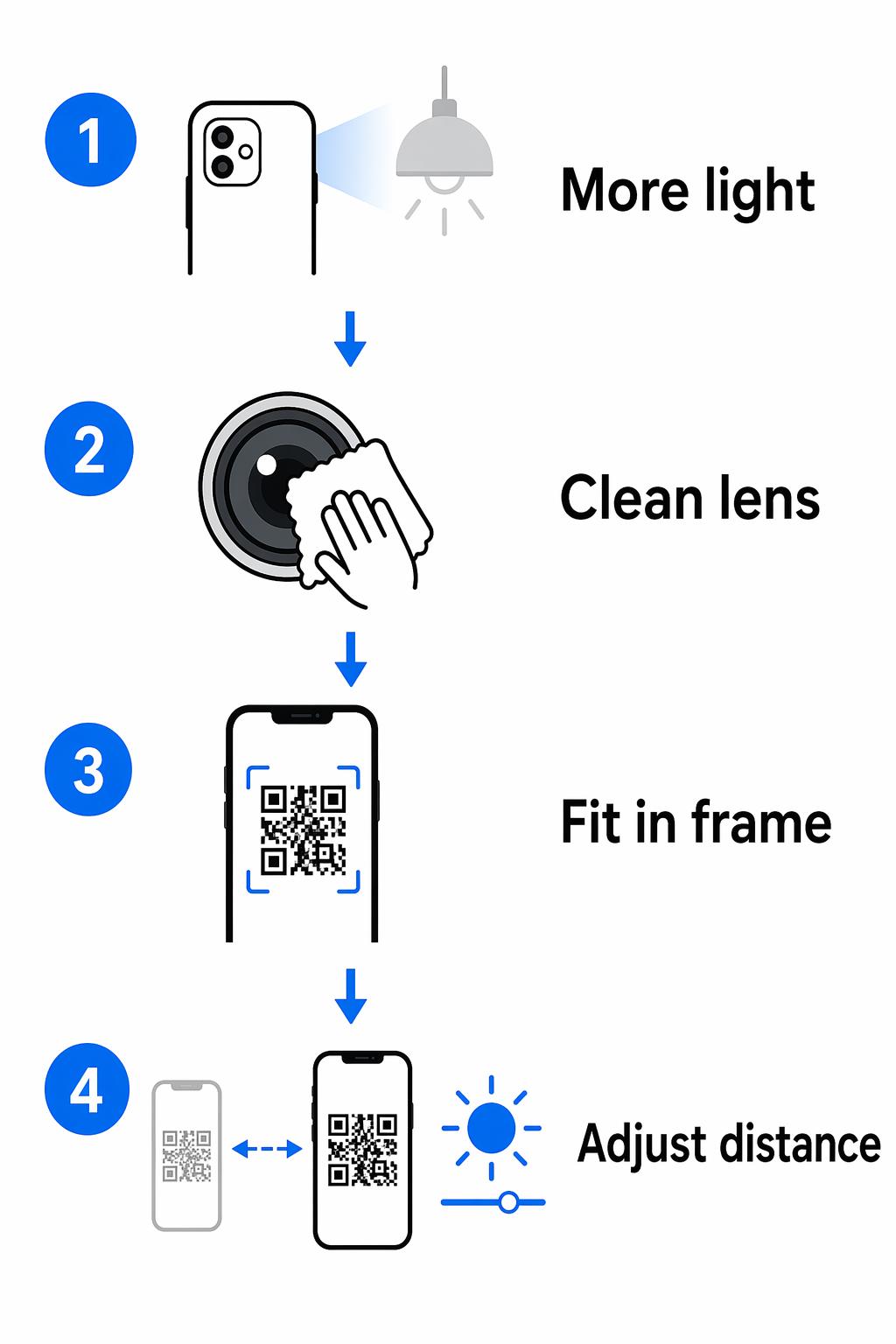
- Sørg for, at kameralinsen er ren og fri for pletter.
- Hold hånden stille for at undgå bevægelsesuskarphed under scanningen.
- Kontroller, at hele QR-koden er synlig inden for scanningsrammen.
- Juster afstanden mellem din telefon og koden for at hjælpe kameraet med at fokusere.
Den fysiske kvalitet af QR-koden betyder også noget. Hvis en kode er printet for lille eller har lav farvekontrast, kan softwaren have svært ved at afkode den. I sådanne tilfælde kan det løse problemet at forsøge at se koden på en større skærm eller øge skærmens lysstyrke på den enhed, der viser koden.
Ofte stillede spørgsmål
Selvom dit standardkamera måske genkender koden, vil det sandsynligvis føre til en generisk landingsside eller en fejl. Fordi WeChat-koder er bygget til deres eget økosystem, er det bedst at bruge scanneren inde i WeChat-appen.
Du kan gemme billedet i dit galleri og bruge funktionen “Album” i WeChat-scanneren, eller trykke længe på billedet, hvis det er inde i en WeChat-chat for at bruge muligheden “Uddrag QR-kode”.
Dette sker typisk, hvis QR-koden er ødelagt, udløbet, eller hvis du forsøger at scanne en WeChat-specifik kode med en ikke-WeChat-scanner. Sørg for, at du bruger den officielle app, og at din internetforbindelse er stabil.