Da li ste se ikada mučili da pronađete pravi meni u WeChat-u za skeniranje profila prijatelja ili koda za plaćanje? Propuštanje ovih brzih veza može učiniti navigaciju ekosistemom aplikacije frustrirajuće sporom. Ovaj vodič pruža jasna, korak-po-korak uputstva za korišćenje ugrađenog skenera za otključavanje svih funkcija WeChat-a.
Pristup ugrađenom WeChat skeneru
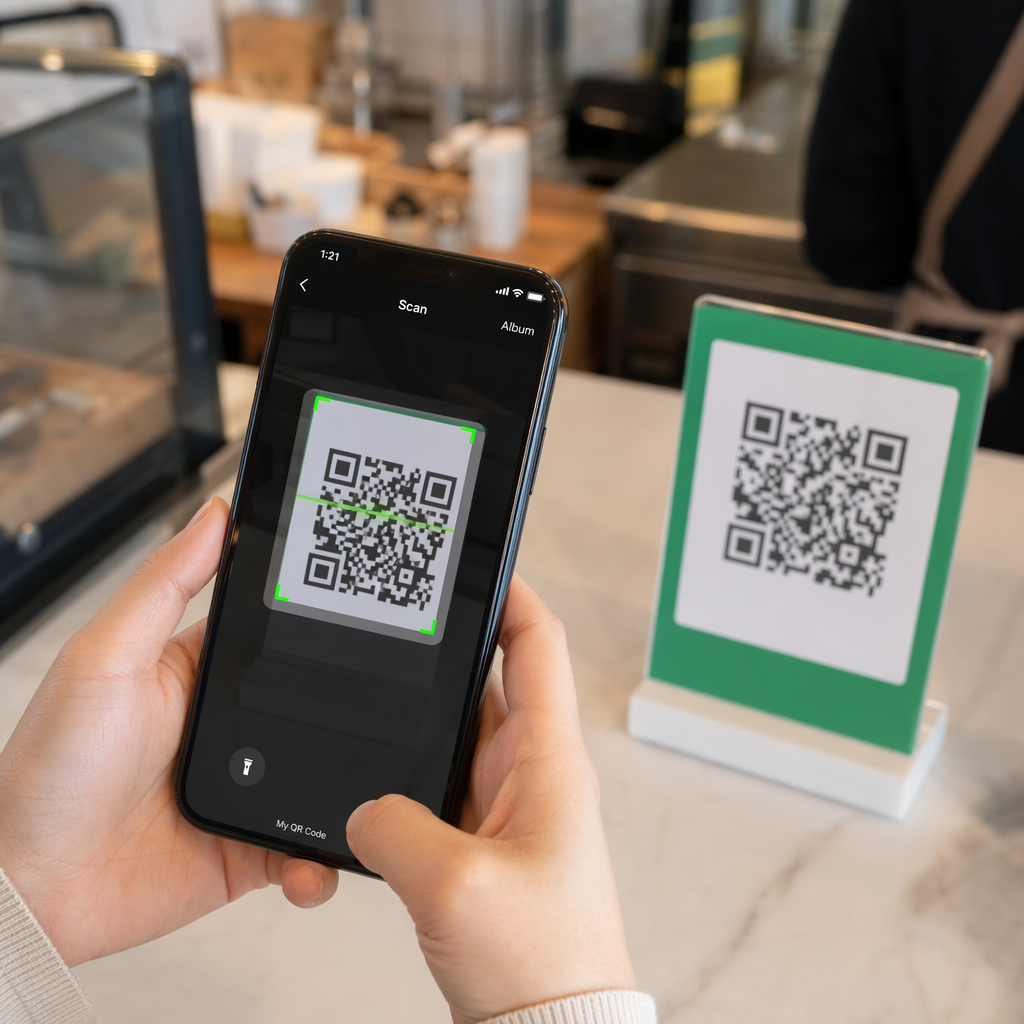
WeChat skener je direktno integrisan u interfejs kako bi olakšao sve, od dodavanja kontakata do obavljanja finansijskih transakcija. Da biste mu pristupili, možete koristiti dugme za prečicu koje se nalazi na glavnom ekranu “Ćaskanja”. Dodirivanjem ikone plusa (+) u gornjem desnom uglu, pojaviće se padajući meni gde možete izabrati opciju “Skeniraj”. Ovo odmah aktivira kameru vašeg uređaja.
Alternativno, možete se kretati kroz karticu “Otkrij” na dnu ekrana. Kada ste u meniju Otkrij, dodirivanje dugmeta “Skeniraj” otvoriće isti interfejs. Zamislite skener kao čitač velike brzine koji trenutno dekodira informacije; kada je kamera aktivna, jednostavno centrirajte QR kod unutar istaknutog okvira na ekranu. Aplikacija će automatski obraditi kod bez potrebe da pritisnete dugme za okidanje.
Skeniranje QR kodova iz vaše galerije fotografija
Korisnici često primaju QR kodove putem e-pošte ili ih čuvaju kao snimke ekrana za kasniju upotrebu. Ne treba vam drugi uređaj za skeniranje ovih sačuvanih slika. Kada otvorite interfejs za skeniranje u WeChat-u, potražite ikonu “Album” ili “Fotografije”, koja se obično nalazi u uglu ekrana. Odabirom ove opcije možete pretraživati galeriju telefona i odabrati određenu sliku koja sadrži QR kod.
Ako ste već u razgovoru i neko vam pošalje kod, proces je još brži. Možete dodirnuti sliku da je otvorite u režimu celog ekrana, a zatim dugo pritisnuti sliku. Pojaviće se meni sa opcijom “Izdvoji QR kod”. Odabirom ove opcije WeChat može direktno pročitati podatke iz prozora za ćaskanje, štedeći vam korak preuzimanja slike u vašu galeriju.
Skenirajte bilo koji kod bez aplikacije Ako treba da pročitate kod, ali ne želite da otvorite određenu aplikaciju za razmenu poruka, koristite Besplatni onlajn skener QR kodova za direktan pristup sadržaju putem vašeg mobilnog pretraživača.
Korišćenje prečica za brže skeniranje
Za korisnike koji često skeniraju, postoji nekoliko načina da zaobiđu glavne menije. Na mnogim modernim uređajima, posebno iPhone-ima, možete koristiti prečicu na početnom ekranu. Dugim pritiskom na samu ikonu aplikacije WeChat, pojaviće se meni za brze akcije. Odabirom opcije “Skeniraj” iz ovog menija odmah se otvara interfejs kamere, što je znatno brže od otvaranja aplikacije i navigacije kroz kartice.
Ova efikasnost je glavni razlog zašto se QR kodovi koriste za skeniranje QR kodova na WhatsApp-u i druge platforme za razmenu poruka. U WeChat-u, ovi kodovi su vlasnički, što znači da dok možete skenirati QR kodove na pametnim telefonima koristeći razne aplikacije, QR kod specifičan za WeChat (poput ličnog profila ili koda trgovca za WeChat Pay) obično zahteva izvorni WeChat skener da bi ispravno funkcionisao.
Upravljanje sopstvenim WeChat QR kodom
Svaki WeChat korisnik ima jedinstveni lični QR kod koji služi kao digitalna vizit karta. Da biste pronašli svoj kod, idite na karticu “Ja” i dodirnite svoje ime profila. Videćete opciju “Moj QR kod”, koja prikazuje sliku koja se može skenirati i koju drugi mogu koristiti da vas dodaju kao kontakt. Ovaj kod ostaje dosledan osim ako ne promenite značajne detalje naloga kao što je vaš WeChat ID.
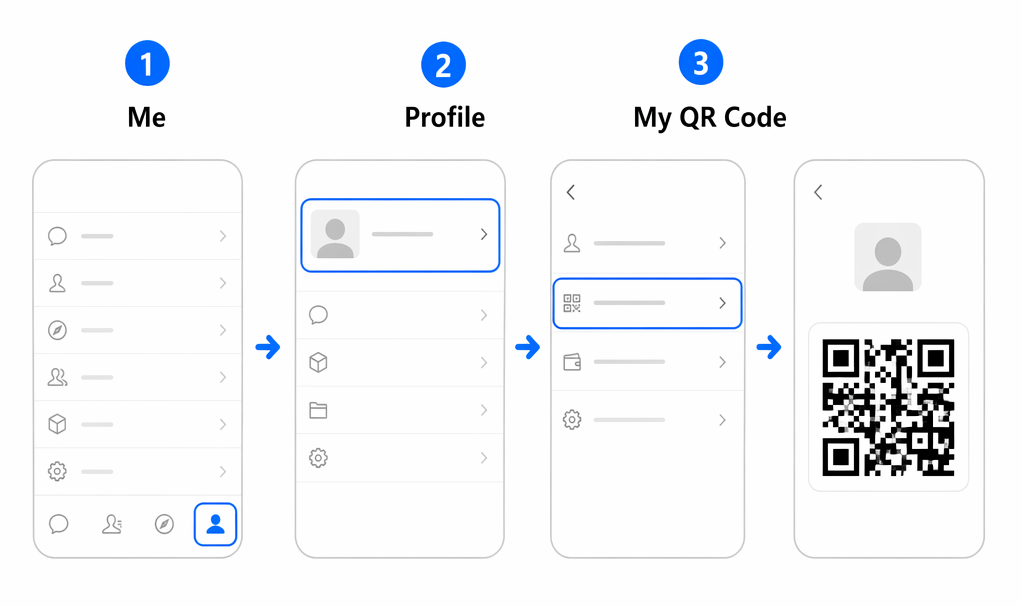
Iako vam aplikacija omogućava da prilagodite pozadinu i stil svog ličnog koda, ovi dizajni su optimizovani za upotrebu unutar WeChat ekosistema. Ako želite da kreirate svestranije kodove za poslovnu upotrebu koji uključuju praćenje ili brendiranje, možda biste razmislili o tome kako funkcionišu specijalizovani alati. Na primer, znajući kako da skenirate QR kodove na iPhone-u или kako skenirati QR kodove na Androidu može vam pomoći da razumete kako će različite publike interagovati sa kodovima koje delite.
Rešavanje uobičajenih problema sa skeniranjem
Ako skener ne prepozna kod, problem je često povezan sa faktorima okoline. Osvetljenje je najčešći krivac; kamera treba dovoljno svetla da bi razlikovala crno-bele šare koda. Ako ste u tamnom okruženju, često možete pronaći ikonu baterijske lampe na ekranu za skeniranje WeChat-a da biste osvetlili fizički kod.
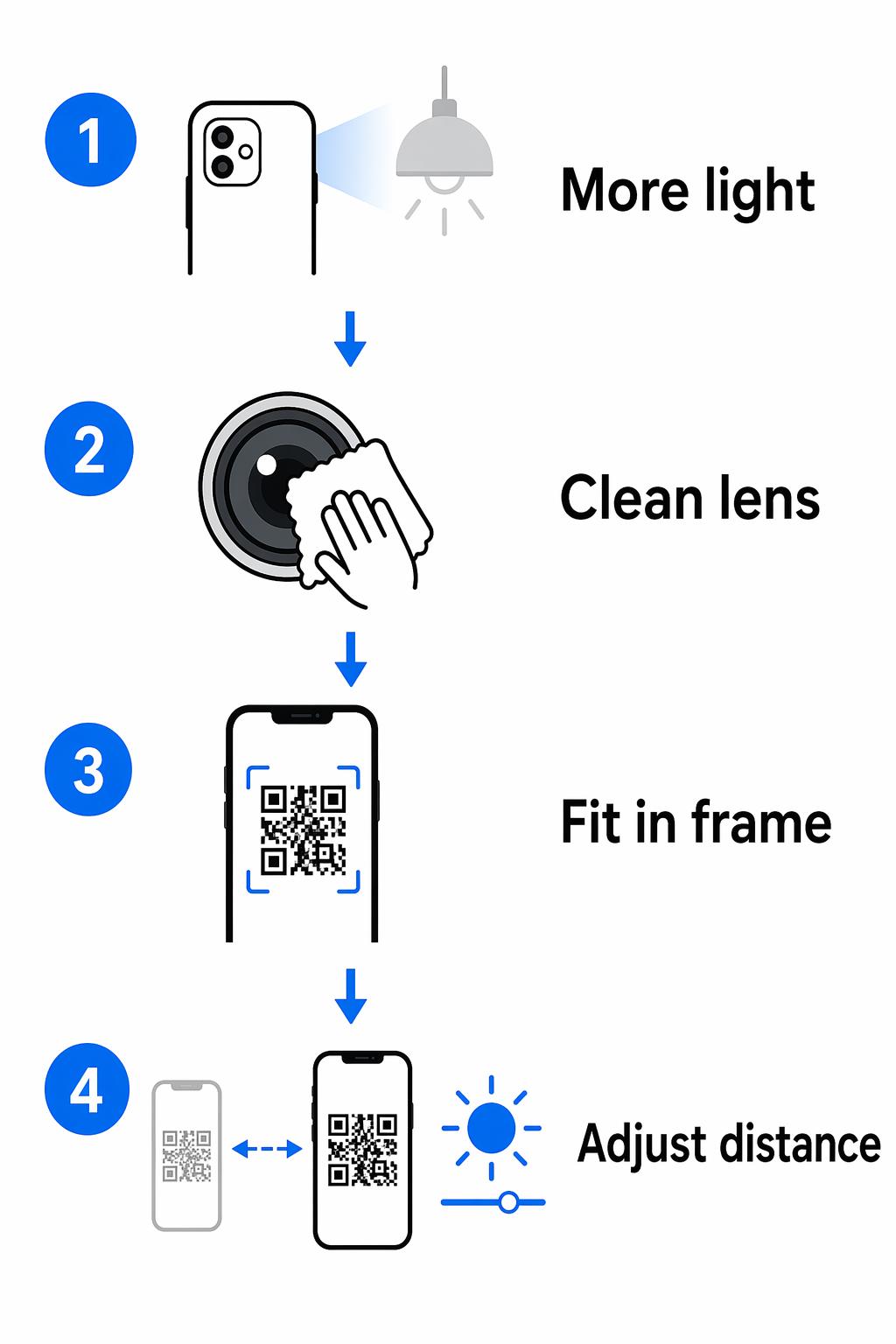
- Uverite se da je sočivo kamere čisto i bez mrlja.
- Držite ruku mirno kako biste izbegli zamućenje pokreta tokom skeniranja.
- Proverite da li je ceo QR kod vidljiv unutar okvira za skeniranje.
- Podesite udaljenost između telefona i koda kako biste pomogli kameri da fokusira.
Fizički kvalitet QR koda je takođe važan. Ako je kod odštampan premalo ili ima nizak kontrast boja, softver se može mučiti da ga dešifruje. U takvim slučajevima, pokušaj pregleda koda na većem ekranu ili povećanje osvetljenosti ekrana uređaja koji prikazuje kod može rešiti problem.
Često postavljana pitanja
Iako vaša podrazumevana kamera može prepoznati kod, verovatno će vas odvesti na generičku odredišnu stranicu ili do greške. Pošto su WeChat kodovi napravljeni za njihov sopstveni ekosistem, najbolje je koristiti skener unutar WeChat aplikacije.
Možete sačuvati sliku u svoju galeriju i koristiti funkciju “Album” unutar WeChat skenera, ili dugo pritisnite sliku ako je unutar WeChat ćaskanja da biste koristili opciju “Izdvoji QR kod”.
Ovo se obično dešava ako je QR kod oštećen, istekao, ili ako pokušavate da skenirate kod specifičan za WeChat sa skenerom koji nije WeChat. Uverite se da koristite zvaničnu aplikaciju i da je vaša internet veza stabilna.