Küzdöttél már valaha azzal, hogy megtaláld a megfelelő menüt a WeChatben egy barát profiljának vagy egy fizetési kód beolvasásához? Ezen gyors kapcsolatok hiánya frusztrálóan lassúvá teheti az alkalmazás ökoszisztémájában való navigálást. Ez az útmutató világos, lépésről lépésre szóló utasításokat tartalmaz a beépített szkenner használatához, hogy feloldd a WeChat összes funkcióját.
A beépített WeChat szkenner elérése
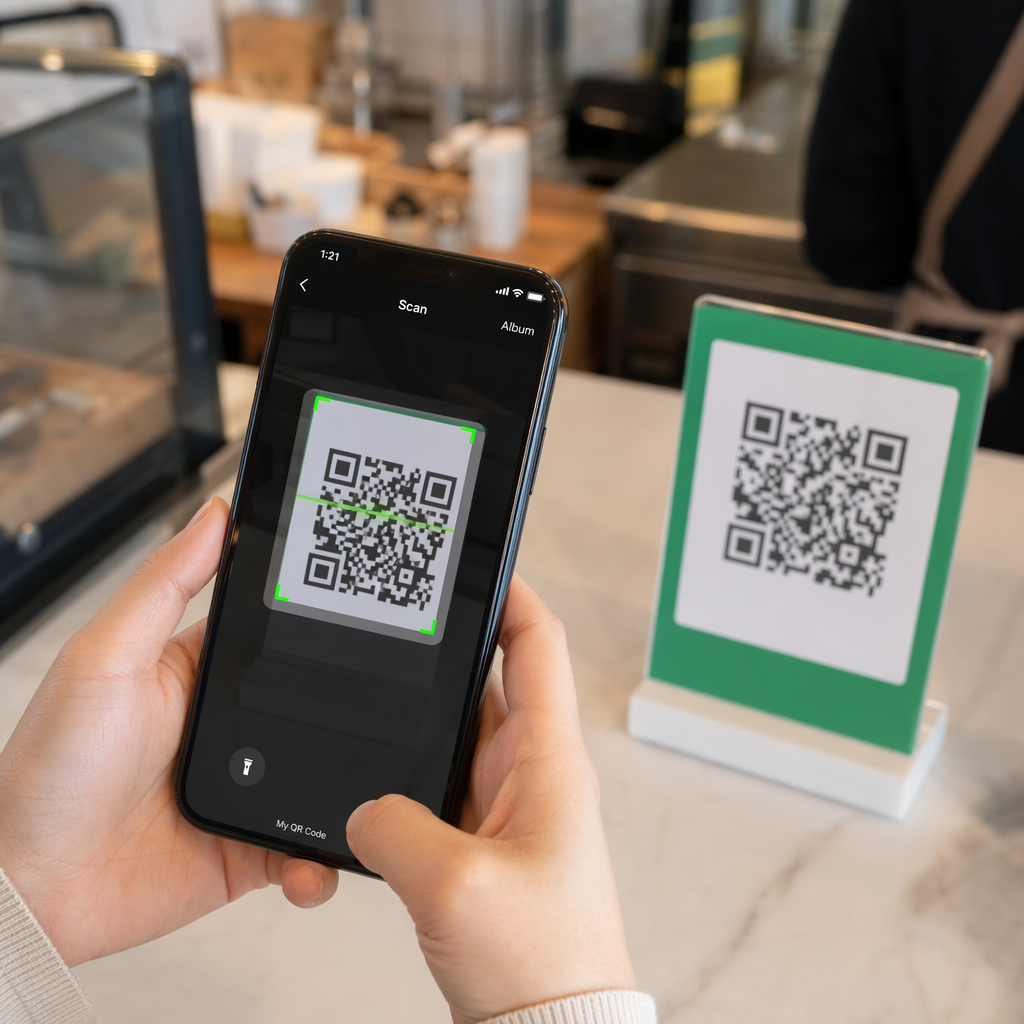
A WeChat szkenner közvetlenül az interfészbe van integrálva, hogy megkönnyítsen mindent a névjegyek hozzáadásától a pénzügyi tranzakciók végrehajtásáig. Az eléréséhez használhatod a fő “Csevegések” képernyőn található gyorsgombot. A jobb felső sarokban lévő plusz (+) ikonra koppintva egy legördülő menü jelenik meg, ahol kiválaszthatod a “Beolvasás” opciót. Ez azonnal aktiválja az eszközöd kameráját.
Alternatív megoldásként navigálhatsz a képernyő alján található “Felfedezés” fülön keresztül. A Felfedezés menüben a “Beolvasás” gombra koppintva ugyanaz az interfész nyílik meg. Gondolj a szkennerre, mint egy nagy sebességű olvasóra, amely azonnal dekódolja az információkat; amint a kamera aktív, egyszerűen középre helyezd a QR-kódot a képernyőn kiemelt keretbe. Az alkalmazás automatikusan feldolgozza a kódot anélkül, hogy meg kellene nyomnod egy exponálógombot.
QR-kódok beolvasása a fotógalériából
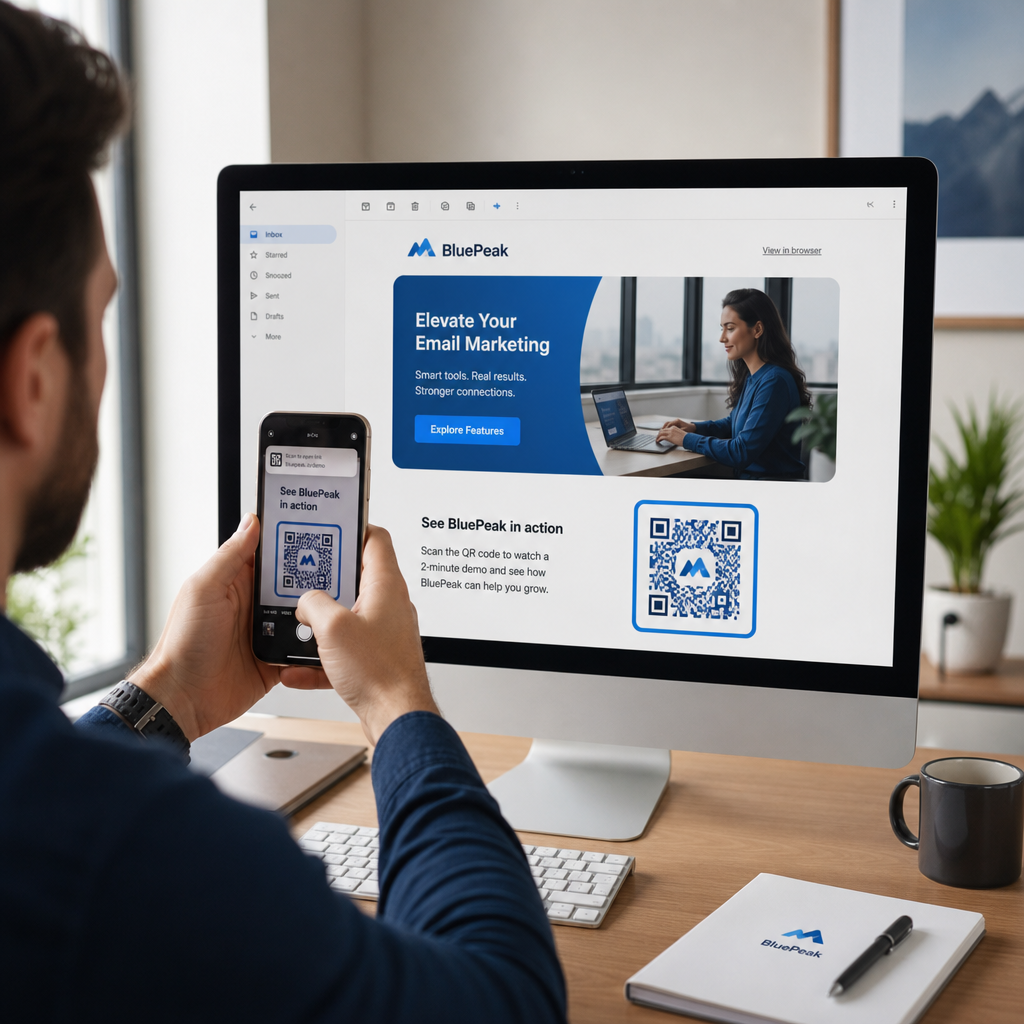
A felhasználók gyakran kapnak QR-kódokat e-mailben, vagy mentik el őket képernyőfotóként későbbi használatra. Nincs szükséged második eszközre ezen mentett képek beolvasásához. Amikor megnyitod a Beolvasás felületet a WeChatben, keresd az “Album” vagy “Fotók” ikont, amely általában a képernyő sarkában található. Ennek kiválasztásával böngészhetsz a telefonod galériájában, és kiválaszthatod a QR-kódot tartalmazó képet.
Ha már egy beszélgetésben vagy, és valaki küld neked egy kódot, a folyamat még gyorsabb. Koppints a képre a teljes képernyős módba való megnyitásához, majd hosszan nyomd meg a képet. Megjelenik egy menü az “QR-kód kivonása” opcióval. Ennek kiválasztásával a WeChat közvetlenül a csevegőablakból olvassa be az adatokat, megspórolva neked a kép galériába való letöltésének lépését.
Bármilyen kód beolvasása alkalmazás nélkül Ha be kell olvasnod egy kódot, de nem szeretnél megnyitni egy adott üzenetküldő alkalmazást, használd a Ingyenes Online QR-kód olvasót a tartalom közvetlen eléréséhez a mobilböngésződön keresztül.
Gyorsbillentyűk használata a gyorsabb beolvasáshoz
Azoknak a felhasználóknak, akiknek gyakran kell szkennelniük, számos módja van a főmenük megkerülésére. Sok modern eszközön, különösen iPhone-okon, használhatsz egy kezdőképernyő-parancsikont. A WeChat alkalmazás ikonjának hosszan történő megnyomásával egy gyorsműveleti menü ugrik fel. A “Beolvasás” kiválasztása ebből a menüből azonnal megnyitja a kamera felületét, ami jelentősen gyorsabb, mint az alkalmazás megnyitása és a fülek közötti navigálás.
Ez a hatékonyság az egyik fő oka annak, hogy a QR-kódokat használják a QR-kódok beolvasására a WhatsAppon. és más üzenetküldő platformok. A WeChatben ezek a kódok saját tulajdonúak, ami azt jelenti, hogy bár tudsz QR-kódokat beolvasni okostelefonokon különböző alkalmazások segítségével, egy WeChat-specifikus QR-kód (például egy személyes profil vagy egy WeChat Pay kereskedői kód) általában a natív WeChat szkennerre van szüksége a megfelelő működéshez.
Saját WeChat QR-kódod kezelése
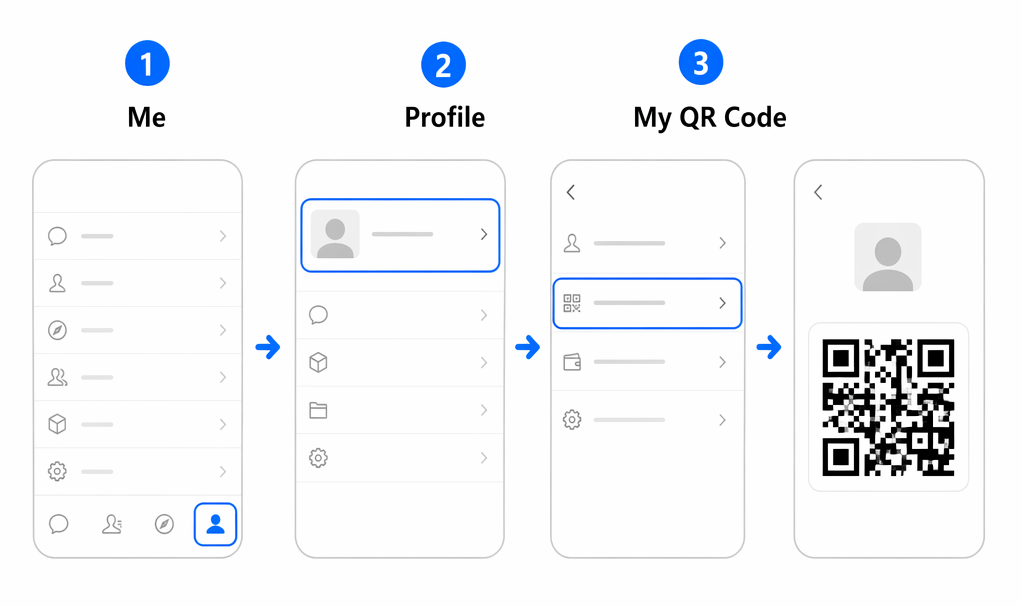
Minden WeChat felhasználónak van egy egyedi személyes QR-kódja, amely digitális névjegykártyaként szolgál. Saját kódod megtalálásához navigálj a “Én” fülre, és koppints a profilnevedre. Látni fogsz egy “Saját QR-kódom” opciót, amely egy beolvasható képet jelenít meg, amelyet mások használhatnak arra, hogy hozzáadjanak téged névjegyként. Ez a kód állandó marad, hacsak nem változtatsz jelentős fiókadatokat, például a WeChat azonosítódat.
Bár az alkalmazás lehetővé teszi a személyes kódod hátterének és stílusának testreszabását, ezek a tervek a WeChat ökoszisztémán belüli használatra vannak optimalizálva. Ha sokoldalúbb kódokat szeretnél létrehozni üzleti célokra, amelyek nyomon követést vagy márkajelzést is tartalmaznak, érdemes megfontolnod, hogyan működnek a speciális eszközök. Például, ha tudod, hogyan kell QR-kódokat beolvasni iPhone-on vagy hogyan kell QR-kódokat beolvasni Androidon segíthet megérteni, hogyan fognak különböző közönségek interakcióba lépni az általad megosztott kódokkal.
Gyakori szkennelési problémák hibaelhárítása
Ha a szkenner nem ismeri fel a kódot, a probléma gyakran környezeti tényezőkkel függ össze. A világítás a leggyakoribb bűnös; a kamerának elegendő fényre van szüksége a kód fekete-fehér mintázatának megkülönböztetéséhez. Ha sötét környezetben vagy, gyakran találsz egy zseblámpa ikont a WeChat szkennelési képernyőjén a fizikai kód megvilágításához.
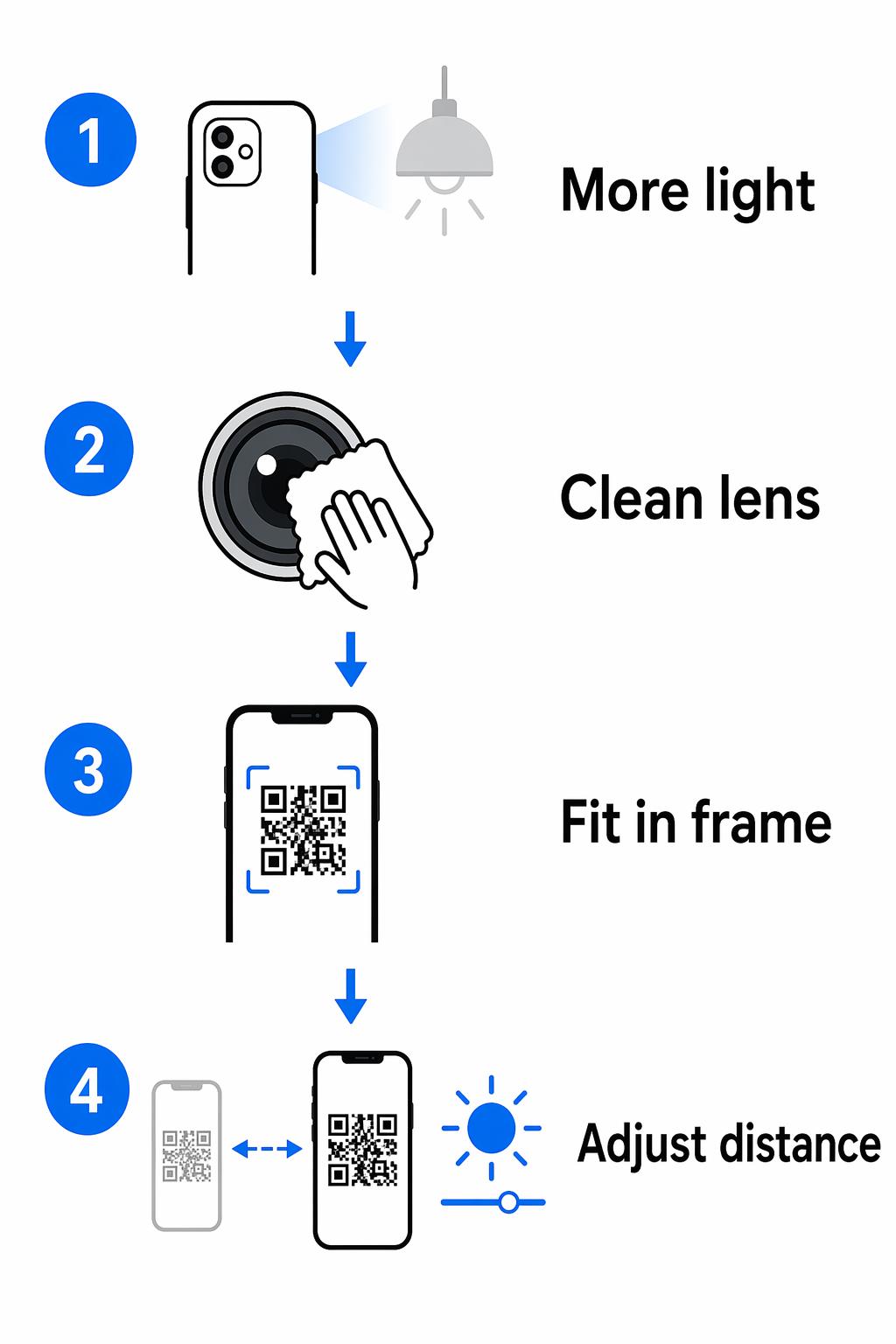
- Győződj meg róla, hogy a kamera lencséje tiszta és foltmentes.
- Tartsd stabilan a kezedet, hogy elkerüld a mozgásból eredő elmosódást a szkennelés során.
- Ellenőrizd, hogy a teljes QR-kód látható-e a szkennelési keretben.
- Állítsd be a távolságot a telefonod és a kód között, hogy segítsd a kamera fókuszálását.
A QR-kód fizikai minősége is számít. Ha egy kód túl kicsire van nyomtatva, vagy alacsony a színkontrasztja, a szoftver nehezen tudja dekódolni. Ilyen esetekben a kód nagyobb képernyőn való megtekintése vagy a kódot megjelenítő eszköz képernyőjének fényerejének növelése megoldhatja a problémát.
Gyakori kérdések
Bár az alapértelmezett kamerád felismerheti a kódot, valószínűleg egy általános céloldalra vagy hibára vezet. Mivel a WeChat kódokat a saját ökoszisztémájukra építették, a legjobb a WeChat alkalmazáson belüli szkennert használni.
Mentheti a képet a galériájába, és használhatja az “Album” funkciót a WeChat szkenneren belül, vagy hosszan nyomja meg a képet, ha az egy WeChat csevegésben van, a “QR-kód kivonása” opció használatához.
Ez jellemzően akkor fordul elő, ha a QR kód sérült, lejárt, vagy ha egy WeChat-specifikus kódot próbál beolvasni egy nem WeChat szkennerrel. Győződjön meg róla, hogy az hivatalos alkalmazást használja, és hogy az internetkapcsolata stabil.