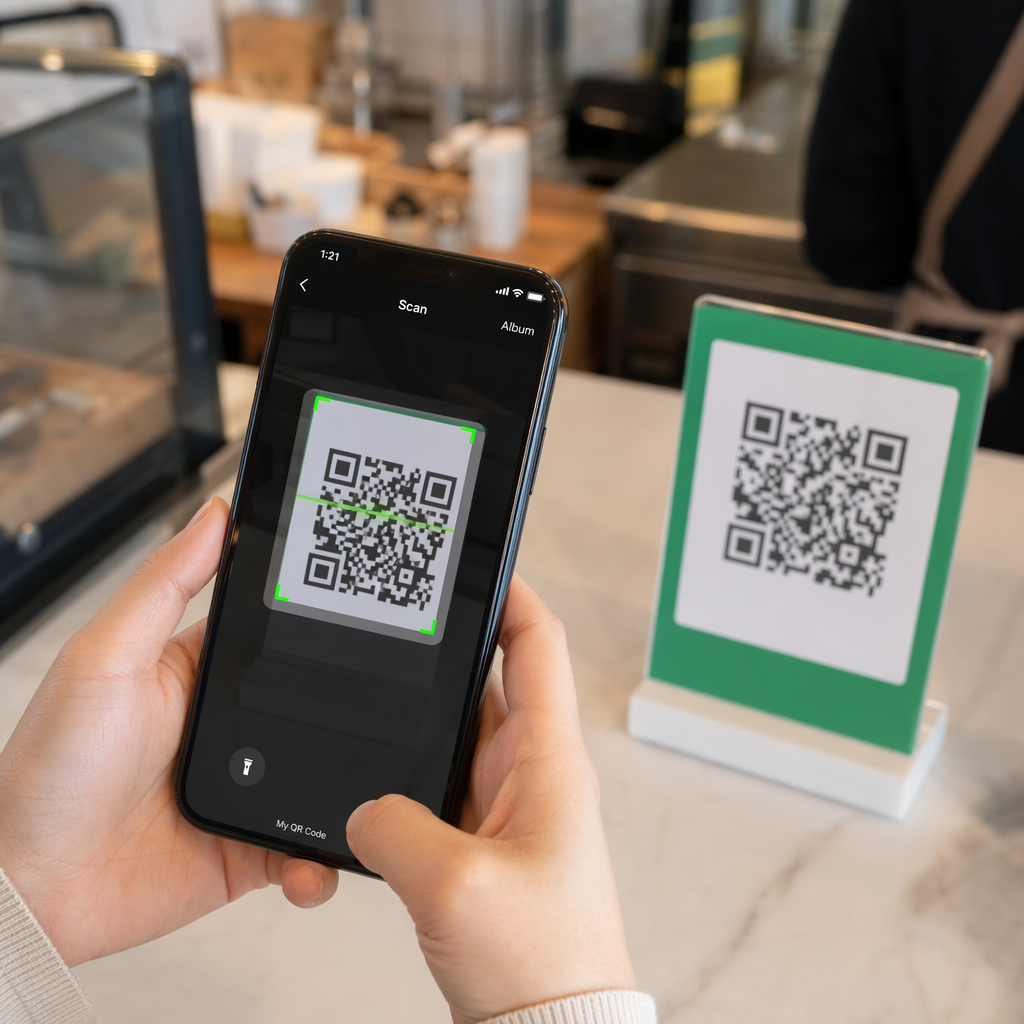
คุณเคยประสบปัญหาในการค้นหาเมนูที่ถูกต้องใน WeChat เพื่อสแกนโปรไฟล์เพื่อนหรือรหัสการชำระเงินหรือไม่? การพลาดการเชื่อมต่อที่รวดเร็วเหล่านี้อาจทำให้การใช้งานระบบนิเวศของแอปเป็นไปอย่างช้าและน่าหงุดหงิด คู่มือนี้จะให้คำแนะนำที่ชัดเจนและเป็นขั้นตอนสำหรับการใช้เครื่องสแกนในตัวเพื่อปลดล็อกคุณสมบัติทั้งหมดของ WeChat.
การเข้าถึงเครื่องสแกน WeChat ในตัว
เครื่องสแกน WeChat ถูกรวมเข้ากับอินเทอร์เฟซโดยตรงเพื่ออำนวยความสะดวกทุกอย่างตั้งแต่การเพิ่มผู้ติดต่อไปจนถึงการทำธุรกรรมทางการเงิน ในการเข้าถึง คุณสามารถใช้ปุ่มทางลัดที่อยู่บนหน้าจอหลัก “แชท” ได้ โดยการแตะไอคอนเครื่องหมายบวก (+) ที่มุมขวาบน เมนูแบบเลื่อนลงจะปรากฏขึ้น ซึ่งคุณสามารถเลือกตัวเลือก “สแกน” ได้ สิ่งนี้จะเปิดใช้งานกล้องของอุปกรณ์ของคุณทันที.
อีกทางเลือกหนึ่ง คุณสามารถไปยังแท็บ “ค้นพบ” ที่ด้านล่างของหน้าจอได้ เมื่ออยู่ในเมนูค้นพบ การแตะปุ่ม “สแกน” จะเปิดอินเทอร์เฟซเดียวกัน ลองนึกภาพเครื่องสแกนเหมือนเครื่องอ่านความเร็วสูงที่ถอดรหัสข้อมูลได้ทันที เมื่อกล้องทำงานอยู่ เพียงแค่จัดวางรหัส QR ให้อยู่กึ่งกลางภายในกรอบที่ไฮไลต์บนหน้าจอของคุณ แอปจะประมวลผลรหัสโดยอัตโนมัติโดยไม่ต้องให้คุณกดปุ่มชัตเตอร์.
การสแกนรหัส QR จากแกลเลอรีรูปภาพของคุณ
ผู้ใช้มักจะได้รับรหัส QR ทางอีเมลหรือบันทึกเป็นภาพหน้าจอเพื่อใช้ในภายหลัง คุณไม่จำเป็นต้องมีอุปกรณ์เครื่องที่สองเพื่อสแกนภาพที่บันทึกไว้เหล่านี้ เมื่อคุณเปิดอินเทอร์เฟซสแกนใน WeChat ให้มองหาไอคอน “อัลบั้ม” หรือ “รูปภาพ” ซึ่งโดยทั่วไปจะอยู่ที่มุมของหน้าจอ การเลือกสิ่งนี้จะช่วยให้คุณสามารถเรียกดูแกลเลอรีในโทรศัพท์ของคุณและเลือกภาพเฉพาะที่มีรหัส QR ได้.
หากคุณอยู่ในบทสนทนาอยู่แล้วและมีคนส่งรหัสมาให้ กระบวนการจะเร็วยิ่งขึ้น คุณสามารถแตะที่รูปภาพเพื่อเปิดในโหมดเต็มหน้าจอ จากนั้นกดค้างที่รูปภาพ เมนูจะปรากฏขึ้นพร้อมตัวเลือก “แยกโค้ด QR” การเลือกสิ่งนี้จะช่วยให้ WeChat อ่านข้อมูลได้โดยตรงจากหน้าต่างแชท ซึ่งช่วยประหยัดขั้นตอนในการดาวน์โหลดรูปภาพไปยังแกลเลอรีของคุณ.
สแกนรหัสใดก็ได้โดยไม่ต้องใช้แอป หากคุณต้องการอ่านรหัสแต่ไม่ต้องการเปิดแอปส่งข้อความเฉพาะ ให้ใช้ เครื่องสแกนรหัส QR ออนไลน์ฟรี เพื่อเข้าถึงเนื้อหาโดยตรงผ่านเบราว์เซอร์มือถือของคุณ.
การใช้ทางลัดเพื่อการสแกนที่เร็วขึ้น
สำหรับผู้ใช้ที่ต้องการสแกนบ่อยครั้ง มีหลายวิธีในการข้ามเมนูหลัก บนอุปกรณ์สมัยใหม่หลายเครื่อง โดยเฉพาะ iPhone คุณสามารถใช้ทางลัดบนหน้าจอหลักได้ โดยการกดไอคอนแอป WeChat ค้างไว้ เมนูการดำเนินการด่วนจะปรากฏขึ้น การเลือก “สแกน” จากเมนูนี้จะเปิดอินเทอร์เฟซกล้องทันที ซึ่งเร็วกว่าการเปิดแอปและนำทางผ่านแท็บต่างๆ อย่างมาก.
ประสิทธิภาพนี้เป็นเหตุผลหลักที่รหัส QR ถูกใช้สำหรับ การสแกนรหัส QR บน WhatsApp และแพลตฟอร์มส่งข้อความอื่นๆ ใน WeChat รหัสเหล่านี้เป็นกรรมสิทธิ์ ซึ่งหมายความว่าในขณะที่คุณสามารถ สแกนรหัส QR บนสมาร์ทโฟน โดยใช้แอปต่างๆ รหัส QR เฉพาะของ WeChat (เช่น โปรไฟล์ส่วนตัวหรือรหัสร้านค้า WeChat Pay) มักจะต้องใช้เครื่องสแกน WeChat ดั้งเดิมจึงจะทำงานได้อย่างถูกต้อง.
การจัดการรหัส QR WeChat ของคุณเอง
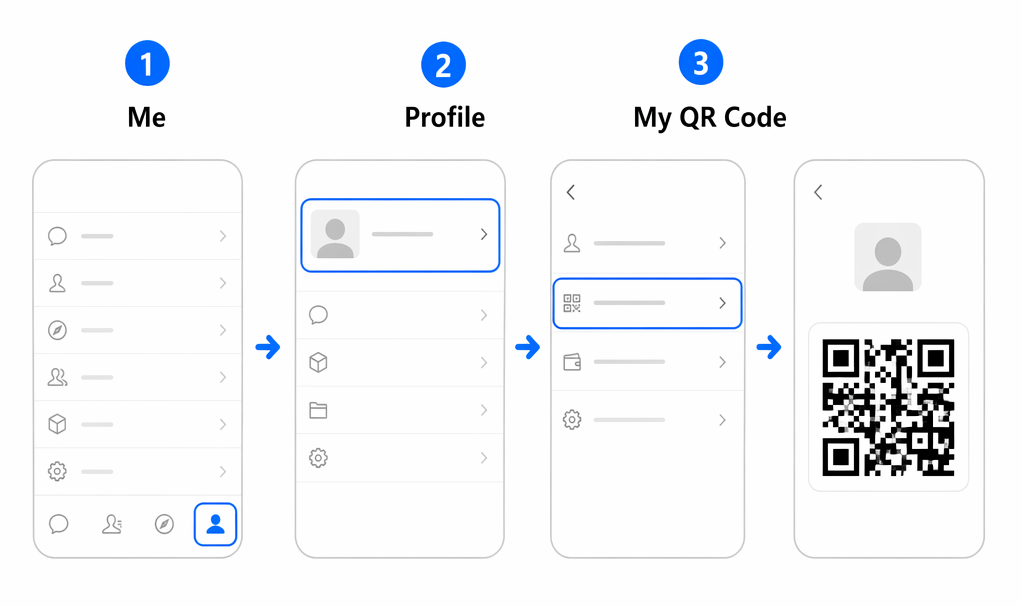
ผู้ใช้ WeChat ทุกคนมีรหัส QR ส่วนตัวที่ไม่ซ้ำกันซึ่งทำหน้าที่เป็นนามบัตรดิจิทัล หากต้องการค้นหารหัสของคุณเอง ให้ไปที่แท็บ “ฉัน” และแตะที่ชื่อโปรไฟล์ของคุณ คุณจะเห็นตัวเลือก “รหัส QR ของฉัน” ซึ่งจะแสดงรูปภาพที่สแกนได้ซึ่งผู้อื่นสามารถใช้เพื่อเพิ่มคุณเป็นผู้ติดต่อได้ รหัสนี้จะยังคงเหมือนเดิมเว้นแต่คุณจะเปลี่ยนรายละเอียดบัญชีที่สำคัญ เช่น ID WeChat ของคุณ.
แม้ว่าแอปจะอนุญาตให้คุณปรับแต่งพื้นหลังและสไตล์ของรหัสส่วนตัวของคุณได้ แต่การออกแบบเหล่านี้ได้รับการปรับให้เหมาะสมสำหรับการใช้งานภายในระบบนิเวศของ WeChat หากคุณต้องการสร้างรหัสที่หลากหลายมากขึ้นสำหรับการใช้งานทางธุรกิจที่รวมถึงการติดตามหรือการสร้างแบรนด์ คุณอาจพิจารณาว่าเครื่องมือพิเศษทำงานอย่างไร ตัวอย่างเช่น การรู้วิธี สแกนรหัส QR บน iPhone หรือ วิธีสแกนรหัส QR บน Android สามารถช่วยให้คุณเข้าใจว่าผู้ชมที่แตกต่างกันจะโต้ตอบกับรหัสที่คุณแชร์อย่างไร.
การแก้ไขปัญหาการสแกนทั่วไป
หากเครื่องสแกนไม่สามารถจดจำรหัสได้ ปัญหามักจะเกี่ยวข้องกับปัจจัยด้านสิ่งแวดล้อม แสงเป็นสาเหตุที่พบบ่อยที่สุด กล้องต้องการแสงสว่างเพียงพอเพื่อแยกแยะรูปแบบขาวดำของรหัส หากคุณอยู่ในสภาพแวดล้อมที่มืด คุณมักจะพบไอคอนไฟฉายบนหน้าจอการสแกนของ WeChat เพื่อส่องสว่างรหัสจริง.
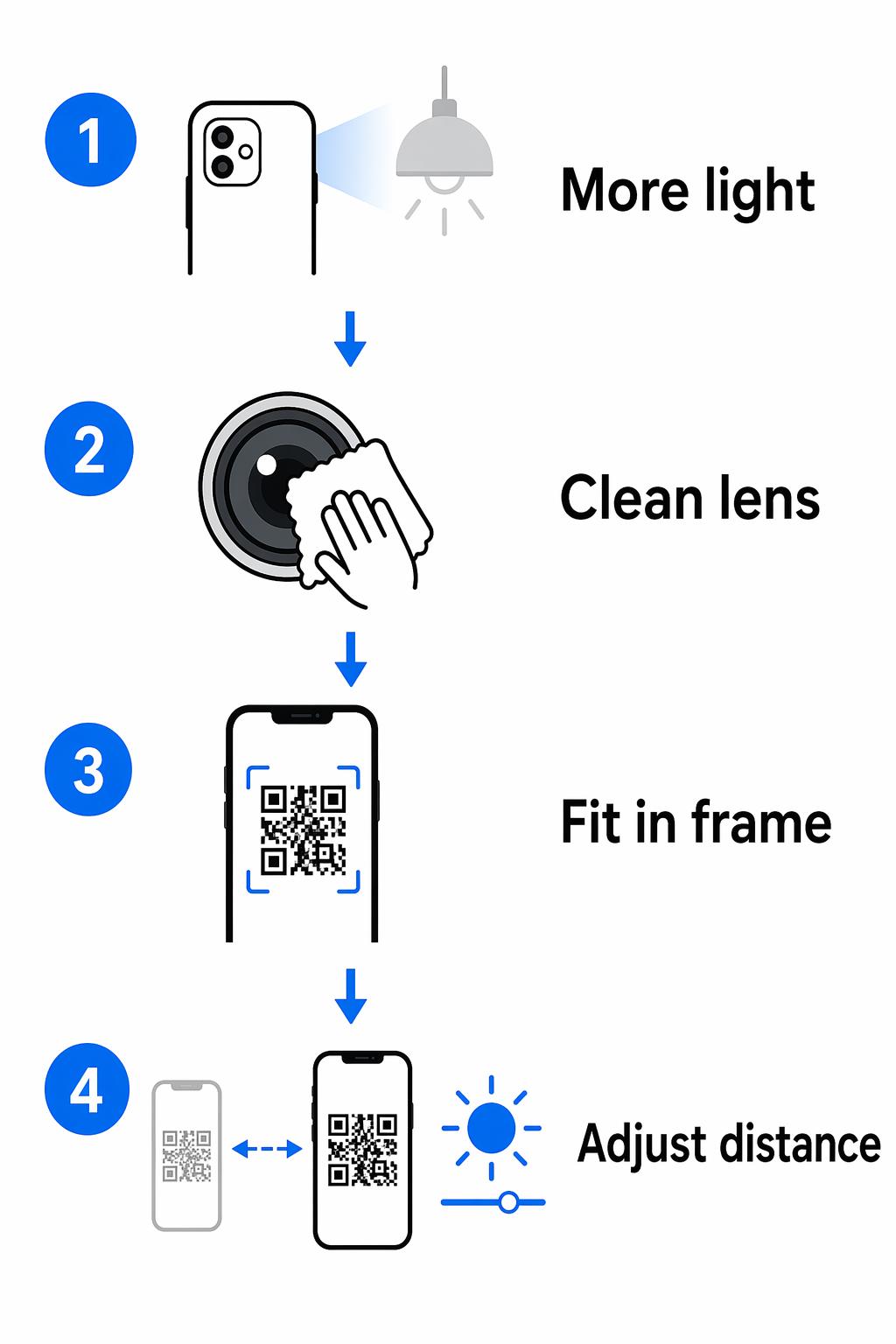
- ตรวจสอบให้แน่ใจว่าเลนส์กล้องสะอาดและไม่มีรอยเปื้อน.
- รักษามือให้นิ่งเพื่อหลีกเลี่ยงภาพเบลอจากการเคลื่อนไหวระหว่างการสแกน.
- ตรวจสอบว่ารหัส QR ทั้งหมดมองเห็นได้ภายในกรอบการสแกน.
- ปรับระยะห่างระหว่างโทรศัพท์ของคุณกับรหัสเพื่อช่วยให้กล้องโฟกัส.
คุณภาพทางกายภาพของรหัส QR ก็มีความสำคัญเช่นกัน หากรหัสถูกพิมพ์เล็กเกินไปหรือมีความคมชัดของสีต่ำ ซอฟต์แวร์อาจมีปัญหาในการถอดรหัส ในกรณีเช่นนี้ การลองดูรหัสบนหน้าจอที่ใหญ่ขึ้นหรือเพิ่มความสว่างหน้าจอของอุปกรณ์ที่แสดงรหัสสามารถแก้ไขปัญหาได้.
คำถามที่พบบ่อย
แม้ว่ากล้องเริ่มต้นของคุณอาจจะจดจำรหัสได้ แต่ก็มักจะนำไปสู่หน้า Landing Page ทั่วไปหรือข้อผิดพลาด เนื่องจากรหัส WeChat ถูกสร้างขึ้นมาสำหรับระบบนิเวศของตัวเอง จึงเป็นการดีที่สุดที่จะใช้เครื่องสแกนภายในแอป WeChat.
คุณสามารถบันทึกรูปภาพลงในแกลเลอรีของคุณและใช้คุณสมบัติ “อัลบั้ม” ภายในเครื่องสแกน WeChat หรือกดรูปภาพค้างไว้หากอยู่ในแชท WeChat เพื่อใช้ตัวเลือก “แยกคิวอาร์โค้ด”.
โดยทั่วไปแล้ว สิ่งนี้จะเกิดขึ้นหากรหัส QR เสียหาย หมดอายุ หรือหากคุณกำลังพยายามสแกนรหัสเฉพาะของ WeChat ด้วยเครื่องสแกนที่ไม่ใช่ WeChat ตรวจสอบให้แน่ใจว่าคุณกำลังใช้แอปอย่างเป็นทางการและอินเทอร์เน็ตของคุณเสถียร.