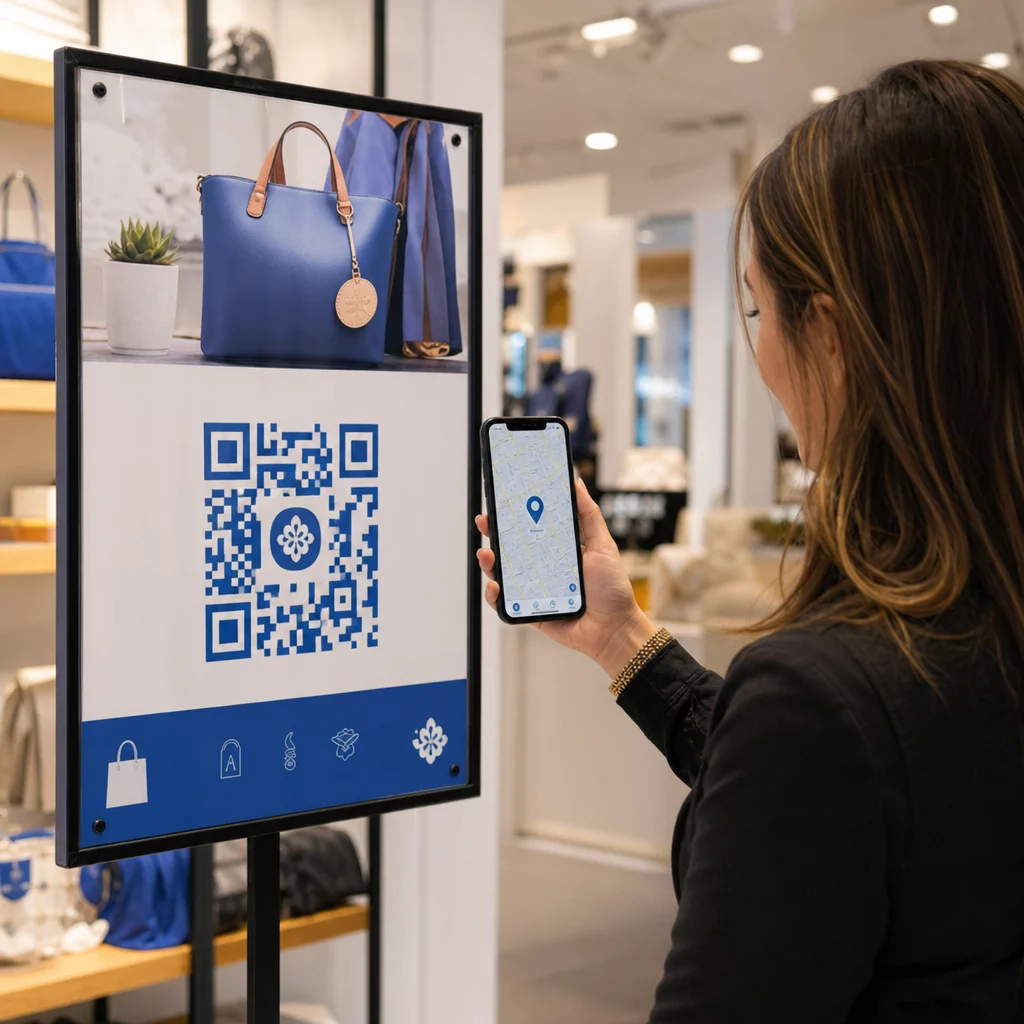
Har du noen gang slitt med å finne riktig meny i WeChat for å skanne en venns profil eller en betalingskode? Å gå glipp av disse raske tilkoblingene kan gjøre navigeringen i appens økosystem frustrerende treg. Denne guiden gir klare, trinnvise instruksjoner for hvordan du bruker den innebygde skanneren for å låse opp alle WeChats funksjoner.
Tilgang til den innebygde WeChat-skanneren
WeChat-skanneren er integrert direkte i grensesnittet for å forenkle alt fra å legge til kontakter til å fullføre finansielle transaksjoner. For å få tilgang til den kan du bruke snarveiknappen som ligger på hovedskjermen “Chatter”. Ved å trykke på pluss (+) ikonet i øvre høyre hjørne, vises en rullegardinmeny hvor du kan velge alternativet “Skann”. Dette aktiverer umiddelbart enhetens kamera.
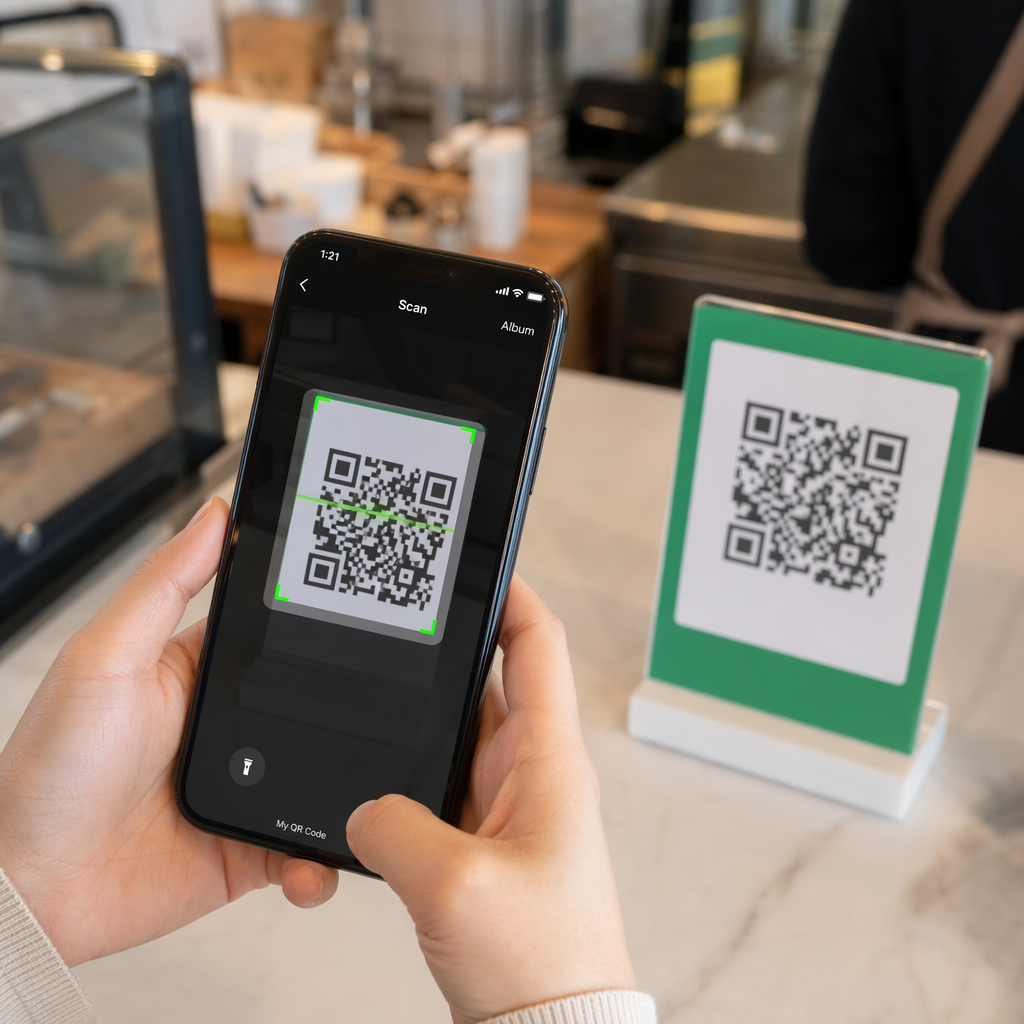
Alternativt kan du navigere via “Oppdag”-fanen nederst på skjermen. Når du er inne i Oppdag-menyen, vil et trykk på “Skann”-knappen åpne det samme grensesnittet. Tenk på skanneren som en høyhastighetsleser som umiddelbart dekoder informasjon; når kameraet er aktivt, sentrerer du ganske enkelt QR-koden innenfor den uthevede rammen på skjermen. Appen vil automatisk behandle koden uten at du trenger å trykke på en utløserknapp.
Skanning av QR-koder fra fotogalleriet ditt

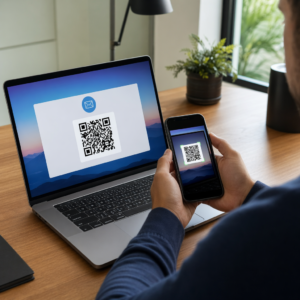
Brukere mottar ofte QR-koder via e-post eller lagrer dem som skjermbilder for senere bruk. Du trenger ikke en annen enhet for å skanne disse lagrede bildene. Når du åpner Skann-grensesnittet i WeChat, se etter “Album”- eller “Bilder”-ikonet, som vanligvis er plassert i hjørnet av skjermen. Ved å velge dette kan du bla gjennom telefonens galleri og velge det spesifikke bildet som inneholder QR-koden.
Hvis du allerede er inne i en samtale og noen sender deg en kode, er prosessen enda raskere. Du kan trykke på bildet for å åpne det i fullskjermmodus og deretter utføre et langt trykk på bildet. En meny vil vises med alternativet “Trekk ut QR-kode”. Ved å velge dette kan WeChat lese dataene direkte fra chatvinduet, noe som sparer deg for trinnet med å laste ned bildet til galleriet ditt.
Skann hvilken som helst kode uten en app Hvis du trenger å lese en kode, men ikke ønsker å åpne en spesifikk meldingsapp, bruk Gratis online QR-kodeskanner for å få tilgang til innhold direkte via mobilnettleseren din.
Bruke snarveier for raskere skanning
For brukere som trenger å skanne ofte, er det flere måter å omgå hovedmenyene på. På mange moderne enheter, spesielt iPhones, kan du bruke en snarvei på startskjermen. Ved å utføre et langt trykk på selve WeChat-appikonet, vil en hurtighandlingsmeny dukke opp. Ved å velge “Skann” fra denne menyen åpnes kameragrensesnittet umiddelbart, noe som er betydelig raskere enn å åpne appen og navigere gjennom fanene.
Denne effektiviteten er en viktig grunn til at QR-koder brukes for skanning av QR-koder på WhatsApp og andre meldingsplattformer. I WeChat er disse kodene proprietære, noe som betyr at selv om du kan skanne QR-koder på smarttelefoner ved hjelp av ulike apper, krever en WeChat-spesifikk QR-kode (som en personlig profil eller en WeChat Pay-forhandlerkode) vanligvis den innebygde WeChat-skanneren for å fungere korrekt.
Administrere din egen WeChat QR-kode
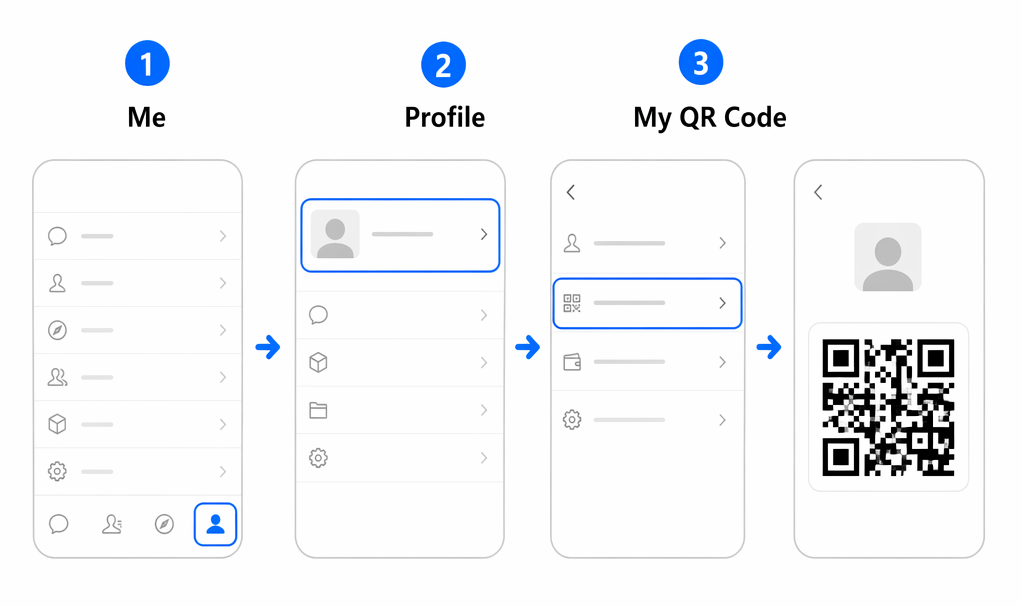
Hver WeChat-bruker har en unik personlig QR-kode som fungerer som et digitalt visittkort. For å finne din egen kode, naviger til “Meg”-fanen og trykk på profilnavnet ditt. Du vil se et alternativ for “Min QR-kode”, som viser et skannbart bilde som andre kan bruke til å legge deg til som kontakt. Denne koden forblir den samme med mindre du endrer viktige kontodetaljer som din WeChat ID.
Mens appen lar deg tilpasse bakgrunnen og stilen til din personlige kode, er disse designene optimalisert for bruk innenfor WeChat-økosystemet. Hvis du vil lage mer allsidige koder for forretningsbruk som inkluderer sporing eller merkevarebygging, kan du vurdere hvordan spesialiserte verktøy fungerer. For eksempel, å vite hvordan du skanner QR-koder på iPhone eller hvordan du skanner QR-koder på Android kan hjelpe deg å forstå hvordan ulike målgrupper vil interagere med kodene du deler.
Feilsøking av vanlige skanneproblemer
Hvis skanneren ikke gjenkjenner en kode, er problemet ofte relatert til miljøfaktorer. Belysning er den vanligste årsaken; kameraet trenger tilstrekkelig lys for å skille de svarte og hvite mønstrene i koden. Hvis du er i et mørkt miljø, kan du ofte finne et lommelyktikon på WeChat-skjermen for å belyse den fysiske koden.
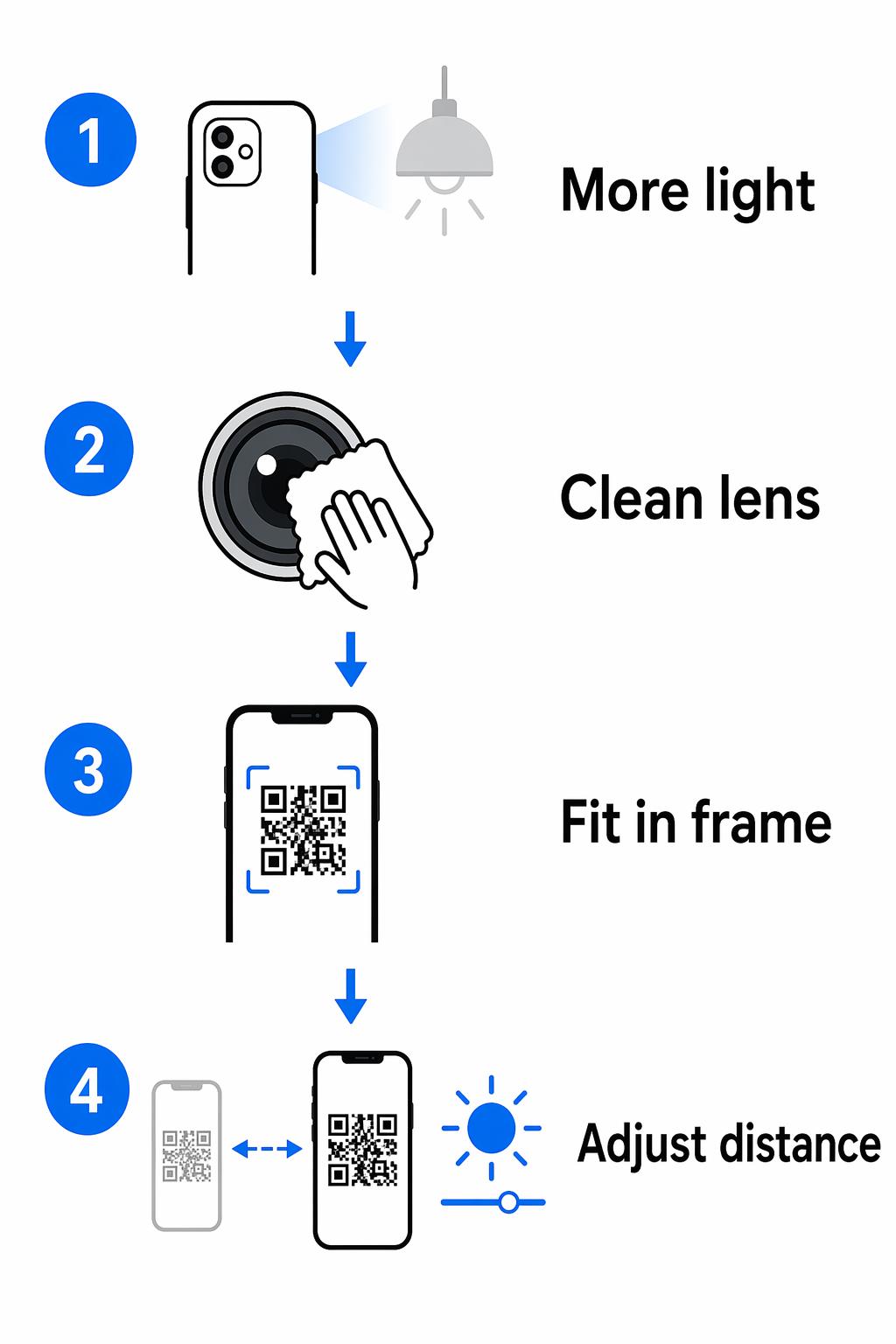
- Sørg for at kameralinsen er ren og fri for flekker.
- Hold hånden stødig for å unngå bevegelsesuskarphet under skanningen.
- Sjekk at hele QR-koden er synlig innenfor skannerammen.
- Juster avstanden mellom telefonen og koden for å hjelpe kameraet med å fokusere.
Den fysiske kvaliteten på QR-koden er også viktig. Hvis en kode er trykt for liten eller har lav fargekontrast, kan programvaren slite med å dekode den. I slike tilfeller kan det å prøve å se koden på en større skjerm eller øke skjermens lysstyrke på enheten som viser koden, løse problemet.
Ofte stilte spørsmål
Mens standardkameraet ditt kan gjenkjenne koden, vil det sannsynligvis føre til en generisk landingsside eller en feil. Fordi WeChat-koder er bygget for sitt eget økosystem, er det best å bruke skanneren i WeChat-appen.
Du kan lagre bildet i galleriet ditt og bruke “Album”-funksjonen i WeChat-skanneren, eller trykke lenge på bildet hvis det er i en WeChat-chat for å bruke alternativet “Trekk ut QR-kode”.
Dette skjer vanligvis hvis QR-koden er ødelagt, utløpt, eller hvis du prøver å skanne en WeChat-spesifikk kode med en ikke-WeChat-skanner. Sørg for at du bruker den offisielle appen og at internettforbindelsen din er stabil.