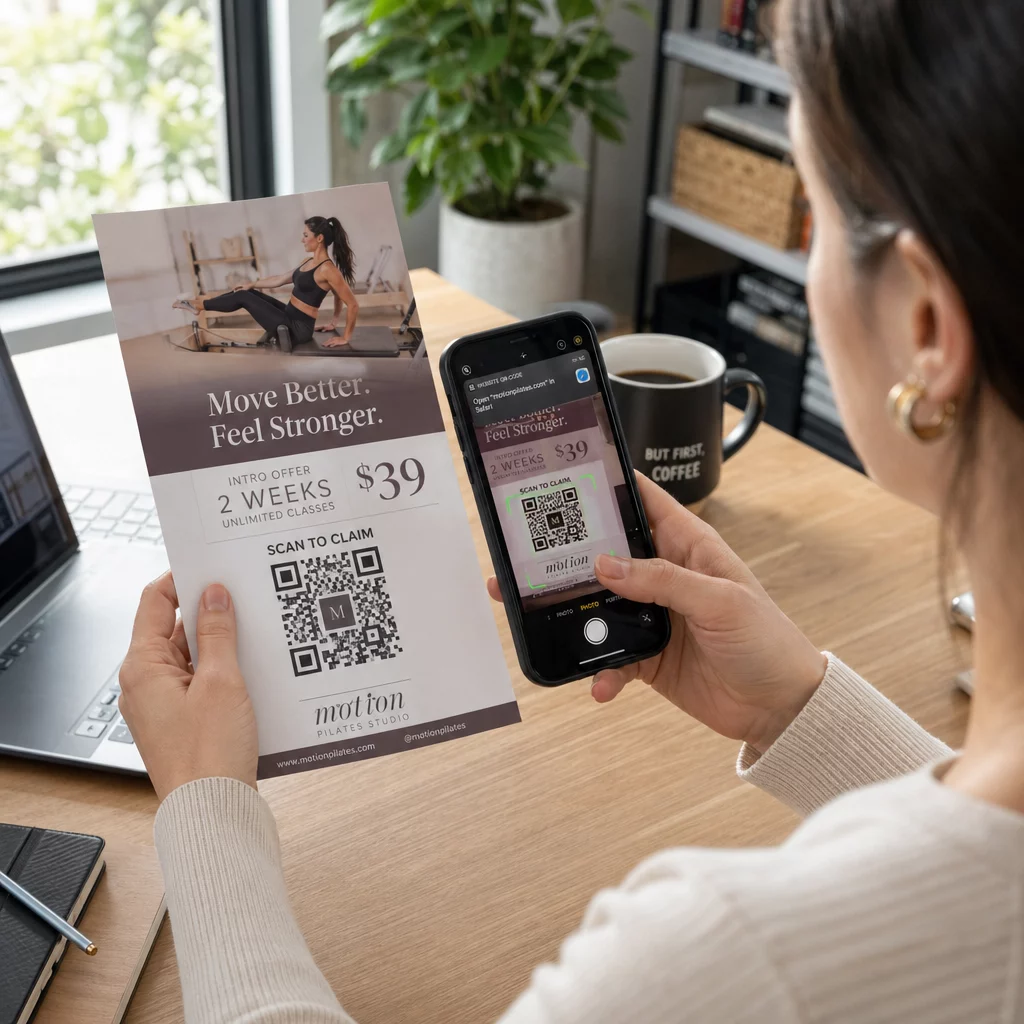
Mainoslehtisen QR-koodi on painetussa mainoslehtisessäsi oleva koodi, joka avaa verkkosivun, lomakkeen tai tiedoston, kun lukija skannaa sen. Sellaisen luomiseksi luo koodi palvelussa QR-koodigeneraattori, lataa se SVG- tai PDF-muodossa, aseta se asetteluusi vähintään 0,8 tuuman (2 cm) levyisenä ja selkeällä valkoisella reunuksella, ja lisää siihen lyhyt kehotus toimintaan. Testaa se kahdella puhelimella ennen tulostamista. Vaiheet, koot ja sijoittelusäännöt ovat alla.
Miksi QR-koodit kuuluvat lentolehtisiin
Mainoslehtisessä on vähän tilaa. Jos yrität mahduttaa siihen kaikki tuotetiedot tai tapahtuma-aikataulun, suunnittelusta tulee ahdas ja vaikealukuinen. QR-koodi antaa lukijoille yhden napautuksen pääsyn digitaaliseen menuun, rekisteröitymislomakkeeseen, kuponkiin tai koko luetteloon, samalla kun mainoslehtinen pysyy selkeänä. Näin QR-koodit yhdistävät painetun ja digitaalisen markkinoinnin: mainoslehtinen saa huomiota, ja skannaus siirtää lukijan seuraavaan vaiheeseen.
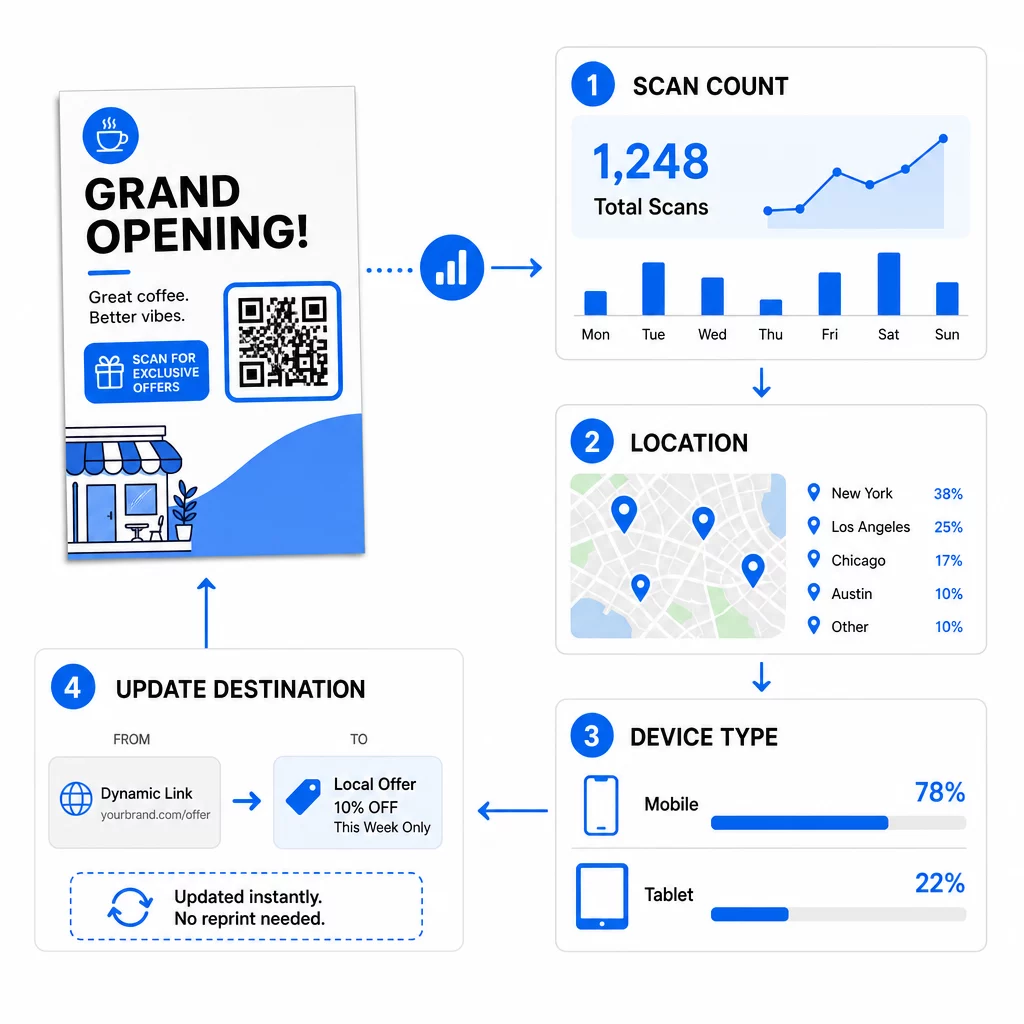
QR-koodilla voit myös mitata painettua kampanjaa. Dynaamisella koodilla näet, milloin, missä ja millä laitteella kukin skannaus tapahtui, joten tiedät mitkä mainoslehtiset ja paikat houkuttelevat ihmisiä.
Staattiset vs. dynaamiset QR-koodit: Kumpi sinun tulisi käyttää?
Valitse tyyppi ennen mainoslehtisen suunnittelua. Staattiset ja dynaamiset QR-koodit käyttäytyvät eri tavoin tulostuksen jälkeen.
Staattiset QR-koodit tallentavat määränpään suoraan kuvioon. Määränpäätä ei voi muuttaa tulostuksen jälkeen, eikä koodi vanhene koskaan. Staattinen on riittävä, kun linkki ei muutu, esimerkiksi Wi-Fi-kirjautuminen tai pysyvä verkkosivu, ja kun et tarvitse skannausmääriä.
Dynaamiset QR-koodit osoittavat lyhyeen uudelleenohjauslinkkiin, jota hallitset tilillä. Voit muuttaa määränpäätä sen jälkeen, kun mainoslehtiset on jaettu, ilman uudelleentulostusta. Jos mainostat viikoittaista tapahtumaa, vaihdat rekisteröintisivua joka viikko. Dynaamiset koodit sisältävät myös vähemmän tietoa, joten kuvio on yksinkertaisempi ja usein skannautuu helpommin huonossa valossa.
Mainoslehtisille, jotka ovat esillä useammassa kuin yhdessä paikassa tai useamman kuin yhden viikon ajan, dynaaminen on yleensä kannattavaa, koska saat QR-koodin seuranta skannausmäärien, sijaintien ja laitteiden kanssa. Dynaamisten koodien mukana tulee 14 päivän ilmainen kokeilujakso, ja suunnitelmat on lueteltu Pagelootin hintasivulla. Skannaukset ovat rajattomia, ja suunnitelmilla on 30 päivän rahat takaisin -takuu. Dynaaminen koodi lakkaa toimimasta, kun kuukausi- tai vuosisuunnitelma päättyy, joten pidä suunnitelma aktiivisena niin kauan kuin mainoslehtiö on levityksessä.
QR-koodin luominen mainoslehtiseen 5 vaiheessa
Lisää QR-koodi mainoslehtiseen seuraavasti:
- Valitse, mitä koodi avaa. Valitse yksi koodeista, joka toimii puhelimessa: verkkosivuston URL-osoite, PDF-dokumentti, a Google Forms, tai a vCard-yhteystietosivu. Käytä sisällön mukaista generaattoria.
- Luo ja mukauta. Avaa QR-koodigeneraattori ja liitä linkkisi. Jos haluat brändisi näkyvän koodissa, käytä QR-koodi generaattori logolla. Pidä logo pienenä ja värit tummina vaalealla pohjalla.
- Lataa tulostusta varten. Lataa SVG tai PDF, jos saatavilla, koska vektoritiedostot pysyvät terävinä koosta riippumatta. Jos sinulla on vain PNG, lataa se suurena (generaattorin liukusäädin menee jopa 2000 pikseliin) äläkä suurenna sitä asettelussasi.
- Aseta se suunnittelutyökaluusi. Tuo tiedosto Canvaan, Adobe Illustratoriin tai muuhun taitto-ohjelmaan. Aseta koko, jätä valkoinen reunus sen ympärille ja aseta toimintakehotus sen viereen.
- Testaa ennen tulostusta. Tulosta yksi kopio lopullisessa koossa. Skannaa se iPhonella ja Android-puhelimella normaalissa huonevalossa siltä etäisyydeltä, josta lukija pitää mainoslehtistä.
Luo oma mukautettu QR-koodisi Oletko valmis lisäämään brändätyn, seurattavan QR-koodin seuraavaan esitteeseesi? Käytä QR-koodi generaattori logolla suunnitellaksesi koodin, joka vastaa brändi-identiteettiäsi.
Suunnittelustandardit luotettavaan skannaukseen
Hyvin suunniteltu mainoslehtinen epäonnistuu silti, jos koodia on vaikea skannata. Noudata QR-koodin kokosuosituksia painomateriaaleille ja tarkista nämä kolme kohtaa.
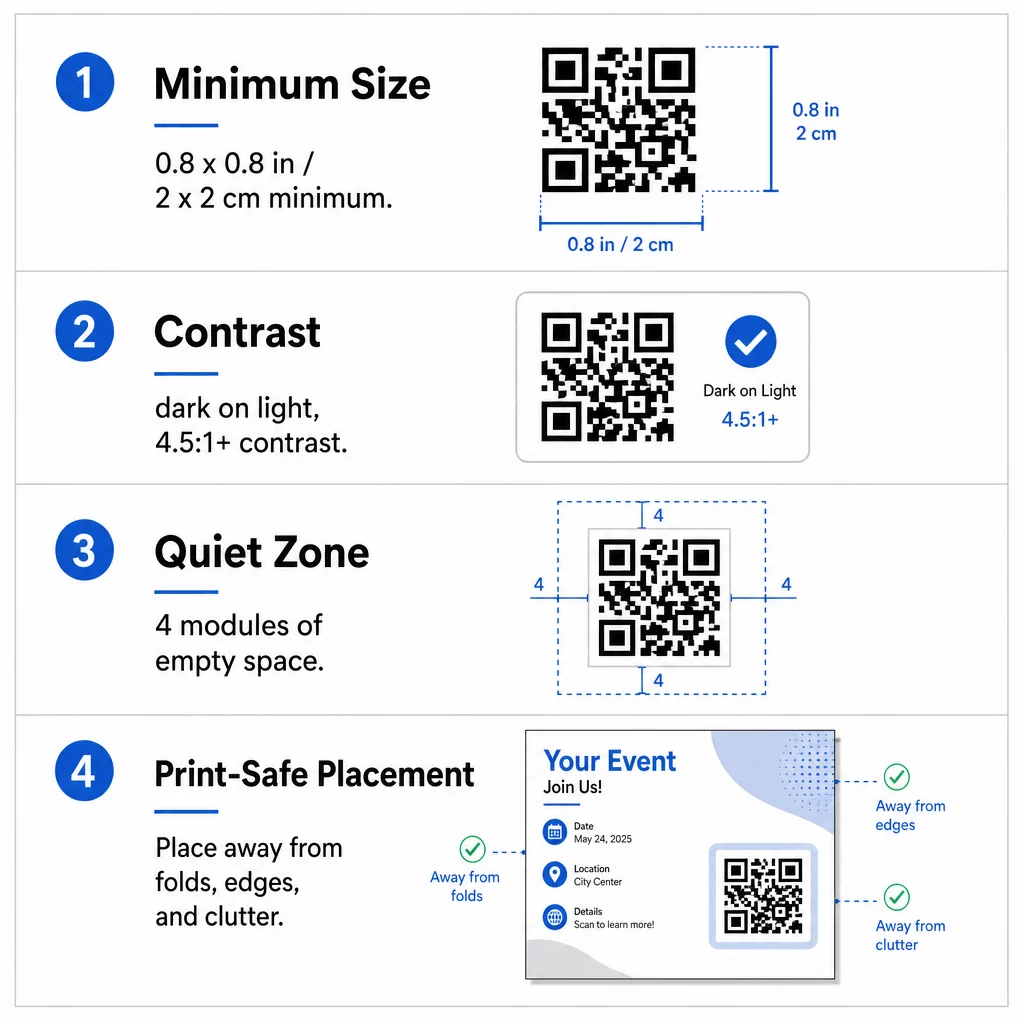
Koko: Kädessä pidettävässä mainoslehtisessä (A5, A4 tai US Letter) tee koodista vähintään 0,8 × 0,8 tuumaa (2 × 2 cm). Isompi koodi, noin 1–1,5 tuumaa, on helpompi skannata ja vie vähän tilaa. Mainoslehtisiin, joita ihmiset skannaavat kauempaa, käytä 10:1-sääntöä: yksi tuuma koodin leveyttä jokaista kymmentä tuumaa skannausetäisyyttä kohti. Seinällä olevan mainoslehtisen, jota skannataan 20 tuuman etäisyydeltä, on oltava vähintään 2 tuumaa leveä.
Kontrasti: Käytä tummia moduuleja vaalealla taustalla. Suositeltu kontrastisuhteeseen vähintään 4.5:1 on suositeltava luotettavaan skannaukseen, ja 7:1 tai korkeampi on parempi. Älä käännä värejä (vaalea koodi tummalla taustalla) äläkä aseta koodia valokuvan päälle.
Hiljainen vyöhyke: Jätä selkeä reunus vähintään neljä moduulia (pienet neliöt) kaikille neljälle sivulle. Tämän reunuksen sisällä oleva teksti, viivat tai kuvat voivat estää skanneria löytämästä koodia.
Strateginen sijoittelu ja selkeän toimintakehotteen kirjoittaminen
Koodin sijainti ja sen viereen kirjoitettu teksti vaikuttavat molemmat skannausten määrään. QR-koodien sijoittelu markkinoinnissa noudattaa muutamia käytännön sääntöjä.
A4- tai A5-kokoisessa flyerissa hyviä paikkoja ovat oikea alakulma, alakeskikohta tai suoraan pääatarjouksen alla. Vältä näitä paikkoja:
- Taitokset, rypyt ja kaarevat reunat, jotka vääristävät kuviota
- Kiiltävä tai kuvioitu paperi, jossa heijastus tai rakeisuus heikentää kontrastia
- Paikat, joissa muut design-elementit tunkevat hiljaiselle alueelle
- Flyer-kortin takaosa, jota ihmiset eivät välttämättä koskaan käännä
Pelkkä koodi harvoin johtaa toimintaan. Lisää toimintakehote (CTA) joka kertoo, mitä lukija saa: “Skannaa saadaksesi 20 % alennuksen”, “Skannaa vastataksesi kutsuun”, “Skannaa nähdäksesi menun”. Lisää lyhyt vihje, kuten “Suuntaa puhelimen kamera koodiin”, lukijoille, jotka eivät tunne QR-koodeja. Aseta CTA suoraan koodin yläpuolelle tai viereen. Nämä parhaita käytäntöjä QR-koodin luettavuudelle auttavat kaikkia ikäryhmiä. Varmista myös, että sivu, jonka koodi avaa, on mobiiliystävällinen ja latautuu nopeasti.
Flyerien suorituskyvyn seuranta ja analysointi
Jotta näet, mitkä flyerit toimivat, anna jokaiselle jakelukanavalle oma koodi tai oma UTM-parametreja. Käytä esimerkiksi yhtä koodia messuilla ja toista myymälän tiskillä. Google Analytics näyttää sitten liikenteen flyeriä kohden, jotta voit vertailla paikkoja.
Dynaamisella koodilla voit myös QR-koodin skannausten seurannan reaaliaikaisesti ja nähdä ajan, sijainnin ja laitteen tyypin. Jos jokin alue toimii huonosti, muuta kyseisen koodin kohde relevantimpaan paikalliseen tarjoukseen. Painettu flyeri pysyy samana.
Seuraa kampanjasi suorituskykyä Haluatko nähdä, mitkä flyerit tuottavat eniten liikennettä? Käytä QR-koodigeneraattori luodaksesi dynaamisia, seurattavia koodeja ja nähdäksesi skannaustiedot hallintapaneelissasi.
QR-koodi flyerissa ei skannaa? Tarkista nämä
- Liian pieni: Alle 0,8 tuuman (2 cm) kokoisena monet puhelimet epäonnistuvat. Suurenna koodia.
- Heikko kontrasti tai käännetyt värit: Käytä tummaa koodia vaalealla taustalla.
- Ei valkoista reunusta: Palauta neljän moduulin hiljainen alue.
- Sumea tuloste: Pieni PNG-tiedosto, joka venytettiin, tulostuu pehmeästi. Käytä SVG- tai PDF-tiedostoa tai suurempaa PNG-tiedostoa.
- Liian paljon tietoa: Erittäin pitkä kohdelinkki luo tiheän kuvion. Käytä lyhyttä linkkiä tai dynaamista koodia.
- Rikkoutunut kohde: Avaa linkki itse. Poistettu sivu tai vanhentunut dynaaminen koodi aiheuttaa skannausvirheen, vaikka koodi olisi kunnossa.
QR-koodin lisääminen esitteeseen vie vain muutaman minuutin ja antaa mitattavan tuloksen. Valitse oikea koodityyppi, noudata koko- ja kontrastisääntöjä, sijoita koodi paikkaan, jossa ihmiset sen näkevät, ja kirjoita selkeä toimintakehotus.
Usein kysytyt kysymykset
Tavalliseen kädessä pidettävään mainoslehtiseen QR-koodin tulisi olla vähintään 0,8 × 0,8 tuumaa (2 × 2 cm). Jos mainoslehtinen on tarkoitettu skannattavaksi etäältä, käytä 10:1-suhdetta: tee koodista yhden tuuman levyinen jokaista kymmentä odotettua skannausetäisyyden tuumaa kohden.
Kyllä, mutta vain jos käytit dynaamista QR-koodia. Dynaamiset koodit reitittävät lyhyen uudelleenohjaus-URL-osoitteen kautta, jonka voit päivittää hallintapaneelista milloin tahansa. Staattiset koodit upottavat kohteen suoraan kuvioon, eikä niitä voi muuttaa tulostuksen jälkeen.
Dynaamiset QR-koodit sisältävät analytiikan hallintapaneelin, joka näyttää skannausten kokonaismäärän, yksilölliset käyttäjät, maantieteelliset sijainnit ja aikaan perustuvan sitoutumisen. Voit myös liittää UTM-parametrit kohde-URL-osoitteeseesi seurataksesi näitä vuorovaikutuksia suoraan Google Analyticsissa.
SVG tai PDF, koska vektoritiedostot pysyvät terävinä missä tahansa tulostuskoossa. Jos käytät PNG-tiedostoa, lataa suuri versio äläkä suurenna sitä asettelussasi.
Staattiset QR-koodit eivät koskaan vanhene. Dynaamiset koodit lakkaavat toimimasta, kun ne luonut kuukausi- tai vuosisuunnitelma päättyy, joten pidä suunnitelma aktiivisena niin kauan kuin esite on levityksessä.