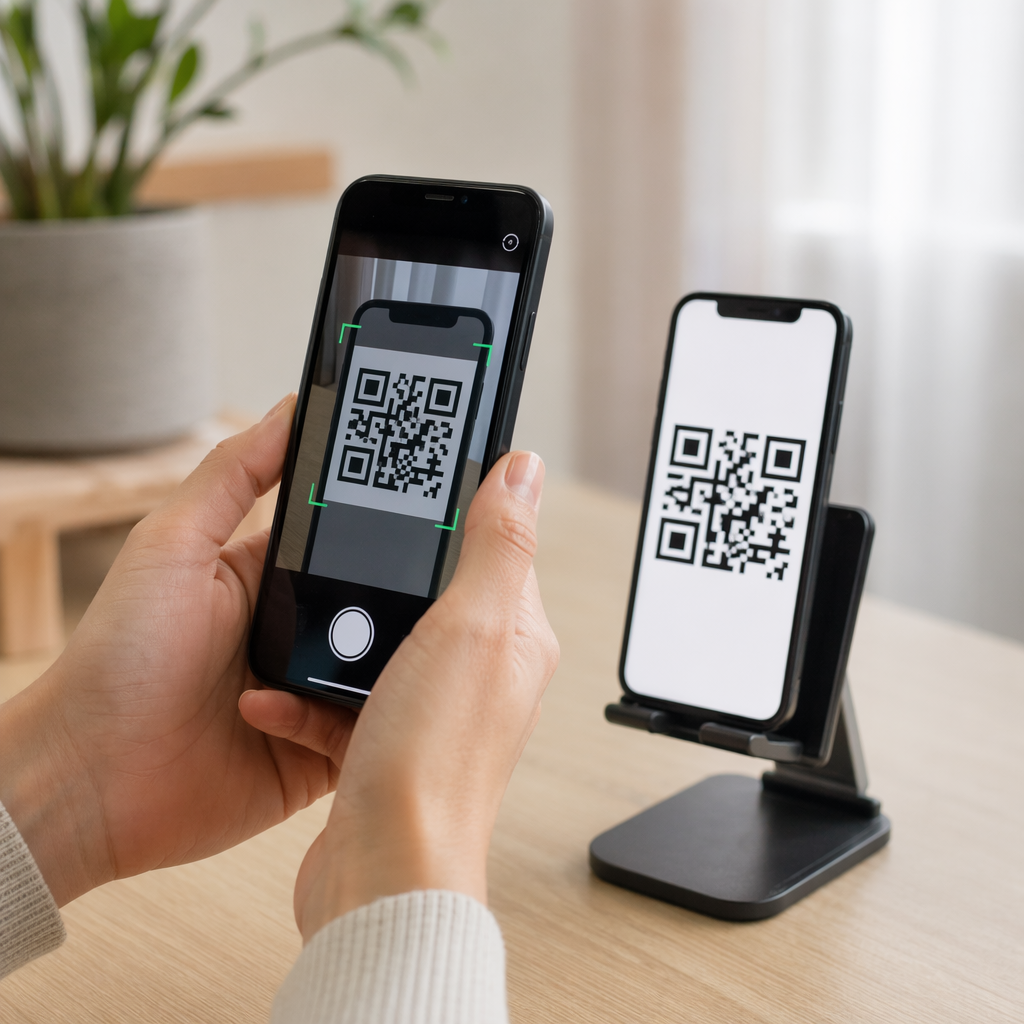
您是否曾为在 WhatsApp 中找不到隐藏的扫描工具而烦恼?当您只是想添加联系人或连接电脑时,在复杂的菜单中导航会令人沮丧。本指南将详细解释扫描工具在 Android 和 iPhone 上的确切位置,让您在几秒钟内完成连接。.
查找 WhatsApp 二维码扫描器
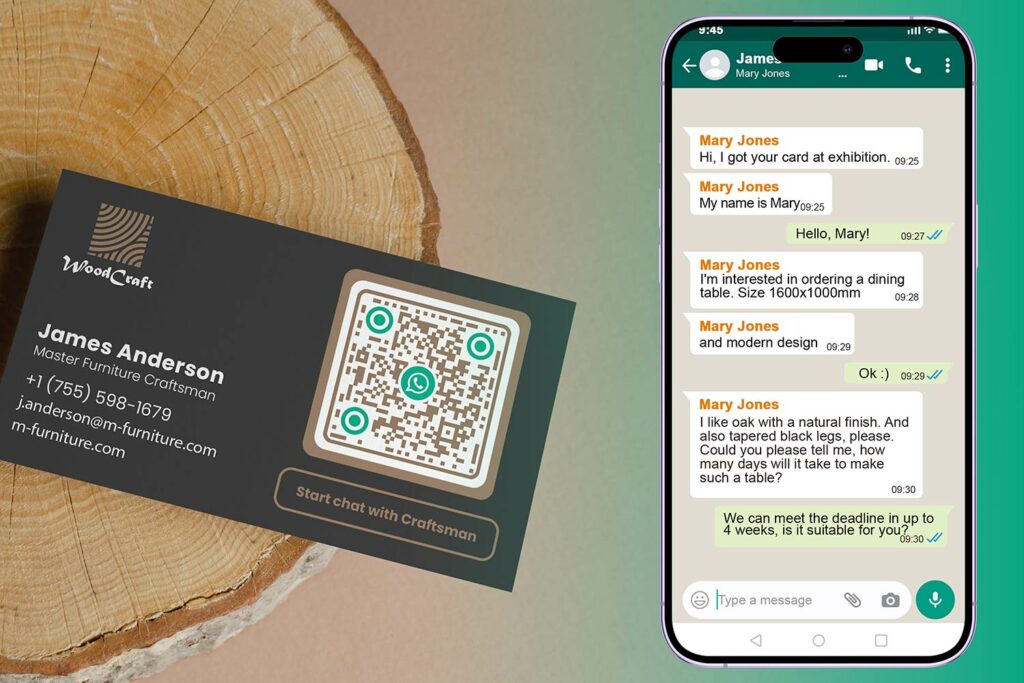
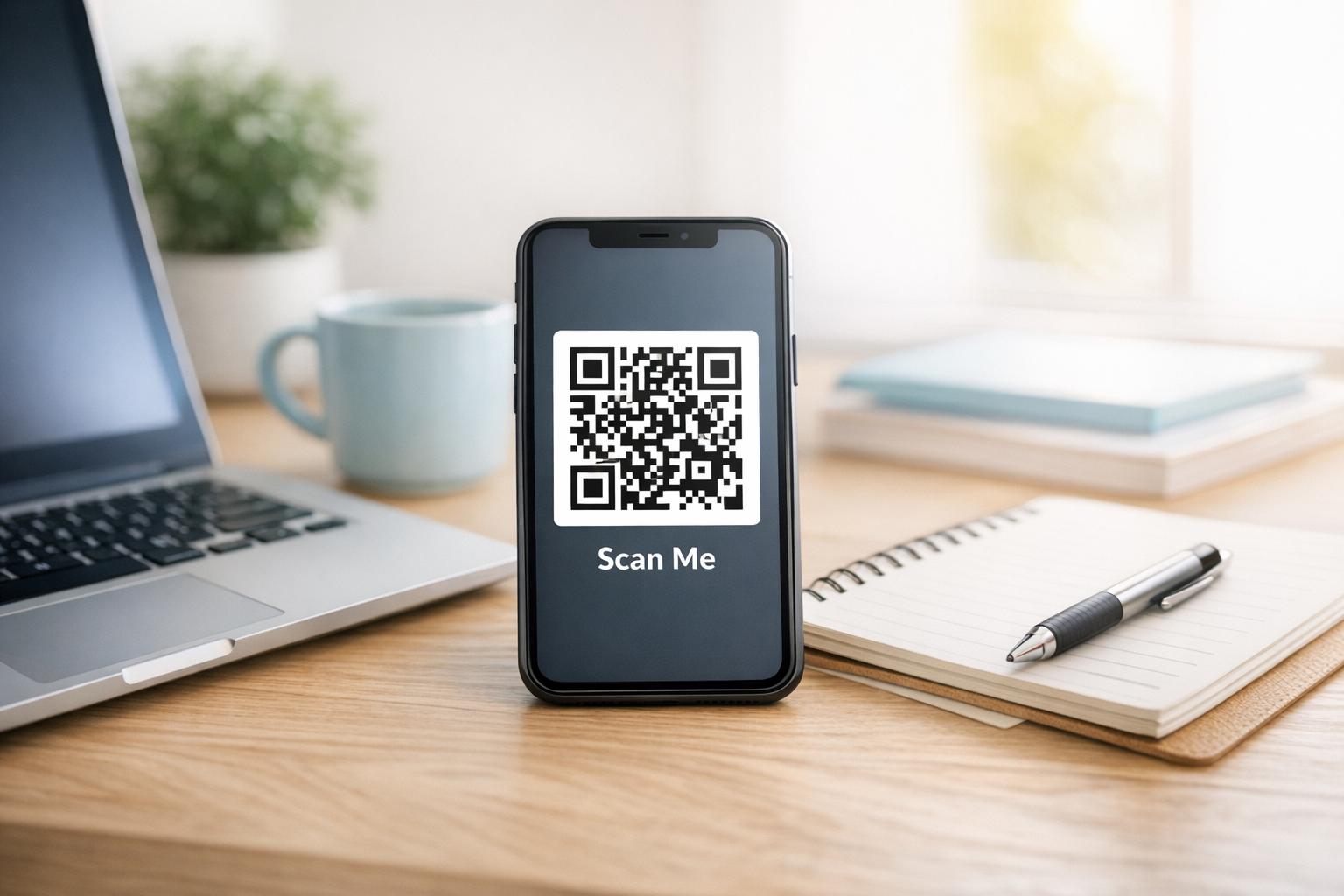
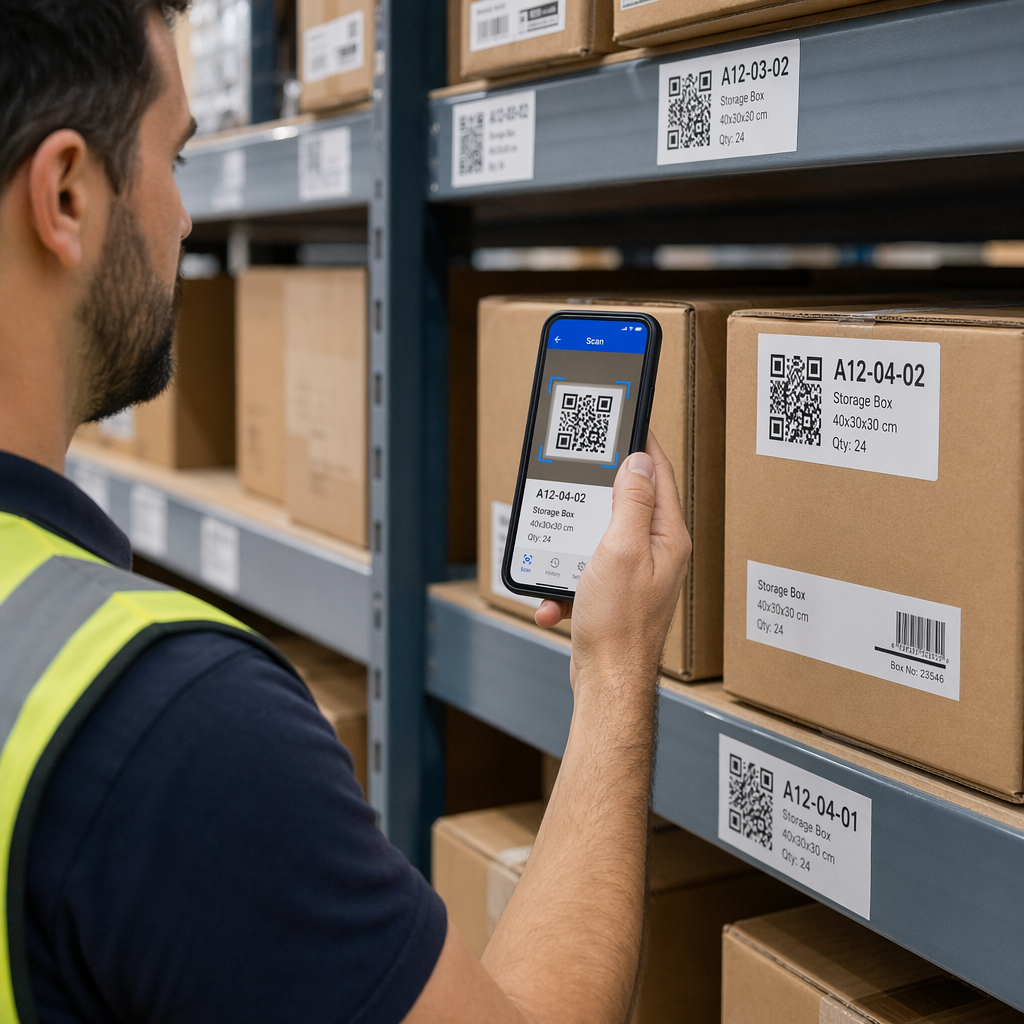
WhatsApp 扫描器本质上是一个高速阅读器,能即时将图像转换为数字操作,例如添加新朋友或登录桌面应用程序。虽然大多数人会尝试使用手机的标准相机应用,但直接使用 WhatsApp 内置的扫描器可确保信息在您的加密账户中安全处理。.
您可以在“设置”菜单中,在您的个人资料名称旁边找到您的个人二维码和扫描工具。与他人分享此代码通常比口述电话号码快得多,因为它消除了输入错误的风险。如果您想为您的业务或特定消息创建专用代码,您可以使用 WhatsApp QR code 生成器 在分享之前自定义设计和内容。.
如何在 Android 上扫描添加联系人
在 Android 上添加新联系人不再需要手动输入数据。通过使用内部扫描器,您可以直接将联系人详细信息导入您的地址簿,而无需离开应用程序。这在社交活动或初次见面时特别有用。.
- 打开 WhatsApp,然后点击右上角的三个垂直点以打开菜单。.
- 选择“设置”,然后查找位于您的个人资料名称右侧的小二维码图标。.
- 点击二维码图标,然后选择屏幕顶部的“扫描代码”选项卡。.
- 将您的相机对准对方的二维码,或从您的相册中选择一张图片以完成此过程。.
有关使用设备功能的更多一般信息,您可以了解更多关于如何 在 Android 上扫描二维码 用于其他应用程序。.
如何在 iPhone 上扫描添加联系人
iPhone 上的流程经过简化,可帮助您一键从物理交互转变为数字聊天。与 Android 版本一样,扫描器嵌套在您的个人资料设置中,以确保您的数据安全。.
- 启动 WhatsApp 并点击导航栏右下角的“设置”图标。.
- 找到位于您的姓名和个人资料图片旁边的二维码图标。.
- 点击该图标并选择“扫描”按钮以激活您的相机。.
- 如果出现提示,请授予相机权限,并将手机稳定地对准您要扫描的二维码。.
如果您对手机如何处理其他类型的代码感兴趣,可以阅读有关原生方式的介绍 在iPhone上扫描二维码 使用系统相机。.
生成您自己的 WhatsApp 二维码 希望让客户更轻松地向您的企业发送消息?立即使用我们的服务创建一个可追踪的自定义代码, WhatsApp QR code 生成器 以简化您的沟通并提高回复率。.
关联设备以使用 WhatsApp 网页版
WhatsApp 扫描器最常见的用途是将您的移动账户关联到电脑或平板电脑。这使您可以使用全尺寸键盘打字并更高效地管理您的消息。此功能通过您的手机和辅助设备之间的安全握手来镜像您的对话。.
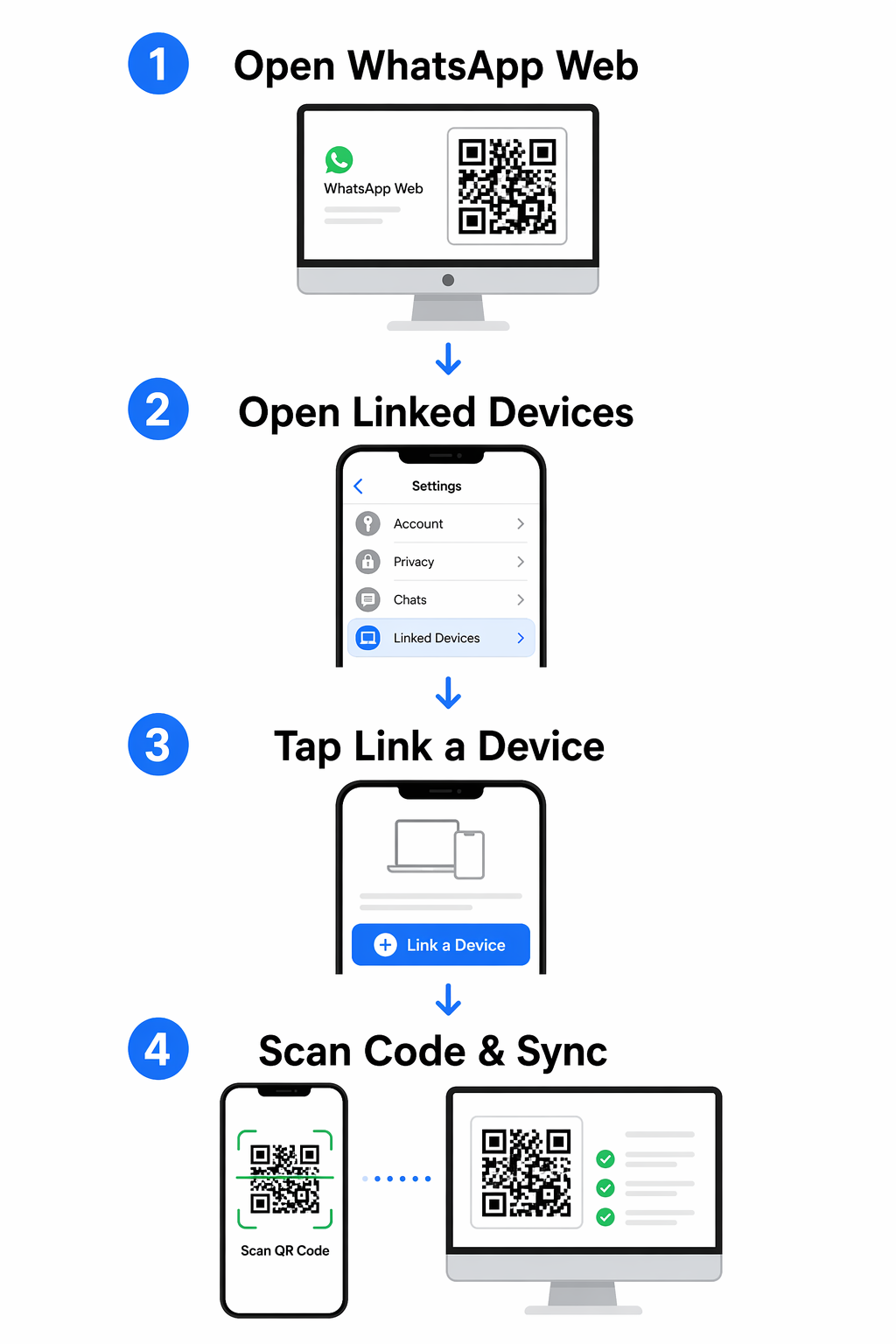
- 在您的电脑上访问 WhatsApp 网页版网站,以显示一个独特的临时二维码。.
- 在安卓手机上,点击三个点并选择“关联设备”,然后点击“关联设备”。.
- 在 iPhone 上,前往“设置”,点击“关联设备”,然后点击“关联设备”。.
- 使用您的手机扫描出现在电脑屏幕上的二维码。.
扫描成功后,您的消息将自动同步。由于这些代码是动态的,它们会快速过期以防止未经授权的访问,这是标准的安全实践,适用于一个 动态 QR code 生成器 优先考虑安全。.
故障排除和最佳实践
如果扫描仪无法识别代码,通常是由于环境因素而非软件故障。深色吸收更多光线,而浅色反射光线,因此确保高对比度和充足照明是成功扫描的第一步。.
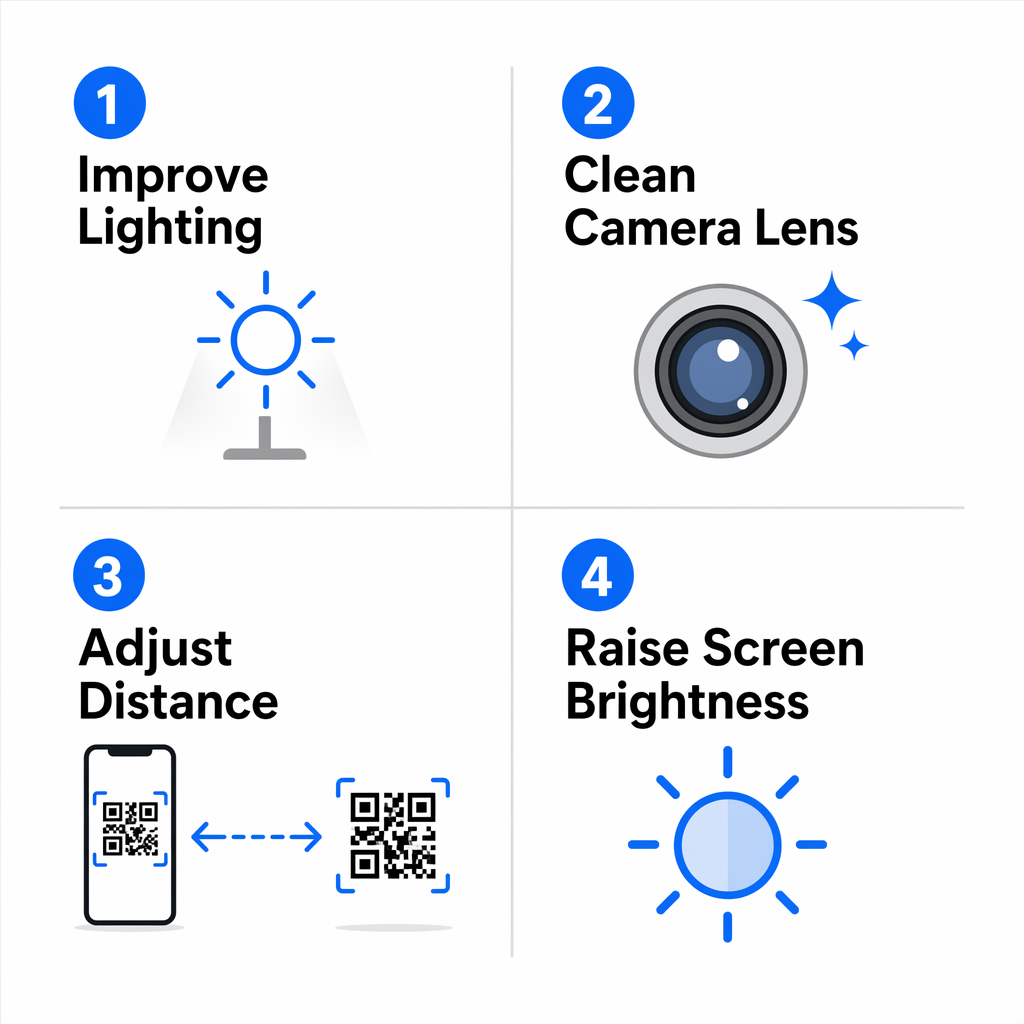
- 检查相机镜头是否有可能模糊图像的污迹或灰尘。.
- 调整距离,确保代码清晰地适应扫描仪的取景框。.
- 确保显示代码的设备屏幕亮度已调高。.
- 验证您使用的是官方WhatsApp扫描仪,而不是可能不兼容的第三方应用程序。.
如果您继续遇到内部应用扫描仪的问题,可以尝试使用替代的 基于网络的扫描工具 以验证二维码本身是否正常工作。对于那些希望分享除电话号码以外的个人详细信息的人,一个 vCard 制作二维码生成器 可以帮助您将姓名、电子邮件和公司信息打包成一次扫描。.
常见问题
您可以通过前往“设置”并点击您个人资料名旁边的二维码图标来找到扫描器。这会打开一个界面,其中包含两个标签页:一个用于您的个人二维码,另一个用于扫描他人。.
这通常是由于光线不足、电脑屏幕亮度低或应用程序版本过旧造成的。尝试清洁您的摄像头镜头并刷新网页以生成新代码。.
是的,当你在安卓或iPhone上打开WhatsApp扫描器时,有一个选项可以从你的照片库中选择图片。这使你能够扫描以截图或保存图片形式发送给你的代码。.