QR-kode generator for oppmøte
Opprett en QR-kode for oppmøtesporing Eksempler
Trykk på bildene for å zoome
Hva er en QR-kode for oppmøte?
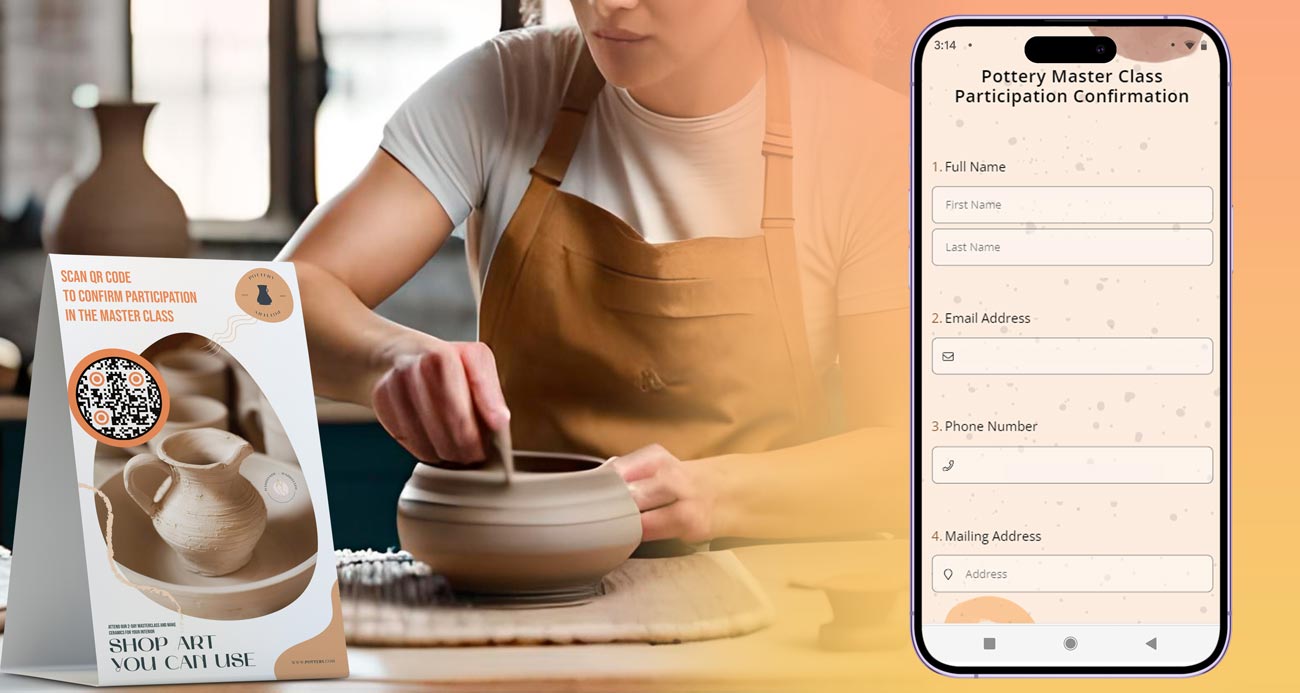
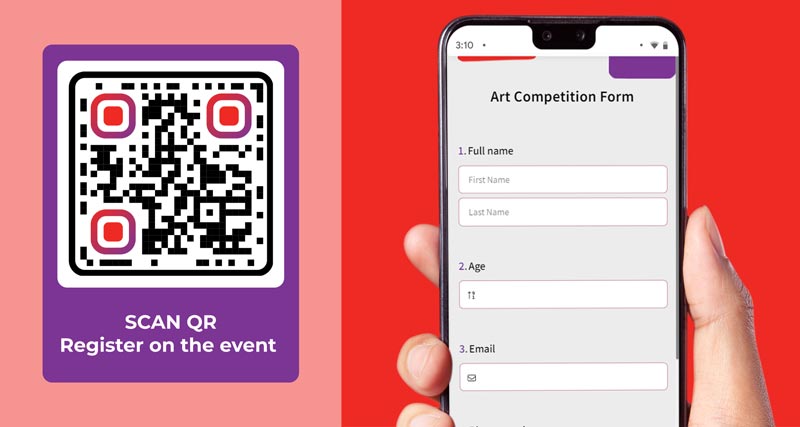
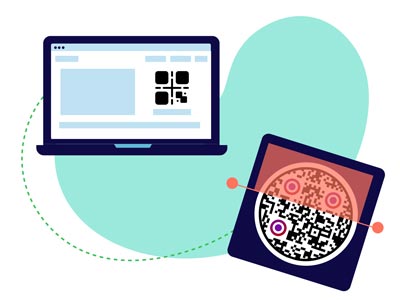
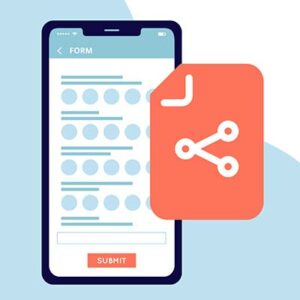
En oppmøte-QR-kode er en QR-kode som åpner et innsjekkingsskjema. Oppmøtesporing med QR-kode fungerer slik: folk skanner den med telefonkameraet når de ankommer, skriver inn navn og andre detaljer, og trykker send inn. Hver innsjekking lagres med et tidsstempel i skjemaets svar.
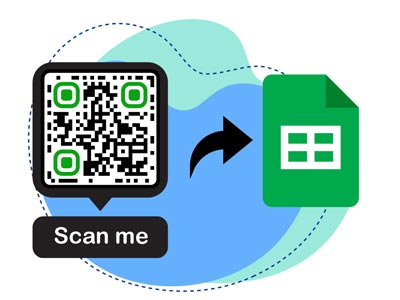
Bruk av QR-koder for å spore oppmøte krever to deler. Koden registrerer ikke noe av seg selv. Det gjør skjemaet. Du bygger skjemaet i Google Forms eller Microsoft Forms (Typeform og Jotform fungerer også), limer inn skjema-lenken i generatoren på denne siden, og laster ned koden. Én QR-kode for oppmøtesporing fungerer for et klasserom, en konferanse, et personalmøte eller en frivilligvakt.
Slik registrerer du oppmøte med QR-kode


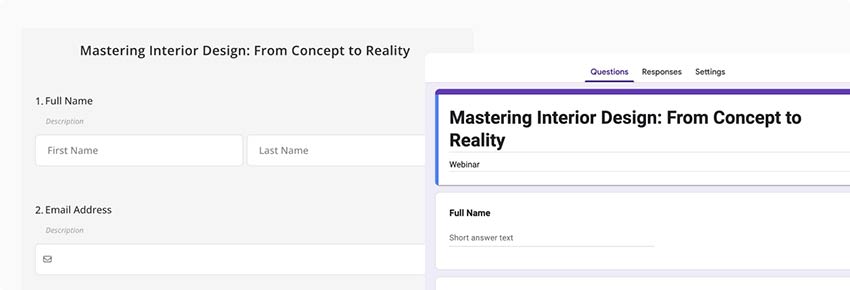
I Google Forms eller Microsoft Forms legger du til feltene du trenger: et navn, og ved behov student- eller ansattnummer, klasse eller økt, eller e-post. Hold det kort. Hvert ekstra felt forsinker køen ved døren.


I Google Forms, klikk Send (eller Publiser i nyere versjoner) og kopier lenken. I Microsoft Forms, klikk Del og kopier lenken. Ikke kopier adressen fra nettleserlinjen mens du redigerer: den lenken åpner redigeringsverktøyet og fungerer bare for deg.


Lim inn lenken i generatoren øverst på siden. Legg til en ramme med tekst som «Skann for å sjekke inn», velg farger og legg til en logo hvis du vil.


Last ned koden som PNG, SVG eller PDF. Skann den med to telefoner, send inn en testregistrering og sjekk at den dukker opp i svarene. Sett deretter koden på en skjerm, på døren eller på et trykt skilt.
Hvordan lage en oppmøte QR-kode?
For å lage en QR-kode for å spore oppmøte, kan du bruke det gratis QR-generatorverktøyet på denne siden. Hvis du trenger mer avanserte funksjoner for å lage dynamiske QR-koder, kan du utforske vår 14-dagers gratis prøveperiode. Dette lar deg spore skanningene og redigere QR-koden senere uten å skrive ut.
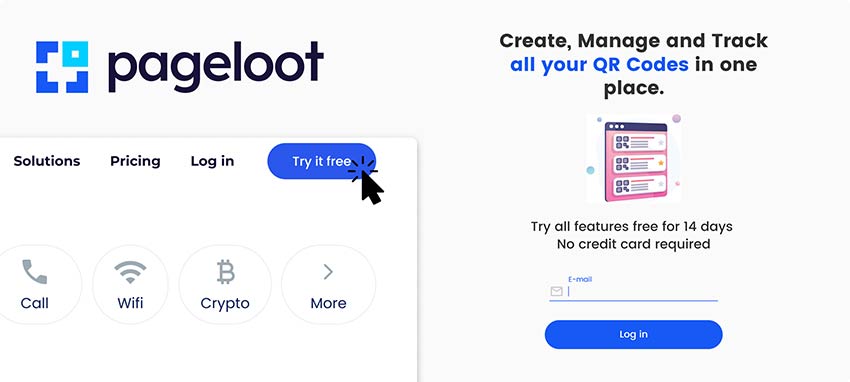

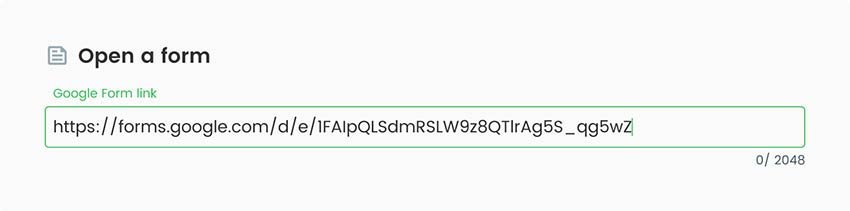
Åpne QR-kodegeneratorverktøyet. Lim inn den kopierte lenken i URL-feltet til QR-kodegeneratoren for oppmøte.

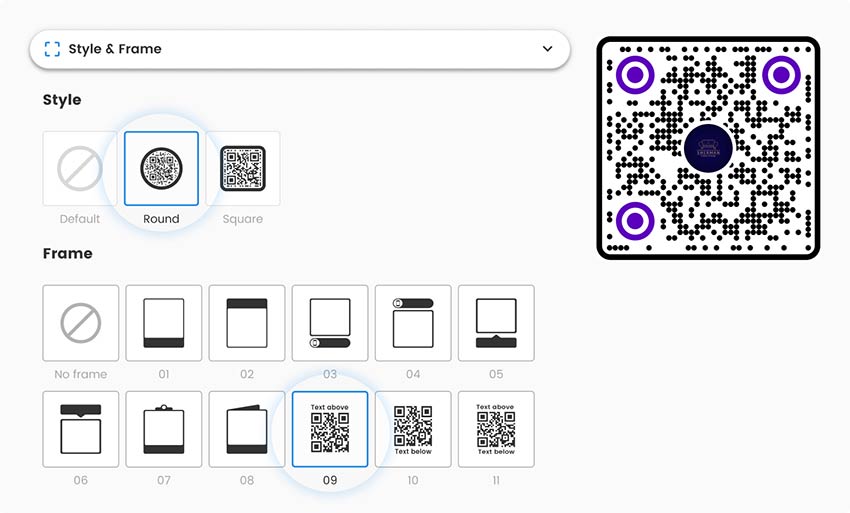
Når du er ferdig med innsiden av QR-koden, sørg for at du designer dens ytre utseende. Legg til merkevarens logo, endre fargene for å representere bedriften din, og prøv ulike rammer eller former.

Lagre og last ned QR-koden for oppmøte og sørg for at den fungerer. Du kan nå dele og skrive det ut på arrangementer for å dele med publikum.

Hvorfor trenger jeg en QR-kode for oppmøte?
Papirlister for oppmøte forsvinner, er vanskelige å lese og må skrives inn i etterkant. Med QR-oppmøte skriver hver person inn sine egne opplysninger, og listen er allerede digital. Det gjør også køen ved døren kortere, fordi alle sjekker inn samtidig på sin egen telefon.
En grense er verdt å vite. Et skjema bak en QR-kode viser at noen sendte inn et svar. Det beviser ikke at de var i rommet. Seksjonen nedenfor forklarer hvordan du kan redusere doble og eksterne innsjekkinger. For tilfeller med høy risiko, som eksamener eller betalte timer, bør du også la en person sjekke rommet.
Ofte stilte spørsmål


For å ta oppmøte med en QR-kode, lag et kort innsjekkingsskjema, gjør lenken om til en QR-kode med generatoren på denne siden, og vis koden der folk ankommer. De skanner den med telefonkameraet sitt, fyller ut skjemaet og sender inn. Hver innsjekking vises i skjemaets svar med et tidsstempel.
Opprett et skjema i Google Forms, Microsoft Forms eller et lignende verktøy. Kopier lenken folk bruker for å fylle det ut, ikke redigeringslenken. Lim den inn i generatoren ovenfor, legg til en ramme, farger eller din logo, og last ned koden. Skann den med to telefoner og send inn et testskjema før du bruker den.
Det er gratis å lage og laste ned en kode på denne siden. Google Forms er gratis med en Google-konto. En dynamisk kode, som lar deg endre skjemaet senere og se skannestatistikk, krever en Pageloot-plan etter den 14-dagers gratis prøveperioden, og den fungerer kun så lenge planen er aktiv. Starter-planen koster EUR 7 per måned, fakturert årlig.
Ved klasseromsdøren, på tavlen eller projektoren ved starten av en time, eller på et arbeidsark. Lærere bruker ett skjema for hele semesteret og sorterer etter dato. Sjekk skolens regler for elevdata før du samler inn ID-er.
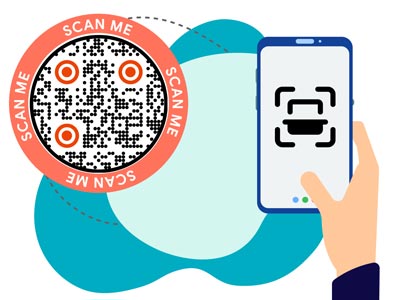
Åpne telefonkameraet og rett det mot koden. Trykk på lenken som vises, og skjemaet åpnes i nettleseren. Ingen app er nødvendig på nåværende iPhone- og Android-telefoner.
Sjekk at lenken er svarslenken og ikke redigeringslenken, at skjemaet fortsatt aksepterer svar, og at det ikke tvinger folk til å logge på med en konto de ikke kan bruke. Hvis koden ikke kan skannes, skriv den ut større med en mørk kode på en lys bakgrunn og en hvit kant.
Ja, hvis de har lenken eller et bilde av koden. For å redusere dette, vis koden kun i rommet, lukk skjemaet etter økten, krev pålogging, eller legg til et obligatorisk spørsmål med et kodeord vist på skjermen. Disse trinnene reduserer risikoen. De beviser ikke tilstedeværelse.
I Google Forms, åpne Svar og klikk Koble til Regneark, og last deretter ned regnearket som Excel eller CSV hvis du trenger det. I Microsoft Forms, åpne Svar og velg Åpne i Excel. Menynavn kan endres, så se etter svar- eller eksportalternativet.


Ta kontakt, så hjelper vi deg gjerne.
4,86 / 5 stjerner vurdering


Hvor kan jeg bruke en QR-kode for oppmøte? Eksempler
Trykk på bildene for å zoome


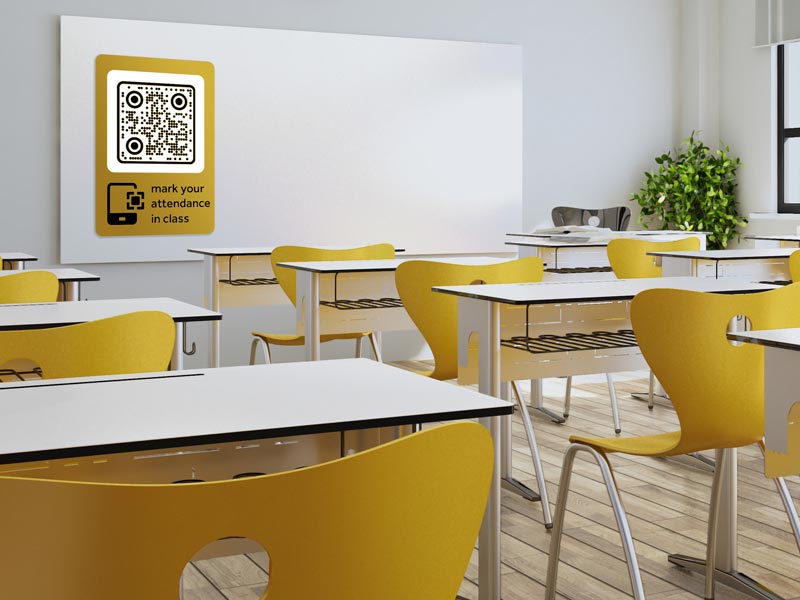
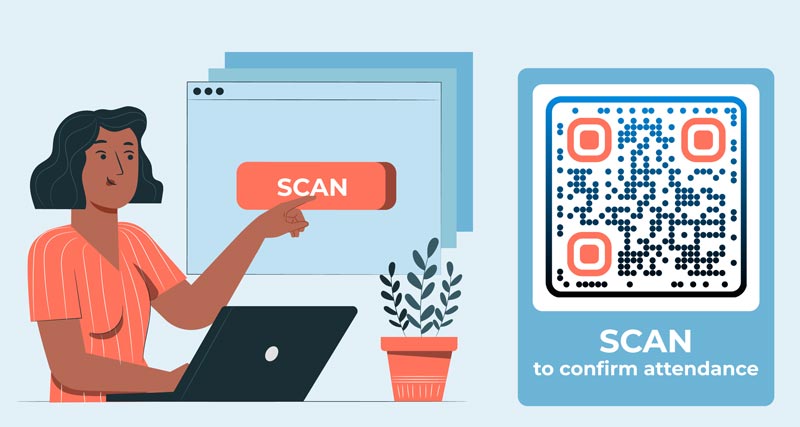
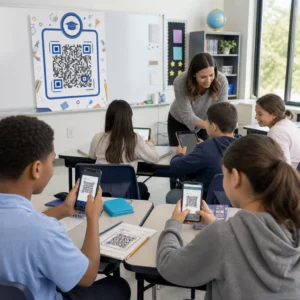
Vis koden på tavlen i starten av timen. Studentene skanner den og skriver inn navn eller studentnummer på sin egen telefon. Bruk ett skjema for hele semesteret og sorter arket etter dato. Sjekk skolens regler for persondata før du samler inn ID-numre.


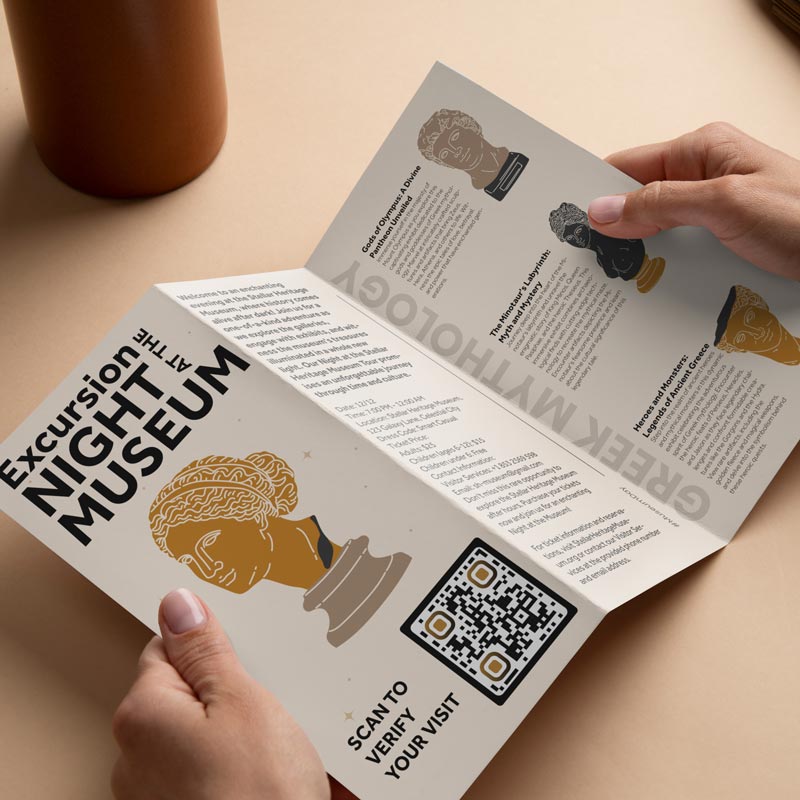
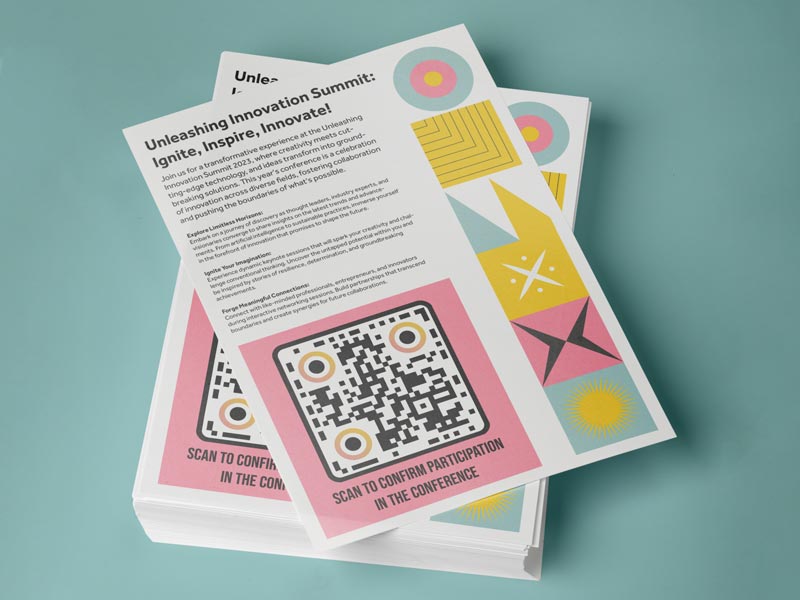
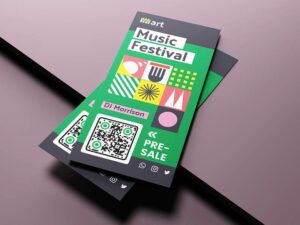
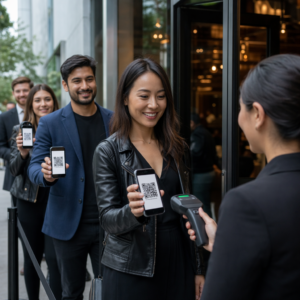
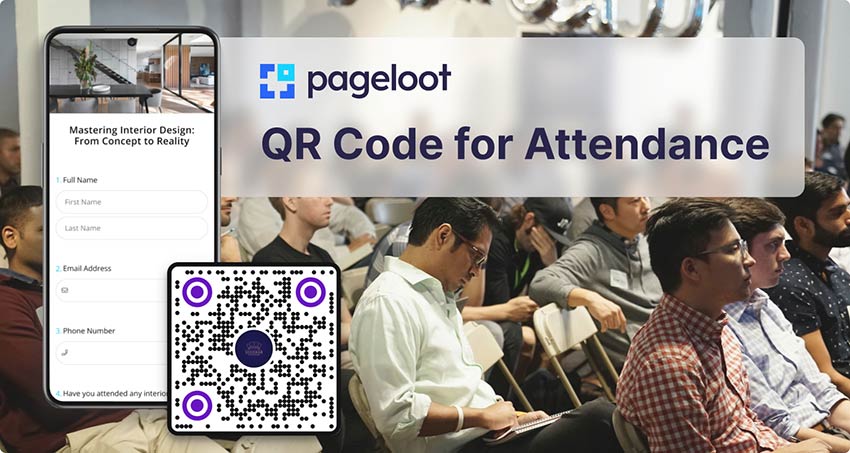
Sett opp en kode ved inngangen og en ved hvert sesjonsrom. Du ser hvem som har kommet og når, og du kan eksportere listen til navneskilt, oppfølgings-e-poster eller sertifikater. Med et eget skjema per rom får du antall deltakere per sesjon.



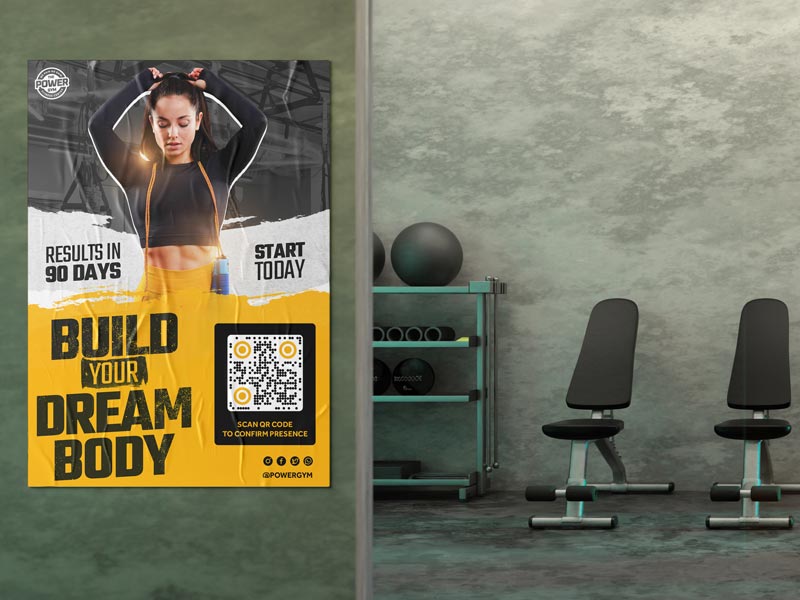
Bruk en kode for opplæring, sikkerhetsgjennomganger og innsjekking på vakt. Legg til et spørsmål om sted eller vakt. Et skjema er en oversikt over oppmøte, ikke en godkjent tidsregistrering, så sjekk lokale regler før du bruker det som grunnlag for lønn.
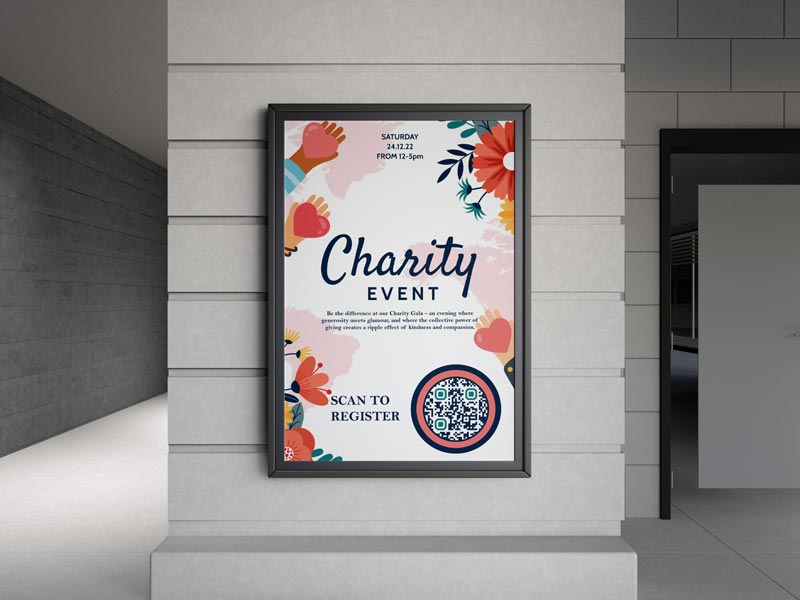
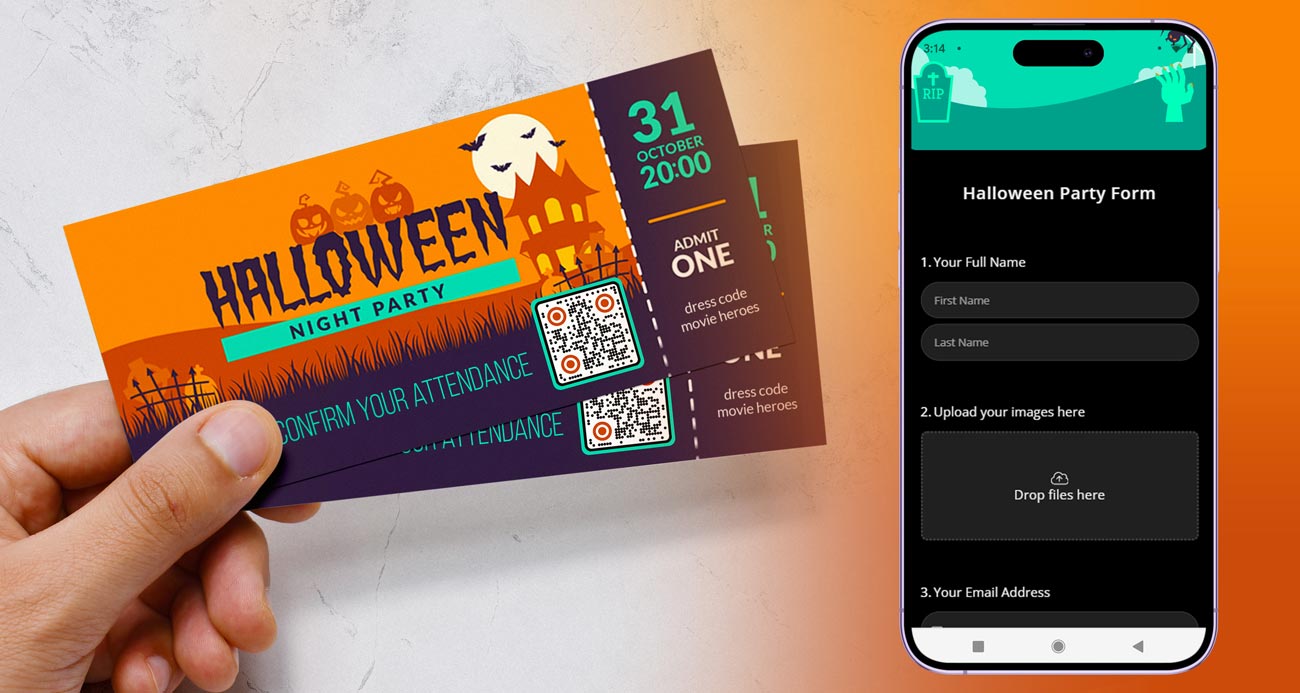
Frivillige skanner koden når de kommer og skriver inn navn og oppgave. Arrangøren får en liste til rapporter, takk-e-poster og forsikringsdokumentasjon, og ingen trenger å lete etter en penn.
Oppmøte QR-kode fungerer ikke? Sjekk disse først
-
Folk blir bedt om å logge inn
Skjemaet ditt krever en Google- eller Microsoft-konto. Slå det av i skjemainnstillingene hvis gjester ikke har kontoer, eller fortell folk på forhånd hvilken konto de skal bruke. -
Lenken åpner redigeringsprogrammet
En lenke som slutter på /edit fungerer bare for deg. Kopier lenken fra Send, Publiser eller Del i stedet. En Google Skjema-lenke for respondenter slutter på /viewform eller starter med forms.gle.
-
Skjemaet er stengt
I Google Skjema, slå på 'Aksepterer svar' igjen. I Microsoft Forms, sjekk start- og sluttdatoer i skjemainnstillingene. -
Koden skanner ikke
Skriv den ut i minst 2 x 2 cm (0.8 in), og større for et rom. Bruk en mørk kode på lys bakgrunn, behold en hvit ramme, og test fra bakerste rad.
Slik hindrer du doble og eksterne innsjekkinger
Alle som får lenken eller et bilde av koden, kan sjekke inn hjemmefra. Vis koden på en skjerm eller på døren, ikke i en e-post eller en gruppechat. Lukk skjemaet når økten er over: slå av «Godtar svar» i Google Forms, eller sett en sluttdato og et klokkeslett i innstillingene i Microsoft Forms.


Et QR-kodebilde kan ikke endre seg selv. Hvis du vil bytte skjema, lager du et nytt skjema for hver dag eller økt og lar en dynamisk kode peke til dagens skjema fra Pageloot-kontoen din. Den trykte koden er den samme, men gårsdagens skjema samler ikke lenger inn innsjekkinger. Hvis koden bare vises på en skjerm, kan du enkelt lage en ny kode for hver økt.
I Google Forms og Microsoft Forms kan du kreve at folk logger inn, samle inn e-postadresse eller begrense hver person til ett svar. Det hindrer doble registreringer og knytter hver innsjekking til en konto. Innstillingene har ulike navn, så se i skjemainnstillingene. Ulempen er at alle må ha en konto, og innlogging tar lengre tid ved døren.


Vis et kort kodeord på skjermen og legg til et obligatorisk spørsmål som ber om det. Bytt ord for hver økt. De som ikke er til stede, kan ikke svare, og du kan sammenligne listen med hvem som er i rommet.
Fordeler med å registrere oppmøte med QR-kode


Alle skriver sitt eget navn, så du slipper å tyde håndskrift. Hver registrering har et tidsstempel.


I Google Forms åpner du fanen Svar og klikker på «Koble til Regneark», eller laster ned en CSV-fil fra tripunktsmenyen. I Microsoft Forms åpner du fanen Svar og velger «Åpne i Excel». Menynavn kan endre seg.


Bruk ett skjema for et helt kurs og filtrer arket på dato, eller lag ett skjema per økt. Uansett kan den trykte koden bli stående med en dynamisk kode.


Med en dynamisk kode kan du peke den samme trykte koden til et nytt skjema for neste kurs eller arrangement. SENERE ENDRING ovenfor for å starte en gratis 14-dagers prøveperiode.


En dynamisk kode viser skanninger over tid, med sted og enhet. Dette er en telling av skanninger, ikke en liste med navn. Navnene kommer fra skjemaet ditt.


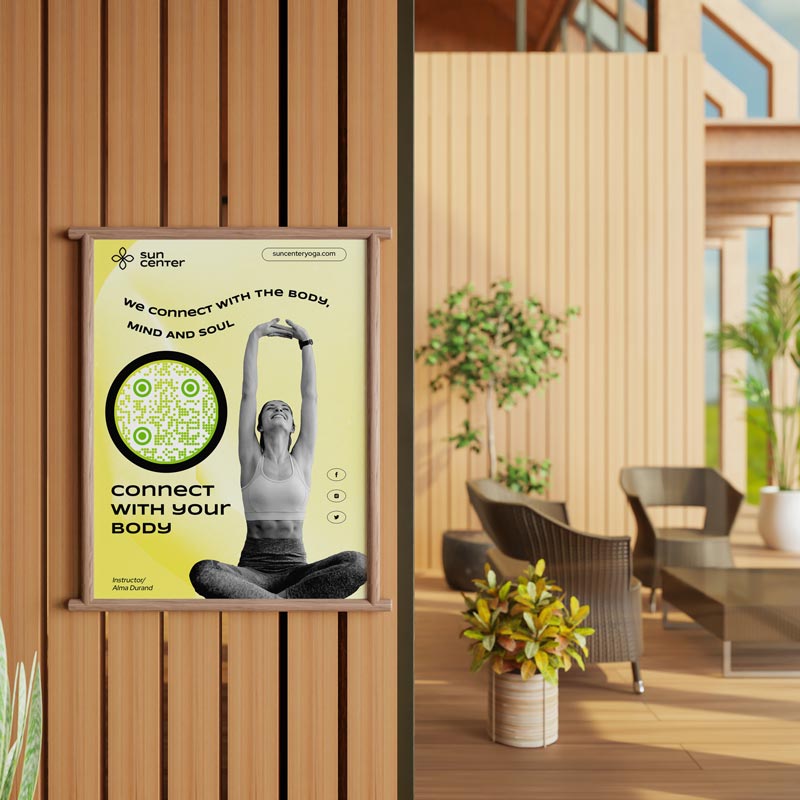
Legg til en ramme med en oppfordring til handling, endre farger og former, og sett logoen din i midten, så folk stoler på koden. Last ned PNG, SVG eller PDF.