QR 코드 출석체크 무료 생성기
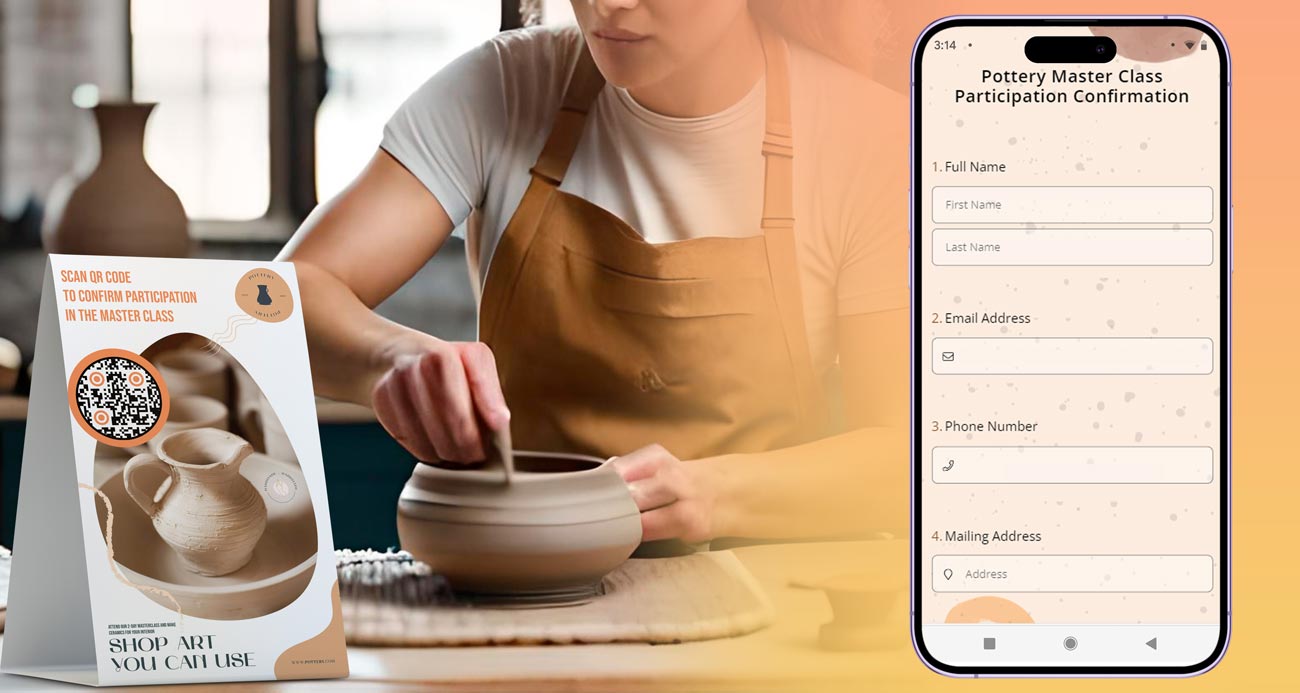
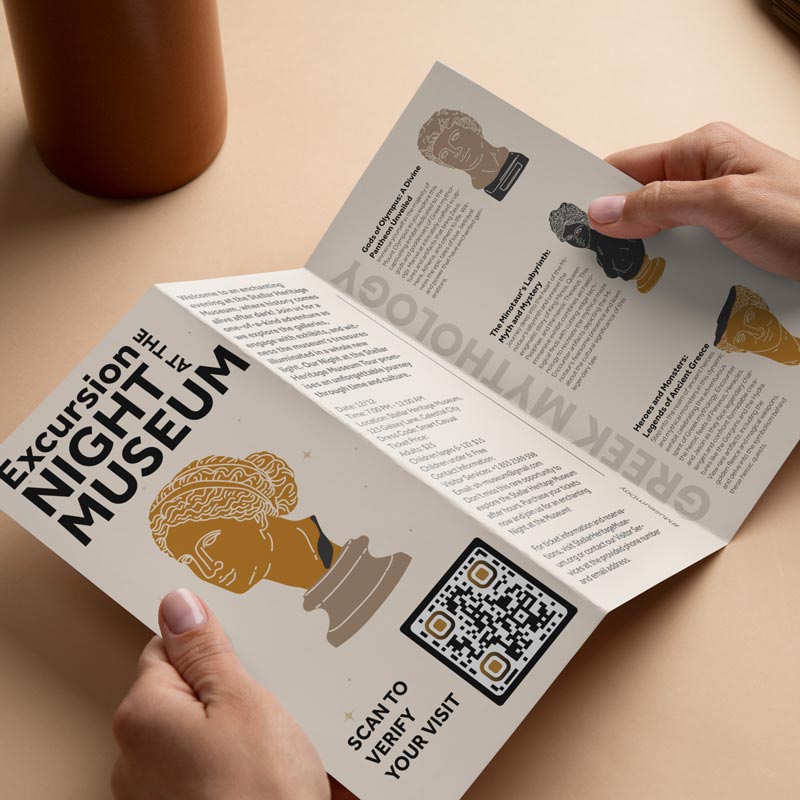
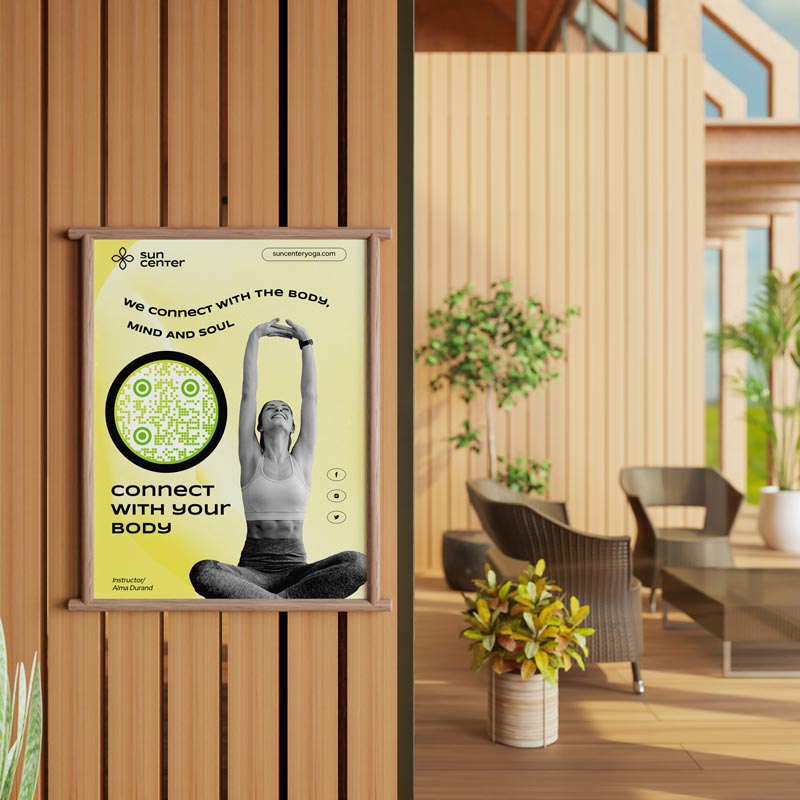
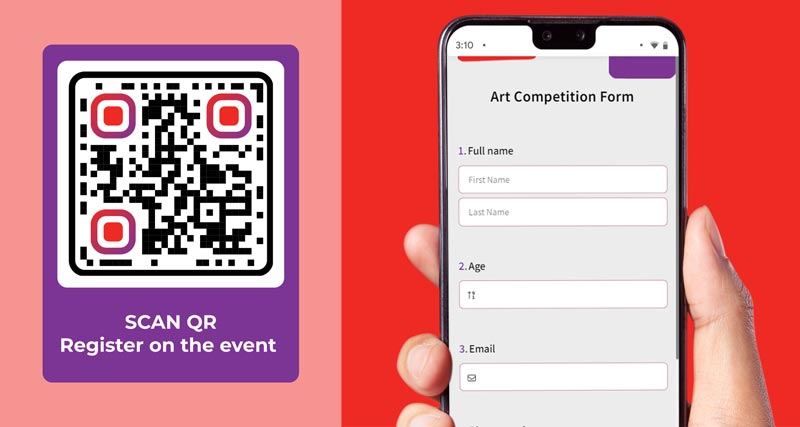
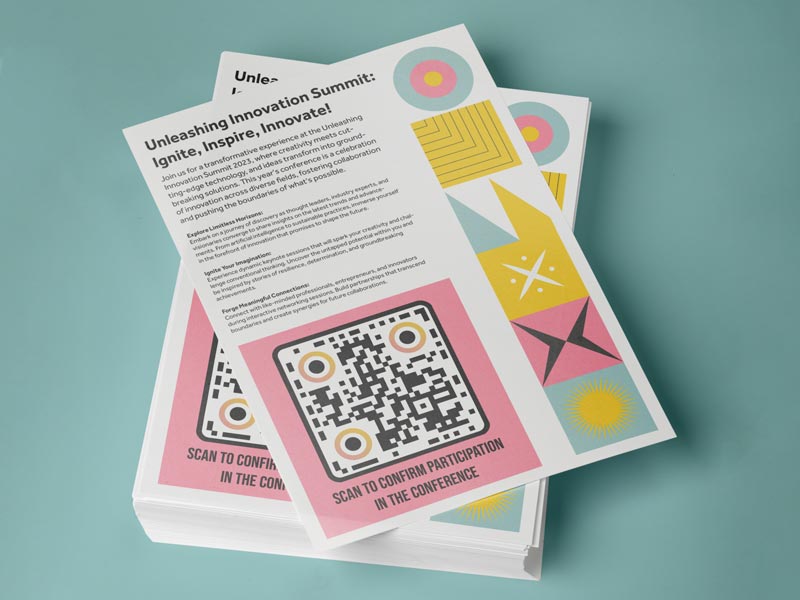
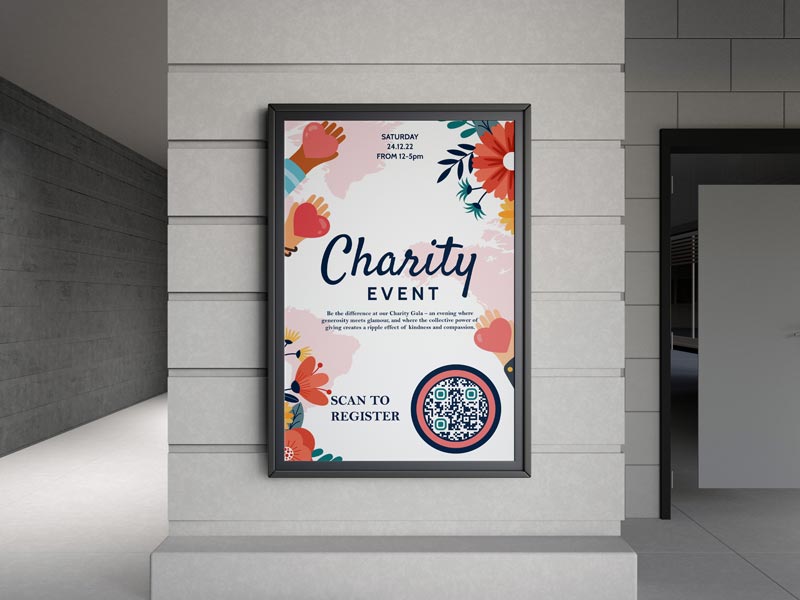
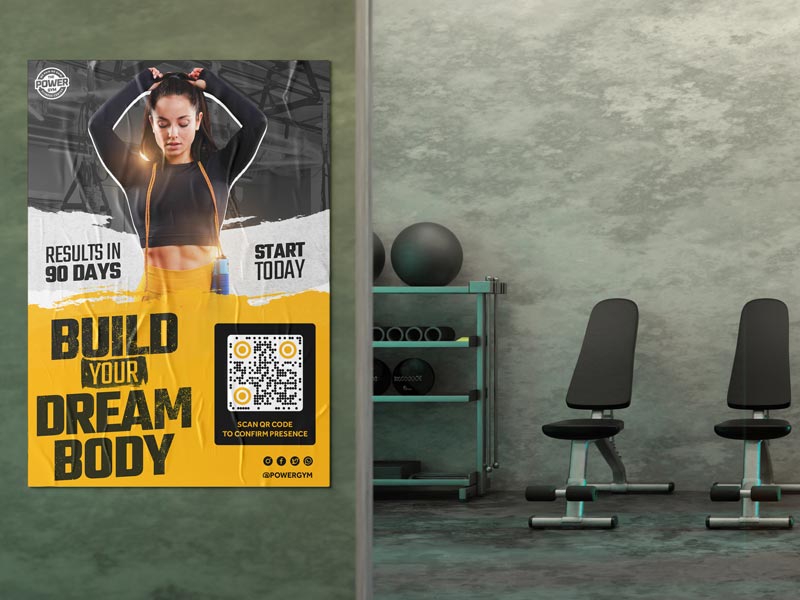
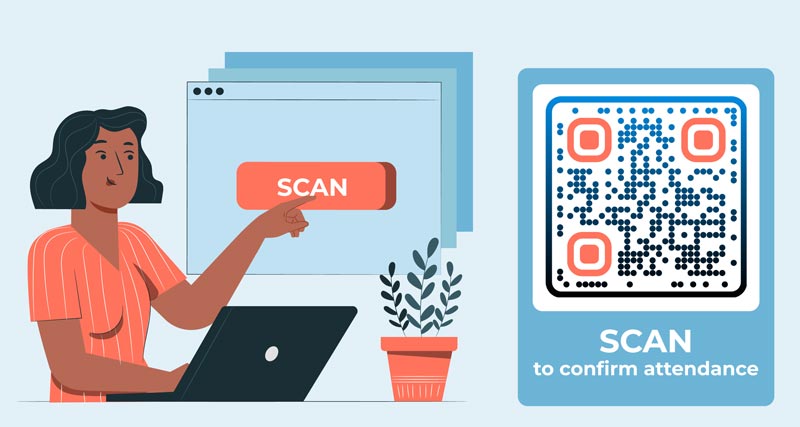
출석 추적 QR 코드 생성 활용 예시
이미지를 탭하면 확대됩니다
참석을 위한 QR 코드란 무엇입니까?
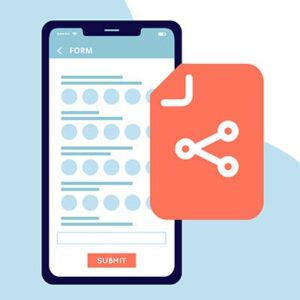
출석 QR코드는 체크인 양식을 여는 QR코드입니다. 출석 QR코드는 이렇게 작동합니다. 사람들이 도착하면 휴대폰 카메라로 스캔하고, 이름과 필요한 정보를 입력한 뒤 제출을 누릅니다. 체크인 기록은 시간과 함께 양식의 응답에 저장됩니다.
QR 코드를 사용하여 출석을 추적하려면 두 가지 요소가 필요합니다. 코드는 그 자체로 아무것도 기록하지 않습니다. 양식이 기록합니다. Google Forms 또는 Microsoft Forms (Typeform과 Jotform도 작동합니다)에서 양식을 만들고, 이 페이지의 생성기에 양식 링크를 붙여넣은 다음 코드를 다운로드합니다. 하나의 출석 추적기 QR 코드는 교실, 컨퍼런스, 직원 회의 또는 자원봉사 근무에 사용할 수 있습니다.
QR 코드 출석체크 하는 방법


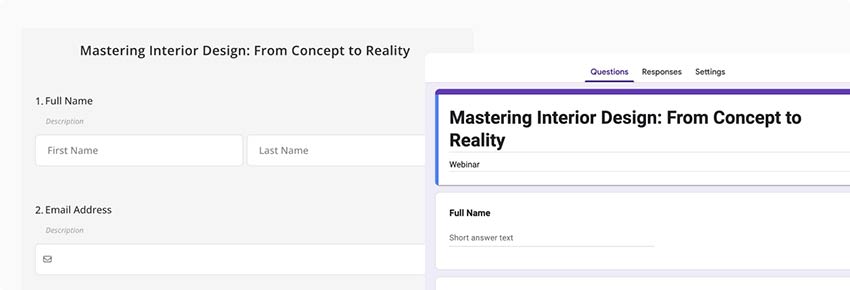
Google Forms 또는 Microsoft Forms에서 필요한 필드를 추가합니다: 이름, 그리고 유용하다면 학생 또는 직원 ID, 수업 또는 세션, 이메일. 짧게 유지하세요. 추가 필드가 많을수록 문 앞에서 대기 줄이 길어집니다.


Google Forms에서 다음을 클릭합니다. 보내기 (또는 게시 최신 버전)을 클릭하고 링크를 복사합니다. Microsoft Forms에서 다음을 클릭합니다. 공유 을 클릭하고 링크를 복사합니다. 편집 중에 브라우저 주소 표시줄에서 주소를 복사하지 마세요. 해당 링크는 편집기를 열고 본인에게만 작동합니다.


이 페이지 상단의 생성기에 링크를 붙여넣으세요. “체크인하려면 스캔하세요”와 같은 텍스트가 있는 프레임을 추가하고, 색상을 선택하고, 원한다면 로고를 추가하세요.


코드를 PNG, SVG 또는 PDF로 다운로드하세요. 두 대의 휴대폰으로 스캔하고, 테스트 항목을 제출하여 응답에 표시되는지 확인하세요. 그런 다음 코드를 화면, 문 또는 인쇄된 표지판에 배치하세요.
출석 QR 코드는 어떻게 만드나요?
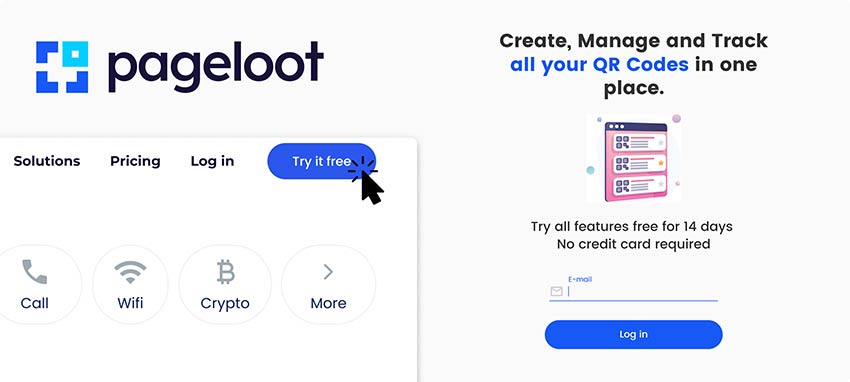
참석을 추적하기 위한 QR 코드를 생성하려면 다음을 사용할 수 있습니다. 이 페이지의 무료 QR 생성 도구. 동적 QR 코드를 생성하기 위해 더 고급 기능이 필요한 경우 다음을 탐색할 수 있습니다. 14일 무료 체험이렇게 하면 스캔 내용을 추적하고 나중에 인쇄하지 않고도 QR 코드를 편집할 수 있습니다.

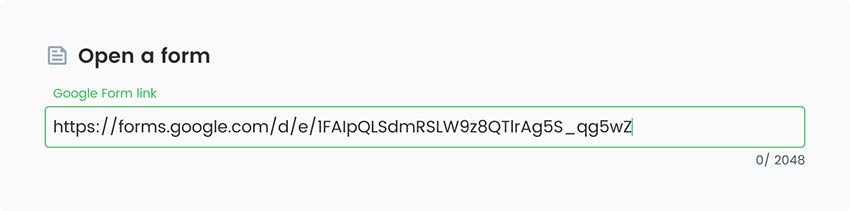
QR 코드 생성기 도구를 엽니다. 복사한 링크를 출석용 QR 코드 생성기의 URL 필드에 붙여넣습니다.

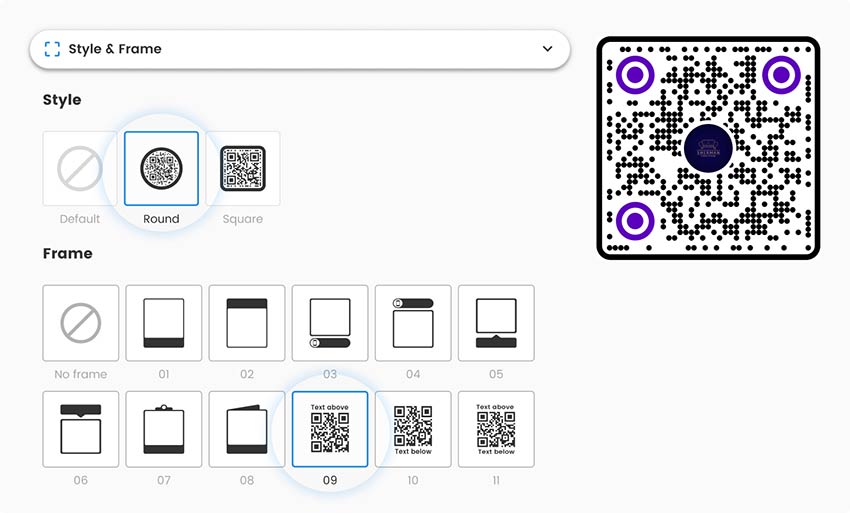
QR 코드의 내부를 완성했으면 외부 모양을 디자인해야 합니다. 브랜드 로고를 추가하고, 회사를 나타내기 위해 색상을 변경하고, 다양한 프레임이나 모양을 시도해 보세요.

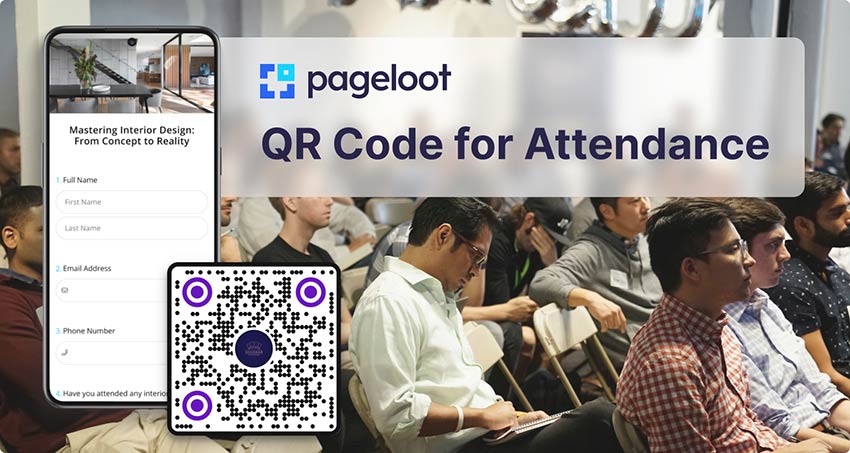
참석 QR 코드를 저장하고 다운로드하고 작동하는지 확인하세요. 이제 이벤트에서 공유하고 인쇄하여 청중과 공유할 수 있습니다.

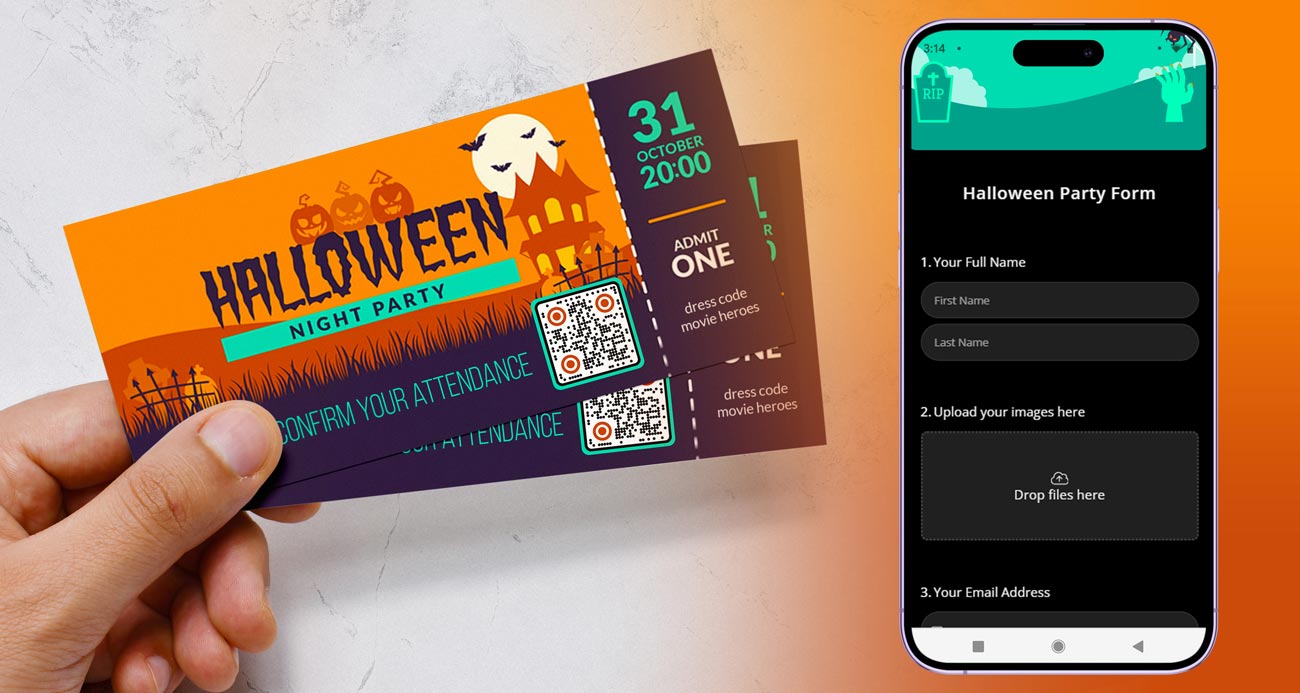
참석에 QR 코드가 필요한 이유는 무엇입니까?
종이 서명 시트는 분실되거나 읽기 어렵고 나중에 입력해야 합니다. QR 출석을 사용하면 각 사람이 자신의 세부 정보를 입력하며 목록은 이미 디지털화됩니다. 또한 모든 사람이 각자의 휴대폰으로 한 번에 체크인하기 때문에 문 앞 대기 줄을 단축시킵니다.
알아두어야 할 한 가지 제한 사항이 있습니다. QR 코드 뒤의 양식은 누군가 항목을 제출했음을 보여줍니다. 하지만 이는 그들이 해당 공간에 있었다는 것을 증명하지는 않습니다. 아래 섹션에서는 중복 및 원격 체크인을 줄이는 방법을 설명합니다. 시험이나 유급 근무 시간과 같이 중요한 경우, 직접 사람이 방을 확인하도록 하십시오.
자주 묻는 질문


QR 코드를 사용하여 출석을 확인하려면, 짧은 체크인 양식을 만들고, 이 페이지의 생성기로 해당 링크를 QR 코드로 변환한 다음, 사람들이 도착하는 곳에 코드를 보여주세요. 사람들은 휴대폰 카메라로 코드를 스캔하고 양식을 작성하여 제출합니다. 모든 체크인은 양식의 응답에 타임스탬프와 함께 나타납니다.
Google Forms, Microsoft Forms 또는 유사한 도구에서 양식을 만드세요. 편집기 링크가 아닌, 사람들이 작성하는 데 사용하는 링크를 복사하세요. 그것을 위 생성기에 붙여넣고, 프레임, 색상 또는 로고를 추가한 다음 코드를 다운로드하세요. 사용하기 전에 두 대의 휴대폰으로 스캔하고 테스트 항목을 제출하세요.
이 페이지에서 코드를 만들고 다운로드하는 것은 무료입니다. Google Forms는 Google 계정이 있으면 무료입니다. 나중에 양식을 변경하고 스캔 통계를 볼 수 있는 동적 코드는 14일 무료 체험 기간 이후 Pageloot 플랜이 필요하며, 플랜이 활성화되어 있는 동안에만 작동합니다. Starter 플랜은 월 7유로이며, 연간 청구됩니다.
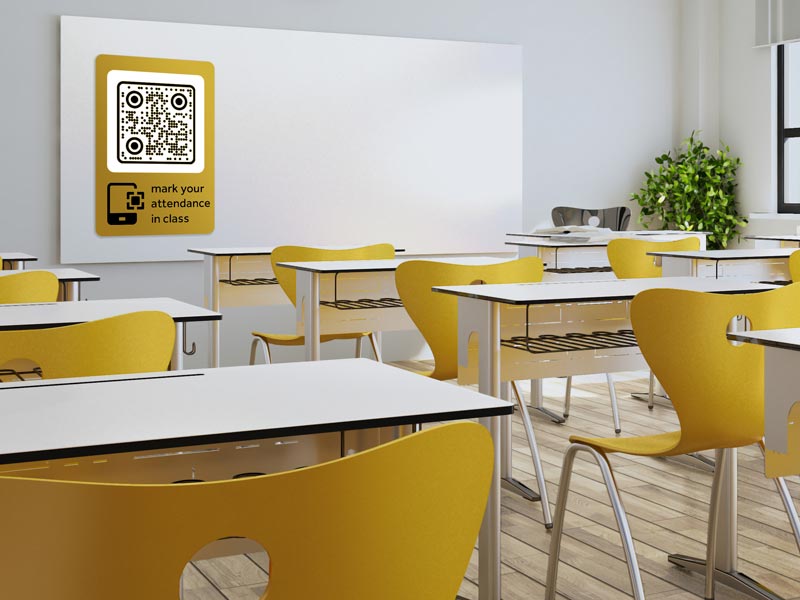
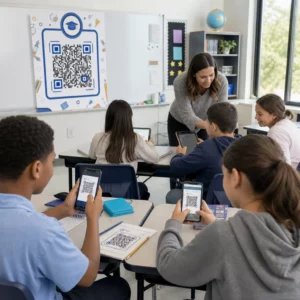
교실 문, 수업 시작 시 칠판이나 프로젝터, 또는 활동지에 사용합니다. 교사들은 학기 내내 한 가지 양식을 사용하고 날짜별로 정렬합니다. 학생 ID를 수집하기 전에 학교의 학생 데이터 관련 규정을 확인하세요.
휴대폰 카메라를 열고 코드를 비추세요. 나타나는 링크를 탭하면 브라우저에서 양식이 열립니다. 최신 iPhone 및 Android 휴대폰에서는 앱이 필요하지 않습니다.
링크가 편집자 링크가 아닌 응답자 링크인지, 폼이 여전히 응답을 받고 있는지, 그리고 사람들이 할 수 없는 로그인을 강요하지 않는지 확인하세요. 코드가 스캔되지 않으면 밝은 배경에 어두운 코드와 흰색 테두리로 더 크게 인쇄하세요.
네, 링크나 코드 사진이 있다면 그렇습니다. 이를 줄이려면 코드를 방 안에서만 보여주거나, 세션이 끝난 후 양식을 닫거나, 로그인을 필수로 설정하거나, 화면에 표시되는 코드 단어가 포함된 필수 질문을 추가하세요. 이러한 단계들은 위험을 낮추지만, 참석을 증명하지는 않습니다.
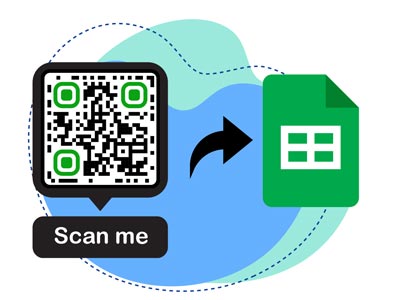
Google Forms에서 응답을 열고 시트에 연결을 클릭한 다음, 필요하다면 해당 시트를 Excel 또는 CSV로 다운로드하세요. Microsoft Forms에서는 응답을 열고 Excel에서 열기를 선택하세요. 메뉴 이름은 변경될 수 있으므로, 응답 또는 내보내기 옵션을 찾아보세요.


문의해 주시면 기꺼이 도와드리겠습니다.
4.86 / 5 별점


출석 QR 코드는 어디에서 사용하나요? 활용 예시
이미지를 탭하면 확대됩니다


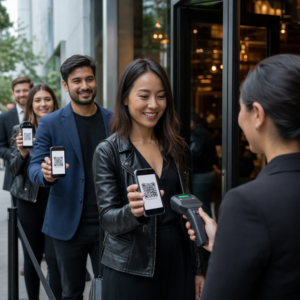
교육 세션, 안전 브리핑 및 근무 교대 체크인을 위해 코드를 사용하세요. 장소 또는 근무 교대에 대한 질문을 추가하세요. 양식은 출석 기록이며, 공인된 시간 기록 장치가 아니므로 급여 목적으로 사용하기 전에 현지 규정을 확인하십시오.
자원봉사자들은 도착 시 코드를 스캔하고 이름과 담당 업무를 입력합니다. 주최자는 보고서, 감사 이메일 및 보험 기록을 위한 목록을 얻게 되며, 누구도 펜을 찾을 필요가 없습니다.
출석 QR코드가 작동하지 않나요? 먼저 확인할 사항
-
사람들이 로그인하도록 요청됩니다
양식에 Google 또는 Microsoft 계정이 필요합니다. 게스트가 계정이 없는 경우 양식 설정에서 이 기능을 끄거나, 사용할 계정을 미리 알려주십시오. -
링크가 편집기를 엽니다
/edit으로 끝나는 링크는 본인에게만 작동합니다. 대신 보내기, 게시 또는 공유에서 링크를 복사하세요. 응답자를 위한 Google Forms 링크는 /viewform으로 끝나거나 forms.gle로 시작합니다.
-
설문지가 마감되었습니다
Google Forms에서 '응답 허용'을 다시 켜세요. Microsoft Forms에서는 양식 설정에서 시작 및 종료 날짜를 확인하세요. -
코드가 스캔되지 않습니다
최소 2 x 2 cm(0.8인치) 크기로 인쇄하고, 방에 게시할 때는 더 크게 인쇄하세요. 밝은 배경에 어두운 코드를 사용하고, 흰색 테두리를 유지하며, 뒷줄에서 테스트해 보세요.
중복 체크인과 원격 체크인을 막는 방법
링크나 코드 사진을 받은 사람은 누구나 집에서 체크인할 수 있습니다. 코드는 이메일이나 그룹 채팅이 아닌 화면이나 문에 표시하세요. 세션이 끝나면 양식을 닫으세요: Google Forms에서 '응답 허용'을 끄거나, Microsoft Forms 설정에서 종료 날짜 및 시간을 설정하세요.


QR 코드 이미지는 저절로 변경될 수 없습니다. 코드를 변경하려면 매일 또는 각 세션마다 새 양식을 만들고 Pageloot 계정에서 동적 코드를 오늘의 양식으로 연결하세요. 인쇄된 코드는 동일하게 유지되지만, 어제의 양식은 더 이상 체크인을 수집하지 않습니다. 코드가 화면에만 표시되는 경우, 각 세션마다 새 코드를 만들면 됩니다.
Google Forms와 Microsoft Forms는 사용자에게 로그인을 요청하거나, 이메일 주소를 수집하거나, 각 개인의 응답을 1회로 제한할 수 있습니다. 이는 중복 입력을 방지하고 각 체크인을 계정에 연결합니다. 설정 이름은 변경될 수 있으므로 양식 설정을 확인하세요. 단점은 모든 사람이 계정이 필요하며, 현장에서 로그인하는 데 시간이 더 오래 걸릴 수 있다는 것입니다.


화면에 짧은 코드 단어를 표시하고 이를 묻는 필수 질문을 추가하세요. 각 세션마다 단어를 변경하세요. 현장에 없는 사람은 답변할 수 없으며, 목록을 회의실 참석자와 비교할 수 있습니다.
QR코드로 출석을 확인할 때의 장점


모든 사람이 자신의 이름을 직접 입력하므로, 해독해야 할 필기가 없습니다. 각 항목에는 타임스탬프가 있습니다.


Google Forms에서는 '응답' 탭을 열고 '스프레드시트에 연결'을 클릭하거나, 점 세 개 메뉴에서 CSV 파일을 다운로드하세요. Microsoft Forms에서는 '응답' 탭을 열고 'Excel에서 열기'를 선택하세요. 메뉴 이름은 변경될 수 있습니다.


전체 과정에 하나의 양식을 재사용하고 시트를 날짜별로 필터링하거나, 세션별로 양식을 만들 수 있습니다. 어떤 방식이든 동적 코드를 사용하면 인쇄된 코드는 동일하게 유지될 수 있습니다.


동적 코드를 사용하면 동일하게 인쇄된 코드를 다음 수업 또는 이벤트를 위한 새 양식으로 연결할 수 있습니다. 틱 나중에 수정 위에 체크하여 14일 무료 체험을 시작하세요.


동적 코드는 시간 경과에 따른 스캔 횟수와 위치 및 장치를 보여줍니다. 이는 스캔 횟수이며 이름 목록이 아닙니다. 이름은 양식에서 가져옵니다.


클릭 유도 문안이 포함된 프레임을 추가하고, 색상과 모양을 변경하며, 로고를 중앙에 배치하여 사람들이 코드를 신뢰하도록 만드세요. PNG, SVG 또는 PDF 다운로드.