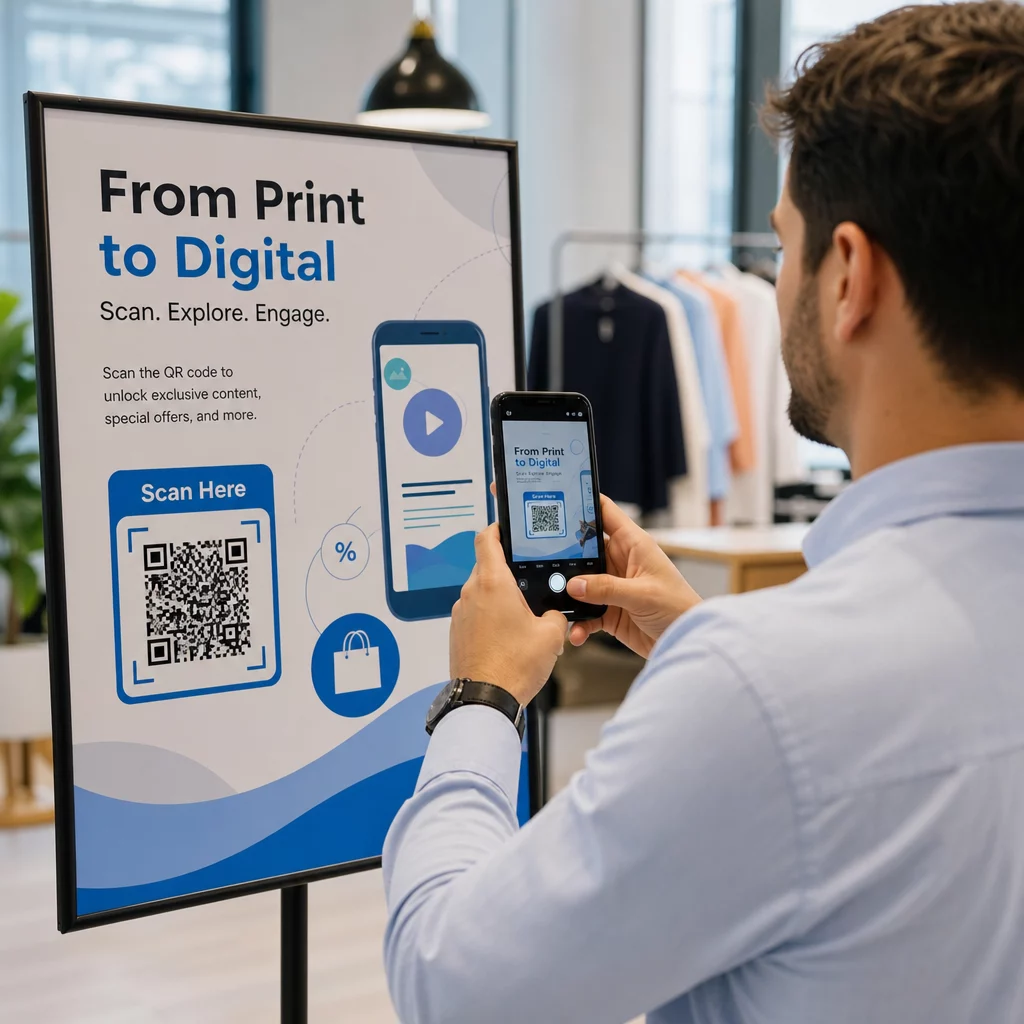
Sliter du med å koble dine trykte materialer til ditt digitale innhold? Manuell URL-innmating skaper unødvendig friksjon som fører til at potensielle kunder faller fra før de når nettstedet ditt. Denne guiden veileder deg gjennom valg av riktig kodetype, tilpasning av designet ditt, og nedlasting av en skannbar ressurs klar for ethvert bruksområde.
Velg riktig QR-kodetype
Før du genererer noe, bestem deg for hvilket format som passer dine mål. QR-koder faller inn i to kategorier: statisk og Dynamisk. En statisk kode koder informasjon direkte inn i mønsteret ved opprettelsen. Når den er skrevet ut, kan disse dataene ikke endres, noe som gjør statiske koder godt egnet for fast informasjon som Wi-Fi-legitimasjon eller personlige kontaktdetaljer.
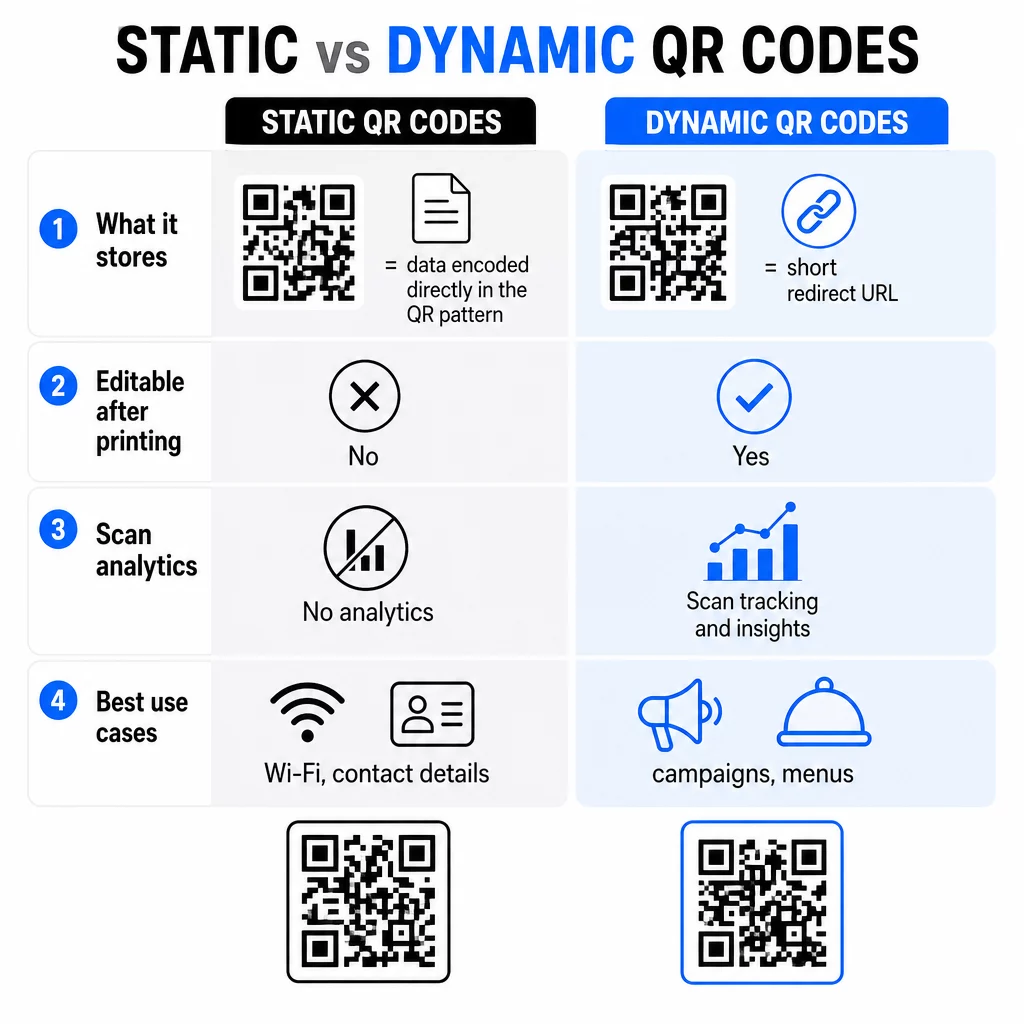
Dynamiske koder fungerer annerledes. Mønsteret peker til en kort omdirigerings-URL, og du kontrollerer hvor den omdirigeringen sender skanneren. Fordi destinasjonen ligger på en server i stedet for i selve mønsteret, kan du oppdatere den når som helst uten å skrive ut på nytt. For en dypere sammenligning av når hvert format gjelder, se guiden om statiske vs. dynamiske QR-koder.
Dynamiske koder låser også opp sanntidsanalyse. Du kan se hvor mange ganger en kode ble skannet, på hvilke enheter og fra hvilke steder – data som lar deg forbedre kampanjer i stedet for å gjette på ytelsen. Hvis du trenger å bytte ut en sesongbasert meny eller oppdatere en kampanjelenke midt i en kampanje, gjør dynamiske koder den endringen øyeblikkelig.
Trinn-for-trinn generering og tilpasning
Når du vet hvilken type du trenger, krever opprettelsesprosessen ingen teknisk bakgrunn. Den QR-kodegenerator er designet slik at hvem som helst kan produsere en profesjonell ressurs av høy kvalitet i noen få trinn.
- Velg din innholdstype: Velg kategorien som samsvarer med det du vil dele. Du kan gjøre en URL om til en skannbar lenke med lenke QR-kodegenerator, dele dokumenter gjennom Lag QR-kode for PDF, eller levere kontaktdetaljer umiddelbart med vCard QR-kode generator. Støttede filformater inkluderer PDF, DOC, DOCX, PPT, CSV og ZIP.
- Skriv inn destinasjonsdataene dine: Skriv inn URL-en din, last opp filen din, eller skriv inn teksten eller kontaktinformasjonen du vil kode. Generatoren håndterer resten.
- Bruk merkevarebygging: Gå utover standard svart-hvitt-mønster ved å legge til logoen din, velge merkevarefarger og velge en designmal. Spesialtilpassede koder forsterker merkevaregjenkjenning ved hvert kontaktpunkt. For en fullstendig gjennomgang av designalternativer, se veiledningen om hvordan du lager en egendefinert QR-kode.
- Last ned og test: Lagre filen i en oppløsning som passer for din utskrift. Skann alltid den ferdige koden på flere enheter før du sender materialer til trykk.
Oppdater koden din uten å skrive ut på nytt Å bruke en dynamisk kode betyr at dine trykte materialer aldri blir utdaterte. Bruk QR-kodegenerator for å lage en redigerbar kode og oppdatere destinasjonen når som helst fra dashbordet ditt.
Beste praksis for design og utskrift
En godt generert kode kan fortsatt feile hvis design- eller utskriftsspesifikasjonene er feil. Skannere er avhengige av kontrast for å skille de mørke modulene fra den lyse bakgrunnen, så bruk alltid en mørk forgrunn på en lys bakgrunn. Å reversere dette forholdet – lyse moduler på en mørk bakgrunn – reduserer skannepåliteligheten dramatisk. For mer detaljer om hvordan fargevalg påvirker ytelsen, dekker veiledningen for fargekontrast i QR-koder de tekniske standardene som er verdt å følge.
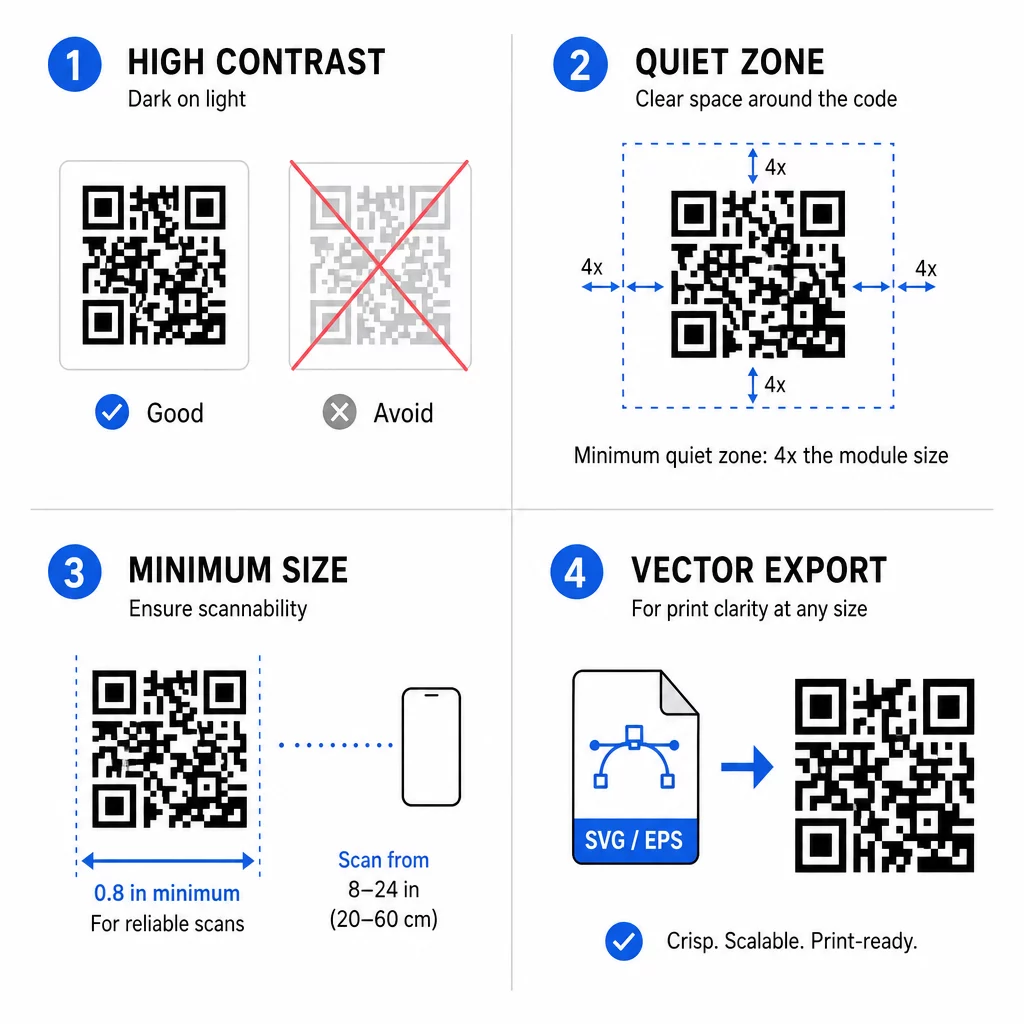
Størrelse er like viktig. En praktisk regel er 10:1 avstand-til-størrelse-forholdet: hvis noen skal skanne fra 20 tommer unna, må koden være minst 2 tommer bred. For visittkort og andre materialer på nært hold er et minimum på 0,8 × 0,8 tommer standard. Å gå mindre risikerer skannefeil på telefoner som sliter med å fokusere på et tett mønster.
For trykkproduksjon, last ned dine ressurser i et vektorformat som SVG eller EPS. Vektorfiler skalerer til enhver dimensjon uten pikselering, noe som er viktig når den samme koden vises på både en flyer og et banner. En fullstendig oversikt over trykk- og brukervennlighetsstandarder er tilgjengelig i Sjekkliste for brukervennlige QR-koder.
Ytterligere praksis verdt å bygge inn i arbeidsflyten din:
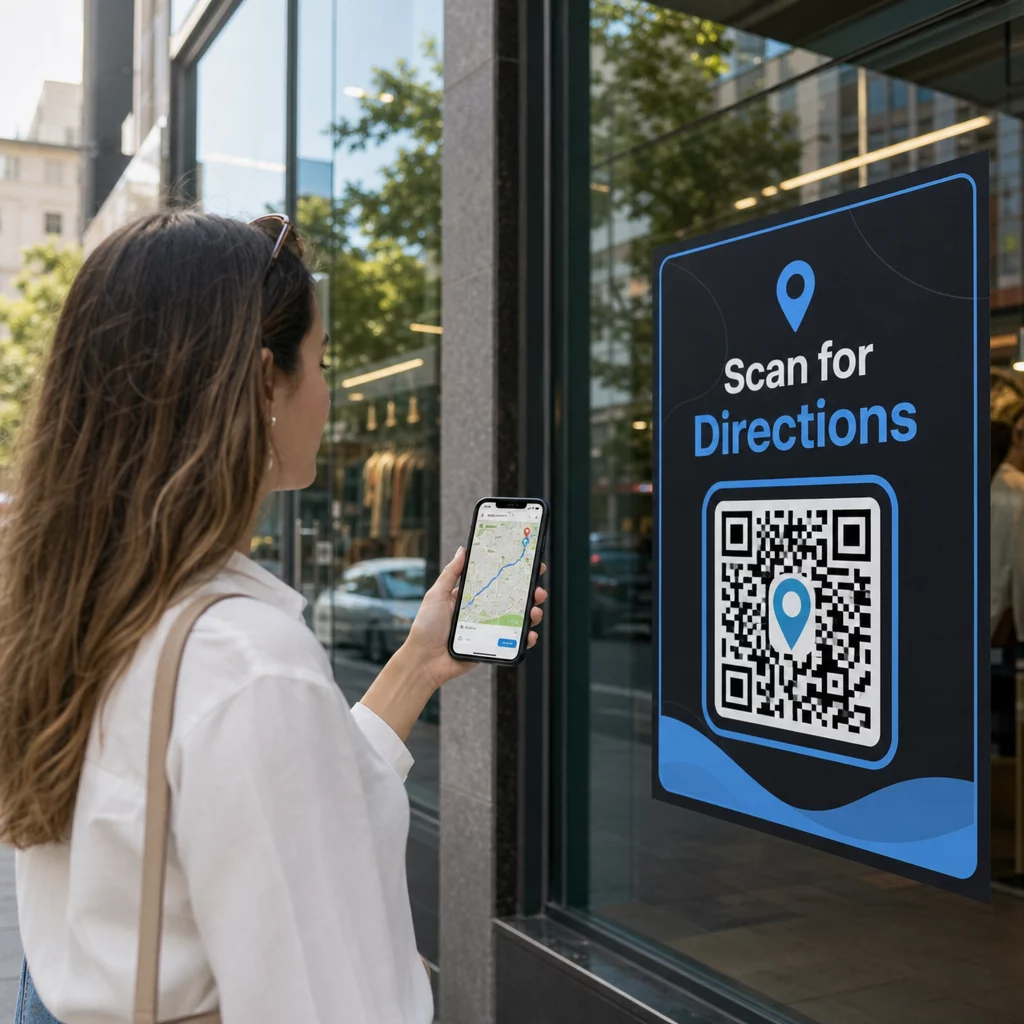
- Legg til en kort oppfordring til handling nær koden (f.eks. “Skann for menyen”) slik at brukere vet hva de kan forvente
- La det være en stille sone – en klar marg – rundt hele koden for å forhindre at omkringliggende designelementer forstyrrer skanningen
- Test under varierte lysforhold, spesielt for koder plassert i dårlig opplyste omgivelser
- Anmeldelse beste praksis for brukervennlighet av QR-koder før du ferdigstiller et stort opplag
Overvåk kampanjen din i sanntid Vil du se nøyaktig hvor og når kundene dine skanner materialene dine? Bruk QR-kodegenerator for å lage sporbare koder og få tilgang til et komplett ytelsesdashbord i dag.
Å velge riktig kodetype, å anvende konsekvent merkevarebygging og å følge utskriftsspesifikasjoner er de tre spakene som avgjør om en QR-kode faktisk fungerer i felten. Start med et klart mål, generer en dynamisk kode hvis du trenger fleksibilitet, og test grundig før du forplikter deg til utskrift.
Ofte stilte spørsmål
Du kan bare oppdatere destinasjonen hvis du brukte en dynamisk QR-kode. Statiske koder har destinasjonen kodet direkte inn i mønsteret, så å endre hvor den peker krever at man genererer og skriver ut en helt ny kode. Lær mer om hvordan du redigerer QR-koder etter opprettelse.
Et minimum på 0,8 × 0,8 tommer anbefales for materialer på nært hold, som visittkort. Under den terskelen sliter mange smarttelefoner med å fokusere på mønsteret og dekode det pålitelig.
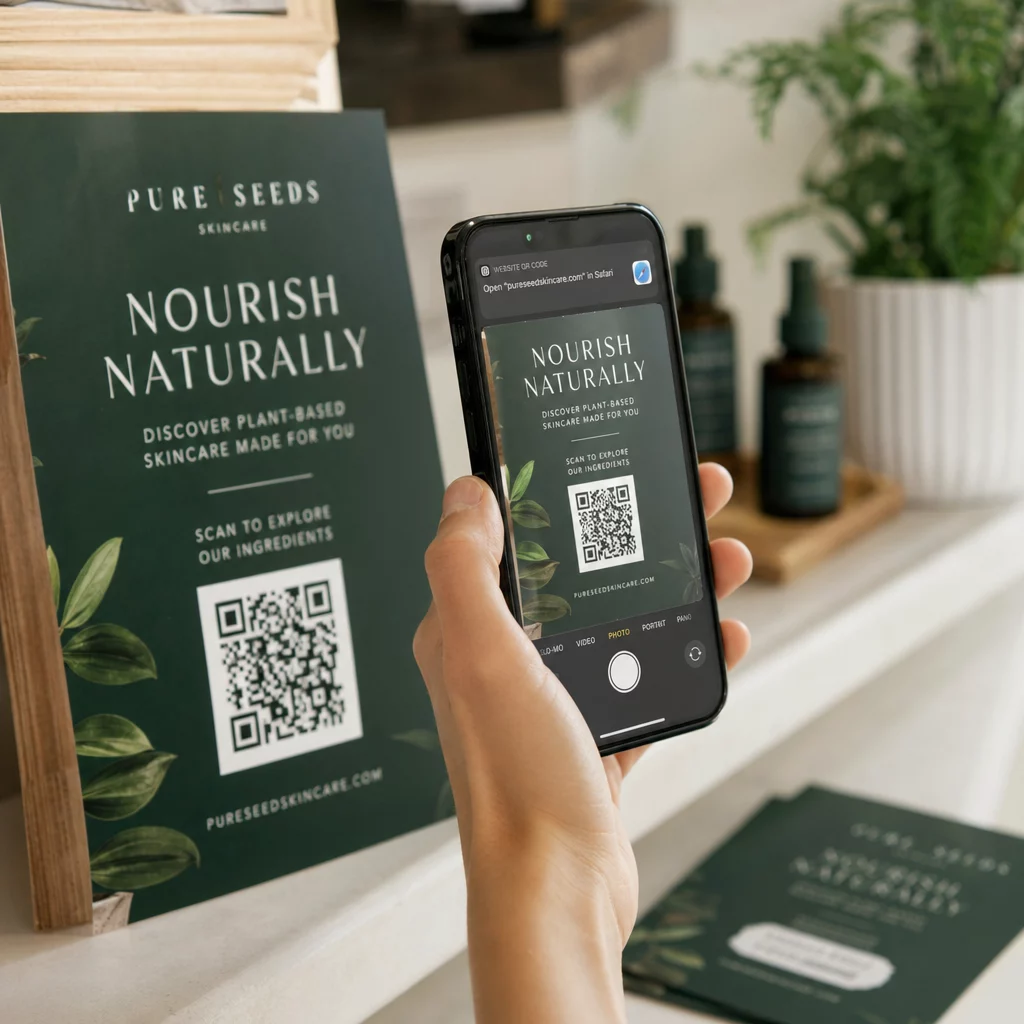
Nei. De fleste moderne smarttelefoner kan skanne QR-koder direkte via den innebygde kameraappen. Brukere peker kameraet mot koden og mottar et varsel med destinasjonslenken – ingen tredjepartsapp er nødvendig.