您是否正在努力将印刷材料与数字内容连接起来?手动输入URL会产生不必要的摩擦,导致潜在客户在到达您的网站之前流失。本指南将引导您选择正确的代码类型、自定义设计并下载可扫描的资产,以适用于任何用例。.
选择正确的二维码类型
在生成任何内容之前,请确定哪种格式符合您的目标。二维码分为两类: 静态 和 动态的. 。静态代码在创建时将信息直接编码到图案中。一旦打印,该数据就无法更改,这使得静态代码非常适合固定信息,例如Wi-Fi凭据或个人联系方式。.
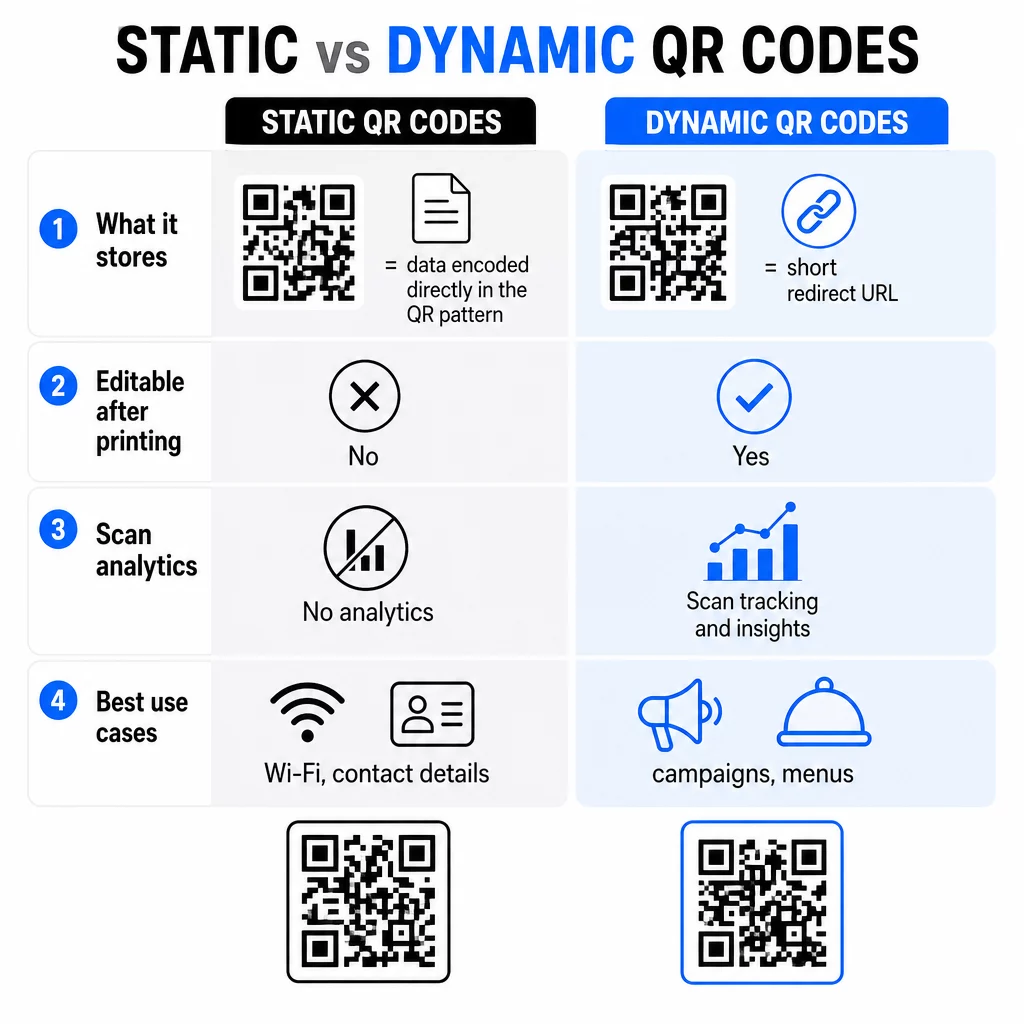
动态代码的工作方式不同。图案指向一个短的重定向URL,您可以控制该重定向将扫描器发送到何处。由于目标位于服务器上而不是图案本身中,因此您可以随时更新它而无需重新打印。有关每种格式何时适用的更深入比较,请参阅以下指南: 静态与动态二维码.
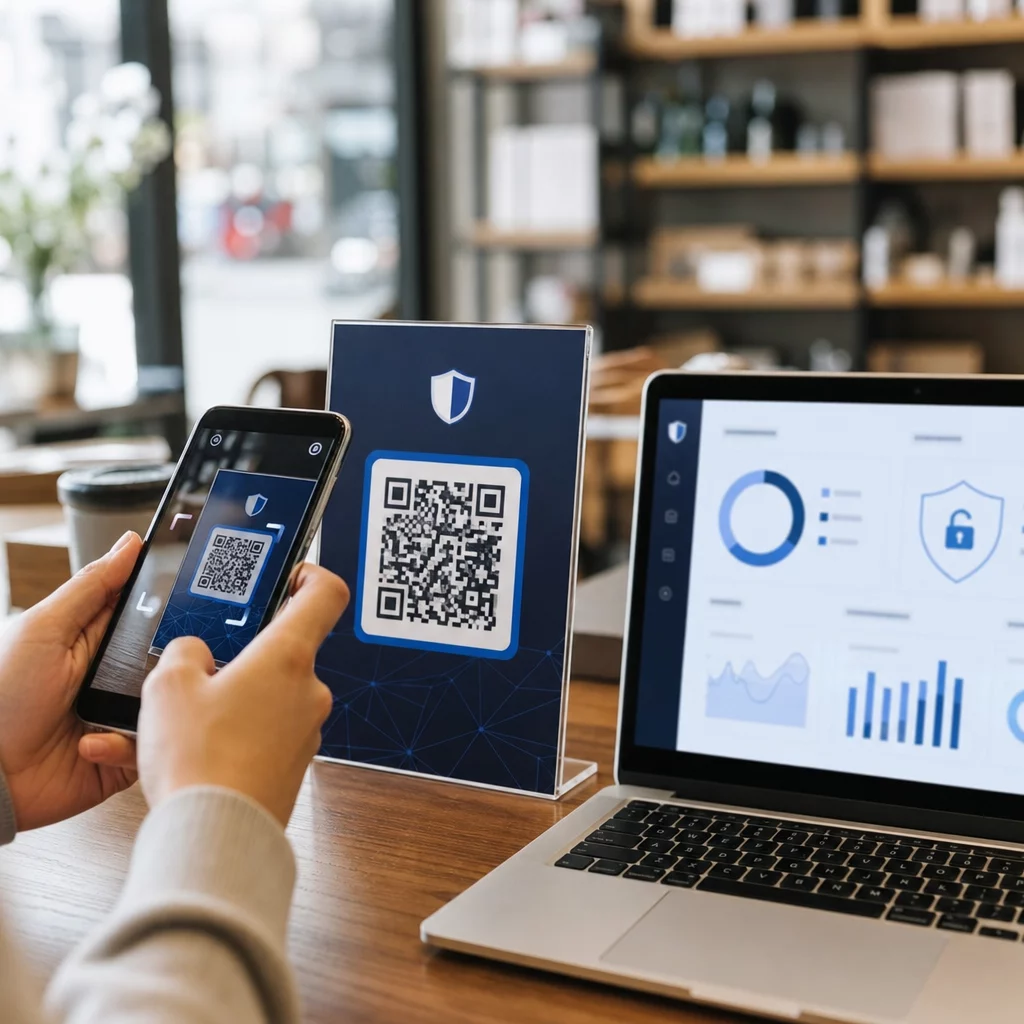
动态代码还支持实时分析。您可以查看代码被扫描了多少次、在哪些设备上以及从哪些位置扫描——这些数据让您可以优化营销活动,而不是猜测其表现。如果您需要在活动中期更换季节性菜单或更新促销链接,动态代码可以即时完成这些更改。.
分步生成和自定义
一旦您知道需要哪种类型,创建过程就不需要任何技术背景。 二维码生成器 旨在让任何人都能通过几个步骤制作出专业、高质量的资产。.
- 选择您的内容类型: 选择与您想要分享的内容相匹配的类别。您可以使用 链接二维码生成器, 将URL转换为可扫描链接,通过 PDF QR 码生成器, 分享文档,或使用 vCard QR码生成器. 即时提供联系方式。支持的文件格式包括PDF、DOC、DOCX、PPT、CSV和ZIP。.
- 输入您的目标数据: 输入您的网址、上传文件,或输入您想要编码的文本或联系信息。生成器会处理其余部分。.
- 应用品牌: 通过添加您的徽标、选择品牌颜色和选择设计模板,超越默认的黑白图案。定制风格的代码在每个接触点都能增强品牌识别度。有关设计选项的完整演练,请参阅以下指南: 如何创建自定义QR码.
- 下载并测试: 以适合您输出的分辨率保存文件。在将材料送去打印之前,务必在多个设备上扫描完成的代码。.
无需重新打印即可更新您的代码 使用动态代码意味着您的印刷材料永不过时。使用 二维码生成器 来创建可编辑的代码,并随时从您的仪表板更新目的地。.
设计和打印最佳实践
即使是生成良好的代码,如果设计或打印规格不当,也可能失败。扫描仪依靠对比度来区分深色模块和浅色背景,因此请始终在浅色背景上使用深色前景。反转这种关系——在深色背景上使用浅色模块——会大大降低扫描可靠性。有关颜色选择如何影响性能的更多详细信息,请参阅 二维码颜色对比度指南 涵盖了值得遵循的技术标准。.
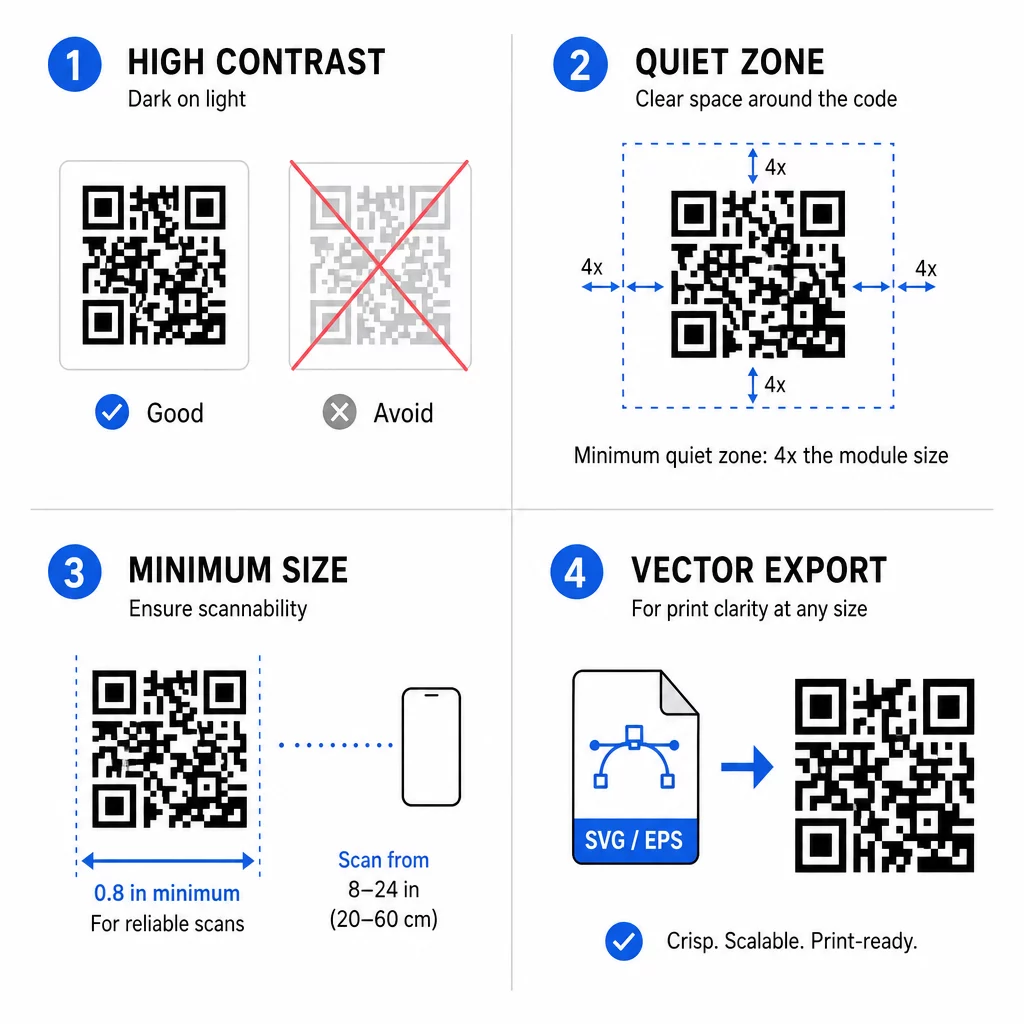
尺寸同样重要。一个实用的规则是 10:1 距离与尺寸比:如果有人将从20英寸外扫描,代码至少需要2英寸宽。对于名片和其他近距离材料,最小0.8 × 0.8英寸是标准底线。尺寸过小可能会导致手机难以聚焦密集图案而扫描失败。.
对于印刷生产,请以矢量格式(如SVG或EPS)下载您的资产。矢量文件可以缩放到任何尺寸而不会出现像素化,这在同一代码同时出现在传单和横幅上时非常重要。有关打印和可用性标准的完整细分,请参阅 用于设计用户友好的二维码的清单.
值得融入工作流程的其他实践:
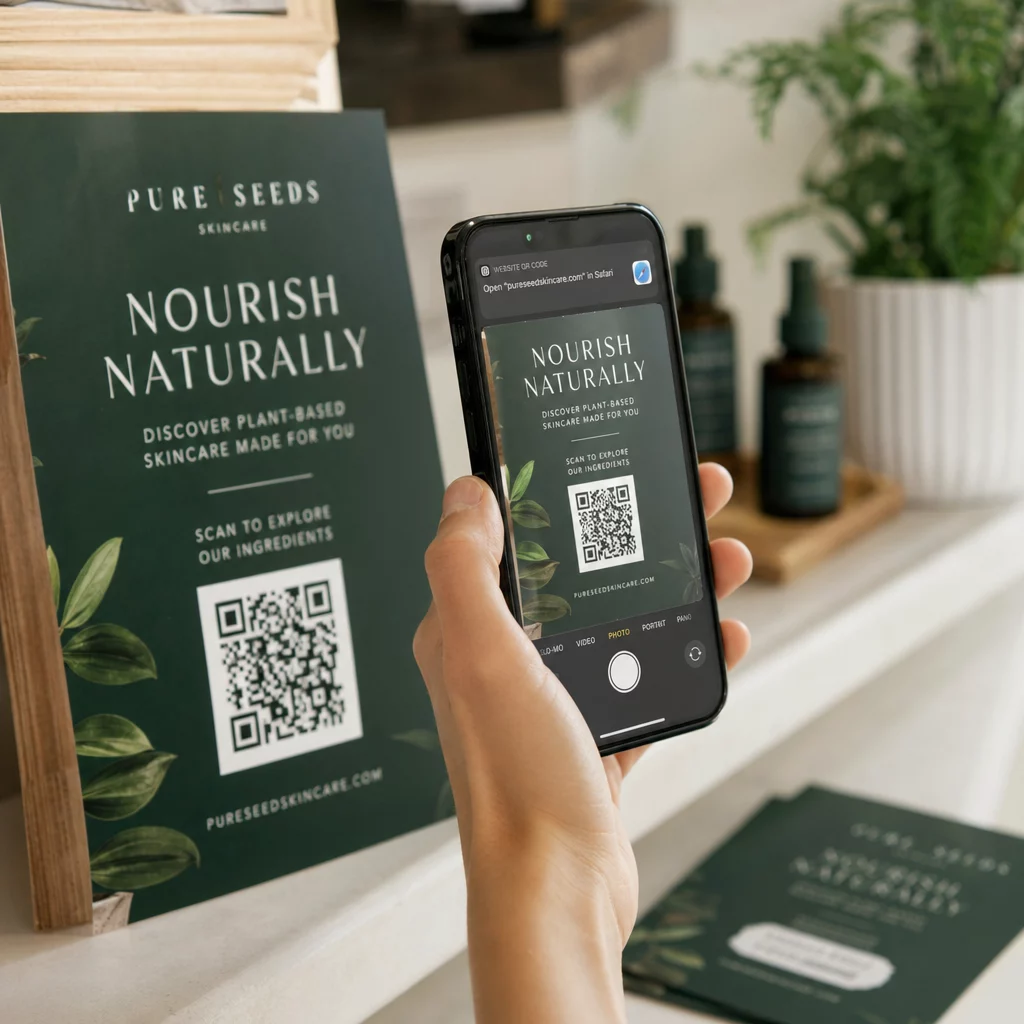
- 在二维码附近添加简短的行动号召(例如,“扫描查看菜单”),以便用户知道会发生什么
- 在整个二维码周围留出静区——清晰的边距——以防止周围的设计元素干扰扫描
- 在各种照明条件下进行测试,特别是对于放置在光线昏暗环境中的二维码
- 审查 二维码可用性最佳实践 在最终确定任何大批量印刷之前
实时监测您的营销活动 想知道您的客户在何时何地扫描您的材料吗?使用 二维码生成器 创建可追踪的二维码并立即访问完整的性能仪表板。.
选择正确的二维码类型、应用一致的品牌标识并遵循印刷规范是决定二维码是否能在实际应用中发挥作用的三个关键因素。从明确的目标开始,如果需要灵活性,生成动态二维码,并在付诸印刷前进行彻底测试。.
常见问题
只有当你使用了动态二维码时,才能更新目的地。静态二维码的目的地是直接编码到图案中的,因此,要改变其指向,需要生成并打印一个全新的二维码。了解更多关于如何在创建后编辑二维码的信息。.
建议名片等近距离材料的最小尺寸为 0.8 × 0.8 英寸。低于该阈值,许多智能手机难以对图案进行对焦并可靠地解码。.
不。大多数现代智能手机可以直接通过内置相机应用扫描二维码。用户将相机对准二维码,并收到包含目标链接的通知——无需第三方应用。.