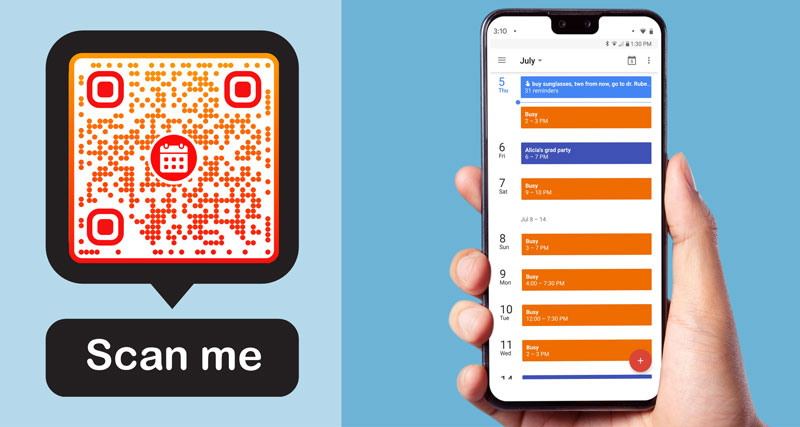
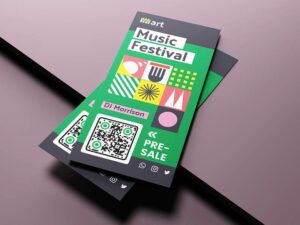
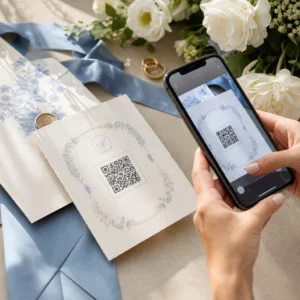
Google kalendāra QR kods ir QR kods, kas satur saiti uz Google kalendāru. Kad kāds to skenē ar tālruņa kameru, Google kalendārs atveras lietotnē vai pārlūkprogrammā un parāda kalendāru. Nevienam nav jāraksta gara tīmekļa adrese. Ielīmējiet savu kalendāra saiti augstāk, pievienojiet savu logotipu un krāsas un lejupielādējiet kodu kā PNG, SVG vai PDF. Lejupielādējams bez maksas.
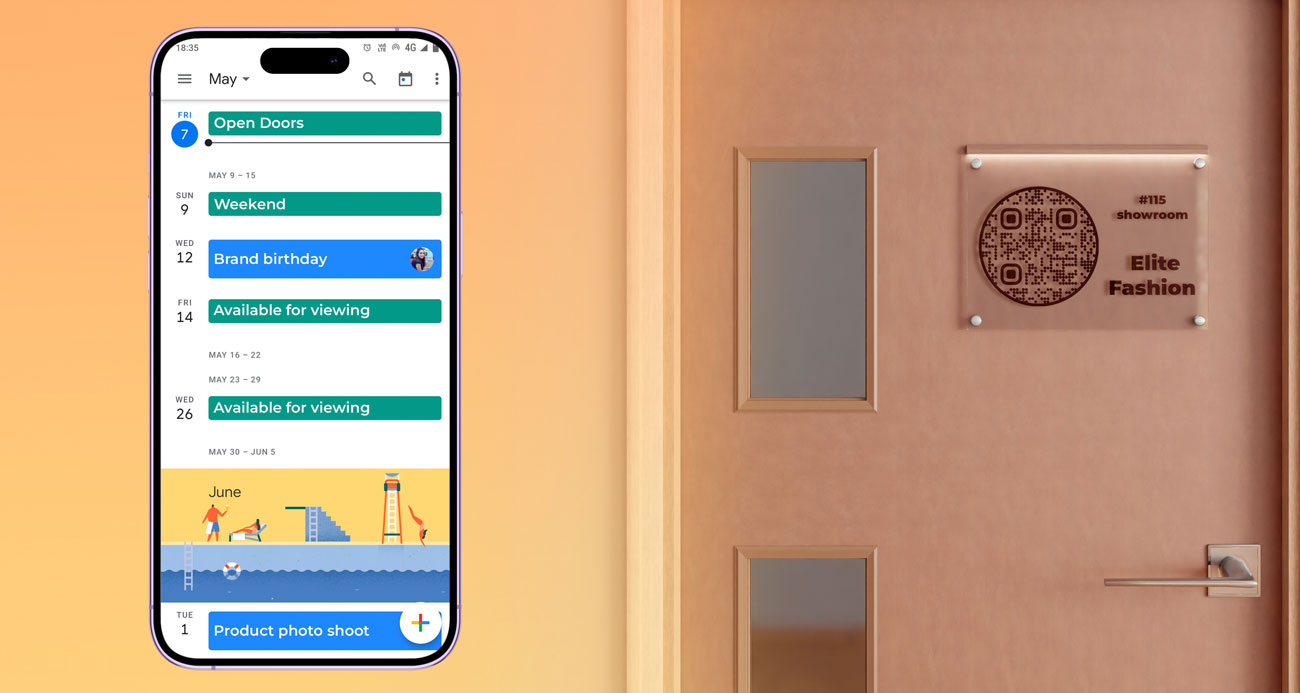
Kods norāda uz tiešraides kalendāru. Kad pievienojat vai maināt pasākumus, izdrukātais kods parāda jaunos laikus, tādējādi QR koda grafiks uz paziņojumu dēļa vai biroja durvīm paliek aktuāls. Komandas, skolas, klubi un klīnikas izmanto šādu QR kalendāru, lai koplietotu grafikus, darba laikus un pasākumu datumus.
Šis ģenerators veido saišu kodus: jūs ielīmējat saiti un iegūstat kodu. Saite nosaka, ko cilvēki redz. Tā var būt viss publiskais kalendārs vai viens publicēts pasākums. Tālāk esošās sadaļas parāda, kā iegūt katru saiti, ko tā parāda un kā pietiekami privāti uzturēt publisko kalendāru.
Kā izveidot Google Calendar QR kodu
1. Padariet kalendāru publisku
Datorā atveriet Google kalendāru un noklikšķiniet uz Iestatījumi. Mani kalendāra iestatījumi, atlasiet kalendāru, ko vēlaties koplietot. Sadaļā Pasākumu piekļuves atļaujas, atzīmējiet Padarīt pieejamu publiski. Izvēlieties starp Rādīt tikai brīvs/aizņemts (paslēpt detaļas) un opciju, kas parāda pasākuma detaļas. Google ļauj mainīt koplietošanas iestatījumus tikai datorā, nevis tālruņa lietotnē.
2. Nokopējiet saiti
Tajā pašā iestatījumu lapā, sadaļā [137713], noklikšķiniet uz Pasākumu piekļuves atļaujas, click Iegūt koplietojamu saiti un tad [137716]. Lai koplietotu vienu pasākumu, atveriet to savā publiskajā kalendārā, noklikšķiniet uz [137717], [137718], un tad [137719]. Google norāda, ka Publicēt pasākumu saites vislabāk darbojas darbvirsmas pārlūkprogrammās. Nekopējiet adresi no pārlūkprogrammas adreses joslas: tas atver katras personas savu kalendāru, nevis jūsu. Kopēt saiti. To share one event instead, open it in your public calendar, click More actions, pēc tam Publish event, and copy the link. Google says Publish event links work best in desktop browsers. Do not copy the address from your browser bar: that opens each person’s own calendar, not yours.
3. Ielīmējiet to augšā un noformējiet kodu
Ielīmējiet saiti ģeneratorā šīs lapas augšpusē. Pievienojiet rāmi ar īsu aicinājumu uz darbību, piemēram, “Skenējiet, lai redzētu grafiku”, izvēlieties savas krāsas un augšupielādējiet savu logotipu. Lejupielādējiet PNG ekrāniem vai SVG vai PDF drukāšanai.
4. Pārbaudiet, būdami atsaistīti
Skenējiet kodu ar tālruni, kas nav pierakstījies jūsu Google kontā, vai atveriet saiti privātā pārlūkprogrammas logā. Ja redzat kalendāru, to redzēs visi. Ja redzat pierakstīšanās vai piekļuves pieprasīšanas lapu, atgriezieties pie 1. darbības.
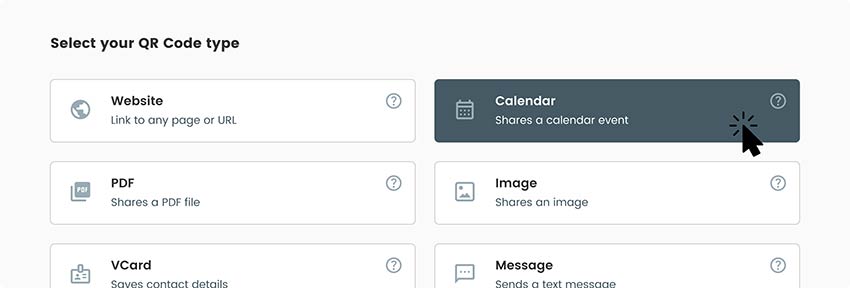
Tīmekļa vietnē izvēlieties kalendāra cilni QR koda izveide.
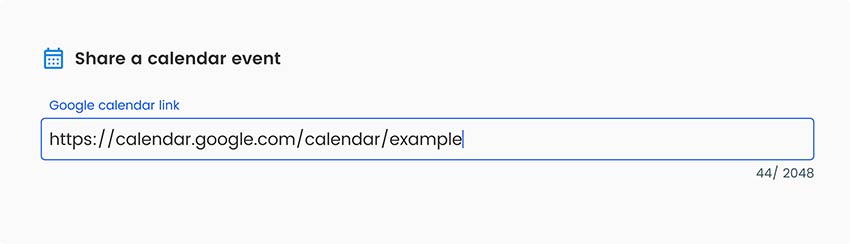
Pievienojiet Google kalendāra saiti
Ieejot rediģēšanas režīmā, vispirms ir jāiekļauj saite uz Google kalendārs. Šo saiti laika gaitā var mainīt, neradot jaunu QR kodu.
QR koda projektēšana
Kad esat pabeidzis QR koda aizpildīšanu, jums būs jāizvēlas, kā QR kods izskatīsies. Šajā sadaļā varat mainīt tā krāsu un rāmi, pievienot logotipus un spēlēties ar tā formu.
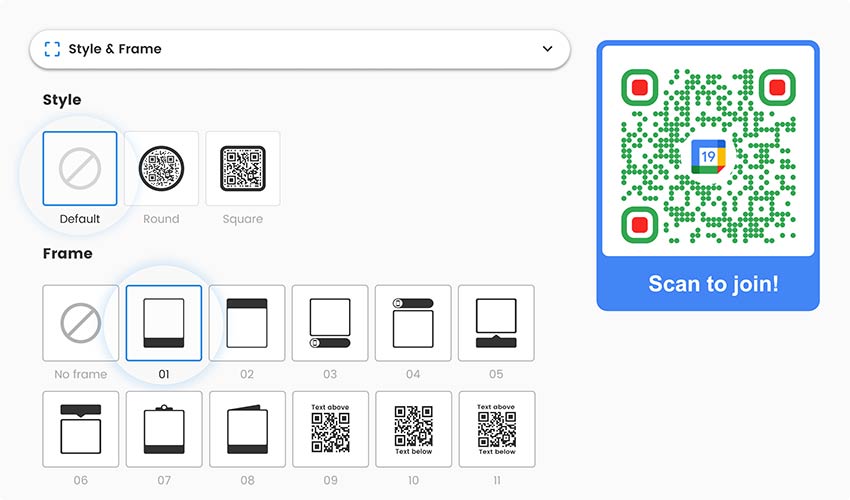
Lejupielādēt QR kodu
Pēc tam saglabājiet un lejupielādējiet Google kalendāra QR kodu un pārbaudiet, vai to var nolasīt.
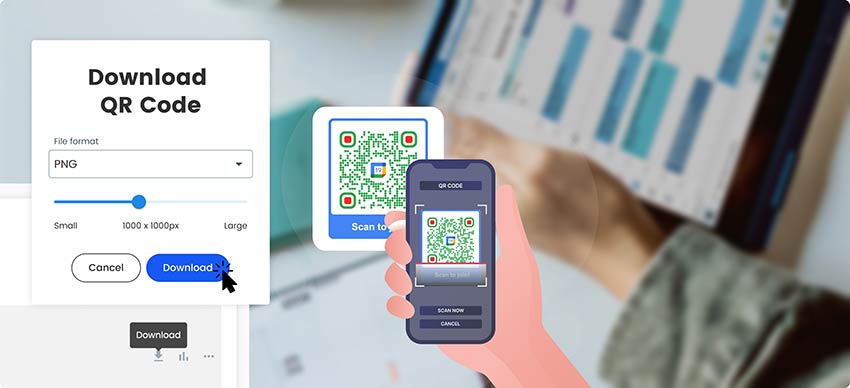
Viss izdarīts!
Kalendāra saite vai notikuma dati: ko kods var paveikt?
Meklējot kalendāra QR kodu, jūs atradīsiet divas dažādas lietas.
Saites kods. To izveido šīs lapas ģenerators. Skenējot to, tiek atvērts Google kalendārs ar publisko kalendāru vai publicēto pasākumu. Cilvēki lasa grafiku, un viņi var abonēt publisku kalendāru pakalpojumā Google kalendārs.
Pasākuma datu kods (iCalendar). Pats kods satur pasākumu: nosaukumu, datumu, laiku un vietu. Daži tālruņi piedāvā to saglabāt kalendārā, kad tas tiek skenēts. Pageloot bezmaksas ģenerators neveido šāda veida kodu, tāpēc skenēšana šeit pati par sevi nepievieno pasākumu tālrunim.
Meklējumi, piemēram, "QR kods kalendāra pasākumam", "QR kods kalendāra pasākuma pievienošanai" un "QR kods pievienošanai kalendāram" parasti nozīmē šo otro veidu. Lai tuvinātos, ģeneratorā ievietojiet saiti uz "pievienot kalendāram" lapu vai uz mitinātu .ics failu. Mūsu pasākuma QR koda lapa to izskaidro. Tālruņi atšķiras ar to, kā tie atver šos failus, tāpēc pārbaudiet ar iPhone un Android tālruni.
Vienkāršs noteikums: lai parādītu cilvēkiem grafiku, izmantojiet kalendāra saiti. Lai saglabātu vienu datumu, izmantojiet "pievienot kalendāram" saiti attiecīgajam pasākumam.
Google kalendārā datorā atveriet Iestatījumus, atlasiet savu kalendāru, atzīmējiet ‘Padarīt publiski pieejamu’, pēc tam noklikšķiniet uz ‘Saņemt kopīgošanas saiti’ un ‘Kopēt saiti’. Ielīmējiet saiti ģeneratorā šīs lapas augšdaļā, pievienojiet savu logotipu vai krāsas un lejupielādējiet kodu. Pārbaudiet to tālrunī, kas nav pieteicies jūsu Google kontā.
Ne ar saišu kodiem, ko veido šis ģenerators. Skenēšana atver Google kalendāru vai pasākuma lapu. Kods, kas pats saglabā pasākumu, prasa pasākuma datus (iCalendar) koda iekšpusē. Lai tuvinātos tam, izveidojiet saiti uz pievienošanas-kalendāram lapu vai mitinātu .ics failu un pārbaudiet to iPhone un Android ierīcēs.
Nav paredzēts publiskam kalendāram. Google publiskā kalendāra saitei nav nepieciešama pieteikšanās. Privātais kalendārs lūdz cilvēkiem pieteikties un pieprasīt piekļuvi, tāpēc kods viņiem izskatās bojāts.
Tā ir jūsu izvēle. Jūs varat rādīt tikai brīvos un aizņemtos laikus, vai arī pasākuma detaļas, piemēram, nosaukumus, laikus un aprakstus. Ikviens, kam ir saite, var redzēt to, ko atļaujat. Izmantojiet atsevišķu kalendāru kopīgošanai un neiekļaujiet privātu informāciju pasākumu nosaukumos.
Jā. Pasākumu pievienošana, pārvietošana vai dzēšana nemaina kalendāra saiti. Kods pārstāj darboties tikai tad, ja pārtraucat kalendāra koplietošanu, dzēšat to vai pārslēdzaties uz citu kalendāru.
Koda izveide un lejupielāde ir bezmaksas PNG, SVG vai PDF formātā, un mēs varam lūgt e-pastu. Lai rediģētu vēlāk un izsekotu skenējumus, nepieciešams Pageloot konts ar 14 dienu bezmaksas izmēģinājumu.
Ne ar statisku kodu. Dinamisks Pageloot kods parāda skenēšanas datus ar laiku, vietu un ierīci. Atzīmējiet "Track scans" iepriekš, lai sāktu bezmaksas 14 dienu izmēģinājumu.
Google ļauj mainīt kalendāra kopīgošanas iestatījumus tikai datorā. Kad esat ieguvis saiti, varat to ielīmēt šajā ģeneratorā jebkurā tālrunī vai datorā un lejupielādēt kodu.
Novietojiet kodu kartes aizmugurē, kas atver publisku kalendāru, iestatītu uz tikai brīvs/aizņemts. Klienti redz, kad esat brīvs, neredzot, ar ko tiekaties. E-pastā izmantojiet parasto kalendāra saiti, nevis kodu: tālrunis nevar skenēt savu ekrānu.
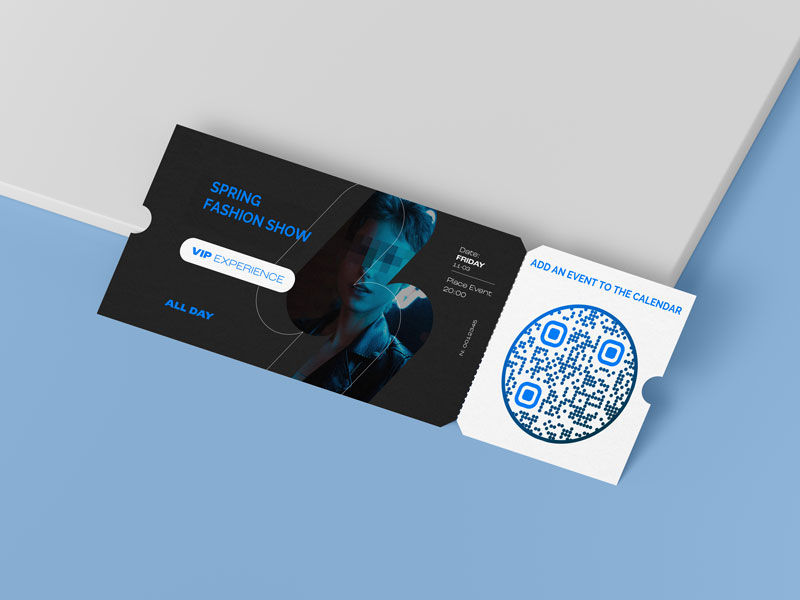
Izdrukājiet publicētā pasākuma saiti uz biļetes vai ielūguma, lai viesi atkal varētu atrast datumu, laiku un vietu. Datumu sērijai izveidojiet saiti uz vienu publisku kalendāru, kurā tie visi ir uzskaitīti.
QR koda grafiks labi noder nodarbību sarakstiem, telpu rezervācijām, sporta zāles nodarbībām, klīnikas darba laikam un kopienas centra pasākumiem. Izdrukātā lapa nekad nekļūst novecojusi, jo kods atver pašreizējo kalendāru.
Pievienojiet kodu plakātam vai slaidam, lai parādītu "visus gaidāmos datumus". Tīmekļa vietnē parasta saite ir vieglāka apmeklētājiem nekā QR kods, tāpēc izmantojiet kodu drukā vai otrā ekrānā.
Kā iegūt vairāk skenējumu Google Calendar QR kodam
Sakiet, kas aiz tā ir Pievienojiet rāmi ar īsu aicinājumu uz darbību, piemēram, "Skenējiet, lai redzētu mūsu grafiku" vai "Skenējiet, lai redzētu brīvos laikus". Kails kods nesniedz nekādu norādi par to, kas notiks tālāk.
Novietojiet to tur, kur grafiks ir svarīgs Novietojiet to uz durvīm, paziņojumu dēļa, reģistratūras vai klases telpas sienas, acu līmenī un prom no atspīdumiem.
Izdrukājiet pietiekami lielu Izmantojiet vismaz 2 x 2 cm (0.8 collas). Izmantojiet tumšu kodu uz gaiša fona un saglabājiet baltu apmali. Padariet to lielāku, ja cilvēki skenē no attāluma.
Saglabājiet savu zīmolu, saglabājiet kontrastu Logotips vidū un jūsu zīmola krāsas palīdz cilvēkiem uzticēties kodam. Pārbaudiet to vēlreiz pēc katras dizaina izmaiņas.
Privātuma un kopīgošanas padomi Google Calendar QR kodam
Kopīgošanai izmantojiet atsevišķu kalendāru
Izveidojiet jaunu kalendāru tam, ko vēlaties kopīgot (Pievienot citus kalendārus > Izveidot jaunu kalendāru) un padariet tikai to publisku. Saglabājiet privātas tikšanās savā galvenajā kalendārā, lai tās nekad neparādītos, izmantojot QR kodu.
Publisks nozīmē publisks
Ikviens, kurš iegūst saiti, var atvērt publisku kalendāru. Google norāda, ka, ja tīmekļa vietne, kas uz to ved, ir meklējama, cilvēki var atrast kalendāru meklēšanas rezultātos. Nelieciet vārdus, tālruņu numurus, mājas adreses vai privātu sanāksmju saites notikumu nosaukumos vai aprakstos.
Pārtrauciet kopīgošanu, kad tā beidzas
Lai aizvērtu kalendāru, atveriet to pašu iestatījumu lapu un notīriet Padarīt pieejamu publiski. Tad drukātais kods vairs nerāda kalendāru. Dariet to vienreizējiem pasākumiem, kad tie ir beigušies.
STATISKS VAI DINAMISKS
Pasākumu rediģēšana nemaina kalendāra saiti, tāpēc statisks kods ir pietiekams vienam kalendāram. Dinamisks kods ir vērtīgs, ja vēlāk varat pāriet uz jaunu kalendāru vai vēlaties redzēt, kad un kur cilvēki skenē. Atzīmējiet REDIĢĒT VĒLĀK vai Dziesmu skenēšana iepriekš, lai sāktu 14 dienu bezmaksas izmēģinājumu. Starteris ir EUR 7 mēnesī, rēķinot katru gadu, un kods NEW30 dod 30% atlaidi jūsu pirmajam pirkumam.
Google kalendāra QR koda ģenerēšana
Bezmaksas 14 dienu izmēģinājuma versija. Nav nepieciešama kredītkarte.
Google Calendar QR kods nedarbojas? Vispirms pārbaudiet šo
Tas prasa pieteikties vai pieprasīt piekļuvi
Kalendārs nav publisks, vai arī jūs nokopējāt privāta kalendāra saiti. Atveriet Iestatījumi šim kalendāram un atzīmējiet Padarīt pieejamu publiski. Ja kalendārs pieder darba vai skolas kontam, jūsu administrators var bloķēt publisku koplietošanu.
Tas rāda aizņemtos laikus, bet ne detaļas
Piekļuves iestatījums ir Rādīt tikai brīvs/aizņemts (paslēpt detaļas). Mainiet to uz opciju, kas parāda pasākuma detaļas, ja cilvēkiem jāredz nosaukumi un laiki. Saglabājiet free/busy, ja vēlaties rādīt tikai to, kad esat brīvs.
Nokopējāt nepareizu saiti
Adrese jūsu pārlūkprogrammas joslā atver katra skatītāja paša kalendāru. Iegulšanas kods no Integrēt kalendāru ir HTML, nevis saite. Izmantojiet Iegūt koplietojamu saiti kalendāram, vai Publish event vienam pasākumam un izveidojiet jaunu kodu.
Notikuma saite tālrunī neatveras
Google norāda, ka publicēto pasākumu saites vislabāk darbojas galddatoru pārlūkprogrammās. Ja skenēšana tālruņos neizdodas, tā vietā saistiet ar publisko kalendāru vai ar savu lapu ar pievienošanas kalendāram pogu un pārbaudiet ar iPhone un Android tālruni.
Tas ved uz vecu kalendāru
Jaunam kalendāram ir jauna saite. Izdrukāts statisks kods turpina atvērt veco. Vai nu izdrukājiet vēlreiz, vai izmantojiet dinamisku kodu un mainiet galamērķi savā Pageloot kontā.
Kods netiek noskenēts
Pārbaudiet izmēru (vismaz 2 x 2 cm / 0,8 collas), kontrastu (tumšs kods, gaišs fons) un balto apmali. Glancēts papīrs, krokas un ļoti liels logotips vidū arī aptur skenēšanu.