Google Calendar QR-koodi generaator
QR-koodi loomine Google'i kalendri jaoks Näited
Suurendamiseks puuduta pilte
Mis on Google Calendari QR-kood?
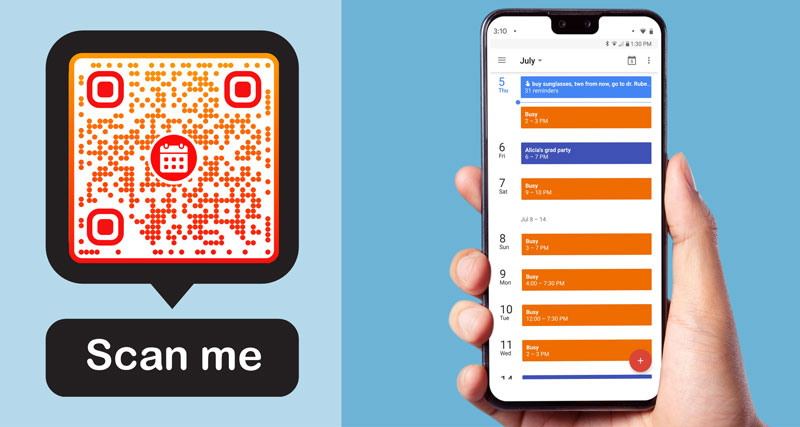
Google'i kalendri QR-kood on QR-kood, mis sisaldab linki Google'i kalendrisse. Kui keegi seda oma telefonikaameraga skaneerib, avaneb Google'i kalender rakenduses või brauseris ja näitab kalendrit. Keegi ei pea pikka veebiaadressi sisestama. Kleepige oma kalendri link ülal, lisage oma logo ja värvid ning laadige kood alla PNG, SVG või PDF-ina. Tasuta allalaaditav.
Kood viitab elavale kalendrile. Kui lisate või muudate sündmusi, näitab prinditud kood uusi aegu, nii et teadetetahvlil või kontoriuksel olev QR-koodi ajakava püsib ajakohasena. Meeskonnad, koolid, klubid ja kliinikud kasutavad sellist QR-kalendrit ajakavade, lahtiolekuaegade ja sündmuste kuupäevade jagamiseks.
See generaator loob lingikoode: kleepite lingi ja saate koodi. Link otsustab, mida inimesed näevad. See võib olla terve avalik kalender või üks avaldatud sündmus. Allpool olevad jaotised näitavad, kuidas iga linki saada, mida see näitab ja kuidas hoida avalikku kalendrit piisavalt privaatsena.


Kuidas teha Google Calendari QR-koodi


Arvutis avage Google'i kalender ja klõpsake Seaded. Minu kalendrite seaded, valige kalender, mida soovite jagada. Jaotises Sündmuste ligipääsuõigused, märkige Tee avalikuks. Valige Näita ainult vaba/hõivatud aegu (peida üksikasjad) ja sündmuse üksikasju näitava valiku vahel. Google lubab jagamisseadeid muuta ainult arvutis, mitte telefoniäpis.


Samal seadete lehel, jaotises Sündmuste ligipääsuõigused, Hangi jagatav link ja seejärel Kopeeri link. Ühe sündmuse jagamiseks avage see oma avalikus kalendris ja klõpsake Rohkem toiminguid, Avalda sündmus, ja kopeerige link. Google ütleb, et sündmuse avaldamise lingid töötavad kõige paremini lauaarvuti brauserites. Ärge kopeerige aadressi brauseri ribalt: see avab iga inimese enda kalendri, mitte teie oma.


Kleepige link selle lehe ülaosas olevasse generaatorisse. Lisage raam lühikese üleskutsega nagu „Skaneeri ajakava nägemiseks“, valige oma värvid ja laadige üles oma logo. Laadige alla PNG ekraanide jaoks või SVG või PDF printimiseks.


Skannige koodi telefoniga, mis ei ole teie Google'i kontole sisse logitud, või avage link privaatses brauseriaknas. Kui näete kalendrit, siis näevad seda kõik. Kui näete sisselogimis- või juurdepääsutaotluse lehte, minge tagasi 1. sammu juurde.
Kuidas luua Pagelootiga Google Calendari QR-kood
Alustage oma kalendrisündmuse QR-koodi loomist, kasutades selleks sellel lehel olev tasuta tööriist. Kui soovite uurida täiustatud funktsioone, võite lubada meie 14-päevane tasuta prooviperiood.
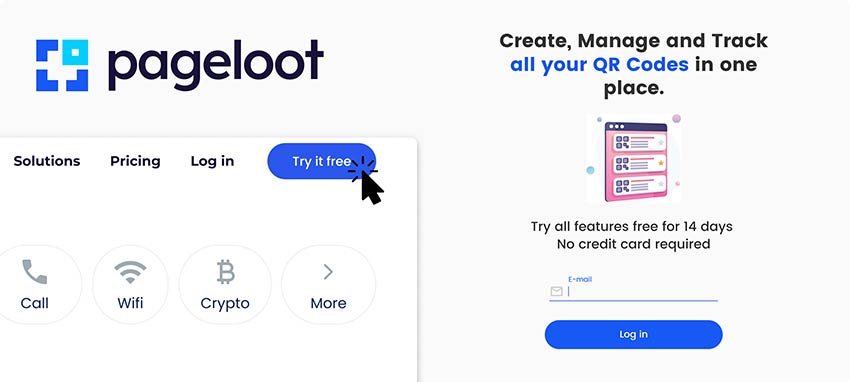

Valige veebisaidil vahekaart kalendri QR-koodi loomine.
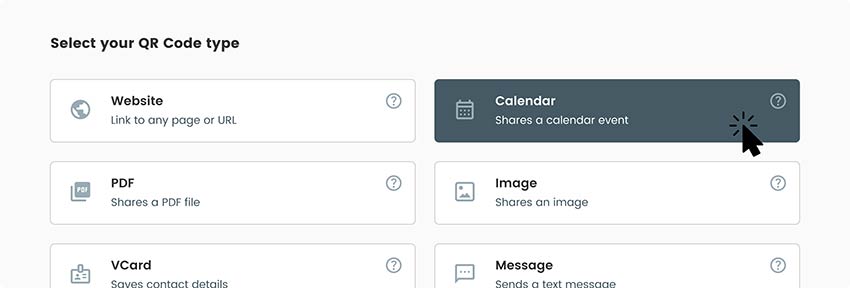

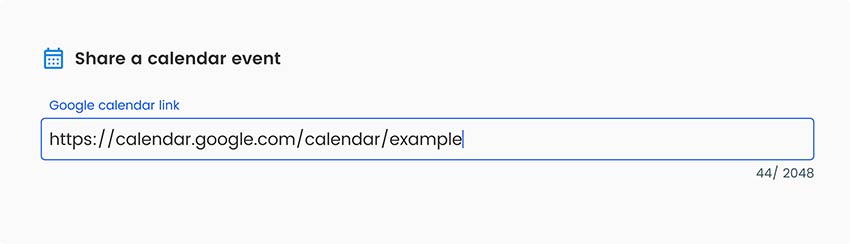
Kui sisenete redigeerimisrežiimi, peate kõigepealt lisama lingi Google'i kalender. Seda linki saab aja jooksul muuta, ilma et peaks looma uut QR-koodi.

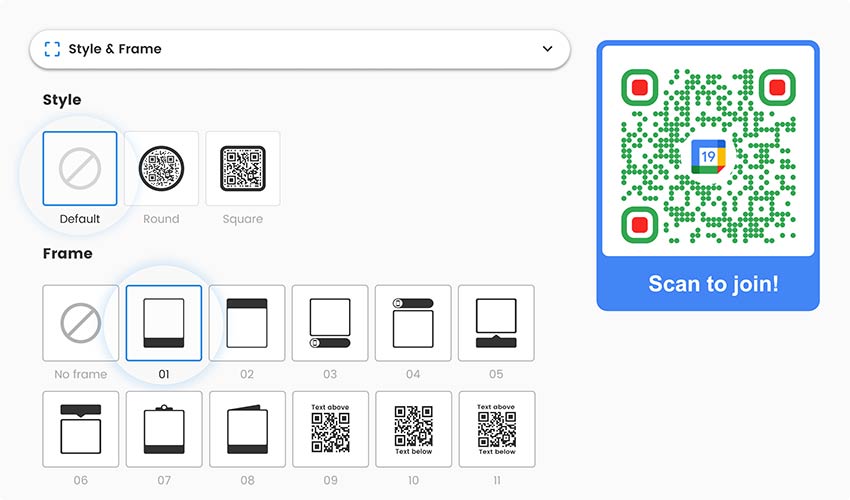
Kui olete QR-koodi täitmisega lõpule jõudnud, peate valima, milline QR-kood välja näeb. Selles jaotises saate muuta selle värvi ja raami, lisada logosid ja mängida selle kujuga.

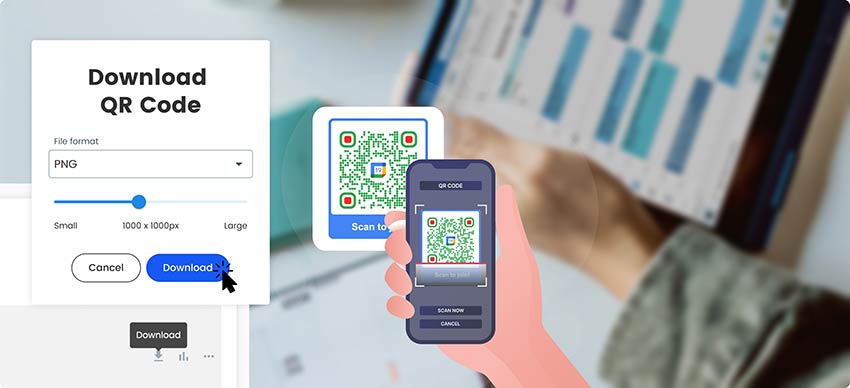
Seejärel salvestage ja laadige alla oma Google'i kalendri QR-kood ja kontrollige, kas see on skaneeritav.

Kalendri link või sündmuse andmed: mida kood suudab?


Otsides kalendri QR-koodi, leiate kaks erinevat asja.
- Lingi kood. See on see, mida selle lehe generaator teeb. Selle skaneerimine avab Google'i kalendri avaliku kalendri või avaldatud sündmusega. Inimesed saavad lugeda ajakava ja nad saavad Google'i kalendris avalikku kalendrit tellida.
- Sündmuse andmete kood (iCalendar). Kood ise sisaldab sündmust: pealkirja, kuupäeva, kellaaega ja kohta. Mõned telefonid pakuvad seda skaneerimisel kalendrisse salvestada. Pagelooti tasuta generaator seda tüüpi ei loo, nii et siinne skannimine ei lisa sündmust telefoni iseseisvalt.
Otsingud nagu "QR-kood kalendrisündmusele", "QR-kood kalendrisündmuse lisamiseks" ja "QR-kood kalendrisse lisamiseks" tähendavad tavaliselt seda teist tüüpi. Selle lähedale jõudmiseks pange generaatorisse hoopis link kalendrisse lisamise lehele või majutatud .ics-failile. Meie sündmuse QR-koodi leht selgitab seda. Telefonid erinevad nende failide avamise viisides, seega testige seda iPhone'is ja Android-telefonis.
Lihtne reegel: inimestele ajakava näitamiseks kasutage kalendri linki. Ühe kuupäeva salvestamiseks kasutage selle sündmuse jaoks kalendrisse lisamise linki.
Korduma kippuvad küsimused


Arvutis Google'i kalendris avage Seaded, valige oma kalender, märkige 'Tee avalikuks', seejärel klõpsake 'Hangi jagatav link' ja 'Kopeeri link'. Kleepige link selle lehe ülaosas asuvasse generaatorisse, lisage oma logo või värvid ja laadige kood alla. Testige seda telefonis, mis pole teie Google'i kontole sisse logitud.
Mitte selle generaatori tehtud lingikoodidega. Skannimine avab Google'i kalendri või sündmuse lehe. Kood, mis salvestab sündmuse iseseisvalt, vajab koodi sees sündmuse andmeid (iCalendar). Lähedale jõudmiseks linkige kalendrisse lisamise lehele või majutatud .ics-failile ning testige seda iPhone'is ja Androidis.
Mitte avaliku kalendri jaoks. Google’i avaliku kalendri link ei vaja sisselogimist. Erakalender palub inimestel sisse logida ja juurdepääsu taotleda, seega tundub kood neile katkisena.
See on teie valik. Saate näidata ainult vabu ja hõivatud aegu või sündmuse üksikasju, nagu pealkirjad, ajad ja kirjeldused. Igaüks, kellel on link, näeb, mida te lubate. Kasutage jagamiseks eraldi kalendrit ja hoidke privaatsed üksikasjad sündmuse pealkirjadest eemal.
Jah. Sündmuste lisamine, teisaldamine või kustutamine ei muuda kalendri linki. Kood lõpetab töötamise ainult juhul, kui lõpetate kalendri jagamise, kustutate selle või lülitute teisele kalendrile.
Koodi loomine ja allalaadimine on tasuta PNG, SVG või PDF-vormingus ning võime küsida e-posti aadressi. Hiljem redigeerimiseks ja skannide jälgimiseks on vaja Pagelooti kontot koos 14-päevase tasuta prooviperioodiga.
Mitte staatilise koodiga. Dünaamiline Pagelooti kood näitab skaneeringuid koos aja, koha ja seadmega. Märgistage ülal valik "Jälgi skaneeringuid", et alustada tasuta 14-päevast prooviperioodi.
Google võimaldab teil kalendri jagamise sätteid muuta ainult arvutis. Pärast lingi saamist saate selle kleepida sellesse generaatorisse mis tahes telefonis või arvutis ja koodi alla laadida.


Võta meiega ühendust, aitame hea meelega
4,86 / 5 tärni hinnang


Tasuta 14-päevane prooviperiood. Krediitkaarti pole vaja.


Kuhu Google Calendari QR-kood sobib? Näited
Suurendamiseks puuduta pilte


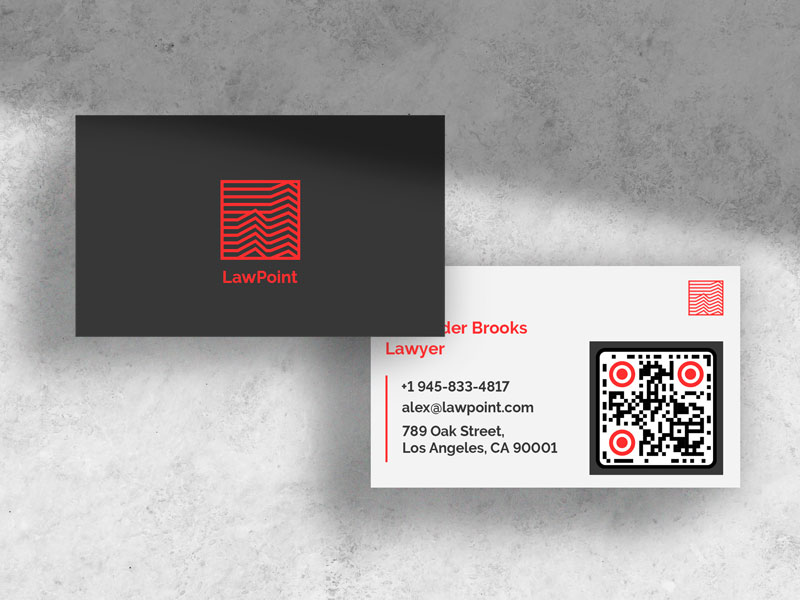
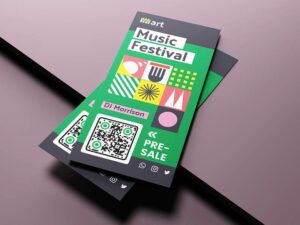
Pange kaardi tagaküljele kood, mis avab avaliku kalendri, mis on seatud ainult vaba/hõivatud. Kliendid näevad, millal olete vaba, ilma et nad näeksid, kellega kohtute. E-kirjades kasutage koodi asemel tavalist kalendri linki: telefon ei saa oma ekraani skannida.


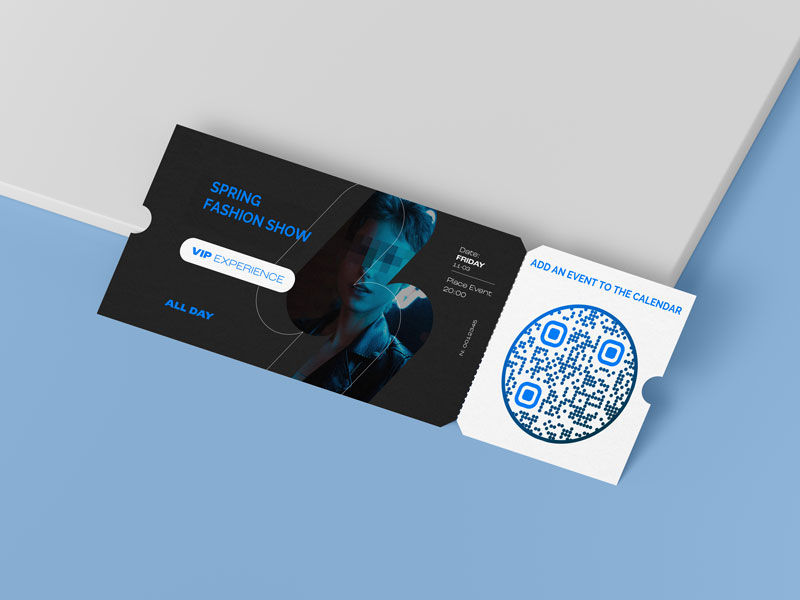
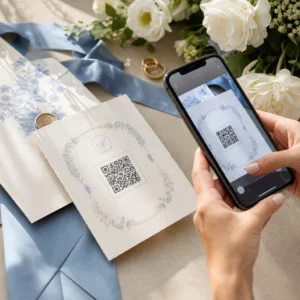
Printige avaldatud sündmuse link piletile või kutsele, et külalised leiaksid kuupäeva, kellaaja ja koha uuesti üles. Kuupäevade seeria puhul linkige ühele avalikule kalendrile, mis need kõik loetleb.


QR-koodiga ajakava sobib hästi tunniplaanide, ruumibroneeringute, jõusaaliseansside, kliiniku lahtiolekuaegade ja kogukonnakeskuse ürituste jaoks. Prinditud leht ei vanane kunagi, sest kood avab praeguse kalendri.


Lisage kood plakatile või slaidile märksõnaga „kõik tulevased kuupäevad“. Veebilehel on tavaline link külastajatele lihtsam kui QR-kood, seega kasutage koodi trükistes või teisel ekraanil.
Kuidas saada rohkem skaneeringuid Google Calendari QR-koodile
-
Öelge, mis selle taga on
Lisage lühikese üleskutsega raam, näiteks „Skannige, et näha meie ajakava“ või „Skannige, et näha vabu aegu“. Paljas kood ei anna vihjet, mis edasi juhtub. -
Asetage see sinna, kus ajakava on oluline
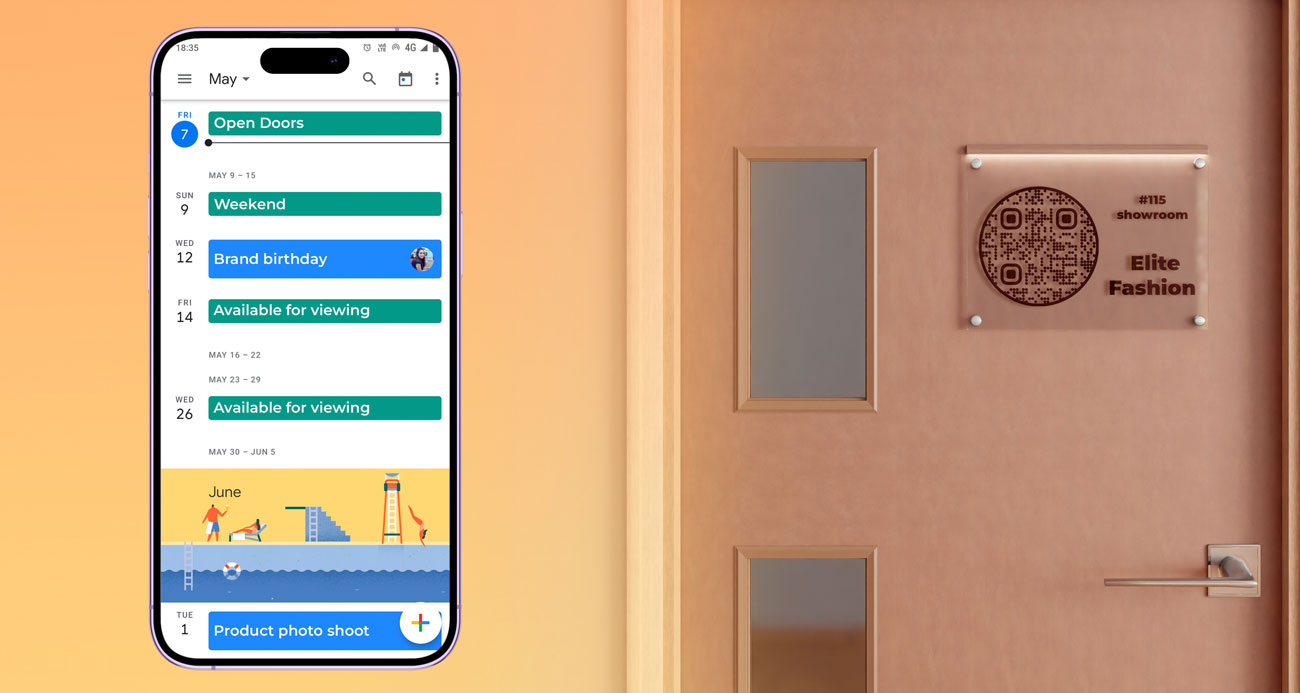
Asetage see uksele, teadetetahvlile, vastuvõtulauda või klassiruumi seinale, silmade kõrgusele ja eemale pimestusest.
-
Printige see piisavalt suurelt
Kasutage vähemalt 2 x 2 cm (0,8 tolli). Kasutage tumedat koodi heledal taustal ja hoidke valget äärist. Tehke see suuremaks, kui inimesed skannivad kaugelt. -
Säilitage oma bränd, säilitage kontrastsus
Logo keskel ja teie brändivärvid aitavad inimestel koodi usaldada. Testige seda uuesti pärast iga disainimuutust.
Privaatsus- ja jagamisnõuanded Google Calendari QR-koodi jaoks
Looge uus kalender selle jaoks, mida soovite jagada (Lisage muud kalendrid > Loo uus kalender) ja tehke ainult see avalikuks. Hoidke privaatsed kohtumised oma põhik kalendris, et need ei saaks kunagi QR-koodi kaudu ilmuda.


Igaüks, kes lingi saab, saab avada avaliku kalendri. Google märgib, et kui veebileht, mis sellele viitab, on otsitav, võivad inimesed leida kalendri otsingutulemustest. Ärge pange nimesid, telefoninumbreid, koduaadresse ega privaatsete kohtumiste linke sündmuste pealkirjadesse või kirjeldustesse.
Kalendri sulgemiseks avage sama seadete leht ja tühistage Tee avalikuks. Prinditud kood ei näita seejärel enam kalendrit. Tehke seda ühekordsete sündmuste puhul pärast nende lõppemist.


Sündmuste muutmine kalendri linki ei muuda, seega piisab ühele kalendrile staatilisest koodist. Dünaamiline kood on kasulik, kui plaanite hiljem uuele kalendrile üle minna või soovite näha, millal ja kus inimesed skaneerivad. Märgi MUUDA HILJEM või Radade skaneerimine ülal, et alustada 14-päevast tasuta prooviperioodi. Stardipakett on 7 EUR kuus, mis arveldatakse aastas, ja kood NEW30 annab 30% soodustust teie esimeselt ostult.
Tasuta 14-päevane prooviperiood. Krediitkaarti pole vaja.


Google Calendari QR-kood ei tööta? Kontrolli esmalt neid


Kalender ei ole avalik või kopeerisite privaatse kalendri lingi. Ava Seaded selle kalendri jaoks ja märgi Tee avalikuks. Kui kalender kuulub töö- või koolikontole, võib teie administraator avaliku jagamise blokeerida.


Juurdepääsu säte on Näita ainult vaba/hõivatud aegu (peida üksikasjad). Muutke see valikuks, mis näitab sündmuse üksikasju, kui inimesed peaksid nägema pealkirju ja aegu. Hoidke vaba/hõivatud, kui soovite näidata ainult seda, millal olete vaba.


Brauseri ribal olev aadress avab iga vaataja oma kalendri. Manustamiskood saidilt Kalendri integreerimine on HTML, mitte link. Kasutage Hangi jagatav link kalendri jaoks või Avalda sündmus ühe sündmuse jaoks ja looge uus kood.


Google ütleb, et sündmuste avaldamise lingid töötavad kõige paremini töölauabrauserites. Kui skaneerimine telefonides ebaõnnestub, linkige selle asemel avalikule kalendrile või oma lehele, kus on nupuga „Lisa kalendrisse”, ja testige iPhone'i ja Android-telefoniga.


Uuel kalendril on uus link. Trükitud staatiline kood avab jätkuvalt vana. Kas printige uuesti või kasutage dünaamilist koodi ja muutke sihtkohta oma Pagelooti kontol.


Kontrollige suurust (vähemalt 2 x 2 cm / 0,8 tolli), kontrasti (tume kood, hele taust) ja valget äärist. Läikiv paber, kortsud ja väga suur logo keskel takistavad samuti skaneerimist.