Генератор QR-кода для Google Календаря
Создание QR-кода для Google Calendar Примеры
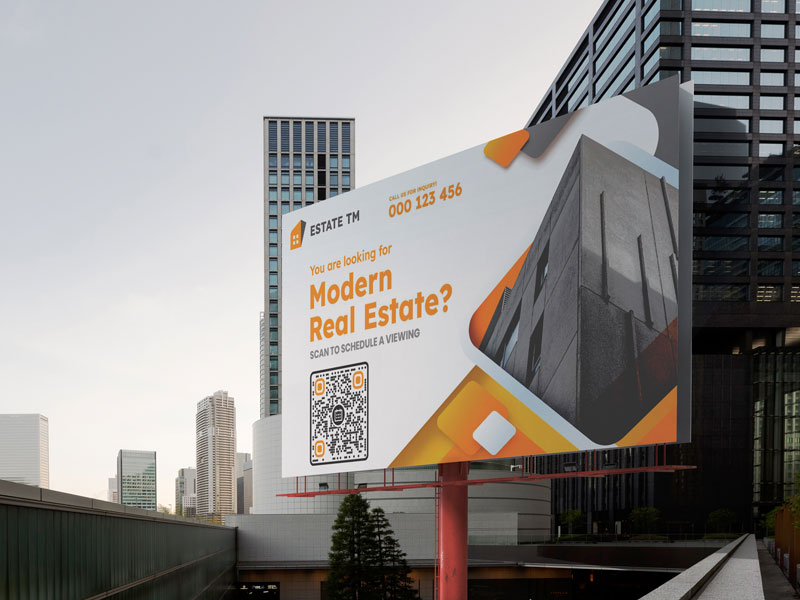
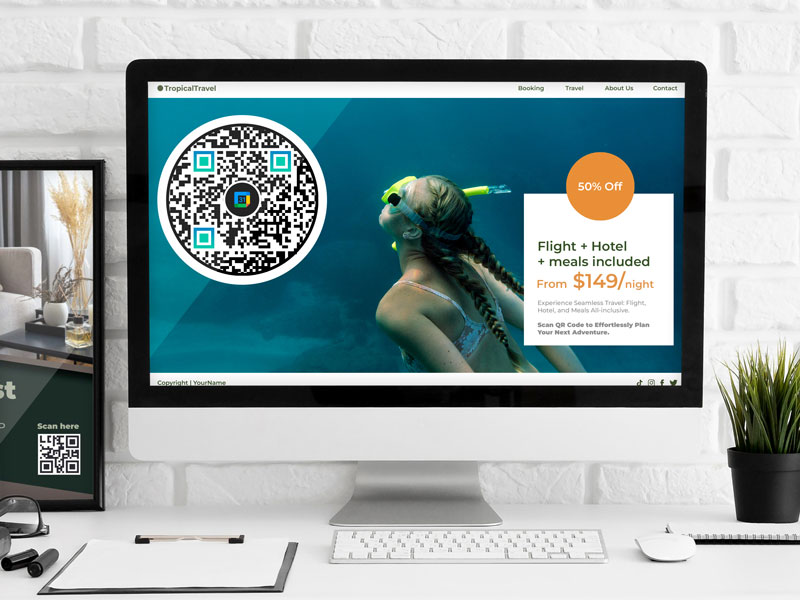
Нажмите на изображение, чтобы увеличить
Что такое QR-код календаря Google?
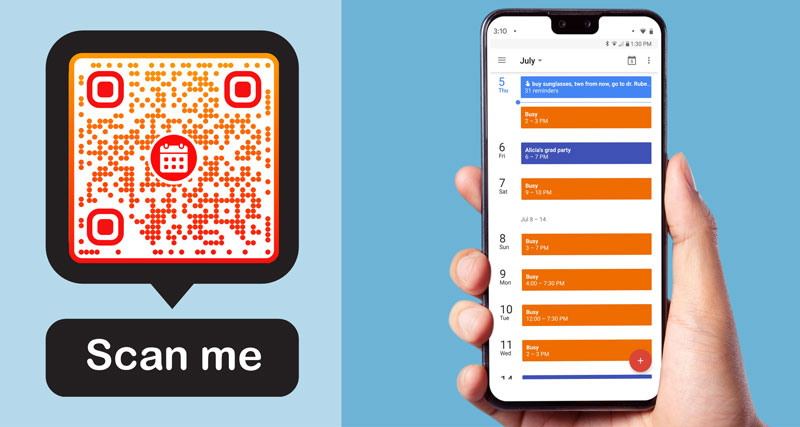
QR-код Google Календаря — это QR-код, который содержит ссылку на Google Календарь. Когда кто-то сканирует его камерой телефона, Google Календарь открывается в приложении или браузере и показывает расписание. Никому не нужно вводить длинный веб-адрес. Вставьте ссылку на ваш календарь выше, добавьте свой логотип и цвета, и скачайте код в формате PNG, SVG или PDF. Скачивание бесплатно.
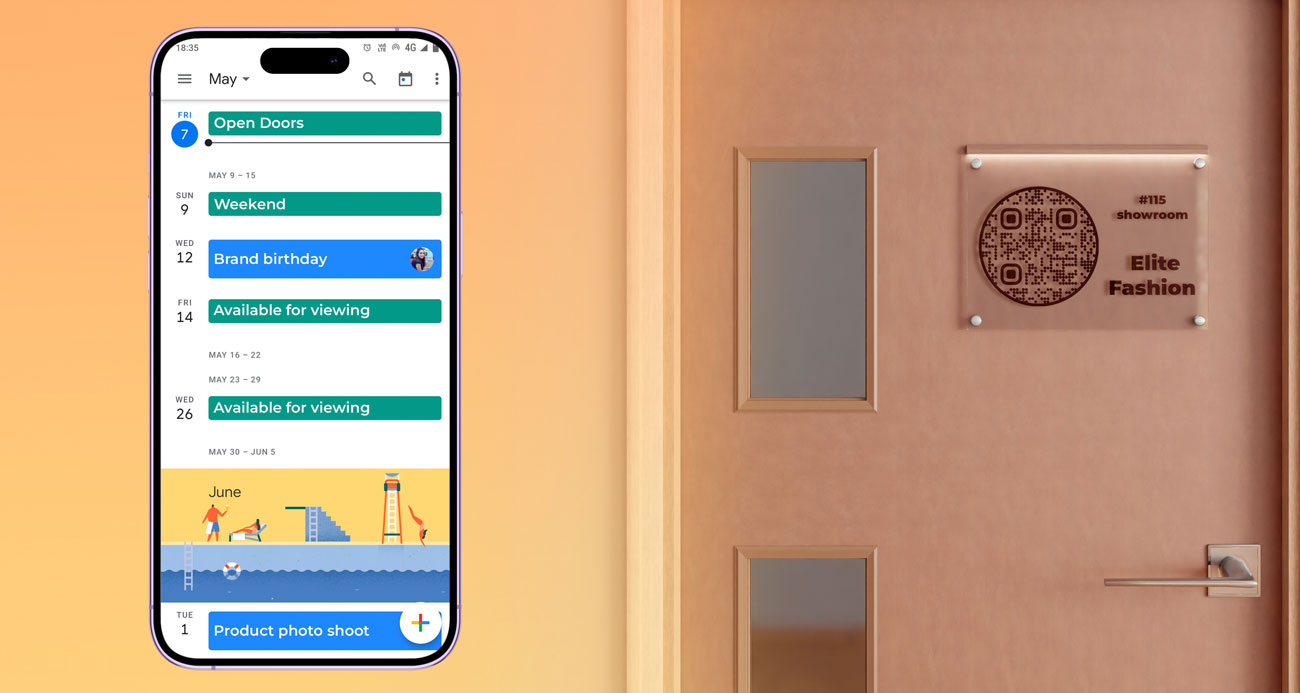
Код указывает на актуальный календарь. Когда вы добавляете или изменяете события, распечатанный код показывает новое время, поэтому расписание по QR-коду на доске объявлений или двери офиса остается актуальным. Команды, школы, клубы и клиники используют такой QR-календарь для обмена расписаниями, часами работы и датами мероприятий.
Этот генератор создает коды ссылок: вы вставляете ссылку и получаете код. Ссылка определяет, что увидят пользователи. Это может быть как целый общедоступный календарь, так и одно опубликованное событие. Разделы ниже показывают, как получить каждую ссылку, что она отображает и как сохранить общедоступный календарь достаточно приватным.


Как сделать QR-код календаря Google


На компьютере откройте Google Календарь и нажмите Настройки. В разделе Настройки моих календарей, выберите календарь, которым хотите поделиться. В разделе Разрешения доступа к мероприятиям, поставьте галочку Сделать общедоступным. Выберите между Только просмотр сведений о доступности (скрыть подробности) и опцией, показывающей детали мероприятий. Google позволяет изменять настройки доступа только на компьютере, а не в мобильном приложении.


На той же странице настроек, в разделе Разрешения доступа к мероприятиям, нажмите Получить ссылку для общего доступа а затем Копировать ссылку. Чтобы поделиться одним событием, откройте его в своем общедоступном календаре, нажмите Дополнительные действия, затем Опубликовать событие, и скопируйте ссылку. Google заявляет, что ссылки на опубликованные события лучше всего работают в настольных браузерах. Не копируйте адрес из адресной строки браузера: это откроет личный календарь каждого человека, а не ваш.


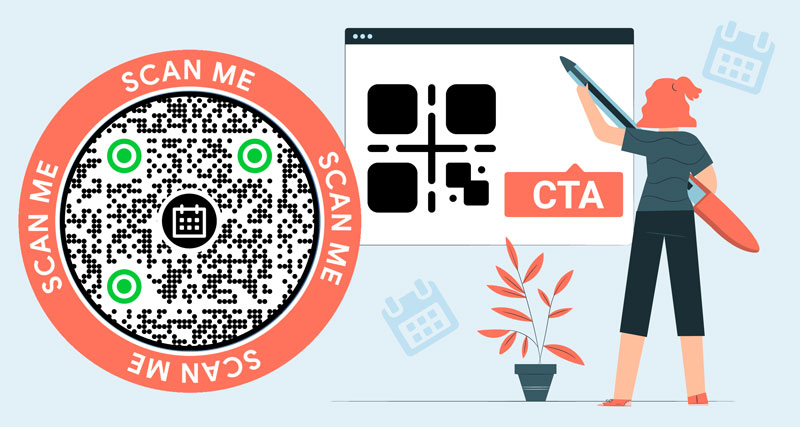
Вставьте ссылку в генератор в верхней части этой страницы. Добавьте рамку с коротким призывом к действию, например «Сканировать, чтобы увидеть расписание», выберите свои цвета и загрузите свой логотип. Скачайте PNG для экранов или SVG или PDF для печати.


Отсканируйте код телефоном, который не вошел в ваш аккаунт Google, или откройте ссылку в приватном окне браузера. Если вы видите календарь, его увидят все. Если вы видите страницу входа или запроса доступа, вернитесь к шагу 1.
Как создать QR-код для Google Календаря в Pageloot
Начните создавать QR-код события календаря с помощью бесплатный инструмент на этой странице. Если вы хотите изучить расширенные функции, вы можете подписаться на нашу 14-дневная бесплатная пробная версия.
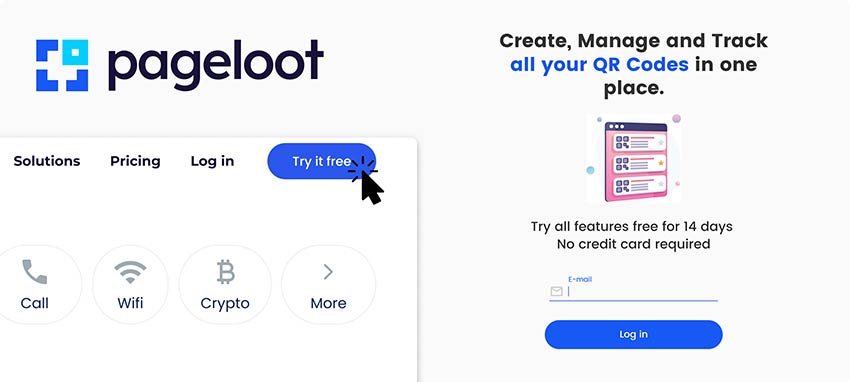

На сайте выберите вкладку создания QR-кода календаря.
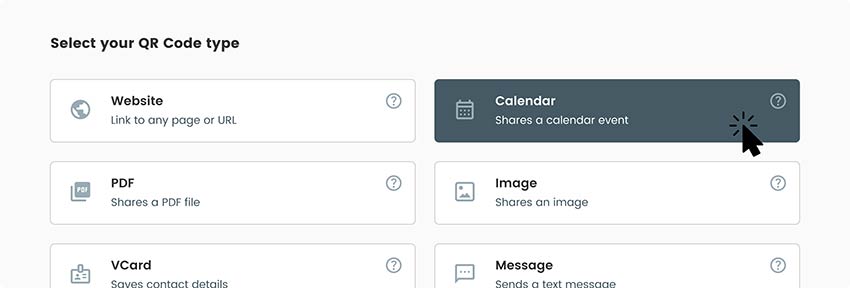

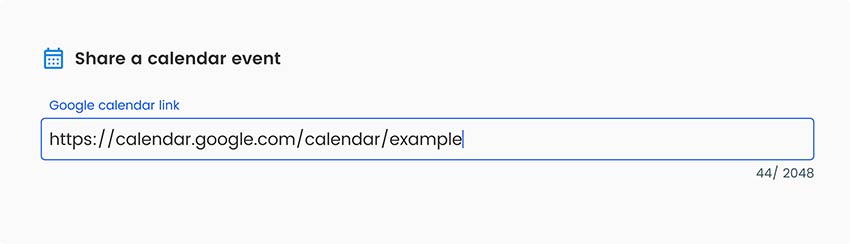
Когда вы войдете в режим редактирования, вам сначала нужно будет включить ссылку на Календарь Google. Эта ссылка может быть изменена со временем без необходимости создавать новый QR-код.

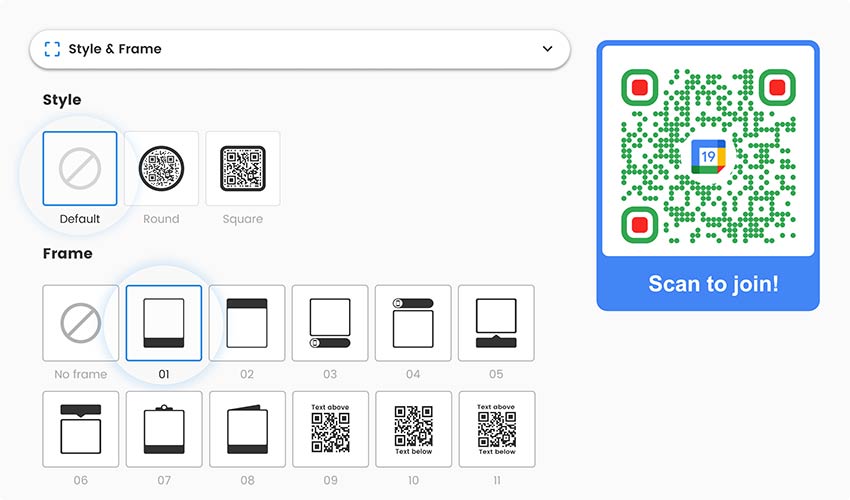
После того как вы закончите с заполнением QR-кода, вам нужно будет выбрать, как он будет выглядеть. В этом разделе вы можете изменить его цвет и рамку, добавить логотипы и поиграть с его формой.

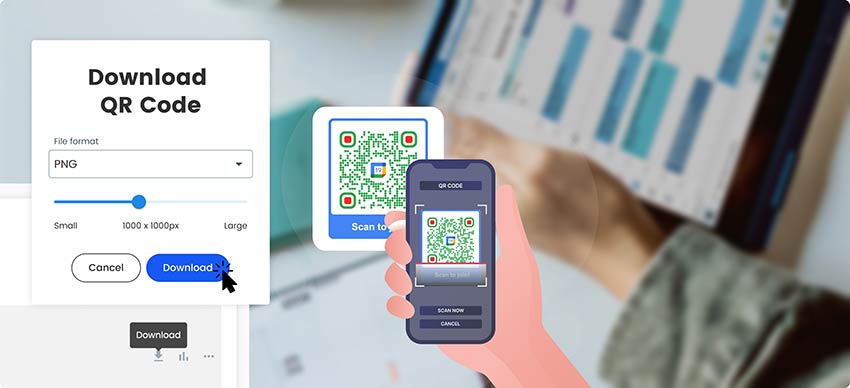
Затем обязательно сохраните и загрузите QR-код Google Calendar и проверьте, можно ли его отсканировать.

Ссылка на календарь или данные события: что может делать код?


При поиске QR-кода календаря вы найдете две разные вещи.
- Код-ссылка. Это то, что создает генератор на этой странице. Сканирование открывает Google Календарь с общедоступным календарем или опубликованным событием. Люди читают расписание и могут подписаться на общедоступный календарь в Google Календаре.
- Код с данными о событии (iCalendar). Сам код содержит событие: название, дату, время и место. Некоторые телефоны предлагают сохранить его в календарь при сканировании. Бесплатный генератор Pageloot’s не создает этот тип, поэтому сканирование здесь само по себе не добавляет событие на телефон.
Поисковые запросы, такие как “QR-код для события календаря”, “QR-код для добавления события в календарь” и “QR-код добавить в календарь”, обычно означают второй тип. Чтобы приблизиться к этому, вместо этого поместите ссылку на страницу добавления в календарь или размещенный файл .ics в генератор. Наша страница QR-кода события объясняет это. Телефоны по-разному открывают эти файлы, поэтому протестируйте на iPhone и Android-телефоне.
Простое правило: чтобы показать людям расписание, используйте ссылку на календарь. Чтобы сохранить одну дату, используйте ссылку «добавить в календарь» для этого события.
Часто задаваемые вопросы


В Календаре Google на компьютере откройте Настройки, выберите свой календарь, поставьте галочку Сделать доступным для всех, затем нажмите Получить ссылку для публикации и Скопировать ссылку. Вставьте ссылку в генератор вверху этой страницы, добавьте свой логотип или цвета и загрузите код. Проверьте его на телефоне, который не вошел в ваш аккаунт Google.
Не с помощью кодов ссылок, которые создает этот генератор. Сканирование открывает Google Календарь или страницу события. Код, который сам сохраняет событие, должен содержать данные события (iCalendar). Чтобы добиться схожего результата, сошлитесь на страницу добавления в календарь или на размещенный файл .ics, и протестируйте это на iPhone и Android.
Не для общедоступного календаря. Ссылка на общедоступный календарь Google не требует входа в систему. Частный календарь просит людей войти и запросить доступ, поэтому код выглядит для них неисправным.
Это ваш выбор. Вы можете показывать только свободное и занятое время, или детали событий, такие как названия, время и описания. Любой, у кого есть ссылка, сможет видеть то, что вы разрешаете. Используйте отдельный календарь для обмена и не включайте личные данные в названия событий.
Да. Добавление, перемещение или удаление событий не меняет ссылку на календарь. Код перестает работать только в том случае, если вы прекращаете общий доступ к календарю, удаляете его или переключаетесь на другой календарь.
Создание и загрузка кода бесплатны в форматах PNG, SVG или PDF, и мы можем запросить адрес электронной почты. Для редактирования в дальнейшем и отслеживания сканирований требуется учетная запись Pageloot с 14-дневным бесплатным пробным периодом.
Не со статическим кодом. Динамический код Pageloot показывает сканирования с указанием времени, места и устройства. Отметьте 'Отслеживание сканирований' выше, чтобы начать бесплатную 14-дневную пробную версию.
Google позволяет изменять настройки общего доступа к календарю только на компьютере. Получив ссылку, вы можете вставить ее в этот генератор на любом телефоне или компьютере и скачать код.


Напишите нам, и мы с радостью поможем.
4.86 / 5 звезд рейтинга


Бесплатная 14-дневная пробная версия. Кредитная карта не требуется.


Где использовать QR-код Google Календаря? Примеры
Нажмите на изображение, чтобы увеличить


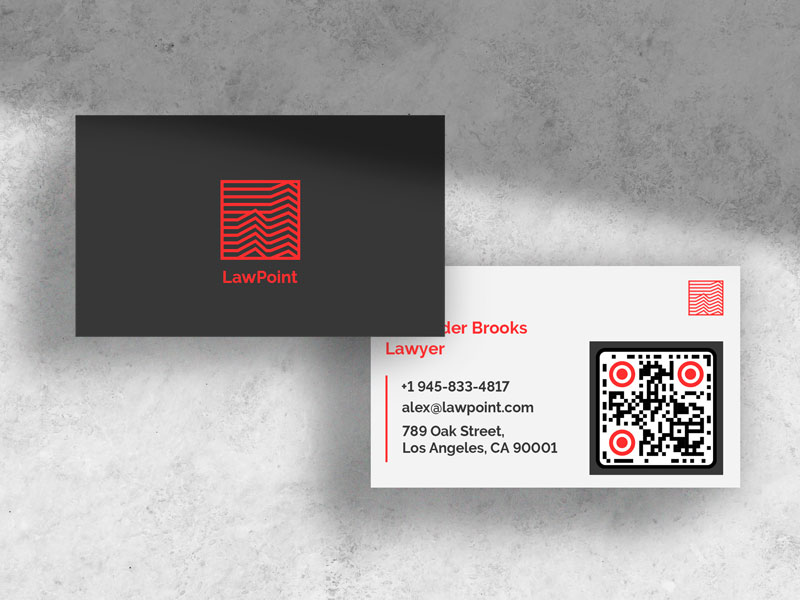
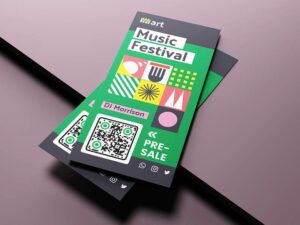
Разместите код на обратной стороне карточки, который открывает общедоступный календарь, настроенный на только свободно/занято. Клиенты видят, когда вы свободны, не видя, с кем вы встречаетесь. В электронной почте используйте обычную ссылку на календарь вместо кода: телефон не может сканировать свой собственный экран.


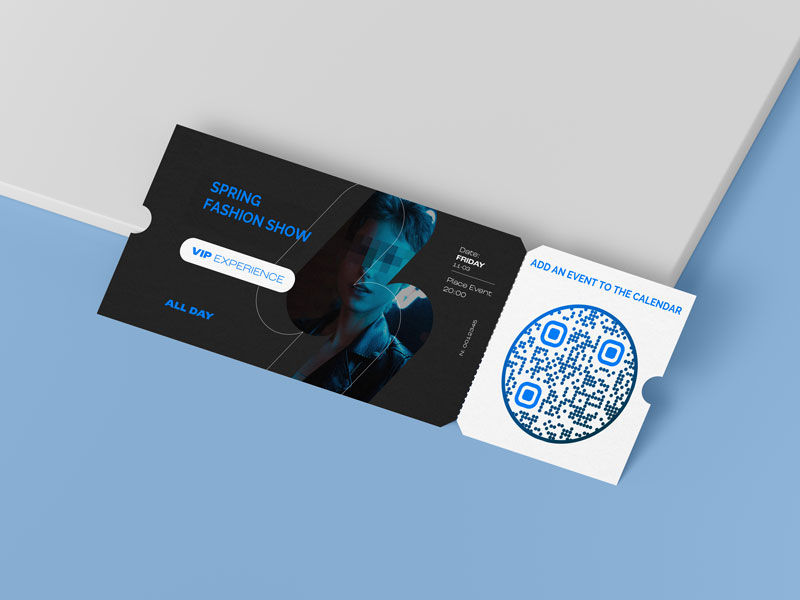
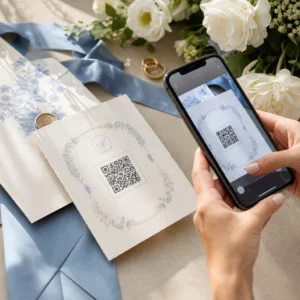
Напечатайте ссылку на опубликованное событие на билете или приглашении, чтобы гости могли снова найти дату, время и место. Для серии дат укажите ссылку на один общедоступный календарь, в котором перечислены все они.


A QR code schedule works well for class timetables, room bookings, gym sessions, clinic hours and community center events. The printed sheet never goes out of date because the code opens the current calendar.


Add the code to a poster or a slide for “all upcoming dates”. On a website a normal link is easier for visitors than a QR code, so use the code on print or on a second screen.
Как получить больше сканирований для QR-кода Google Календаря
-
Say what is behind it
Add a frame with a short call to action, such as "Scan to see our schedule" or "Scan to see free times". A bare code gives no hint of what happens next. -
Put it where the schedule matters
Place it on the door, the notice board, the front desk or the class room wall, at eye level and away from glare.
-
Печатайте достаточно крупно
Use at least 2 x 2 cm (0.8 in). Use a dark code on a light background and keep a white border. Make it bigger if people scan from a distance. -
Keep your brand, keep the contrast
A logo in the middle and your brand colors help people trust the code. Test it again after every design change.
Советы по конфиденциальности и доступу для QR-кода Google Календаря
Create a new calendar for what you want to share (Add other calendars > Create new calendar) and make only that one public. Keep private meetings in your main calendar, so they can never appear through the QR code.


Anyone who gets the link can open a public calendar. Google notes that if a website that links to it is searchable, people can find the calendar in search results. Do not put names, phone numbers, home addresses or private meeting links in event titles or descriptions.
To close a calendar, open the same settings page and clear Сделать общедоступным. The printed code then no longer shows the calendar. Do this for one-off events once they are over.


Редактирование событий не меняет ссылку на календарь, поэтому статического кода достаточно для одного календаря. Динамический код стоит использовать, если вы позже можете перейти на новый календарь или хотите видеть, когда и где люди сканируют. Поставьте флажок ИЗМЕНИТЬ ПОЗЖЕ или Отслеживание сканирований выше, чтобы начать 14-дневную бесплатную пробную версию. Тариф «Стартовый» стоит 7 евро в месяц при ежегодной оплате, а код NEW30 дает скидку 30% на первую покупку.
Бесплатная 14-дневная пробная версия. Кредитная карта не требуется.


QR-код Google Календаря не работает? Проверьте сначала это


Календарь не является общедоступным, или вы скопировали ссылку на частный календарь. Откройте Настройки для этого календаря и поставьте флажок Сделать общедоступным. Если календарь принадлежит рабочей или школьной учетной записи, ваш администратор может заблокировать общий доступ.


Настройка доступа: Только просмотр сведений о доступности (скрыть подробности). Измените ее на опцию, которая показывает детали события, если люди должны видеть названия и время. Сохраните свободное/занятое время, если вы хотите показывать только, когда вы свободны.


Адрес в адресной строке вашего браузера открывает собственный календарь каждого пользователя. Код встраивания из Интегрировать календарь это HTML, а не ссылка. Используйте Получить ссылку для общего доступа для календаря, или Опубликовать событие для одного события и создайте новый код.


Google утверждает, что ссылки на опубликованные события лучше всего работают в настольных браузерах. Если сканирование на телефонах не удается, вместо этого дайте ссылку на общедоступный календарь или на собственную страницу с кнопкой "Добавить в календарь", и протестируйте с iPhone и телефоном Android.


У нового календаря новая ссылка. Напечатанный статический код продолжает открывать старый. Либо перепечатайте, либо используйте динамический код и измените пункт назначения в вашей учетной записи Pageloot.


Проверьте размер (минимум 2 x 2 см / 0,8 дюйма), контрастность (темный код, светлый фон) и белую рамку. Глянцевая бумага, заломы и очень большой логотип в центре также препятствуют сканированию.