Google Calendar 二维码生成器
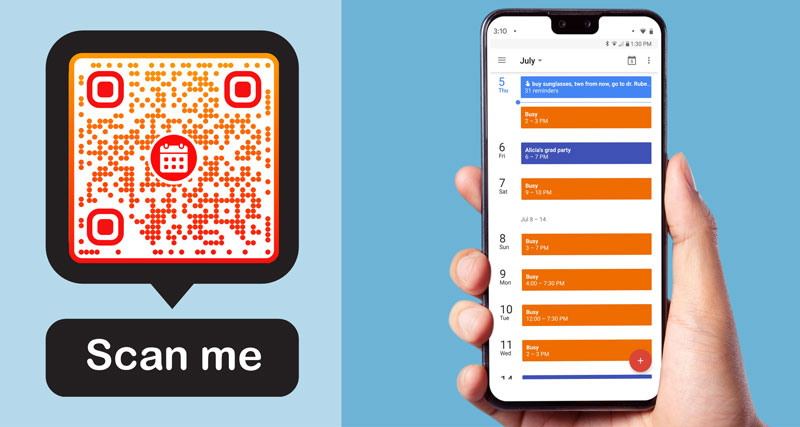
为 Google 日历创建 QR 代码 示例
点击图片可放大
什么是 Google 日历二维码?
Google日历二维码是一种包含Google日历链接的二维码。当有人用手机摄像头扫描它时,Google日历会在应用或浏览器中打开并显示日历。没有人需要输入冗长的网址。将您的日历链接粘贴到上方,添加您的徽标和颜色,然后将代码下载为PNG、SVG或PDF格式。免费下载。
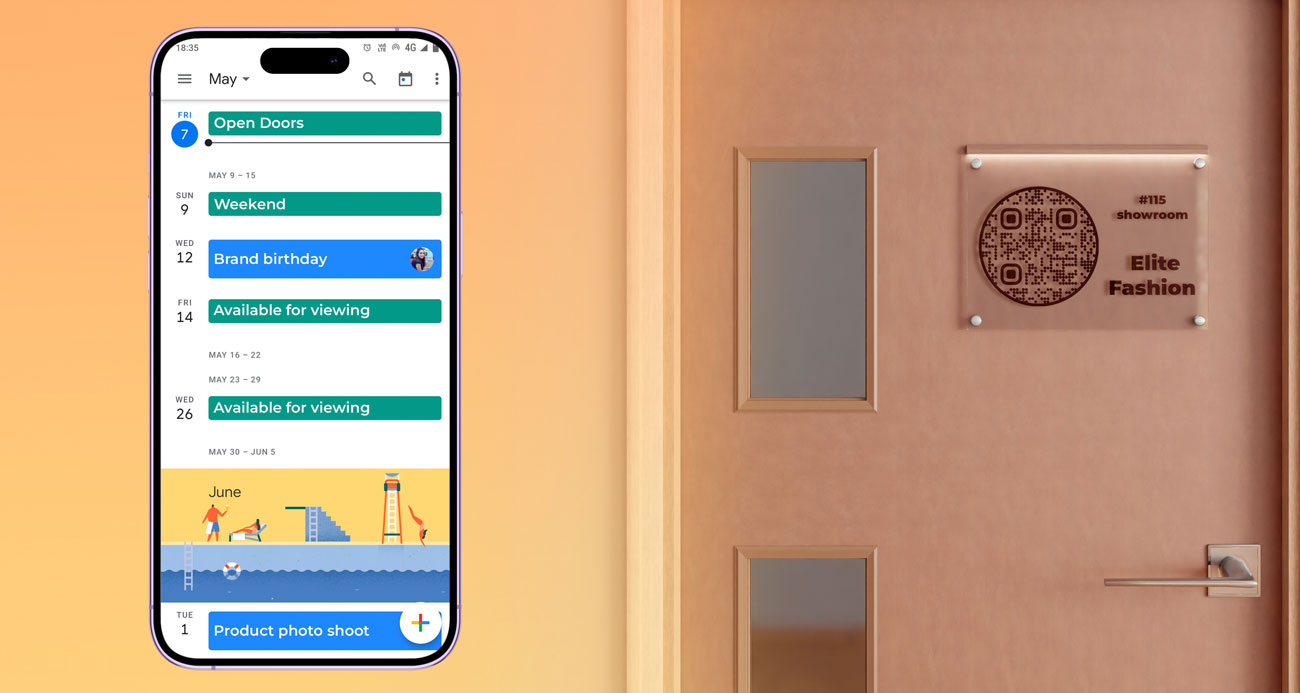
该代码指向实时日历。当您添加或更改活动时,打印的代码会显示新的时间,因此布告栏或办公室门上的二维码日程表保持最新。团队、学校、俱乐部和诊所使用这种二维码日历来分享时间表、开放时间和活动日期。
此生成器创建链接代码:您粘贴链接即可获得代码。该链接决定人们看到什么。它可以是一个完整的公共日历,也可以是一个已发布的活动。以下部分展示如何获取每个链接、它显示什么以及如何保持公共日历的足够私密性。


如何为 Google 日历制作二维码


在电脑上,打开Google日历并点击 设定值。 我的日历设置,选择您要分享的日历。在 活动访问权限下,勾选 公开提供。在 仅查看有空/忙碌(隐藏详细信息) 和显示活动详细信息的选项之间选择。Google只允许您在电脑上更改共享设置,而不允许在手机应用中更改。


在同一设置页面上,在 活动访问权限, click 获取可分享链接 然后点击 复制链接。要分享单个活动,请在您的公共日历中打开它,点击 更多操作,然后 发布活动,然后复制链接。Google表示“发布活动”链接在桌面浏览器中效果最佳。请勿从浏览器地址栏复制地址:那会打开每个用户自己的日历,而不是您的。


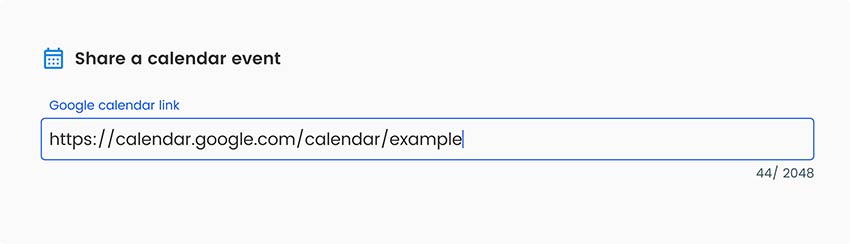
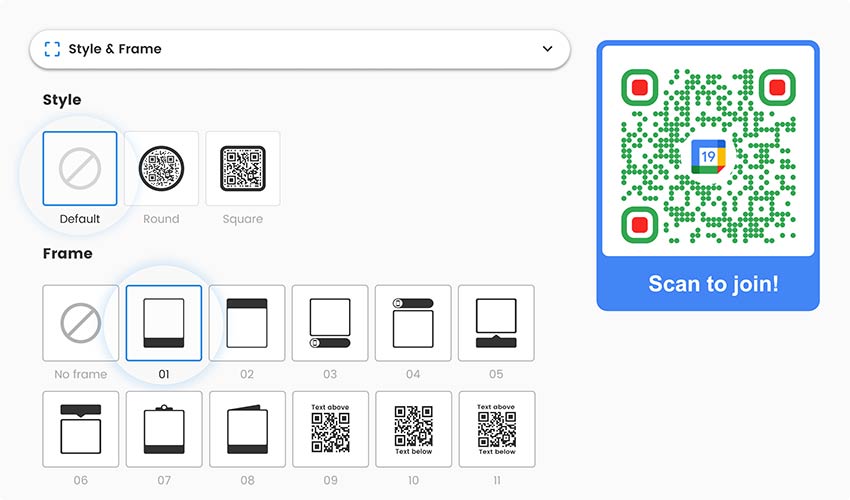
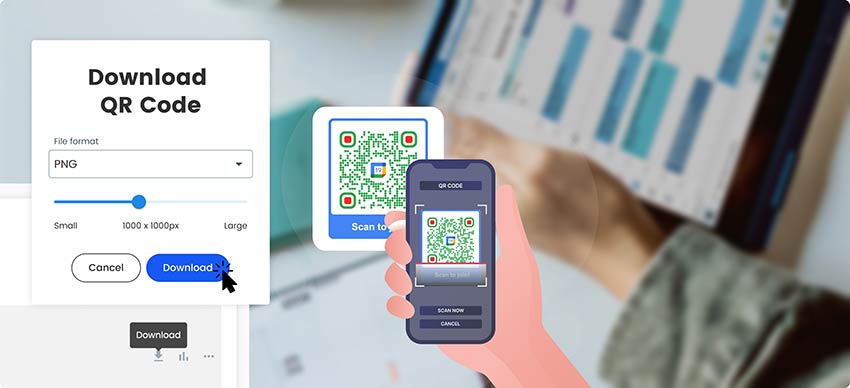
将链接粘贴到本页面顶部的生成器中。添加一个带有简短行动号召的边框,例如“扫描查看日程”,选择您的颜色并上传您的标志。下载用于屏幕的PNG,或用于打印的SVG或PDF。


使用未登录您的Google帐户的手机扫描代码,或在隐私浏览窗口中打开链接。如果您能看到日历,那么所有人都能看到。如果您看到登录或请求访问页面,请返回步骤1。
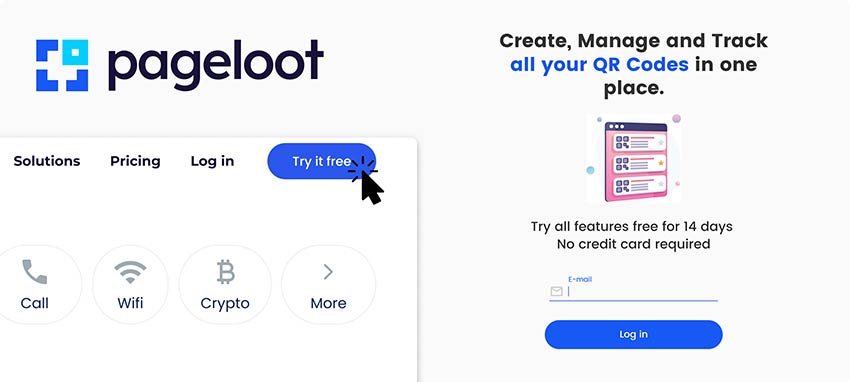
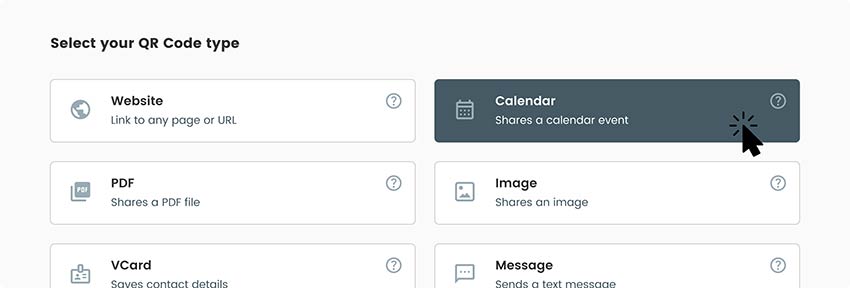
如何用 Pageloot 创建 Google 日历二维码
日历链接还是活动数据:二维码能做什么?


搜索日历二维码时,您会发现两种不同的东西。
- 链接代码。 这就是本页面上的生成器所生成的内容。扫描它会打开带有公共日历或已发布事件的Google日历。人们可以查看日程,并可以在Google日历中订阅公共日历。
- 事件数据代码 (iCalendar)。 代码本身包含事件:标题、日期、时间和地点。一些手机在扫描时提供将其保存到日历的选项。Pageloot’s的免费生成器不制作这种类型,因此在此扫描不会自动将事件添加到手机中。
搜索例如“日历事件二维码”、“添加日历事件二维码”和“二维码添加到日历”通常指第二种类型。要接近这种效果,请在生成器中放入指向“添加到日历”页面或托管的.ics文件的链接。我们的 事件二维码页面 对此进行了解释。手机打开这些文件的方式各不相同,因此请在iPhone和Android手机上进行测试。
一个简单的规则:要向人们展示日程,请使用日历链接。要保存一个日期,请使用该事件的“添加到日历”链接。
常见问题


在电脑上的 Google 日历中,打开“设置”,选择您的日历,勾选“公开显示”,然后点击“获取可分享链接”并“复制链接”。将链接粘贴到此页面顶部的生成器中,添加您的徽标或颜色,然后下载代码。在未登录您的 Google 帐号的手机上进行测试。
本生成器生成的链接码不具备此功能。扫描后会打开 Google 日历或活动页面。能直接保存活动的二维码,需要在其内部包含活动数据 (iCalendar)。若要实现类似效果,请链接到“添加到日历”页面或托管的 .ics 文件,并在 iPhone 和 Android 设备上进行测试。
不适用于公共日历。Google 的公共日历链接无需登录。私有日历会要求人们登录并请求访问权限,因此在他们看来,代码似乎已损坏。
这是您的选择。您可以仅显示空闲和忙碌时间,或显示事件详情,例如标题、时间及描述。任何拥有链接的人都能看到您允许显示的内容。请使用单独的日历进行共享,并避免在事件标题中包含私人详情。
是的。添加、移动或删除事件不会改变日历链接。只有当你停止共享日历、删除日历或切换到其他日历时,代码才会停止工作。
创建并下载二维码(PNG、SVG 或 PDF 格式)是免费的,我们可能会要求提供您的电子邮件地址。后期编辑和追踪扫描需要一个 Pageloot 账户,并提供14天免费试用。
静态代码无法实现。动态的Pageloot代码会显示扫描的时间、地点和设备。勾选上方“追踪扫描”即可开始免费14天试用。
Google 仅允许您在电脑上更改日历共享设置。获取链接后,您可以将其粘贴到此生成器中,在任何手机或电脑上下载代码。


联系我们,我们很乐意为你提供帮助。
4.86 / 5 星评级


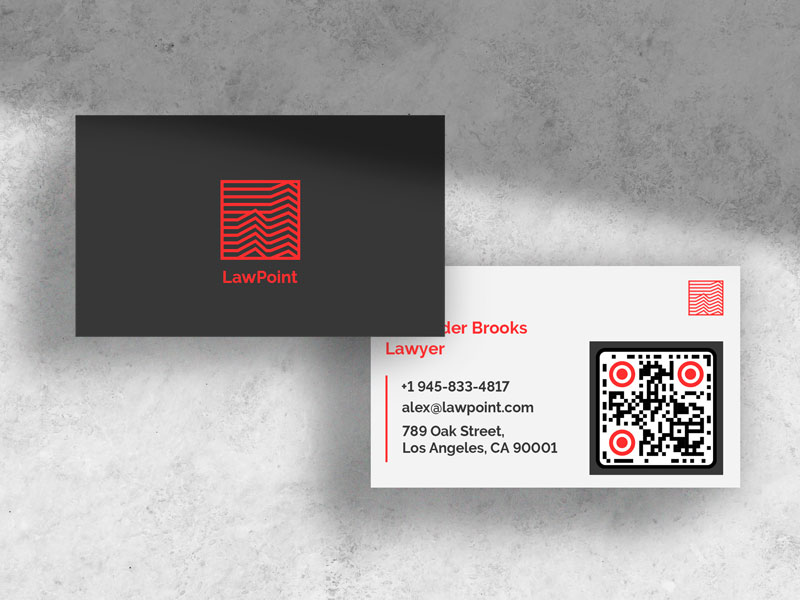
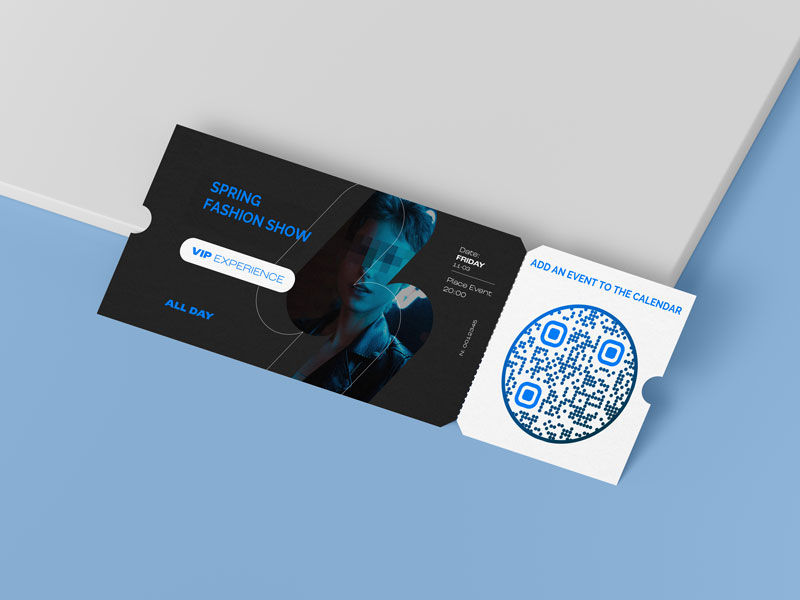
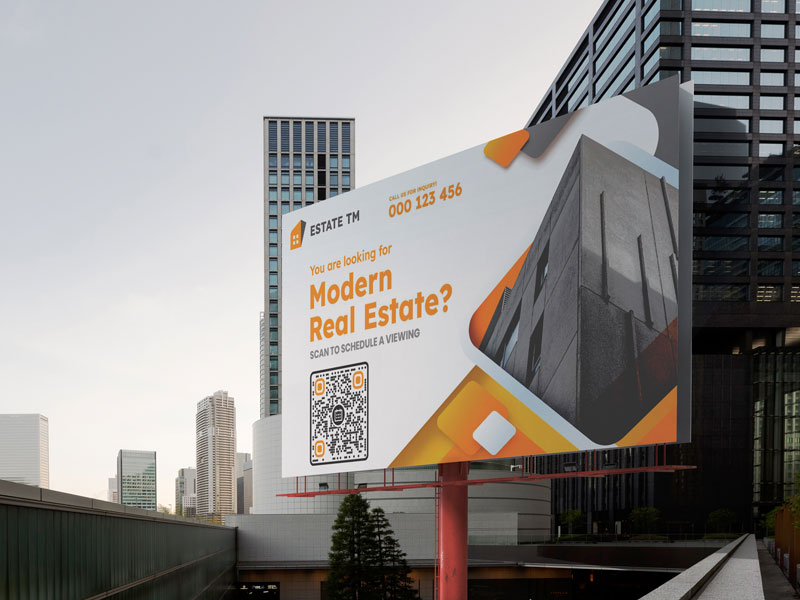
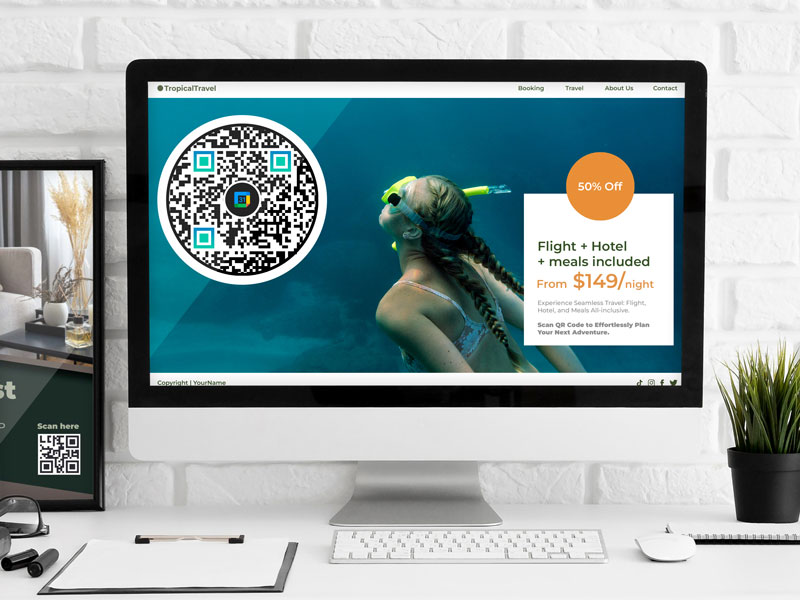
Google 日历二维码用在哪里? 示例
点击图片可放大
如何为 Google 日历二维码
-
说明其背后内容
添加一个带有简短行动号召的边框,例如“扫描查看我们的日程表”或“扫描查看空闲时间”。一个单独的二维码不会给出任何关于下一步将发生什么的提示。 -
放在日程表重要的地方
将其放置在门上、布告板上、前台或教室墙壁上,与视线齐平并远离眩光。
-
打印得足够大
至少使用 2 x 2 厘米(0.8 英寸)。在浅色背景上使用深色代码并保持白色边框。如果人们从远处扫描,请将其做得更大。 -
保持品牌风格,保持对比度
中间的徽标和您的品牌颜色有助于人们信任该代码。在每次设计更改后再次测试。
Google 日历二维码的隐私和共享提示
为您要共享的内容创建一个新日历(添加其他日历 > 创建新日历)并仅将该日历设为公开。将私人会议保留在您的主日历中,这样它们就不会通过二维码显示。


任何获得链接的人都可以打开公共日历。Google 指出,如果链接到它的网站是可搜索的,人们可以在搜索结果中找到该日历。不要在活动标题或描述中放置姓名、电话号码、家庭住址或私人会议链接。
关闭日历,请打开同一设置页面并清除 公开提供。打印的代码将不再显示日历。对于一次性事件,在事件结束后执行此操作。


编辑事件不会改变日历链接,因此一个静态代码足以用于一个日历。如果您以后可能会切换到新的日历,或者想查看人们何时何地扫描,动态代码是值得的。勾选 以后修改 要么 跟踪扫描 上方以开始 14 天免费试用。Starter 套餐按年计费,每月 7 欧元,代码 NEW30 可享首次购买 30% 折扣。
Google 日历二维码无法使用?请先检查这些


日历不是公开的,或者您复制了私人日历的链接。打开 设定值 对于该日历并勾选 公开提供。如果日历属于工作或学校账户,您的管理员可能会阻止公开共享。


访问设置是 仅查看有空/忙碌(隐藏详细信息)。如果人们应该看到标题和时间,请将其更改为显示事件详细信息的选项。如果您只想显示您何时有空,请保持空闲/忙碌。


您浏览器地址栏中的地址会打开每个查看者自己的日历。来自 集成日历 是HTML,而不是链接。使用 获取可分享链接 对于日历,或 发布活动 对于一个事件,并生成一个新代码。


Google表示,发布事件链接在桌面浏览器中效果最佳。如果手机扫描失败,请链接到公共日历,或者链接到您自己的带有添加日历按钮的页面,并使用iPhone和Android手机进行测试。


新日历有新的链接。打印的静态代码会一直打开旧日历。要么重新打印,要么使用动态代码并在您的Pageloot账户中更改目标。


检查尺寸(至少2 x 2 厘米 / 0.8 英寸)、对比度(深色代码,浅色背景)和白色边框。光面纸、折痕和中间的超大徽标也会阻止扫描。