ייצור ברקוד למסמך גוגל
צור קוד QR של Google Docs דוגמאות
הקישו על התמונות כדי להגדיל
מהו קוד QR למסמך גוגל?
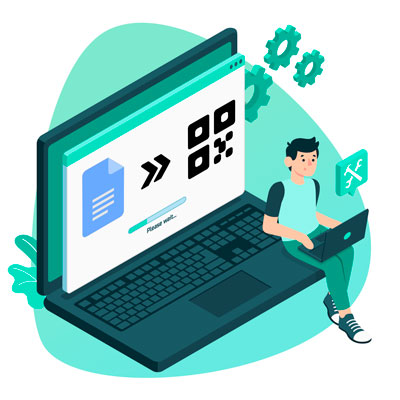
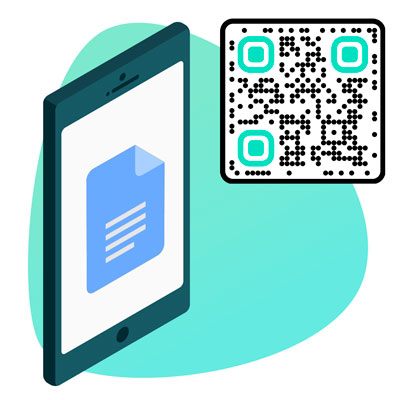
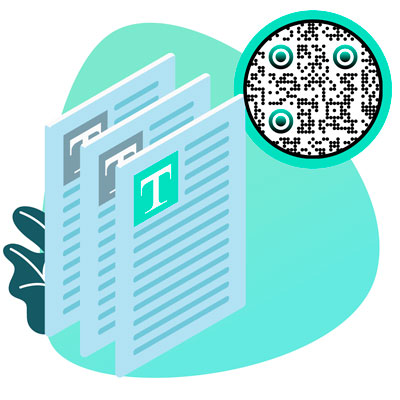
קוד QR למסמך גוגל הוא קוד QR המכיל את הקישור למסמך הגוגל שלך. כאשר מישהו סורק אותו עם מצלמת הטלפון, המסמך נפתח בדפדפן שלו או באפליקציית Google Docs. אף אחד לא צריך להקליד או להדביק קישור ארוך. הדבק את קישור המסמך שלך למעלה, הוסף את הלוגו והצבעים שלך, והורד את הקוד כקובץ PNG, SVG או PDF. חינם להורדה.
השתמש בו עבור חומרי עזר, סדר יום, תפריטים, מחירונים, הוראות וצורות טקסט ארוכות מדי להדפסה על פוסטר. השתמש במחולל קודי QR זה עבור Google Docs כדי ליצור קוד QR עבור קבצי Google Doc בארבעה שלבים, או כדי ליצור קוד QR עבור קישורי Google Doc שכבר יש לך. החלק שמחליט אם זה עובד הוא הגדרת השיתוף של המסמך. קוד QR יכול לפתוח רק את מה שהאדם הסורק רשאי לראות.


ייצור ברקוד למסמך גוגל: איך עושים זאת


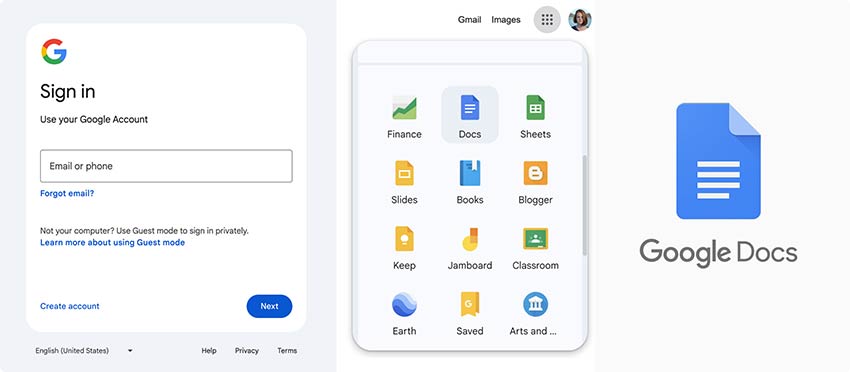
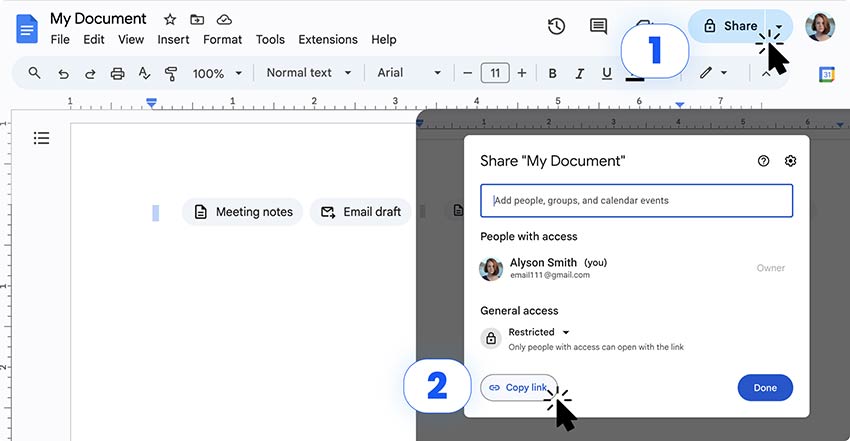
פתח את המסמך ולחץ על שיתוף בצד ימין למעלה. תחת General access, שנה את מוגבל ל כל מי שיש לו את הקישור. הגדר את התפקיד ל- Viewer כך שאנשים יוכלו לקרוא אך לא לשנות את המסמך.


לחץ/י העתק קישור באותו חלון, ואז בוצע. השתמש בקישור זה, לא בקישור שנשלח לך על ידי מישהו אחר. אם המסמך אינו שלך, תוכל לשתף אותו רק במידה שבעליו מאפשר.


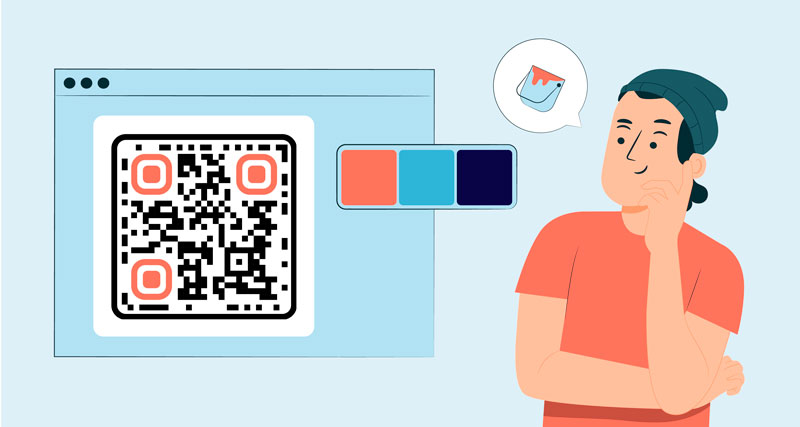
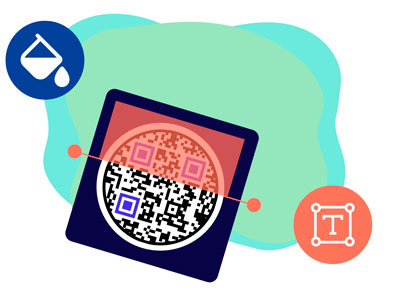
הדבק את הקישור למחולל בחלק העליון של הדף. הוסף מסגרת עם קריאה לפעולה כמו “סרוק לקריאת המדריך”, בחר צבעים והוסף את הלוגו שלך. הורד PNG למסכים ומסמכים, או SVG או PDF להדפסה.


סרוק את הקוד עם טלפון שאינו מחובר לחשבון הגוגל שלך, או פתח את הקישור בחלון פרטי. המסמך אמור להיפתח ללא צורך בהתחברות או בקשת גישה. אם לא, חזור לשלב 1.
איך יוצרים קוד QR ל-Google Docs עם Pageloot
פתח את המסמך שלך. לחץ על כפתור 'שתף', שנמצא בפינה השמאלית העליונה של העמוד. בחר את סוג הגישה שאתה רוצה שתהיה ללקוחות שלך. בדרך כלל, אנשים הולכים עם גישת 'תצוגה'. הקפד להעתיק את הקישור.

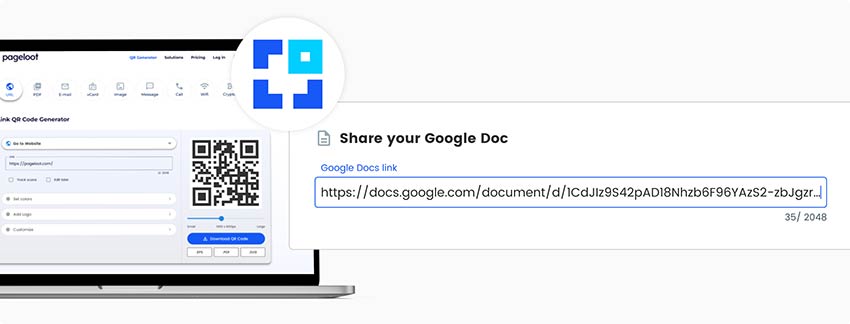
עבור אל Pageloot ולחץ על מחולל קוד QR. הירשם לחשבון בחינם כדי לקבל גישה לכלי. הדבק את הקישור שהועתק בשדה כתובת האתר ב- מחולל קוד QR של גוגל דוקס.

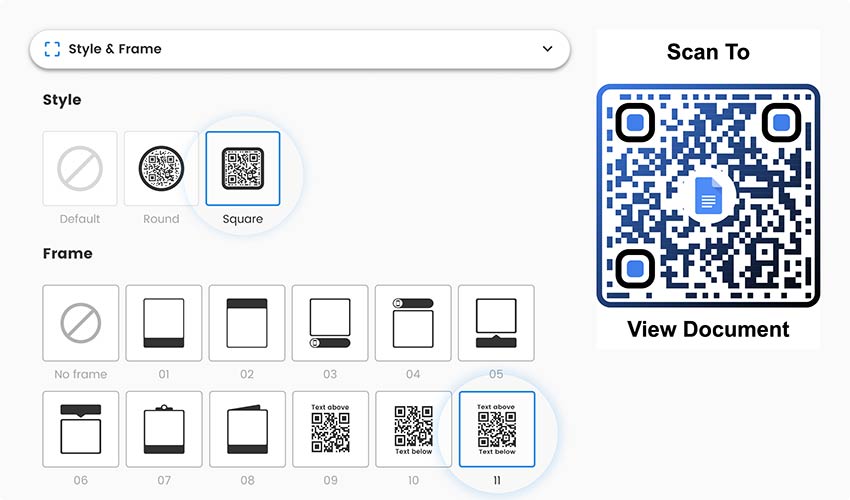
המשך לעיצוב קוד ה-QR שלך. ניתן להוסיף אלמנטים מיתוגיים, לשנות מסגרות, להוסיף קריאה לפעולה ועוד. זכור את המשתמשים שלך ואת מה שאתה מציע להם עם קוד QR זה, כדי שתוכל לעצב אותו בצורה שמושכת את קהל היעד שלך.

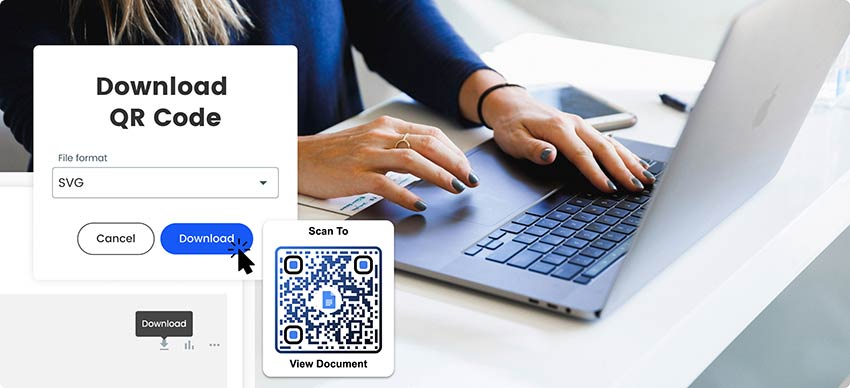
לחץ על הלחצן הירוק 'הורד' כדי לשמור את קוד ה-QR שלך. לאחר מכן הוסף את קוד ה-QR של Google Docs למצגות, עלונים וחומרים אחרים כדי שאנשים יוכלו לגשת למסמך מהר יותר.

באיזה קישור להשתמש: צפייה, עריכה או פרסום באינטרנט


מסמך גוגל ניתן לשיתוף בשלוש דרכים. בחר את הדרך המתאימה למי שיסרוק את הקוד.
- כל אחד עם הקישור, בתפקיד מציג. הבחירה הרגילה. אנשים קוראים את המסמך החי. השינויים שלך יופיעו בפעם הבאה שהם יפתחו אותו. הקישור שאתה מעתיק מחלון השיתוף מסתיים ב-/edit, והוא עדיין נפתח לקריאה בלבד עבור צופה.
- כל מי שיש לו את הקישור, בתפקיד מגיב או עורך. רק עבור מסמכים עובדים. עורך יכול לשנות או למחוק טקסט, וקוד על קיר ציבורי יכול להיסרק על ידי כל אחד. אל תשתמש בזה עבור קודים מודפסים אלא אם כן אתה רוצה בכך.
- פרסם באינטרנט. לחץ/י קובץ > שיתוף > פרסם באינטרנט, פתח את קישור לשונית ולחץ פרסם. גוגל נותן לך קישור ציבורי נפרד שמציג את המסמך כדף נקי ללא סרגלי כלים. כברירת מחדל הוא מתעדכן מספר דקות לאחר העריכה שלך. כדי לעצור זאת, עבור אל תוכן שפורסם והגדרות > הפסק פרסום.
אל תדאג שהקישור משיתוף > העתק קישור מסתיים ב-/edit. התפקיד בחלון השיתוף קובע מה אדם יכול לעשות, כך שצופה עדיין יקבל דף לקריאה בלבד. הקישור לפרסום באינטרנט שונה: הוא מסתיים ב-/pub.
שאלות נפוצות


פתח את המסמך, לחץ על 'שיתוף', הגדר את 'גישה כללית' ל'כל מי שיש לו את הקישור' ואת התפקיד ל'מציג', ולאחר מכן לחץ על 'העתק קישור'. כך יוצרים קוד QR למסמך גוגל. הדבק את הקישור במחולל שבראש דף זה, הוסף את הלוגו או הצבעים שלך, והורד את הקוד. בדוק אותו בטלפון שמנותק מחשבון גוגל.
Google Docs אינו יוצר קוד QR עבור המסמך עצמו שנוכל למצוא. כרום במחשב יכול ליצור קוד בסיסי מכל עמוד פתוח (באמצעות סמל השיתוף בשורת הכתובת, ולאחר מכן צור קוד QR), ותוספים מ-Google Workspace Marketplace יכולים להוסיף קודים למסמך. קודים אלו הם פשוטים, ללא לוגו, מסגרת או קובץ להדפסה.
כן. ניתן ליצור קוד QR למסמך גוגל ולהוריד אותו בחינם כ-PNG, SVG או PDF, אם כי ייתכן שנבקש כתובת אימייל. עריכה מאוחרת ומעקב אחר סריקות דורשים חשבון Pageloot, עם ניסיון חינם למשך 14 יום.
צופה, עבור כל קוד שמודפס או מוצג בפומבי. עורך יכול לשנות או למחוק טקסט, וכל מי שסורק את הקוד יכול לעשות זאת. השתמש בעורך רק עבור קבוצה קטנה, והעדף מסמך מוגבל עם אנשים ספציפיים.
קובץ > שיתוף > פרסם באינטרנט נותן למסמך שלך קישור ציבורי נפרד ועמוד נקי לקריאה בלבד. באפשרותך להשתמש בקישור זה במחולל. עדכונים מופיעים מספר דקות לאחר העריכה, אלא אם תכבה את הפרסום האוטומטי מחדש. בחר 'הפסק פרסום' כדי לסגור אותו.
כן. עריכת טקסט אינה משנה את הקישור. הקוד מפסיק לעבוד אם תמחק את המסמך, תפסיק לשתף, או תחליף אותו בעותק, מכיוון שלעותק יש קישור חדש.
הורד את הקוד מדף זה כקובץ PNG. במסמך שלך לחץ על הוספה, ואז תמונה, ואז העלה מהמחשב, ובחר את הקובץ. שנה את גודלו כך שיישאר לפחות 2 על 2 ס"מ (0.8 אינץ') כשהוא מודפס.
לא עם קוד סטטי. קוד דינמי של Pageloot מציג סריקות עם זמן, מקום ומכשיר. סמן את 'מעקב סריקות' למעלה כדי להתחיל ניסיון חינם למשך 14 יום.


צרו איתנו קשר ונשמח לעזור
קוד QR ל-Google Docs לא עובד? בדקו קודם את אלה
-
זה מציג "אתה צריך גישה"
המסמך עדיין מוגדר ל- מוגבל, או שהאדם מחובר לחשבון גוגל אחר. הגדר General access ל כל מי שיש לו את הקישור. חשבונות עבודה ובית ספר עשויים גם לחסום קישורים לאנשים מחוץ לארגון: שאל את מנהל המערכת שלך. -
העתקתם את הקישור הלא נכון
הקישור שייך לקובץ ישן, גרסת "עותק של..." או מסמך בחשבון אחר. פתח את המסמך שאתה באמת רוצה לשתף, העתק את הקישור שוב באמצעות שיתוף > העתק קישור וצור קוד חדש.
-
הקוד לא נסרק
בדוק את הגודל (לפחות 2X2 ס"מ / 0.8 אינץ'), את הניגודיות ואת הגבול הלבן. נייר מבריק, קמטים ולוגו גדול מאוד באמצע גם מונעים סריקות.
דירוג 4.86 / 5 כוכבים


איפה להשתמש בקוד QR למסמך גוגל? דוגמאות
הקישו על התמונות כדי להגדיל


פגישות ומצגות
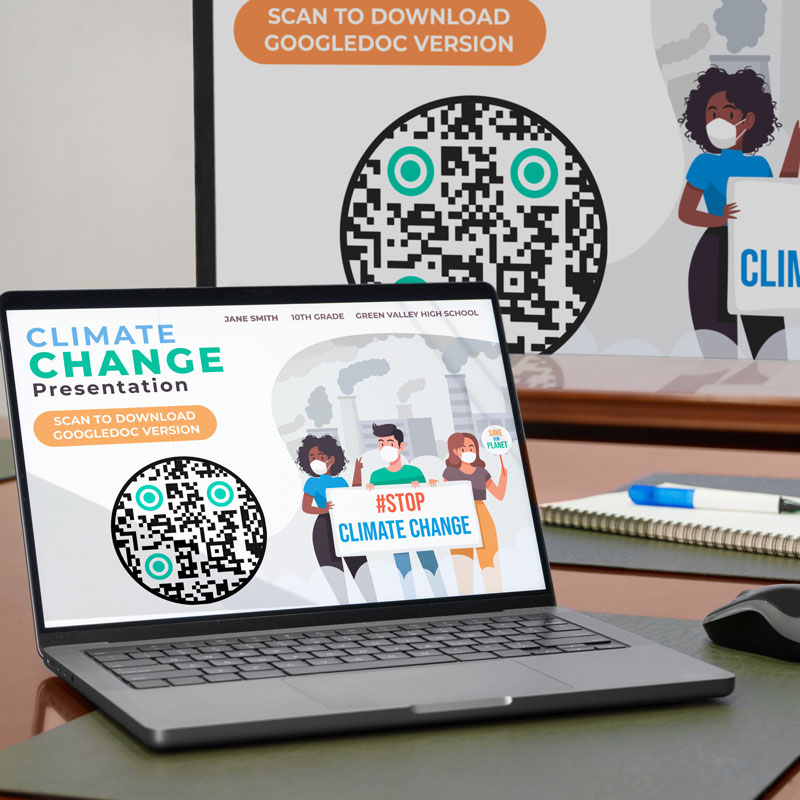
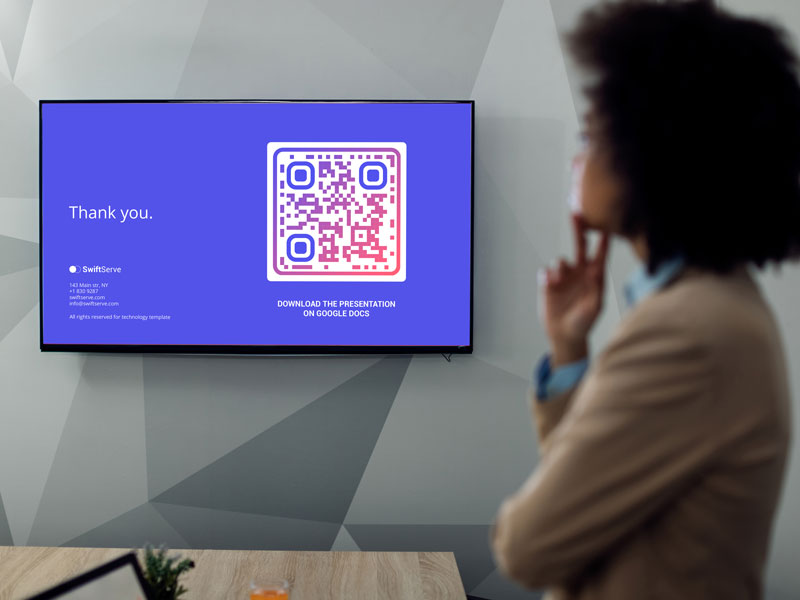
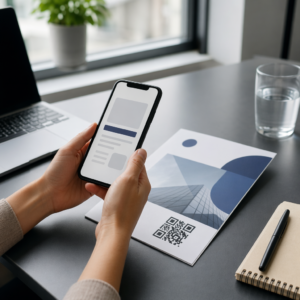
שים קוד על שקף או על הזמנה לפגישה עבור סדר היום, הערות או רשימת מקורות ארוכה. המשתתפים יפתחו את המסמך החי בטלפונים שלהם, ותוכל לתקן שגיאת הקלדה לאחר הפגישה מבלי לשלוח קובץ חדש.


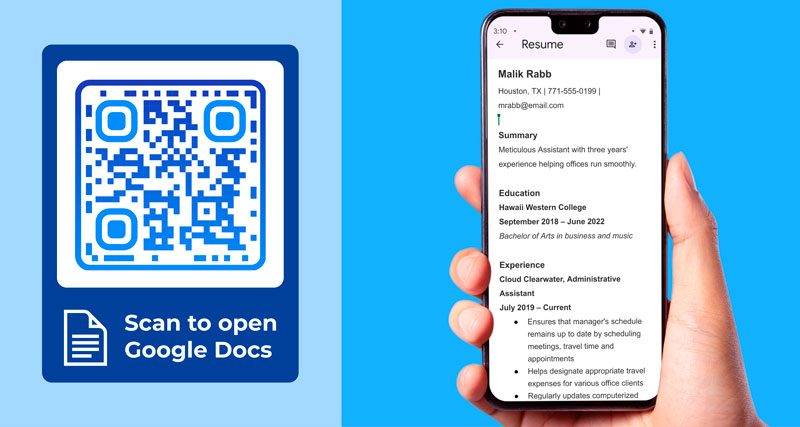
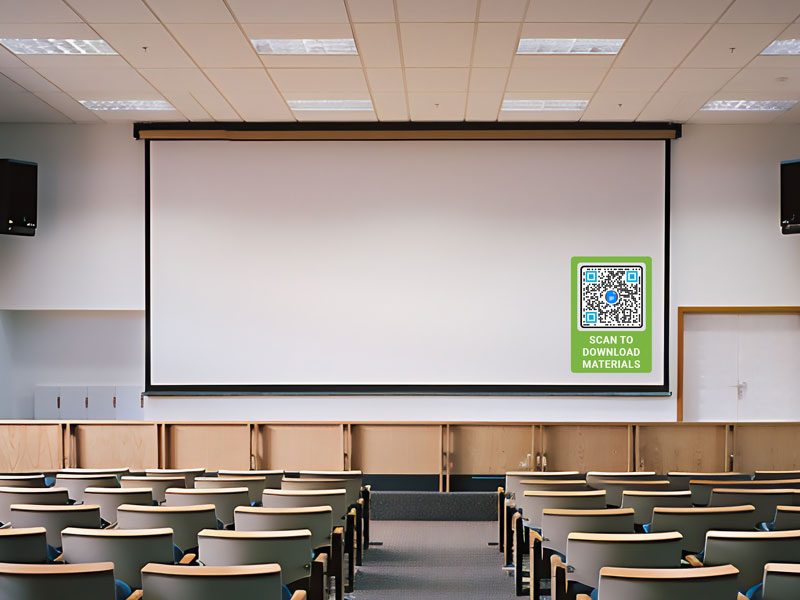
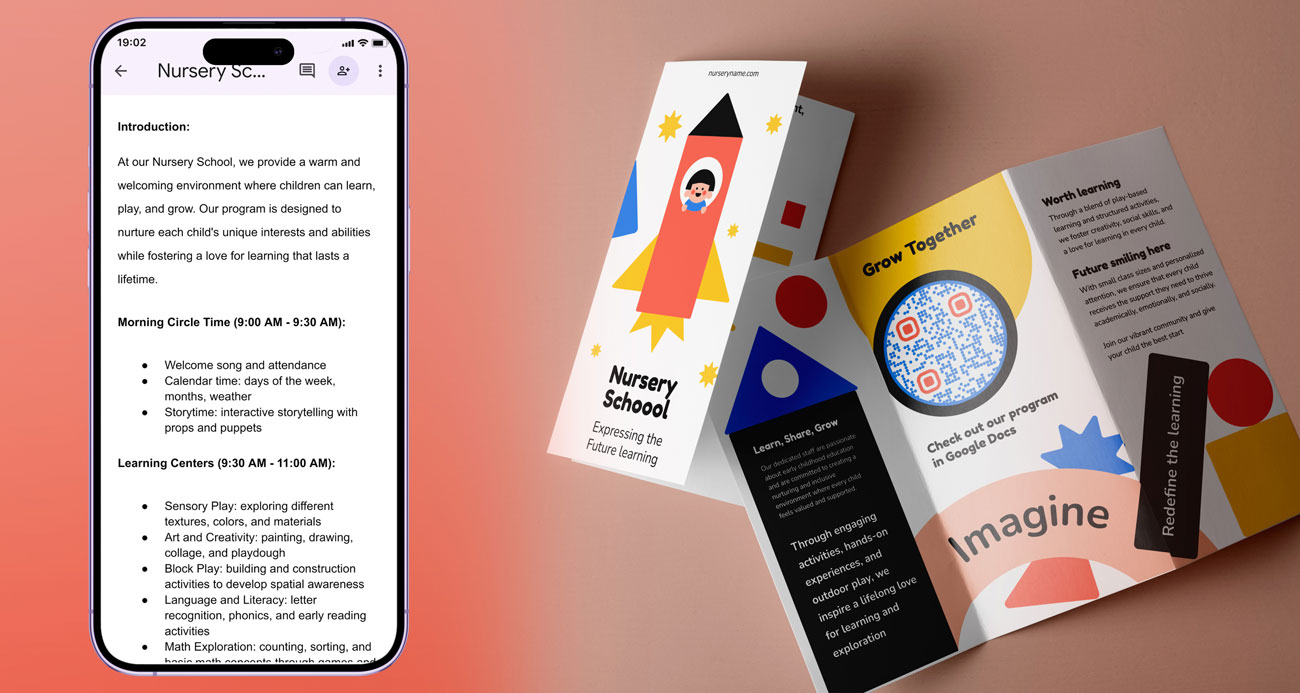
הוסף קוד לדף עבודה או עמוד ספר לימוד שיפתח מדריך לימוד, רשימת קריאה או גיליון תשובות. השתמש בתפקיד צופה כדי שהסטודנטים לא יוכלו לערוך את המסמך. תן גישת מגיב רק אם אתה רוצה משוב.


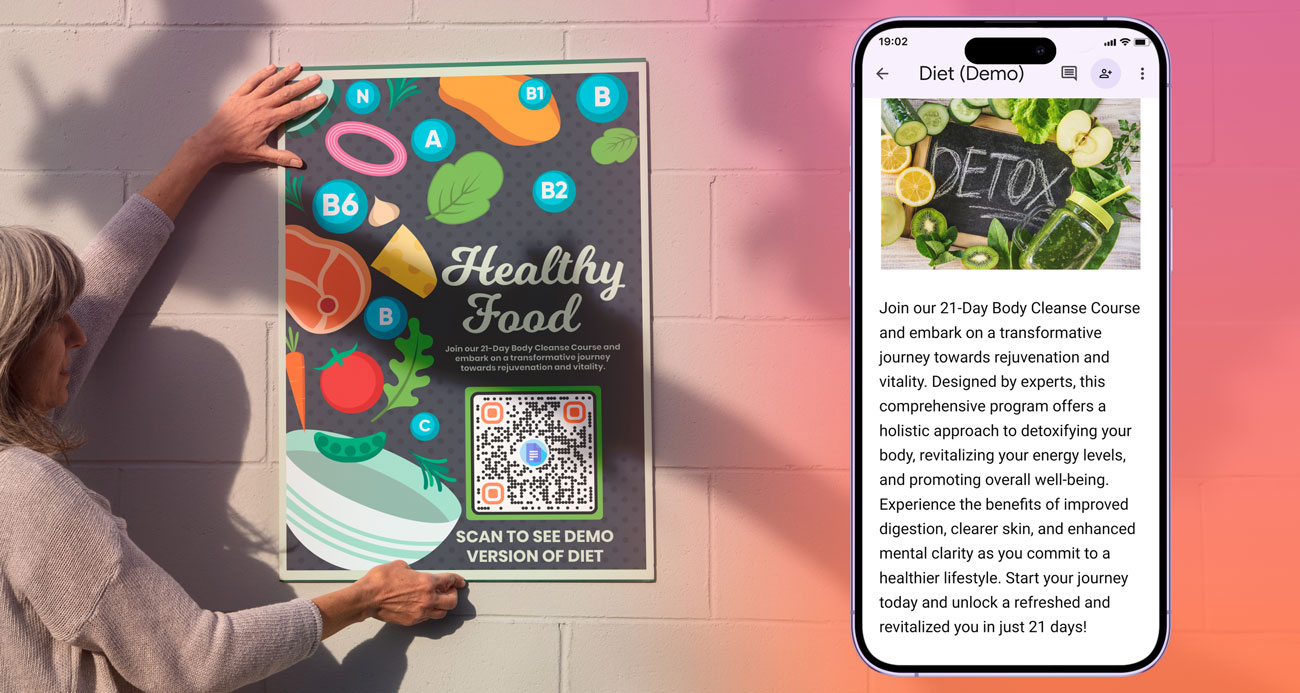
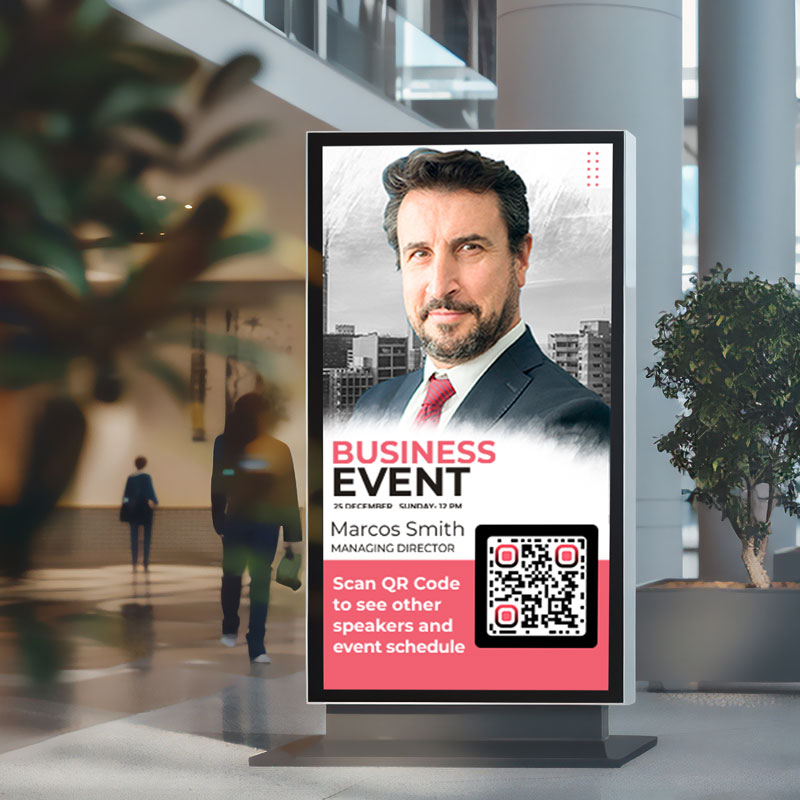
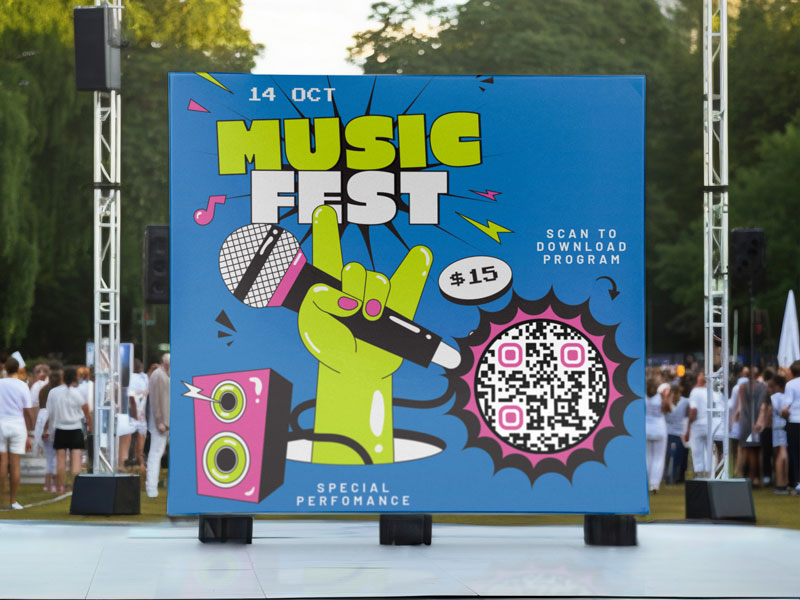
הדפס את הקוד על התג, התוכנית או שלט קבלת הפנים עבור לוח הזמנים, רשימת הדוברים או מפת המקום. אם התוכנית משתנה ביום האירוע, אתה מעדכן את המסמך והקוד המודפס עדיין עובד.


קוד על כרטיס תפריט, קופסת מוצר או תווית מדף יכול לפתוח טקסט ארוך יותר ממה שמתאים להדפסה: הוראות, עצות טיפול או מחירון מלא. שמור את העובדות החשובות ביותר על ההדפסה עצמה.
איך להשיג יותר סריקות ל קוד QR ל-Google Docs
-
אמור מה יש במסמך
הוסף מסגרת עם קריאה קצרה לפעולה, כגון "סרוק לתפריט המלא" או "סרוק כדי לקרוא את ההוראות". אנשים סורקים כשהם יודעים מהי התמורה. -
הדפס את זה גדול מספיק
השתמש לפחות ב-2 x 2 ס"מ (0.8 אינץ') על דף מידע, וגדול יותר על פוסטרים. השתמש בקוד כהה על רקע בהיר עם מסגרת לבנה.
-
שים אותו היכן שאנשים ממתינים
דלפקי צ'ק-אין, חדרי המתנה, שולחנות וערימות חומרים מודפסים עובדים היטב. קוד במקום שבו אף אחד לא עוצר כמעט ואינו נסרק. -
הפוך את המסמך לידידותי לטלפון
רוב האנשים יקראו בטלפון. השתמש בפסקאות קצרות, כותרות גדולות וטבלאות פשוטות. טבלאות רחבות קשות לקריאה במסך קטן.
שיטות מומלצות לקוד QR למסמך גוגל
עריכת טקסט במסמך אינה משנה את הקישור שלו, ולכן קוד סטטי מספיק כל עוד אתה ממשיך להשתמש באותו מסמך. קוד דינמי שווה את זה אם ייתכן שתחליף את המסמך מאוחר יותר (עותק חדש לכל תקופה, עונה או אירוע), או אם אתה רוצה לראות מתי ואיפה אנשים סורקים. סמן עריכה אחר כך אוֹ עקוב אחר סריקות למעלה כדי להתחיל ניסיון חינם למשך 14 יום. חבילת Starter היא 7 אירו לחודש בחיוב שנתי, והקוד NEW30 מעניק 30% הנחה על הרכישה הראשונה שלכם.


קישור למסמך גוגל מציג את הגרסה האחרונה, אך הוא דורש שגוגל תהיה נגישה וששיתוף יישאר פעיל. אם התוכן סופי ואינו דורש שינוי, ייצא PDF (קובץ > הורדה > PDF) והשתמש ב[שלנו] מחולל קוד QR ל-PDF. PDF הוא עותק קבוע ונפתח ללא כל הגדרת שיתוף של גוגל.
בדוק את הקוד המודפס עם אייפון וטלפון אנדרואיד, כשהם מנותקים מחשבון גוגל. ודא שהמסמך נפתח, שהוא קריא על מסך קטן ושאף דבר פרטי אינו גלוי, כגון הערות או הצעות עריכה.


אין לשנות שם, למחוק או להחליף את המסמך בעותק חדש לאחר ההדפסה. לעותק חדש יש קישור חדש והקוד הישן יפסיק לעבוד. שמור את המסמך בתיקייה שאתה שולט בה והימנע מהכנסת נתונים פרטיים אליה.
הגדרות השיתוף של מסמך גוגל בקצרה


רק האנשים שתצרף באמצעות דוא"ל יכולים לפתוח את המסמך. קוד QR למסמך מוגבל עובד רק עבורם, וכל השאר רואים דף בקשת גישה. טוב למסמכים פנימיים, לא להדפסה ציבורית.


כל מי שיש לו את הקישור יכול לפתוח את המסמך ללא צורך בהתחברות. זו ההגדרה שקוד QR מודפס צריך. רק אנשים שיש להם את הקישור או הקוד יכולים למצוא אותו, אז אל תפרסם אותו במקום שאינך רוצה שייראה.


מציג יכול לקרוא. מגיב יכול לקרוא ולהגיב. עורך יכול לשנות את הטקסט. עבור קוד מודפס או ציבורי, השתמש ב'מציג'.


זה יוצר דף ציבורי נפרד למסמך שלך. השתמש בו כשאתה רוצה דף נקי לקריאה בלבד ללא סרגל הכלים של Google Docs. זכור להפסיק לפרסם כשהמסמך אינו ציבורי יותר.


כאשר קישור מוגבל נפתח, גוגל מציעה כפתור לבקשת גישה, והבעלים מקבל דוא"ל. אם אנשים שולחים לך בקשות לאחר סריקה, השיתוף הדוק מדי. שנה זאת במקום לאשר אותם אחד אחד.


אם חשבון Google שלך מנוהל על ידי ארגון, מנהל המערכת יכול לחסום שיתוף עם 'כל מי שיש לו את הקישור'. אם אינך רואה אפשרות זו, שאל את מנהל המערכת שלך או השתמש בחשבון אישי למסמכים ציבוריים.