Vaeltavatko asiakkaasi käytävillä turhautuneina ja tyhjin käsin? Huono myymälänavigointi ajaa ostajat ulos ovesta ennen kuin he ostavat mitään. Tämä opas näyttää, miten voit käyttää QR-koodeja ohjaamaan asiakkaita suoraan heidän tarvitsemiinsa tuotteisiin, karttoihin ja kampanjoihin.
Miksi myymälänavigointi on todellinen ongelma vähittäiskauppiaille
Suurissa vähittäiskauppatiloissa on vaikea navigoida. Asiakas, joka etsii tiettyä tuotetta rautakaupasta tai suuryksiköstä, saattaa viettää useita minuutteja etsien ennen kuin luovuttaa. Tämä kitka maksaa sinulle myyntiä.
Digitaalinen opastus ratkaisee tämän, mutta oman myymäläsovelluksen rakentaminen on kallista, eivätkä useimmat asiakkaat lataa sitä. 72% kuluttajista mieluummin skannaa QR-koodin kuin lataa yrityskohtaisen sovelluksen, mikä tekee QR-koodeista käytännöllisen ja edullisen vaihtoehdon. Ne toimivat jokaisen ostajan taskussa jo olevan kameran kanssa – asennusta ei tarvita.
Kun 89 miljoonaa amerikkalaista skannaa QR-koodeja vuonna 2025, asiakkaasi osaavat jo käyttää niitä. Kysymys on siitä, käytätkö niitä tehokkaasti.
Mitä QR-koodit voivat tehdä myymälänavigoinnille
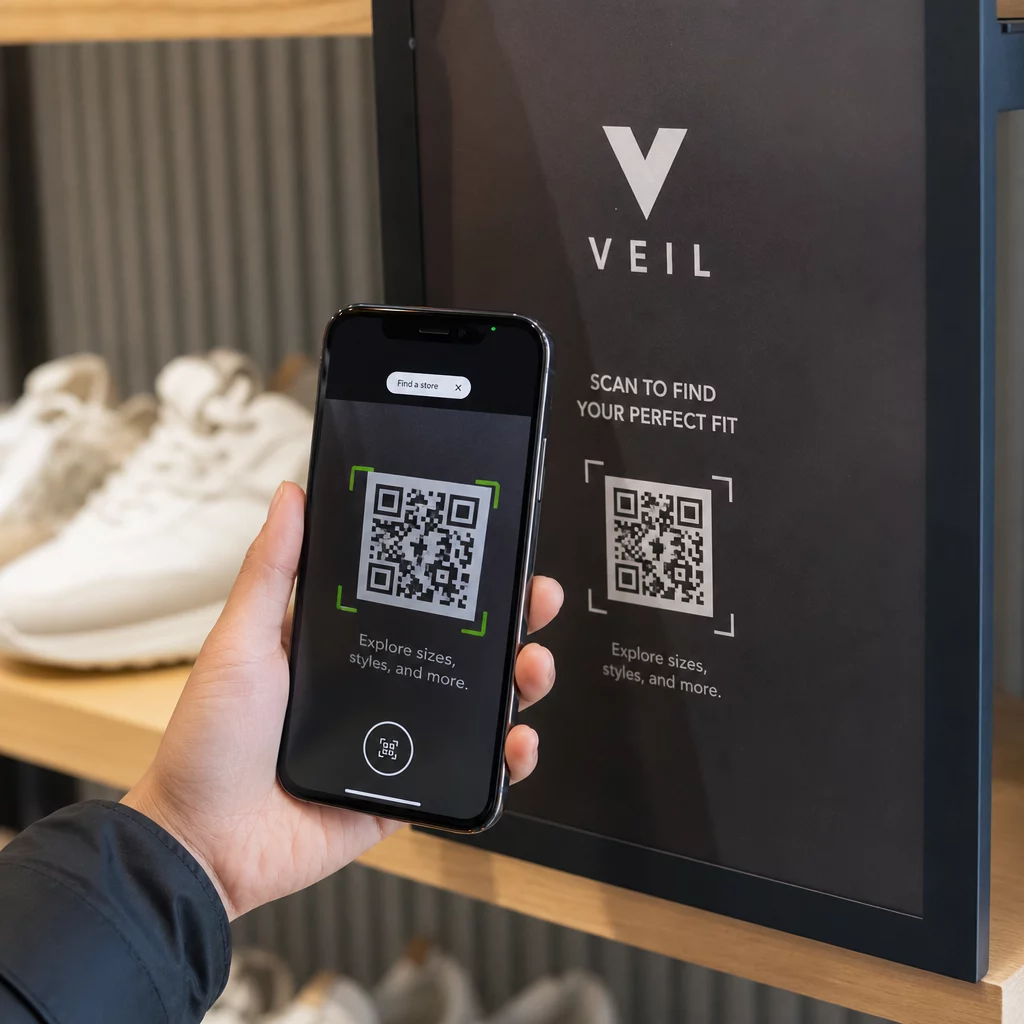
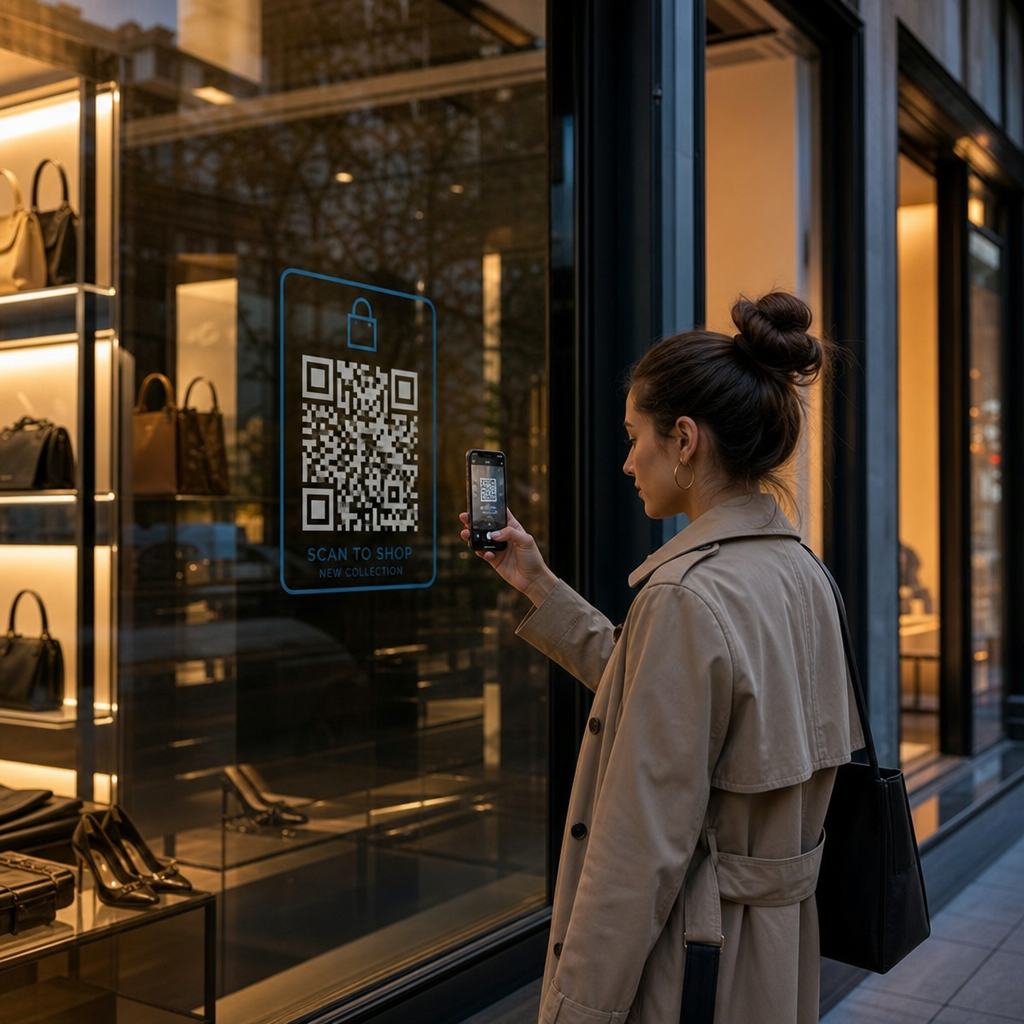
QR-koodit toimivat välittöminä siltoina fyysisen sijainnin ja digitaalisen sisällön välillä. Vähittäiskaupan kontekstissa tämä tarkoittaa, että voit kiinnittää skannattavan koodin lähes mihin tahansa pintaan – hyllymerkkiin, lattiamerkkiin, ikkunanäyttöön – ja lähettää ostajat suoraan hyödylliseen tietoon.
Tässä ovat tärkeimmät navigointikäyttötapaukset:
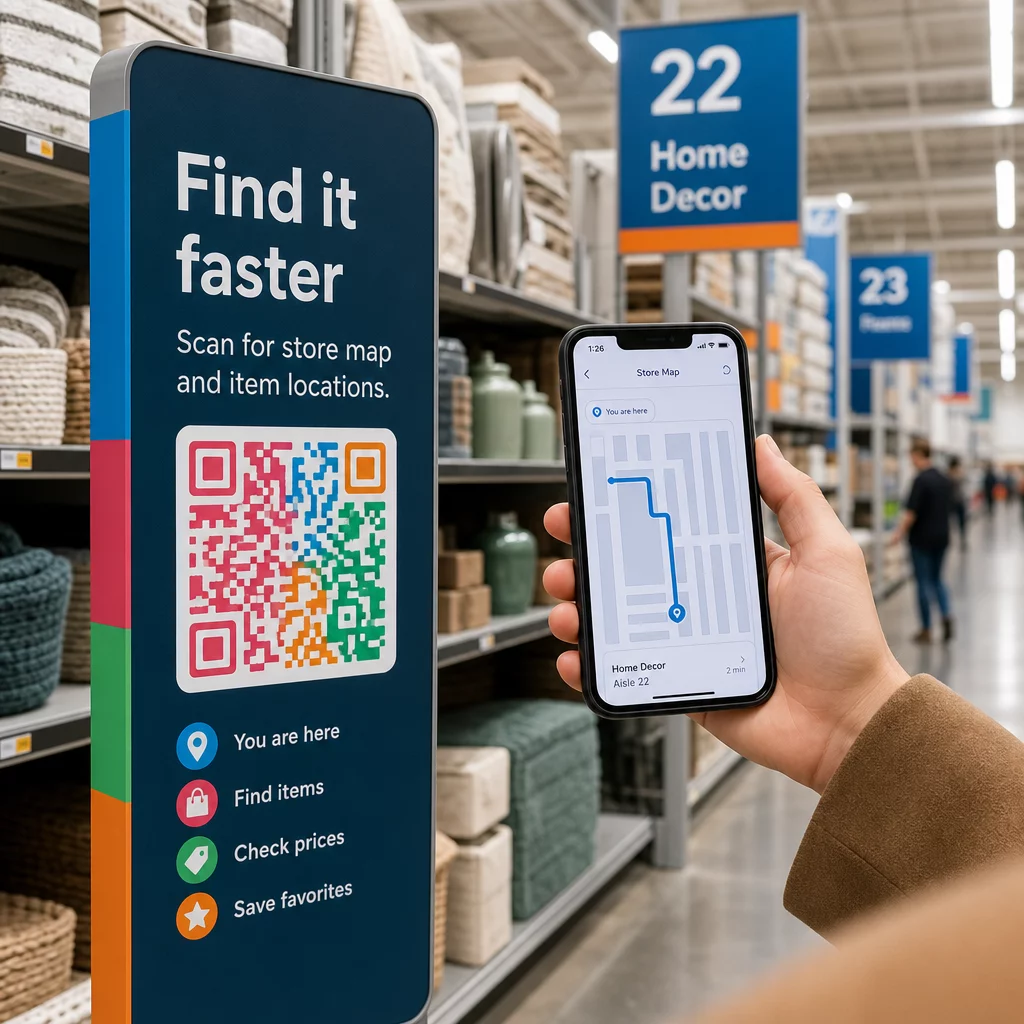
- Myymäläkartat ja pohjapiirrokset – Linkki PDF-tiedostoon tai verkkosivulle, joka näyttää myymäläsi pohjapiirroksen selkeästi merkittyine osastoineen
- Tuotteiden sijaintioppaat – Ohjaa asiakkaat tietylle käytävälle tai osastolle
- Google Maps -ohjeet – Auta asiakkaita löytämään myymäläsi sisäänkäynti, pysäköintialue tai tietty sijainti suurella kiinteistöllä
- Kampanja-alueet – Ohjaa ostajat nykyisille alennusalueille tai esillä oleviin näyttelyihin
- Tuotetiedot ja saatavuus – Anna ostajien tarkistaa tekniset tiedot, varastotilanne tai vastaavat tuotteet käytävällä seisoessaan
Jokainen näistä käyttötapauksista on toteutettavissa yhdellä QR-koodilla ja hyvin suunnitellulla kohdesivulla.
Laita myymäläsi kartalle Luo skannattava koodi, joka avaa myymäläsi sijainnin suoraan Google Mapsissa. Käytä Google Maps QR-koodi generaattori saadaksesi asiakkaat parkkipaikalta oikeaan sisäänkäyntiin sekunneissa.
QR-koodien asettaminen navigointiin: Käytännön opas
Vaihe 1: Määrittele ratkaistava navigointiongelma
Aloita tietystä kitkakohdasta. Onko asiakkailla vaikeuksia löytää tiettyä osastoa? Hämmentyvätkö he sisäänkäynnin lähellä? Ovatko kausitarjoukset vaikeasti löydettävissä? Tarkan ongelman tunnistaminen auttaa sinua päättämään, mihin QR-koodin tulisi linkittää ja mihin se tulisi sijoittaa.
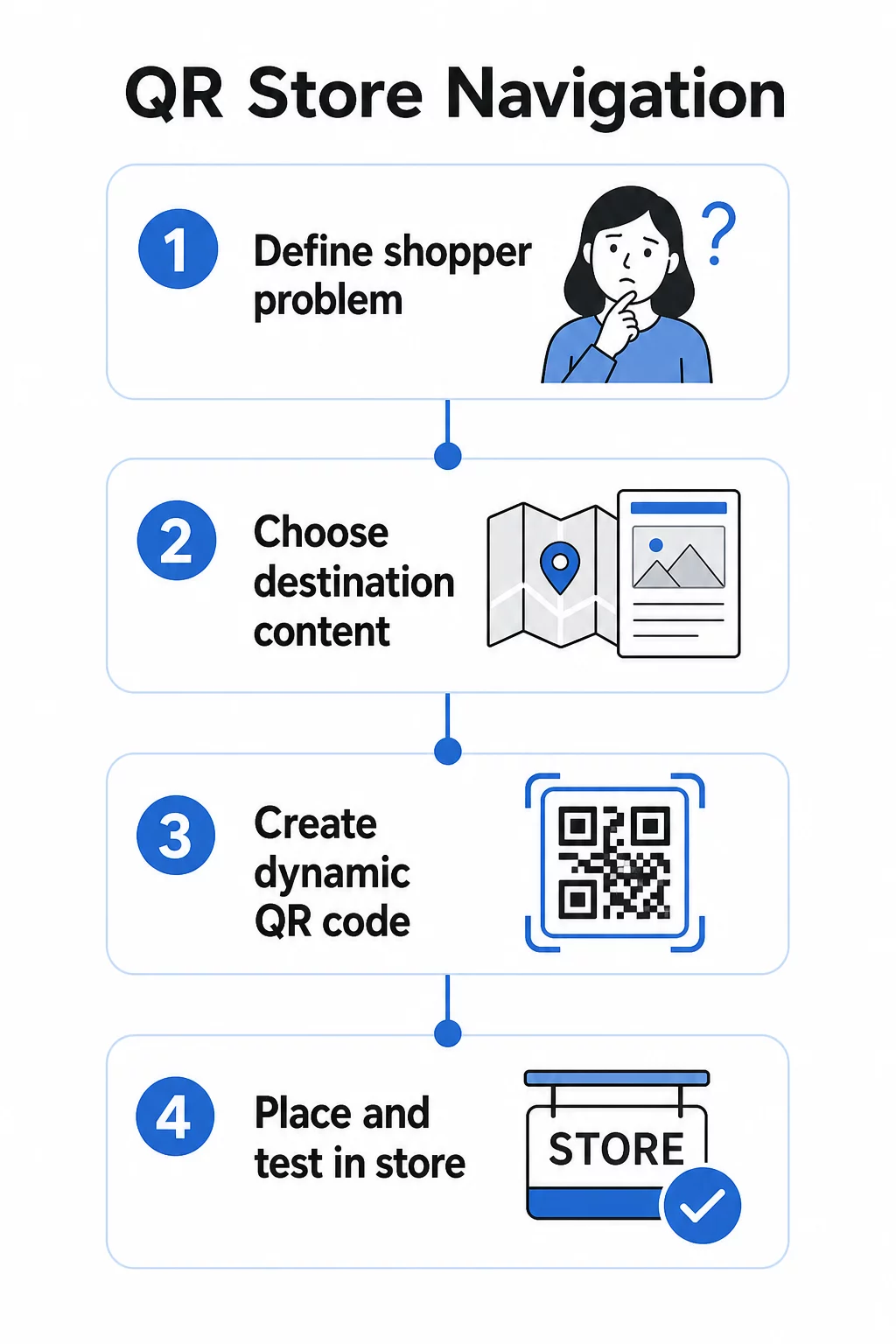
Vaihe 2: Valitse oikea kohdesisältö
Yhdistä QR-koodin kohde ostajan tarpeeseen:
| Ostajan ongelma | QR-kohde |
|---|---|
| Ei löydä osastoa | PDF-myymäläkartta tai merkitty pohjapiirros |
| Tarvitsee tuotetietoja käytävällä | Tuotesivu tai tekniset tiedot |
| Etsii nykyisiä tarjouksia | Kuponkien laskeutumissivu tai tarjoussivu |
| Yrittää löytää myymäläsi | Google Maps -linkki |
| Haluaa vertailla vaihtoehtoja | PDF-luettelo tai lookbook |
Myymäläkarttoja ja tuoteoppaita varten PDF QR-koodi on yksi käytännöllisimmistä vaihtoehdoista – voit suunnitella selkeän pohjapiirroksen, ladata sen kerran ja päivittää sen milloin tahansa, kun asettelusi muuttuu, ilman uusien koodien tulostamista.
Vaihe 3: Käytä dynaamisia QR-koodeja, jotta voit päivittää ilman uudelleenpainatusta
Tämä vaihe on tärkeämpi kuin useimmat vähittäiskauppiaat ymmärtävät. Myymälöiden asettelut muuttuvat. Kampanjat vaihtuvat. Tuotteet liikkuvat. Jos tulostat staattisia QR-koodeja, jotka on sidottu kiinteään URL-osoitteeseen, ja sinun on sitten päivitettävä kohde, jokainen tulostettu koodi muuttuu hyödyttömäksi.
Dynaamiset QR-koodit ratkaise tämä tallentamalla lyhyen uudelleenohjaus-URL-osoitteen, jonka voit päivittää hallintapaneelista. Hyllyssä oleva koodi pysyy samana; vain kohde muuttuu. Vähittäiskaupan ympäristössä, jossa tiedot muuttuvat viikoittain tai kausittain, tämä on välttämätöntä.
Pagelootin QR-koodigeneraattori luo dynaamisia koodeja, joiden avulla voit päivittää myymäläkarttasi, vaihtaa kampanjan tai ohjata uudelle tuotesivulle – kaikki ilman fyysisten kylttien koskettamista.
Vaihe 4: Aseta koodit sinne, missä ostajat niitä todella tarvitsevat
Sijoittelu määrittää, käytetäänkö QR-koodia vai jätetäänkö se huomiotta. Noudata näitä ohjeita:
- Silmien tasolla ja käden ulottuvilla – Aseta koodit paikkoihin, joissa ostajat voivat skannata ne luonnollisesti, ilman kyykistelyä tai venyttelyä. Useimpien älypuhelinten optimaalinen skannausetäisyys on noin 10–50 cm.
- Hämmennyksen hetkellä – Sisäänkäynnin koodi, joka linkittää myymäläkarttaan, on hyödyllisin, kun asiakas astuu sisään ja orientoituu.
- Asiaankuuluvan tuotteen tai osaston lähellä – Hyllynreunakoodit tuotetiedoille toimivat parhaiten, kun ne ovat aivan tuotteen vieressä, eivät käytävän päässä.
- Opasteissa – Osastokyltit, yläpuoliset bannerit ja lattiaopasteet ovat kaikki tehokkaita pintoja navigointi-QR-koodeille.
- Kaikkien ostajien saatavilla – Varmista, että sijoituskorkeus sopii pyörätuolia käyttäville asiakkaille. Vältä koodien sijoittamista niin matalalle tai niin korkealle, että ne sulkevat pois jonkin osan ostajistasi.
Yksityiskohtaisia sijoitusvinkkejä löydät oppaastamme aiheesta parhaita QR-koodisijoitteluja vähittäiskaupoissa.
Vaihe 5: Suunnittele koodit, jotka todella skannaavat
Koodi, joka ei skannaa luotettavasti, pilaa kokemuksen. Noudata näitä teknisiä vähimmäisvaatimuksia:
- Koko – Hyllyetiketeissä ja tarroissa käytä vähintään 2 × 2 cm. Suuremmissa opasteissa sovelletaan 10:1-sääntöä: suurin skannausetäisyys ei saa olla yli kymmenen kertaa koodin leveys.
- Kontrasti – Käytä tummaa etualaa vaalealla taustalla. Vältä käänteisiä tai matalakontrastisia värimaailmoja.
- Hiljainen vyöhyke – Säilytä vähintään neljän moduulin selkeä marginaali kaikilla sivuilla. Älä anna tekstin, reunusten tai grafiikan tunkeutua tähän tilaan.
- Pinta – Vältä heijastavia, kuvioituja tai kaarevia pintoja mahdollisuuksien mukaan. Mattapinnat skannaavat luotettavammin kuin kiiltävät.
- Erottelu – Jos sijoitat useita koodeja lähelle toisiaan (esim. tuotenäyttöön, jossa on useita tuotteita), sijoita ne riittävän kauas toisistaan, jotta kamera ei vahingossa lue väärää koodia.
Testaa koodisi aina todellisessa koossa, etäisyydellä ja valaistusolosuhteissa, jotka ostajat kohtaavat, ennen kuin otat ne käyttöön myymälässäsi. Katso lisätietoja oppaistamme aiheesta QR-koodin luettavuuden parhaisiin käytäntöihin ja QR-koodin koon määrittäminen eri painomateriaaleille.
Erityiset navigointiskenaariot ja niiden toteuttaminen
Linkittäminen myymäläkarttaan
Suunnittele yksinkertainen, selkeästi merkitty pohjapiirros PDF-muodossa. Jaa myymälä nimettyihin alueisiin – Elektroniikka, Vaatteet, Asiakaspalvelu, WC:t – ja korosta nykyinen sijainti “Olet tässä” -merkillä. Lataa PDF Pagelootin PDF QR-koodi generaattori ja aseta tuloksena syntyvä koodi myymälän sisäänkäynnille, asiakaspalvelupisteiden lähelle ja suurten käytävien risteyksiin.
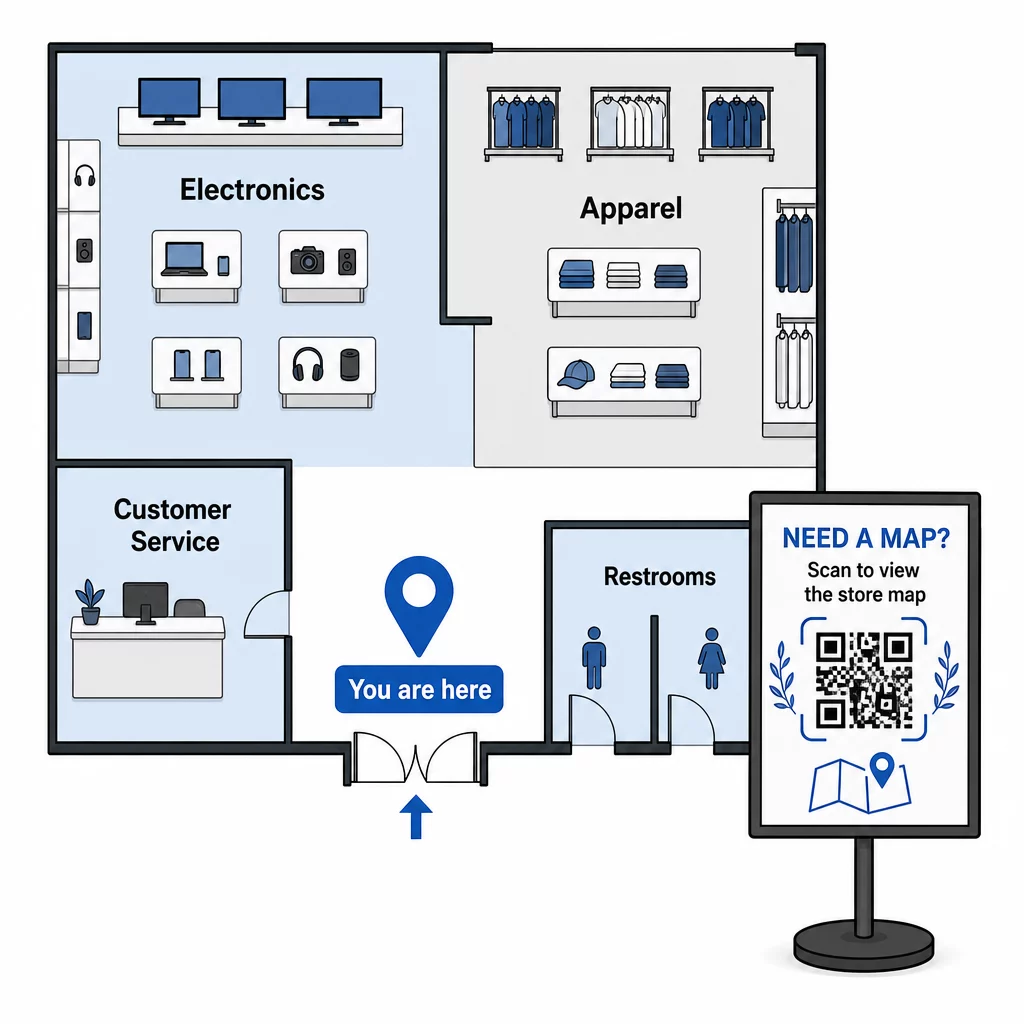
Kun pohjapiirroksesi muuttuu kausipäivityksen yhteydessä, päivitä PDF hallintapaneelissasi. Painetut QR-koodit toimivat edelleen.
Asiakkaiden ohjaaminen myymälän sisäänkäynnille tai pysäköintialueelle
Suuremmissa vähittäiskaupan kiinteistöissä, ostoskeskuksissa tai myymälöissä, joissa on useita sisäänkäyntejä, Google Maps QR-koodi voidaan upottaa ennen vierailua lähetettäviin viesteihin – sähköpostivahvistuksiin, kuitteihin tai verkkosivustollesi – jotta asiakkaat saapuvat tietäen tarkalleen minne mennä. Aseta sama koodi ulkokyltteihin auttamaan asiakkaita, jotka ovat pysäköineet tuntemattomalle alueelle, löytämään oikean sisäänkäynnin.
Myymälöissä, jotka jakavat kompleksin tai kampuksen muiden vähittäiskauppiaiden kanssa, tämä lähestymistapa toimii myös ohjattaessa ostajia tiettyyn rakennukseen tai tontille. Lue lisää siitä, miten QR-koodit tukevat reittiohjeita ja sijainnin jakamista eri karttapalveluissa.
Ostajien ohjaaminen kampanjoihin
Myynnin tai kausitapahtuman aikana aseta QR-koodeja myymälän sisäänkäynnille ja asiaankuuluviin kyltteihin, jotka linkittävät suoraan kampanjoiden aloitussivulle. Pagelootin Kuponki QR-koodi generaattori antaa sinun luoda oman sivun ajankohtaisille tarjouksille, jonka ostajat voivat avata välittömästi ja esittää kassalla.
Koska käytät dynaamisia koodeja, voit vaihtaa kampanjasivun kampanjan päätyttyä ilman, että sinun tarvitsee vaihtaa myymälän kylttejä.
Tuotekohtainen navigointi hyllyllä
Aseta pieniä QR-koodeja hyllynreunan etiketteihin avaintuotteiden viereen. Linkitä ne sivulle, joka sisältää:
- Tuotetiedot tai vertailutaulukot
- Varastotiedot (varastossa, rajoitettu saatavuus)
- Aiheeseen liittyvät tuotteet tai lisävarusteet
- Ohjevideot tai asennusoppaat
Tämä lähestymistapa on erityisen tehokas harkintaa vaativissa ostoksissa – elektroniikka, kodinkoneet tai erikoistyökalut – joissa ostajat haluavat enemmän tietoa kuin mitä hintalappu voi tarjota. Jälleenmyyjät voivat käyttää linkittävät QR-koodit osoittamaan suoraan mille tahansa tuotesivulle tai mukautetulle aloitussivulle.
Pidä navigointisisältösi tuoreena Myymäläasettelut, kampanjat ja tuotevalikoimat muuttuvat jatkuvasti. Käytä Pagelootin dynaamiset QR-koodit päivittääksesi kohdesivusi milloin tahansa ilman, että sinun tarvitsee tulostaa uudelleen myymälän kylttejäsi.
Seuranta, mitkä navigointikoodit toimivat
Yksi QR-pohjaisen navigoinnin alikäytetyimmistä eduista on sen tuottama data. Jokainen skannaus on signaali: asiakas tarvitsi apua löytääkseen jotain kyseisestä paikasta, kyseiseen aikaan.
Dynaamisten QR-koodien ja sisäänrakennetun analytiikan avulla voit seurata:
- Mitkä sijainnit tuottavat eniten skannauksia – Suuri skannausmäärä tietyn osaston lähellä voi viitata huonoon fyysiseen opastukseen kyseisellä alueella.
- Kun ostajat navigoivat – Huippuskannausajat kertovat, milloin asiakkaat ovat aktiivisimpia ja eniten opastuksen tarpeessa.
- Mikä sisältö saa eniten sitoutumista – Jos myymäläkarttasi saa kymmenen kertaa enemmän skannauksia kuin kampanjakoodisi, tiedät missä ostajat kamppailevat.
Nämä tiedot auttavat sinua hienosäätämään myymäläsi pohjapiirustusta, parantamaan opasteita ja tekemään parempia päätöksiä siitä, mihin kampanjat tulisi fyysisesti sijoittaa. Vähittäiskauppiaille, jotka hallinnoivat useita toimipisteitä, sama analytiikkakehys pätee kaikkiin myymälöihin, mikä antaa mahdollisuuden vertailla suorituskykyä ja standardoida toimivia käytäntöjä.
Se Pagelootin vähittäiskaupan QR-koodiratkaisu on rakennettu juuri tällaista jatkuvaa optimointia varten, tarjoten myymäläpäälliköille keskitetyn hallintapaneelin kaikkien myymälöidensä koodien hallintaan ja analysointiin.
Yleiset virheet, joita kannattaa välttää
- Staattisten koodien tulostaminen muuttuvalle sisällölle – Käytä aina dynaamisia koodeja kaikkeen, mikä saattaa vaatia päivitystä.
- Koodien sijoittaminen paikkoihin, joissa ei ole signaalia – Testaa linkitetyt sivut mobiilidatalla, ei vain myymälän Wi-Fillä. Jotkut ostajat eivät ole yhteydessä verkkoosi.
- Toimintakehotuksen puuttuminen – QR-koodi ilman kontekstia jää huomiotta. Sisällytä aina lyhyt tekstirivi, joka selittää, mitä ostaja saa: “Skannaa myymäläkartta”, “Skannaa päivän tarjoukset” tai “Skannaa tuotetiedot”.”
- Koodit liian pieniä skannattavaksi luonnolliselta etäisyydeltä – Käytä 10:1-kokosääntöä ja testaa ennen tulostamista mittakaavassa.
- Linkittäminen mobiilioptimoinnittomiin sivuihin – Jokaisen kohteen tulisi latautua nopeasti ja näkyä selkeästi älypuhelimen näytöllä.
Aloittaminen
QR-pohjainen navigointi on yksi kustannustehokkaimmista tavoista parantaa myymäläkokemusta. Et tarvitse räätälöityä sovellusta, suurta budjettia tai monimutkaista infrastruktuuria. Tarvitset hyvin sijoitettuja koodeja, selkeää kohdesisältöä ja kyvyn päivittää molempia myymäläsi kehittyessä.
Aloita yhdestä myymäläsi korkean kitkan kohdasta – sisäänkäynnistä, tunnetusti vaikeasti löydettävästä osastosta tai nykyisestä kampanja-alueestasi – ja rakenna siitä eteenpäin. Käytä dynaamisia koodeja alusta alkaen, jotta sinun ei tarvitse tulostaa materiaaleja uudelleen joka kerta, kun jotain muuttuu.
Tutustu Pagelootin QR-koodityökaluihin vähittäiskaupalle luodaksesi ensimmäisen navigointikoodisi, tai selaa koko valikoimaa toimialakohtaisia QR-ratkaisuja nähdäksesi, miten muut yritykset käyttävät samaa teknologiaa.
Usein kysytyt kysymykset
PDF QR-koodi toimii hyvin myymäläkarttoihin – voit suunnitella selkeän pohjapiirroksen, ladata sen PDF-tiedostona ja linkittää koodin siihen. Käytä dynaamista QR-koodia, jotta voit päivittää kartan aina, kun pohjapiirroksesi muuttuu, ilman kylttien uudelleenpainatusta. Pagelootin PDF QR-koodigeneraattori hoitaa sekä latauksen että dynaamisen päivityksen yhdessä paikassa.
Sijoita navigointikoodit kohtiin, joissa asiakkaat todennäköisimmin tarvitsevat opastusta: myymälän sisäänkäynti (yleiskarttaa varten), suuret käytäväristeykset (osastojen opastusta varten) ja suoraan tuotteiden tai kampanjaesillepanojen viereen (tuotekohtaista sisältöä varten). Koodien tulisi olla silmien korkeudella, hyvin valaistuissa paikoissa ja tasaisilla, mattapinnoilla luotettavaa skannausta varten. Katso täydellinen oppaamme parhaista QR-koodien sijoittelupaikoista vähittäiskaupoissa saadaksesi sijoittelusuosituksia myymäläalueittain.
Käytä dynaamisia QR-koodeja staattisten sijaan. Dynaaminen koodi sisältää lyhyen uudelleenohjaus-URL-osoitteen, jota hallitset hallintapaneelista. Kun myymäläsi pohjapiirros muuttuu tai kampanja päättyy, päivität kohteen tililläsi ja olemassa olevat painetut koodit osoittavat automaattisesti uuteen sisältöön. Pagelootin QR-koodigeneraattori luo dynaamisia koodeja täydellä muokkaus- ja analytiikkapääsyllä.